Google Play Services continua a interrompersi: come risolvere

Jun 26, 2026 • Archiviato in: Riparazione del Sistema • Soluzioni comprovate
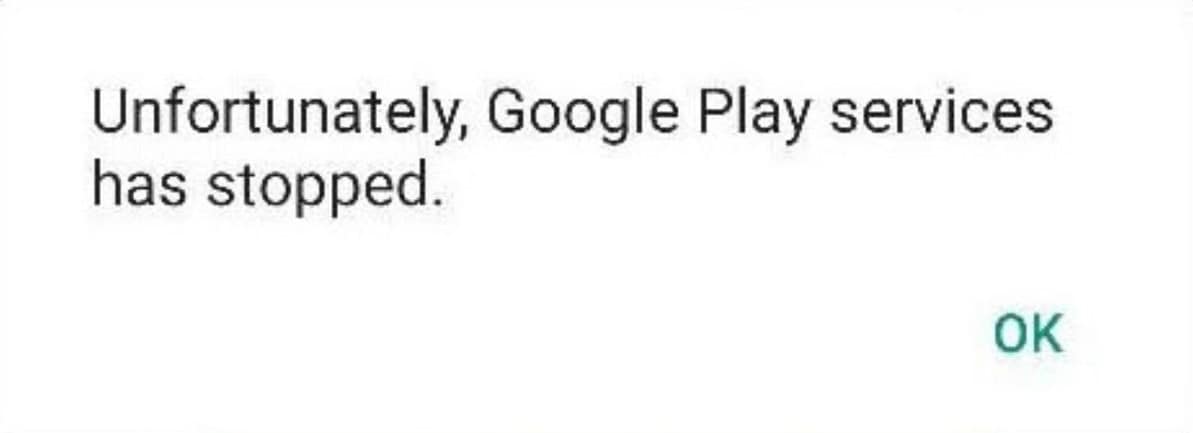
L'errore fastidioso di Google Play Services continua a comparire sul tuo telefono? Succede mentre leggi, giochi o navighi sui social media?
L’errore disturba costantemente migliaia di utenti Android, ed è davvero frustrante quando usi il telefono per qualcosa di importante o per qualcosa di completamente estraneo all’app Google Play.
Stranamente, l’errore “Purtroppo, Google Play Services si è arrestato.” non è grave – puoi risolverlo con alcune soluzioni generali e semplici, un ripristino di fabbrica o una riparazione del sistema. Qui sotto trovi le informazioni sul perché succede e una lista di dieci possibili soluzioni.

Perché ricevo il messaggio “Google Play Services continua a fermarsi”?
Computer e telefoni spesso ‘parlano’ tramite codici di errore e app che smettono di funzionare. Anche piccoli problemi di connettività possono causare questi problemi, lasciandoti confuso su cosa non vada nel tuo dispositivo o mostrando il messaggio di errore: “Purtroppo, Google Play Services si è arrestato”.
Gli errori software sono un'altra categoria di problemi che possono causare questo malfunzionamento. In media, un utente ha almeno 40 app installate, e talvolta queste app non funzionano bene insieme. Creano problemi, oppure si rubano risorse a vicenda, come la RAM, causando arresti e errori.
C’è anche il problema delle versioni errate delle app. Pur essendo ogni telefono Android basato sul medesimo sistema operativo, questi sistemi possono essere molto diversi e le app sviluppate per loro possono essere specifiche per determinati modelli di telefono.
Ciò vale anche per Google Play Store e Google Play Services.
Perché Google Play Services continua a fermarsi
L’errore “Google Play Services continua a fermarsi” è ben noto, e può apparire per varie ragioni, anche su telefoni nuovi di zecca. Tuttavia, queste cause possono essere suddivise in tre categorie:
- Problemi di rete
- Errori software
- Versione errata di Play Services
Indipendentemente dalla causa sul tuo telefono, abbiamo raccolto una lista di dieci possibili soluzioni che trovi qui sotto.
Soluzioni da provare quando Google Play Services continua a fermarsi
Ci sono molte soluzioni al problema di Google Play Services che continua a fermarsi. Abbiamo elencato le più famose ed efficaci che puoi trovare di seguito, senza un ordine preciso. Provale e vedi se risolvono il problema.
1. Esegui un ripristino di fabbrica
Un ripristino di fabbrica su qualunque smartphone elimina tutti i dati presenti nella memoria interna e può anche cancellare la tua scheda SD se selezioni l’opzione. Prima di ripristinare il telefono ai dati di fabbrica, assicurati di aver eseguito un backup di app e file essenziali. Quando sei pronto, puoi eseguire il ripristino seguendo questi passaggi:
- Passo 1: Vai su Impostazionie cerca “ripristino.”
- Passo 2: Scegli Ripristino dati di fabbrica.
- Passo 3: Tocca il pulsante Cancella tutti i datior Ripristina dispositivo in fondo, qualunque bottone sia presente.
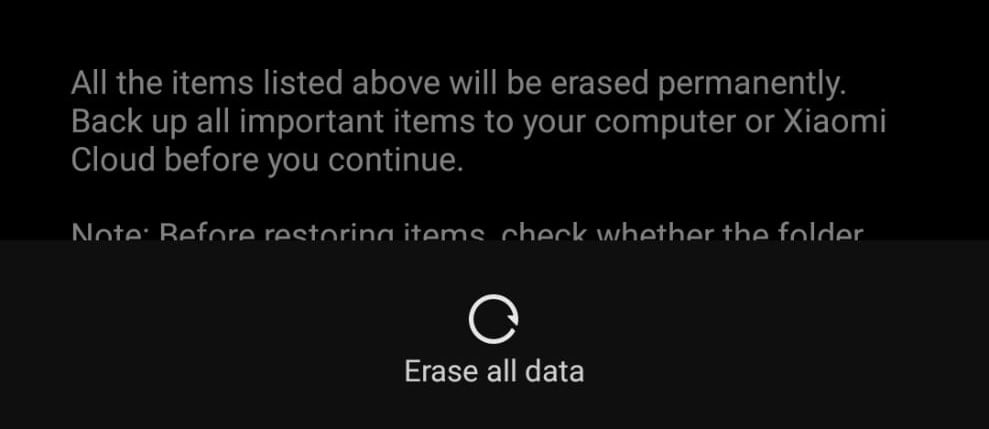
- Passo 4: Inserisci la password e conferma l’azione.
Il telefono ora si riavvierà e inizierà il processo di ripristino. Al termine, il tuo telefono apparirà come nuovo e dovrai reinstallare tutte le app. Inoltre, probabilmente anche l’app Google Play Services verrà risolta.
2. Aggiorna il sistema
Mantenere sempre aggiornati sistema e app è essenziale e raccomandato per ottenere le migliori performance ed efficienza. Puoi provare ad aggiornare il sistema per vedere se risolve l’errore di Google Play Services. Ecco come fare:
- Passo 1: Apri Impostazioni
- Passo 2: Vai su Sistema> Aggiornamento di sistema.
- Passo 3: Se è disponibile un aggiornamento, cliccaci sopra e segui la procedura per aggiornare il sistema del telefono.
È fortemente consigliato riavviare il telefono dopo un aggiornamento, anche se non si riavvia automaticamente, per assicurarsi che le novità vengano correttamente applicate.
3. Torna alla versione precedente
Come discusso sopra, a volte persino gli sviluppatori possono distribuire la versione sbagliata per il tuo telefono. Quindi, se noti che l’errore compare dopo aver aggiornato Google Services o il Play Store, puoi rapidamente tornare alla versione precedente. Ecco come:
- Passo 1: Vai su Impostazioni> App > Google Play Services.
- Passo 2: Premi il pulsante Disabilitain fondo allo schermo.
- Passo 3: Riavvia il telefono, ripeti la procedura premendo Abilitaquesta volta, poi riavvia di nuovo il telefono.
Essendo app di sistema, non puoi rimuoverle dal dispositivo, e disabilitarle rimuoverà solo gli aggiornamenti, lasciandoti con la versione base inclusa nel telefono dalla fabbrica.
4. Disinstalla e reinstalla gli aggiornamenti dell’app
Come tornare alla versione precedente, puoi anche provare a reinstallare gli aggiornamenti per risolvere l’errore “Google Play Services si è arrestato”. La procedura è simile a quella precedente, ma abbiamo comunque inserito i passaggi. Ecco come fare:
- Passo 1: Vai su Impostazioni> App e trova Google Play Services.
- Passo 2: Toccalo e premi Disinstalla aggiornamentiin fondo.
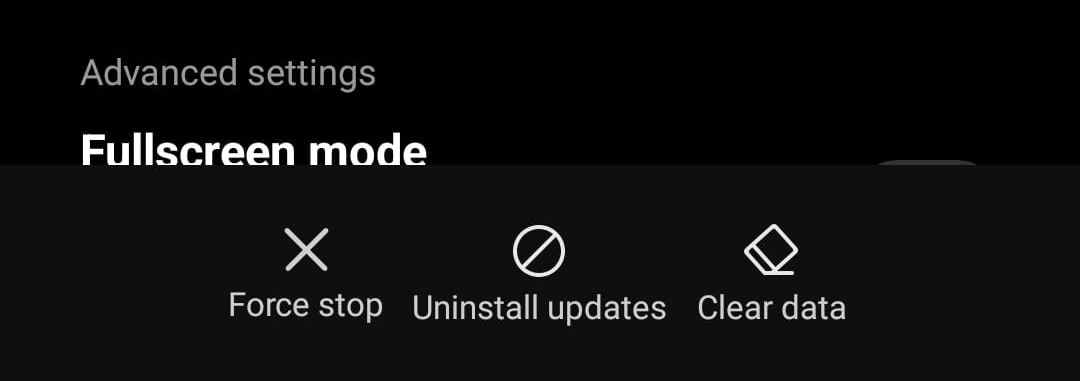
- Passo 3: Esci dall’Impostazioniapp e riavvia il telefono.
- Passo 4: Apri Play Storeapp e accedi alle impostazioni dell’app cliccando sull’icona del tuo profilo. Poi scorri in fondo e tocca Impostazioni.
- Passo 5: Trova e tocca Versione Play Storeper aggiornare il tuo Google Play Services.
Già che ci sei qui, puoi anche aggiornare tutte le altre app dopo aver toccato Gestisci app e dispositivo. Così ti assicuri che app vecchie e non aggiornate non siano la causa del problema.
5. Controlla la memoria
Può sembrare incredibile, ma una delle cause principali del problema è un telefono saturo di app. Infatti, se hai poca memoria disponibile, l’app Google Play Store potrebbe bloccarsi e mostrare errori tipo “Purtroppo, Google Play Services si è arrestato”.
Vai nelle Impostazioni del telefono e seleziona Memoria per vedere la situazione della memoria. Eliminare qualche app inutilizzata e trasferire foto o video su PC è fortemente raccomandato se lo spazio a disposizione scarseggia.
6. Esegui una riparazione del sistema
Sebbene le altre soluzioni siano più generali, una riparazione del sistema potrebbe richiedere più tempo ma risolverà sicuramente il problema. Puoi usare l’app Wondershare Dr.Fone per riparare il sistema e eliminare l’odioso errore “Purtroppo, Google Play Services si è arrestato”.
Inoltre, Dr.Fone funziona sia su dispositivi Android che iOS e può risolvere diversi problemi, tra cui boot loop, schermata bianca, telefono bloccato, ecc. Ecco perché abbiamo incluso una guida per usarlo in caso di problemi su Android. Ecco i passaggi:
- Passo 1: Avvia Wondershare Dr.Fone sul tuo PC e vai su Toolkit> Riparazione sistema > Android.

- Passo 2: Seleziona il tipo di problema da risolvere > Avvia.

- Passo 3: Seleziona marca e modello del telefono così che Dr.Fone trovi il software appropriato.

- Passo 4: Collega il telefono al PC tramite cavo USB e segui le istruzioni a schermo per mettere il telefono in Modalità download. Le istruzioni sono disponibili sia per telefoni con che senza tasto home.
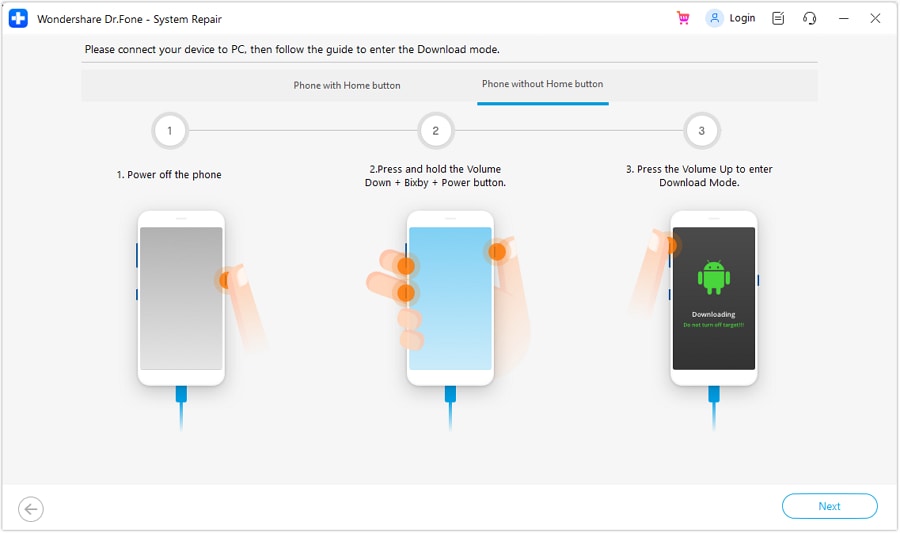
- Passo 5: Seleziona il firmware corretto per Android, scaricalo e premi Ripara oradopo lo scaricamento.

- Passo 6: Inserisci il codice e premi Confermaper continuare la riparazione. Al termine, clicca Fatto

È tutto ciò che serve per effettuare una riparazione del sistema con Wondershare Dr.Fone. Concedi al software qualche minuto per completare l’operazione, durante la quale il tuo telefono potrebbe riavviarsi alcune volte. Una volta finito, l’app Google Play Services funzionerà sicuramente.
7. Cancella la cache
La soluzione più semplice e ovvia per molti problemi delle app Android è cancellare la cache dell’app. Ecco come puoi farlo per Google Play Services e Google Play Store:
- Passo 1: Vai su Impostazioni> App e trova Google Play Store
- Passo 2: Tocca Archiviazionee premi Cancella cache
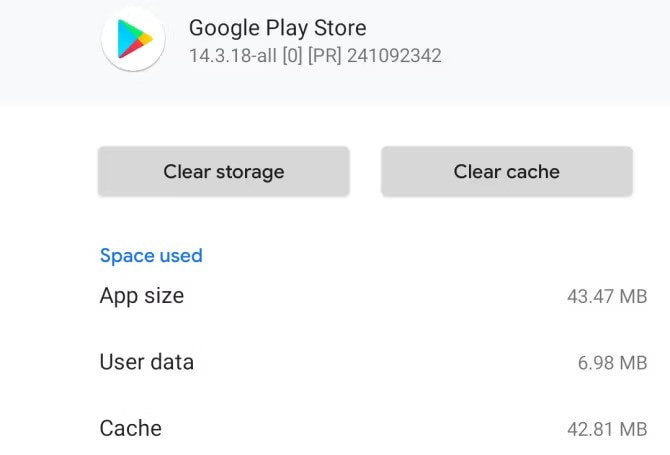
- Passo 3: Ripeti la procedura per Google Play Services
Se questo non funziona, prova un’altra possibile soluzione.
8. Controlla le impostazioni di data e ora
Stranamente, l’app Google Play Services può smettere di funzionare a causa di una data o ora impostata in modo errato. Questo perché i server di Google controllano continuamente queste impostazioni prima di rilasciare aggiornamenti ai dispositivi, quindi dovrai assicurarti che siano corrette in anticipo. Ecco come fare:
- Passo 1: Vai su Impostazioni> Sistema > Data e ora.
- Passo 2: Assicurati che sia "Usa ora fornita dalla rete" sia "Usa fuso orario fornito dalla rete" siano attivate.
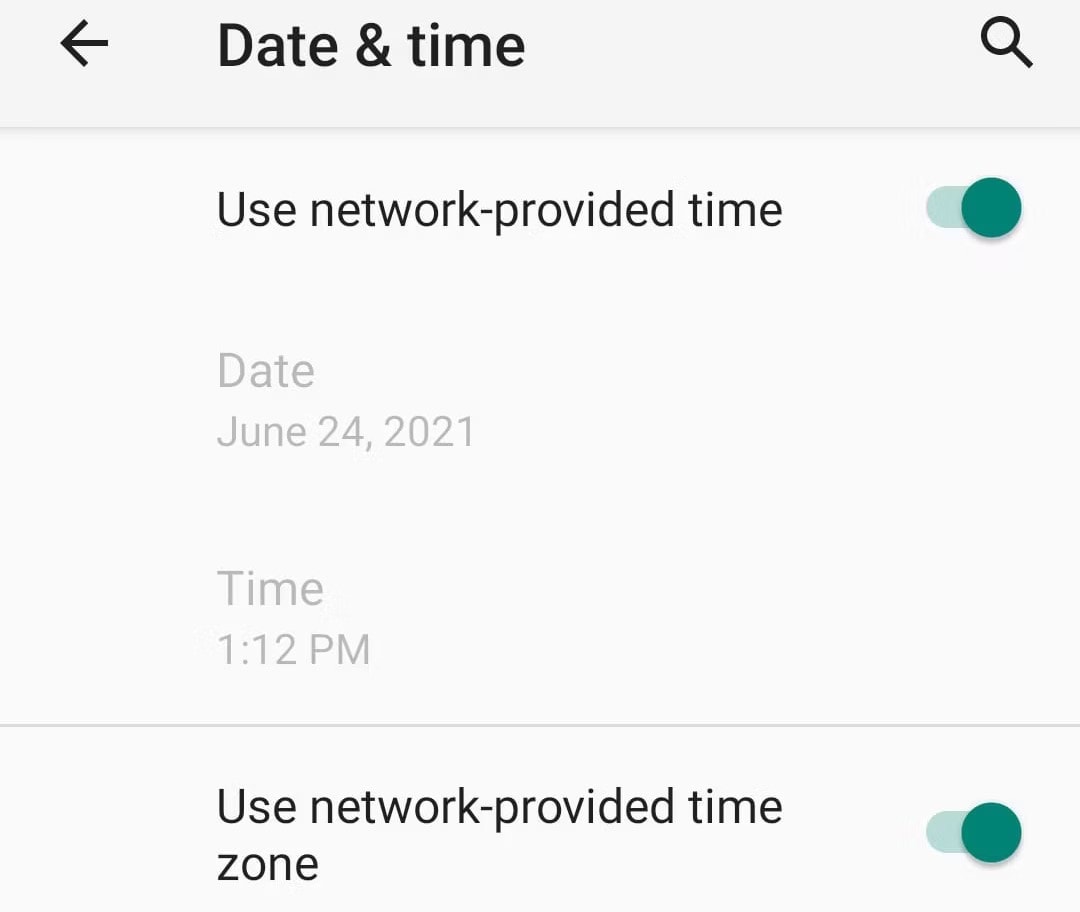
- Passo 3: Se nemmeno così funziona, puoi provare a ripetere il processo e impostare manualmente l’ora e il fuso orario.
Dopo aver controllato o modificato queste impostazioni, prova ad usare l’app Google Play Store e verifica se il problema è risolto. È inoltre consigliabile riavviare il telefono dopo aver modificato le impostazioni.
9. Risolvi i problemi della connessione Internet
Un’altra causa spesso trascurata è una connessione Internet scadente. Questo perché la maggior parte delle app oggi funziona solo online, e una connessione persa o di bassa qualità può impedirne il corretto funzionamento.
Per testare la connessione Internet del tuo telefono Android, apri un browser e vai su una pagina a caso per vedere se si apre e se ci sono ritardi. Se funziona bene, la tua connessione Internet non è il problema.
10. Regola i permessi di Google Play Services
Sebbene i permessi raramente cambino, possono causare problemi se li hai modificati accidentalmente. Queste impostazioni si trovano nello stesso luogo in cui si disinstallano gli aggiornamenti o si cancella la cache dell’app, quindi puoi usare alcuni dei passaggi sopra indicati per controllarli.
All’interno delle Impostazioni dei permessi, verifica che le app Google Play Services e Play Store abbiano i permessi sufficienti per funzionare e controlla se sono stati recentemente rimossi permessi necessari. In tal caso, restituisci a queste due app i permessi richiesti.
 sicuro e protetto
4,624,541 persone lo hanno già scaricato
Conclusione
Anche se è un errore davvero frustrante, il messaggio “Purtroppo, Google Play Services si è arrestato” è più fastidioso che grave. Abbiamo spiegato perché succede e ti abbiamo dato diverse soluzioni per risolverlo.
Il nostro elenco include diverse soluzioni, da quelle semplici, come la cancellazione della cache dell’app e la verifica della connessione di rete, a quelle più avanzate, come il ripristino ai dati di fabbrica. In alternativa, puoi effettuare una riparazione del sistema con l’aiuto di Wondershare Dr.Fone, che sicuramente risolverà il problema, ma potrebbe essere un po’ più complicata rispetto alla cancellazione della cache.


Nicola Massimo
staff Editor
Generalmente valutato4.5(105aver participato)