Come Risolvere il Logo Apple Lampeggiante su iPhone/iPad

Jun 26, 2026 • Archiviato in: Riparazione del Sistema • Soluzioni comprovate
Il tuo iPhone occasionalmente potrebbe non funzionare correttamente. Uno dei problemi che potresti riscontrare è che il tuo iPhone continua a lampeggiare il logo Apple sullo schermo, come menzionato dall’utente sopra. Di conseguenza, non riuscirai mai ad accedere alla schermata Home e resterai bloccato sulla schermata del logo Apple indefinitamente.
Se questo è il caso del tuo telefono, sono disponibili alcune soluzioni. Dai un’occhiata a questo articolo e scopri il modo migliore per risolvere il problema dell’iPhone che lampeggia il logo Apple.

Parte 1. Quali sono le cause del lampeggiamento del logo su iPhone?
Il logo Apple che lampeggia su iPhone è un problema fastidioso. Se il dispositivo non funziona, potrebbe significare che c’è qualcosa che non va con il sistema, ad esempio un aggiornamento bloccato o un firmware danneggiato. Il problema potrebbe essere causato anche dai seguenti fattori.
- Errore durante l’aggiornamento software:Un arresto casuale e mancato avvio, con il logo Apple lampeggiante, può presentarsi durante un processo di aggiornamento del sistema se un file di aggiornamento si danneggia. Succede anche aggiornando alla versione più recente di iOS, come ad esempio iOS 16.
- Jailbreaking:Se scarichi app da fonti non affidabili o effettui il jailbreak del tuo iPhone, potresti incontrare difficoltà come il logo Apple lampeggiante.
- Problemi hardware:Un malfunzionamento dell’hardware o di un dispositivo esterno è comune quando è stato utilizzato per un certo periodo. In questo caso, può capitare che il logo Apple inizi a lampeggiare di tanto in tanto su iPhone.
- Problemi alla batteria:Se il tuo iPhone continua a mostrare il logo Apple e poi si spegne, il motivo potrebbe essere la batteria scarica. Di conseguenza, l’iPhone non dispone di abbastanza energia per avviarsi, e quindi lampeggia il logo Apple.
Parte 2. Come risolvere il problema del logo Apple lampeggiante su iPhone
La soluzione adatta a te dipenderà dalla causa del problema. Ad esempio, se il tuo iPhone mostra il logo Apple dopo averlo collegato al computer tramite cavo USB, tutto ciò che devi fare è sostituire il cavo. Se non sei sicuro della causa o il logo Apple lampeggia a causa di problemi di sistema, prova le opzioni qui sotto.
Forza il riavvio dell’iPhone
La soluzione più semplice da provare prima di tutto è eseguire un riavvio forzato. Un riavvio forzato non comporta perdita di dati sul dispositivo e può farlo ripartire quando non risponde. Pertanto, è una soluzione tipica per i problemi software su dispositivi iPhone.
Ecco come forzare il riavvio su iPhone:
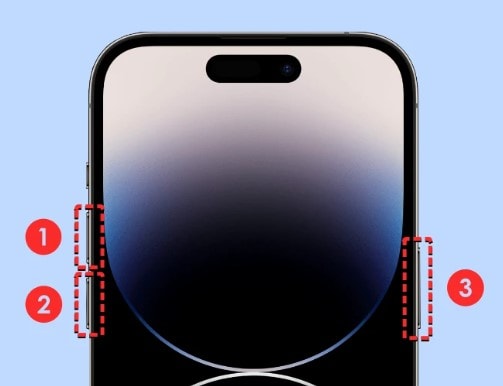
- Su iPhone 8 e versioni successive:premi e rilascia rapidamente il tasto volume su e il volume giù Dopo di che, tieni premuto il tasto laterale finché non vedi il logo Apple.
- Su iPhone 7:premi e tieni premuti contemporaneamente il tasto volume giù e il e il tasto sleep/wake. Rilascia questi tasti quando vedi il logo Apple.
- Su iPhone 6s e precedenti:premi e tieni premuto il tasto sleep/wakee il tasto Home contemporaneamente. Tieni premuti questi tasti finché non vedi il logo Apple.
Aggiorna il software iPhone tramite iTunes
Puoi aggiornare, resettare e ripristinare una versione precedentemente salvata del dispositivo tramite iTunes in modalità Recupero. In questo modo puoi utilizzare l’iPhone o l’iPad senza preoccuparti del logo Apple sullo schermo.
Tieni presente che la modalità recupero funziona solo se hai già collegato in precedenza l’iPhone a iTunes. Il computer potrebbe non riconoscere il telefono se non lo hai mai collegato prima. Per aggiornare lo smartphone in modalità recupero, segui questi passaggi:
- Passaggio 1:Collega il tuo iPhone al computer e apri iTunes. Tieni premuti i seguenti tasti per attivare la modalità di recupero, in base al modello di iPhone:
- Per iPhone 6s e precedenti: premi e tieni premuto il tasto Homee il tasto accensione fino a visualizzare la schermata “collega a iTunes”
- Per iPhone 7 e 7 Plus: tieni premuto il tasto accensionee il tasto volume fino a quando la “collega a iTunes”schermata appare.
- Per iPhone 8 e successivi:premi e rilascia subito il tasto Volume Su seguito dal Volume Giù. Tieni premuto il tasto accensione finché non visualizzi la schermata “collega a iTunes”.
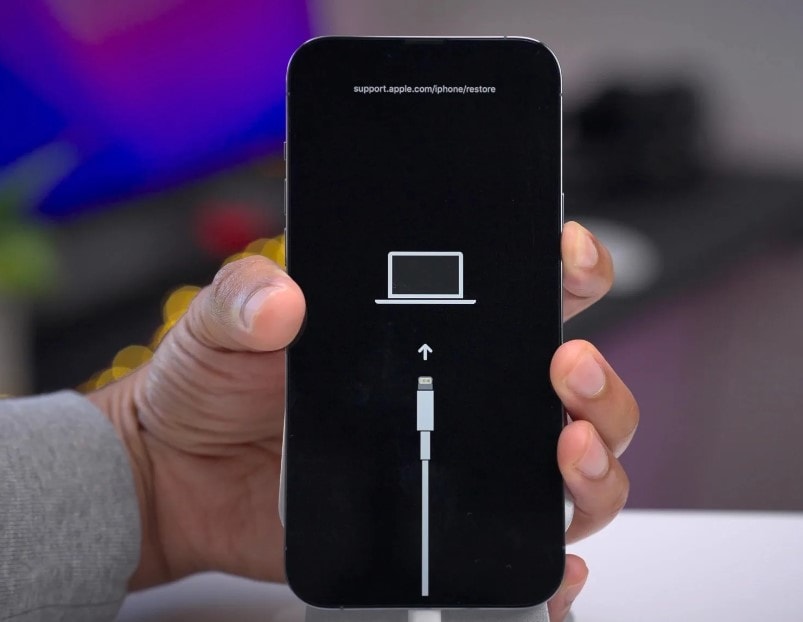
- Passaggio 2: Quindi fai clic su "Aggiorna" in iTunes e il programma installerà l’ultima versione di iOS e aggiornerà il dispositivo. Attendi il termine dell’operazione e assicurati di non scollegare il dispositivo dal computer.
Ripristina il tuo iPhone tramite iTunes
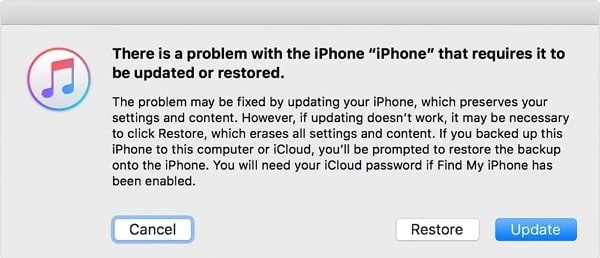
Questo problema può essere risolto aggiornando o ripristinando il dispositivo tramite iTunes. Ognuna di queste opzioni ripristina il dispositivo in modo diverso, come vedrai nei passaggi successivi.
- Passaggio 1:Collega il tuo iPhone al computer tramite cavo USB, poi avvia il programma iTunes. Quindi, sul tuo iPhone, entra in modalità recupero. Puoi farlo seguendo i passaggi qui sotto a seconda del modello:
- iPhone 8 o versioni successive: premi e rilascia il tasto Volume Su, poi il tasto Volume Giù, quindi tieni premuto il tasto laterale per entrare in modalità recupero.
- iPhone 7 e 7 Plus: premi e tieni premuti contemporaneamente i tasti Volume Giù e Sleep. Il tuo iPhone entrerà in modalità recupero.
- iPhone 6S o precedenti: premi e tieni premuti contemporaneamente i tasti Home e Accensione. Il tuo iPhone si avvierà in modalità recupero.
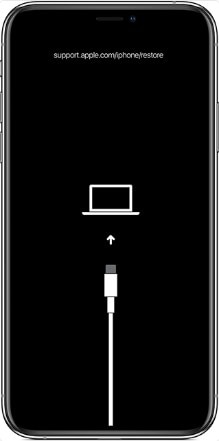
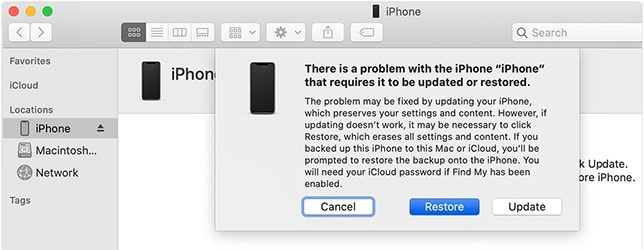
- Passaggio 2:iTunes sul computer ti chiederà se vuoi aggiornare o ripristinare il tuo dispositivo. Fai clic su Ripristina e attendi che iTunes completi la procedura.
Software di recupero dati di terze parti comeWondershare Dr.Fone Riparazione Sistema
Molti utenti iPhone possono trovare molto frustrante il problema del logo Apple lampeggiante. In realtà, possiamo risolverlo facilmente con Wondershare Dr.Fone. Questa è l’opzione più affidabile, semplice e sicura per risolvere numerosi problemi iOS. La cosa più importante è che non perderai alcun dato del tuo dispositivo. Che il tuo iPhone lampeggi durante l’accesso con Apple o sia bloccato sul logo Apple, Wondershare Dr.Fone può risolverlo facilmente per te.
Ecco come fare:
- Passaggio 1: Avvia il programma Wondershare Dr.Fone e scegli “Riparazione Sistema” tra gli strumenti disponibili. Poi collega il dispositivo iOS al PC. Wondershare Dr.Fone lo rileverà immediatamente.

- Passaggio 2:Fai clic su “Start” per continuare il processo. Ti verrà chiesto di scegliere il firmware giusto da scaricare, dopo averlo selezionato, fai clic su “Download” per procedere.
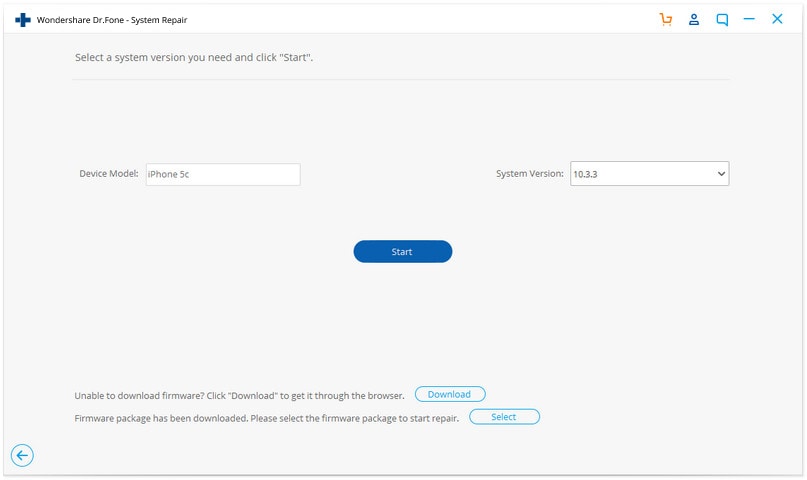
- Passaggio 3:Quando il download è terminato, Wondershare Dr.Fone inizierà subito a riparare il tuo iOS. Attendi il completamento della procedura di riparazione.

Fatti riparare il tuo iPhone da un professionista
Se tutte le soluzioni sopra non hanno risolto il problema, allora è il caso di rivolgersi a professionisti. Il modo più sicuro è portare il tuo dispositivo all’Apple Store più vicino. Che si tratti di un errore di sistema o di una riparazione hardware, i centri Apple possono aiutarti.
Parte 3. Suggerimenti per evitare il lampeggiamento del logo Apple su iPhone
Esistono diversi guasti dell’iPhone che possono confondere gli utenti. Uno dei più comuni è il logo Apple che lampeggia in modo casuale. Questo problema può verificarsi all’improvviso e renderti frustrato poiché non puoi utilizzare il tuo iPhone. Anche se il problema potrebbe essere causato da un file danneggiato o da altri errori iOS, ci sono modi per evitarlo. Ecco alcuni consigli:
- Aggiorna regolarmente il software del tuo iPhone:Apple fornisce regolarmente aggiornamenti software per affrontare i nuovi problemi di sicurezza. Su dispositivi iOS e iPadOS, gli utenti ricevono notifiche di aggiornamento. Gli utenti Mac possono trovare gli aggiornamenti disponibili nelle Preferenze di Sistema. Gli aggiornamenti wireless garantiscono che le patch di sicurezza più recenti siano implementate il prima possibile.
- Evita di effettuare il jailbreak del tuo iPhone:I telefoni con jailbreak sono molto più vulnerabili a virus e malware perché gli utenti possono aggirare i controlli delle applicazioni Apple, che aiutano a garantire il download di programmi privi di virus. Il jailbreak favorisce la pirateria del software, consentendo di distribuire app e giochi gratuitamente.
- Utilizzare accessori originali e compatibili:Apple raccomanda di utilizzare solo gli accessori che sono stati approvati da Apple e che portano il badge MFi. Scopri i problemi che gli accessori Lightning contraffatti o non certificati possono creare e come individuarli.
- Mantenere corrette abitudini di ricarica:Mentre tutti gli iPhone si degradano nel tempo, è possibile adottare misure per estendere la durata del dispositivo. La batteria è una delle sezioni più tipiche di un iPhone a guastarsi prima. Se non ti prendi cura della batteria del tuo iPhone, potrebbe smettere di funzionare completamente, anche mentre è collegato.
- Evitare condizioni di temperatura estrema:temperature basse o alte possono portare il tuo gadget a regolare il suo comportamento al fine di gestire la sua temperatura. Può influenzare la salute della batteria del dispositivo o persino l'hardware, quindi cerca di evitare di utilizzare il dispositivo in condizioni estreme.
 Sicuro e sicuro
conclusione
L'iPhone continua a lampeggiare i problemi del logo che possono rendere il tuo telefono inutile in quanto non c'è nulla che puoi fare sul tuo dispositivo. Fortunatamente, ci sono modi per superare il problema come mostrato sopra e puoi quindi iniziare a usare il telefono come hai fatto prima. Wondershare Dr.Fone ha aiutato molti utenti di dispositivi iOS fuori dai problemi di sistema. Scarica Wondershare Dr.Fone per qualsiasi delle tue esigenze di riparazione iOS!


Nicola Massimo
staff Editor
Generalmente valutato4.5(105aver participato)