3 modi per resettare Samsung Galaxy S4

Jun 26, 2026 • Archiviato in: Riparazione del Sistema • Soluzioni comprovate
A volte ci sono casi in cui è necessario ripristinare il telefono. Mentre uno dei motivi potrebbe essere il lento processo di operazioni sul telefono, altri potrebbero essere quello di riportare il dispositivo allo stato normale dopo che è stato congelato. Quindi, tutto sommato, il ripristino del dispositivo aiuta in circostanze in quanto cancella i vecchi dati cancellando la memoria e ti dà un dispositivo che è buono come nuovo. Sebbene il ripristino su tutti i dispositivi abbia quasi lo stesso processo, le formulazioni potrebbero a volte variare solo per metterti in uno stato di dilemma. Quindi, è importante conoscere diversi modi per ripristinare il telefono e qui in questo articolo parleremo di diversi modi per ripristinare Samsung Galaxy S4. Inoltre, questo articolo vi darà anche un'idea per eseguire il backup di Samsung Galaxy S4 prima di ripristinare il dispositivo come una delle cose più importanti richieste prima di ripristinare il dispositivo.
Parte 1: Backup Samsung Galaxy S4 prima del Reset di fabbrica
Il backup di Samsung Galaxy S4 è molto importante se stai pianificando di ripristinare il dispositivo Android. Qualsiasi dispositivo prima di essere ripristinato richiede un backup dei dati memorizzati sul dispositivo in quanto il ripristino del dispositivo cancella tutti i dati memorizzati nel dispositivo. Ma è importante sapere come eseguire il backup dei dati in modo sicuro in modo che i dati di backup possano essere ripristinati in una fase successiva quando necessario.Dr.Fone toolkit – Backup e ripristino dati Androidè uno degli strumenti più popolari e importanti da utilizzare per il backup sicuro dei dati sul telefono. I file di backup, se presenti da qualsiasi precedente processo di backup utilizzando Dr.Fone possono anche essere ripristinati. Ecco come è possibile utilizzare Dr.Fone toolkit – Android Data Backup & Restore per eseguire il backup del Samsung Galaxy S4 prima di ripristinare il dispositivo, il che è imperativo.

Dr.Fone Toolkit-Backup e ripristino dati Android
Backup e ripristino flessibili dei dispositivi Samsung Galaxy
- backup selettivo dei dati Android sul computer con un clic.
- Anteprima e ripristina il backup su qualsiasi dispositivo Android.
- Supporta oltre 8000 dispositivi Android.
- Non ci sono dati persi durante il backup, l'esportazione o il ripristino.


Passaggio 1 – Collegamento del telefono al computer
Dopo che Dr.Fone è installato sul PC, avviare il toolkit per Android sul PC. Dopo aver aperto il toolkit sul computer, vai avanti e seleziona "Backup e ripristino dati" tra i vari toolkit presenti.

Utilizzando un cavo USB, collegare Samsung Galaxy S4 al computer. Assicurarsi che la modalità di debug USB sia abilitata sul dispositivo per la connessione al computer. Potrebbe essere presentata una finestra pop-up sul telefono che ti chiede di consentire il debug USB. Selezionare OK se viene visualizzata una finestra pop-up.

Il dispositivo sarà correttamente collegato se tutto funziona bene.
Passaggio 2 – Selezione dei tipi di file da backup
Dopo che la connessione è stata stabilita, è ora di selezionare i tipi di file che devono essere eseguiti il backup. Troverete tutti i tipi di file già selezionati come Dr.Fone fa questo per voi. Quindi, deselezionare se non si desidera eseguire il backup di nessuno dei tipi di file.
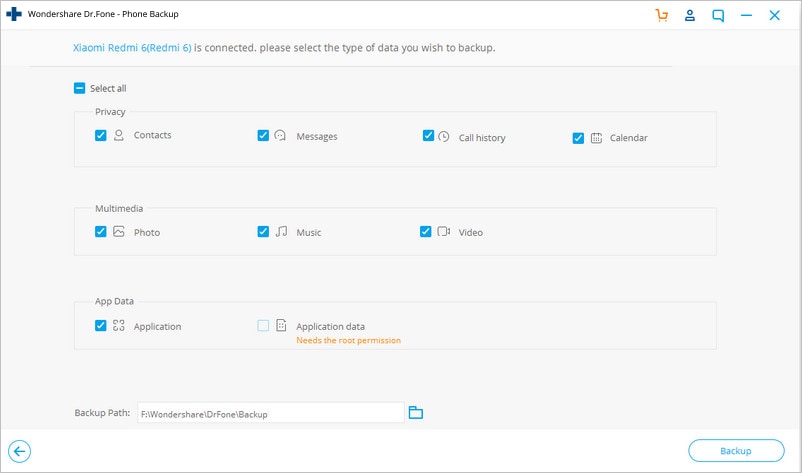
Ora, dopo aver selezionato i tipi di file per il backup, cliccare sul pulsante "Backup" che è presente nella parte inferiore dell'interfaccia, come mostrato nell'immagine sopra. Questo avvierà il processo di backup che richiederà pochi minuti e durante il processo, assicurarsi di non scollegare il dispositivo o utilizzarlo.

Il file di backup può essere visualizzato dopo il completamento del processo di backup, facendo clic su "Visualizza il backup", come mostrato di seguito.

Parte 2: Reset di fabbrica Samsung Galaxy S4 dal Menu Impostazioni
Il ripristino di fabbrica di Samsung Galaxy S4 è molto semplice dal Menu Impostazioni. Questo processo richiede pochi minuti ma prima di questo; Assicurarsi di eseguire il backup dei dati nel telefono. Ecco i passaggi per ripristinare Samsung Galaxy S4 dalle impostazioni.
1. Dalla schermata iniziale del telefono, toccare "Apps".
2. Toccare Impostazioni seguito da un tocco sulla scheda Account.
3. Nella parte inferiore dello schermo, selezionare "Backup e ripristino" e quindi toccare "Ripristino dati di fabbrica".
4. Toccare "Ripristina telefono" e quindi "Cancella tutto" e il dispositivo Android verrà ripristinato di fabbrica.

Parte 3: Come ripristinare di fabbrica Samsung Galaxy S4 dalla modalità di ripristino
Spesso è necessario entrare nella modalità di ripristino per ripristinare Samsung Galaxy S4 in quanto è un ottimo strumento per ripristinare di fabbrica i dispositivi Android. Inoltre, la modalità di recupero aiuta anche a risolvere vari problemi con il dispositivo. È possibile eliminare la partizione della cache o anche applicare aggiornamenti software. Puoi facilmente entrare in modalità di recupero e ripristinare di fabbrica il telefono Android. Ecco come ripristinare Samsung Galaxy S4 dalla modalità di ripristino.
1. Spegni il telefono se è acceso.
2. Premere e tenere premuto il pulsante di aumento del volume insieme al pulsante di accensione per un po' di tempo fino a quando non si vede che il dispositivo si accende.
3. Utilizzerai i pulsanti del volume per navigare e il pulsante di accensione per selezionare le opzioni. Quindi, utilizzando il pulsante volume, navigare all'opzione "Modalità di recupero" e selezionarla utilizzando il pulsante di accensione.
4. Ora, dopo aver selezionato la "modalità di recupero", vedrai il logo Android con un punto esclamativo rosso sullo schermo insieme a un messaggio che dice "No command".
5.Premere il pulsante volume up e rilasciarlo, tenendo premuto il pulsante di accensione.
6. Ora, passare all'opzione "wipe data/factory reset" utilizzando i tasti del volume e selezionare l'opzione utilizzando il pulsante di accensione.

7. Ora, scorrere verso il basso e selezionare "Sì – Cancella tutti i dati utente" premendo il pulsante di accensione, come mostrato nell'immagine sottostante.

Questo processo cancellerà tutti i dati sul dispositivo e il dispositivo verrà riavviato. Quando il dispositivo si riavvia, l'aspetto e la sensazione saranno buoni come di uno nuovo in quanto tutti i dati sarebbero cancellati nel processo. L'intero processo di ripristino di Samsung Galaxy S4 dalla modalità di ripristino richiederà pochi minuti. Quindi, basta tenere e prima di iniziare con questo processo, assicurarsi che la batteria sia correttamente caricata.
Parte 4: Ripristino di fabbrica Galaxy S4 con codice di ripristino
Oltre al ripristino del Samsung Galaxy S4 dal menu delle impostazioni e dalla modalità di ripristino, il ripristino di fabbrica del dispositivo Galaxy S4 utilizzando il codice di ripristino è un altro mezzo. Questo è un processo estremamente semplice e richiede pochi minuti prima di essere completato. Ecco come puoi ripristinare di fabbrica Samsung Galaxy S4 utilizzando il codice di ripristino.
1. Innanzitutto accendere il Samsung Galaxy S4 se è spento.

2. Dopo aver acceso il telefono, aprire il quadrante del dispositivo e quindi inserire: *2767*3855#
3. Non appena digitate questo codice, il dispositivo verrà ripristinato e riavviato dopo il completamento del processo.
Mentre si procede con questo processo, assicurarsi che il dispositivo Android è correttamente caricato o caricare il dispositivo ad almeno l'80% prima di iniziare con il processo.
Quindi, tutto sommato, ci sono vari modi in cui è possibile ripristinare di fabbrica Samsung Galaxy S4. In tutti i modi di ripristino del dispositivo Samsung sopra menzionati, tutti i dati memorizzati nel dispositivo verranno cancellati. Quindi, è indispensabile mantenere un backup di tutti i dati importanti presenti nel dispositivo in modo da non perderli. È qui che entra in quadro Dr.Fone Toolkit-Android Data Backup & Restore in quanto è un ottimo strumento per eseguire il backup dei dati presenti nel dispositivo Android. Il file di backup in qualsiasi momento successivo può essere utilizzato per ripristinare i dati. Quindi, segui tutte le istruzioni sopra menzionate correttamente per eseguire il backup e ripristinare Samsung Galaxy S4.


Nicola Massimo
staff Editor