Condivisione File iTunes: Tutto Ciò Che Devi Sapere

Jun 26, 2026 • Archiviato in: Riparazione del Sistema • Soluzioni comprovate
La condivisione dei file di iTunes è stata introdotta con il rilascio di iTunes 9.1. Se stai utilizzando iTunes 9.1 o versioni successive, puoi trasferire file creati da un'app sul tuo iDevice dal tuo iDevice al tuo computer. Supponiamo che tu abbia creato un file con Pages sul tuo iPad. Puoi copiare questo file dal tuo iPad al computer. Successivamente, puoi usare Pages per Mac OS X per aprire questo file sul tuo PC. Qui, presenteremo anche un modo per condividere i tuoi file sul dispositivo con un solo clic, anche se stai usando una vecchia versione di iTunes.
-
Part 1. How to Find File Sharing on iTunes
-
Parte 2. Quali App possono usare la Condivisione File di iTunes
-
Part 3. What Are the Advantages and Disadvantages about iTunes File Sharing
-
Part 4. How to Share iTunes Music in One Click
-
Parte 5. Come Usare la Condivisione File in iTunes
-
Parte 6. Come trovare la Cartella di Condivisione File di iTunes dopo la condivisione
- Part 7. Five Most-asked Questions about iTunes File Sharing

Parte 2. Quali App possono usare la Condivisione File di iTunes
Non tutte le app sui dispositivi iDevice supportano la condivisione file. Puoi verificarlo collegando il tuo iDevice al computer ed eseguendo iTunes. Clicca sul tuo iDevice sotto DISPOSITIVI e poi sulla scheda App nel pannello a destra. Nella sezione Condivisione File di iTunes troverai un elenco di app che supportano la condivisione dei file. Qualsiasi app non presente in questo elenco non supporta la condivisione dei file.
Parte 3. Quali sono i Vantaggi e Svantaggi della Condivisione File di iTunes
Vantaggi della Condivisione File di iTunes:
- La condivisione file in iTunes funziona tramite USB. Basta collegare e usare.
- Non è necessaria la sincronizzazione con il dispositivo iDevice.
- Nessuna perdita di qualità.
- La condivisione dei file con la condivisione file di iTunes è facile e semplice.
- Tutti i metadati vengono preservati.
- Nessun limite al numero di file trasferiti o alla dimensione dei file.
- È possibile eseguire la condivisione file di iTunes su iPhone, iPad e iPod touch.
- Puoi condividere file dal PC a iDevice e viceversa.
Svantaggi della Condivisione File di iTunes
- Non tutte le app su iDevice supportano la funzione di Condivisione File di iTunes.
- Non tutti i dispositivi iDevice supportano la funzione di Condivisione File di iTunes. Ad esempio, i dispositivi con versione precedente a iOS 4 non supportano questa funzione.
Parte 4. Come Condividere Musica di iTunes con un Solo Click
L'ambiente di iTunes è pieno di opzioni complesse. Trovare le opzioni relative ed eseguire la condivisione dei file può risultare un po' complicato per i principianti. Ma la maggior parte di noi è impegnata ogni giorno e non ha tempo per studiare attentamente come funziona iTunes. Tuttavia, questo non significa che non puoi condividere facilmente la musica di iTunes.

Dr.Fone - Phone Manager (Android)
Soluzione one-click per condividere la musica di iTunes con Android
- Trasferisci iTunes su Android (e viceversa).
- Trasferisci file tra Android e computer, inclusi contatti, foto, musica, SMS e altro.
- Gestisci, esporta/importa la tua musica, foto, video, contatti, SMS, App ecc.
- Gestisci il tuo dispositivo Android dal computer.
- Completamente compatibile con Android 8.0.


Nota: Se vuoi condividere la musica di iTunes con dispositivi iOS, usa Dr.Fone - Phone Manager (iOS) per farlo. Le operazioni sono simili a quelle su Dr.Fone - Phone Manager (Android).
Di seguito sono elencati i semplici passaggi per condividere la musica di iTunes con Android:
Passo 1: Scarica e installa Dr.Fone, e collega il tuo dispositivo al PC. Dopo aver avviato lo strumento, sulla schermata principale devi cliccare sull'opzione "Trasferisci".

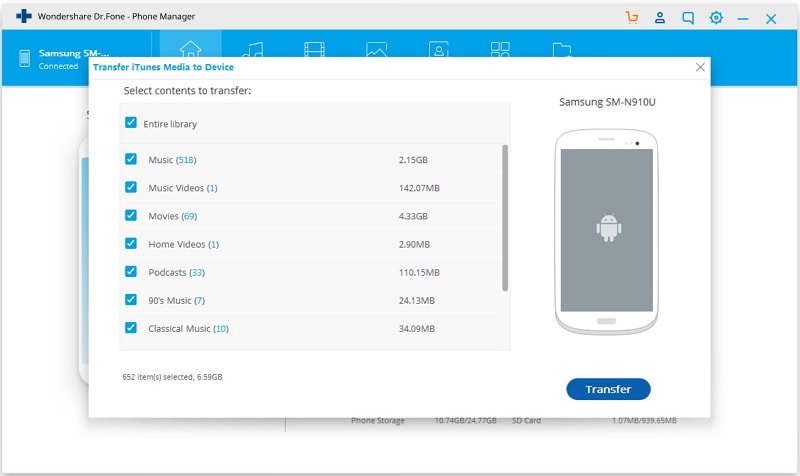
Passo 2: Apparirà una nuova finestra. Al centro puoi selezionare l'opzione "Trasferisci Media di iTunes al Dispositivo".

Passo 3: Ora puoi vedere tutti i tipi di file trasferibili elencati. Per condividere la musica di iTunes, seleziona semplicemente "Musica" e deseleziona le altre opzioni, poi clicca su "Trasferisci".
Parte 5. Come Usare la Condivisione File di iTunes per Trasferire Files
In questa sezione impareremo come trasferire file da iDevice a computer e da computer a iDevice usando la condivisione file di iTunes. Per completare questa sezione ti serviranno le seguenti cose:
- L'ultima versione di iTunes. È gratuita. Puoi scaricarla dal sito ufficiale Apple.
- Mac OS X v10.5.8 o successivo, oppure se sei un utente Windows hai bisogno di Windows XP, Windows Vista, Windows 7 o Windows 8.
- Un dispositivo iOS con versione iOS 4 o successivo.
- Un'app iOS che supporti la condivisione file.
1. Trasferire file da iDevice a computer
Passo 1: Download and install the latest version of iTunes if you have not already done this.
Passo 2: Collega il tuo iDevice al computer utilizzando il cavo USB in dotazione.
Passo 3: Avvia iTunes se non è già aperto sul tuo computer. Potresti vedere una schermata come questa:
Passo 4: Seleziona il tuo iDevice dalla sezione DISPOSITIVI a sinistra in iTunes.

Nota: Se non riesci a trovare la barra laterale sinistra, seleziona Vista dalla barra dei menu di iTunes e clicca su Mostra Barra Laterale.
Passo 5: Clicca sulla scheda App e scorri fino al fondo della pagina dove troverai una sezione chiamata Condivisione File. Guarda lo screenshot qui sotto:

Nota: Se non vedi nessuna sezione chiamata Condivisione File, significa che nessuna delle app sul tuo iDevice supporta la condivisione file.
Passo 6: Qui troverai un elenco di applicazioni sul tuo iDevice che supportano la funzione di Condivisione File di iTunes. Seleziona una delle app sul lato sinistro per vedere i file associati a quell'app nell'elenco Documenti sulla destra.

Passo 7: Seleziona un file dall'elenco dei documenti. Puoi trasferire quel file trascinandolo e rilasciandolo oppure cliccando sul pulsante Salva su… .
Passo 8: Per il metodo trascina e rilascia, seleziona il file e trascinalo in una cartella o finestra del computer e rilascialo lì.
Passo 9: Per usare il secondo metodo, clicca sul pulsante Salva su… e individua la cartella nel computer dove vuoi salvare il file. Poi clicca sul pulsante Scegli per salvare il file.

2. Trasferire file da computer a iDevice tramite la condivisione file di iTunes
Passo 1: Scarica e installa l’ultima versione di iTunes se non l’hai già fatto.
Passo 2: Collega il tuo iDevice al computer con il cavo USB.
Passo 3: Avvia iTunes. Vedrai una schermata come quella sotto:
Passo 4: Clicca sul tuo iDevice nella sezione DISPOSITIVI nella barra laterale sinistra di iTunes.
Nota: Se non trovi la barra laterale sinistra, clicca su Vista dalla barra dei menu di iTunes e clicca su Mostra Barra Laterale.
Passo 5: Clicca sulla scheda App e scorri fino in fondo alla pagina dove troverai la sezione Condivisione File. Guarda lo screenshot qui sotto:
Nota: Se non esiste nessuna sezione chiamata Condivisione File, significa che nessuna delle app sul tuo iDevice supporta la condivisione dei file.
Passo 6: Qui troverai un elenco di app sul tuo iDevice che supportano la funzione di Condivisione File di iTunes. Scegli un'app sul lato sinistro per vedere i file associati a quell'app nell'elenco Documenti sulla destra.
Passo 7: Puoi trasferire file dal computer al iDevice trascinandoli oppure cliccando il pulsante Aggiungi .
Passo 8: Per il metodo trascina e rilascia, seleziona i file dal computer e trascinali nella sezione Elenco Documenti su iTunes e rilasciali lì.
Passo 9: Se vuoi utilizzare il secondo metodo, clicca semplicemente sul pulsante Aggiungi e individua il file sul tuo computer. Poi clicca sul pulsante Apri per aggiungere quel file al tuo iDevice.

Parte 6. Come trovare la cartella di Condivisione File di iTunes?
Usi la funzione di condivisione file di iTunes, ma ora non sai dove trovare i file condivisi? Non preoccuparti. Puoi seguire questi suggerimenti qui sotto.
Quando trasferisci file dal computer al tuo iDevice:
1. Accedi alla sezione Condivisione File in iTunes per trovare i file che desideri sotto l’app interessata.
2. Poi, sul tuo iDevice, trova ed esegui la stessa app. Troverai i file condivisi proprio lì.
Quando trasferisci i file dal tuo iDevice al computer:
Puoi scegliere qualsiasi percorso per salvare i file condivisi. Se hai paura di dimenticare il percorso di salvataggio, puoi semplicemente salvarli sul desktop.
Parte 7. Cinque domande più frequenti sulla Condivisione File di iTunes
D1. Dopo aver cliccato 5 volte o più su una delle app, a volte non compaiono altri file nella sezione Documento?
Risposta: Apple non ha ancora risolto questo problema. Finora, l'unica soluzione è riavviare iTunes.
D2. Puoi vedere i file associati a un'app solo una volta. Per chiarire meglio, supponiamo che tu abbia collegato il tuo iDevice con iTunes e selezionato un'app, ad esempio Stanza, e visto i file associati a Stanza nella sezione Documento. Tuttavia, dopo aver controllato i file di altre app, quando tornerai su Stanza potresti non trovare i file nella sezione Documento?
Risposta: Apple non ha ancora risolto questo problema. Finora, l'unica soluzione è riavviare iTunes.
D3. A volte potresti riscontrare problemi con i video se utilizzi Windows?
Risposta: Prova ad aggiornare DirectX.
D4. Il software antivirus installato sul tuo computer potrebbe creare problemi nel trasferimento dei file.
Risposta: Aggiorna, disabilita o rimuovi il software antivirus dal tuo computer.
D5. Potrebbero esserci molti problemi relativi a iPod o iPhone mentre provi a utilizzare questi iDevice per la condivisione dei file?
Risposta: Prova a resettare o riavviare il tuo iPod o iPhone. A volte, aggiornare il firmware risolve il problema.

Nicola Massimo
staff Editor