Resolve common problems and system crashes on both iPhone and Android devices.

 100% Security Verified | No Subscription Required | No Malware

 :
: 
 ChatGPT
 Perplexity
 Gemini
 Claude
 Grok
Grok
Con il rilascio della Developer Beta di iOS 27, molti utenti stanno riscontrando problemi con il Centro di Controllo. Alcuni segnalano che non si apre, mentre altri riferiscono rallentamenti e blocchi casuali. Questi problemi possono rendere difficile l’uso quotidiano, specialmente per l’accesso rapido alle impostazioni. Pertanto, questa guida spiega perché si presentano questi bug del Centro di Controllo di iOS 27 e come soluzioni semplici e avanzate, come Dr.Fone - System Repair (iOS), possano aiutare.
In questo articolo

Parte 1. Bug comuni e sintomi del Centro di Controllo di iOS 27
Dai un’occhiata alla tabella menzionata per conoscere i più comuni bug del Centro di Controllo di iOS 27 e i loro sintomi:
| Bug del Centro di Controllo di iOS 27 | Sintomo (Cosa notano gli utenti) |
|---|---|
| Centro di Controllo non si apre | Il gesto di scorrimento in basso non ha effetto o risponde in ritardo |
| Blocchi o rallentamenti | Il Centro di Controllo diventa lento o non risponde |
| Pulsanti non funzionanti | I toggle di Wi-Fi, Bluetooth e luminosità non rispondono |
| Controlli mancanti | Alcune icone o opzioni scompaiono dopo l’aggiornamento |
| Tocco non risponde | I tocchi sul Centro di Controllo non vengono registrati |
| Arresti casuali | Il Centro di Controllo si chiude automaticamente |
| Problemi di visualizzazione | Layout del Centro di Controllo sfocato o distorto |
| Animazioni lente | Apertura/chiusura scattosa o ritardata |
Perché questi problemi compaiono dopo l’aggiornamento dell’iPhone
Se ti chiedi perché si presentino questi bug del Centro di Controllo di iOS 27, controlla i 5 motivi riportati di seguito:
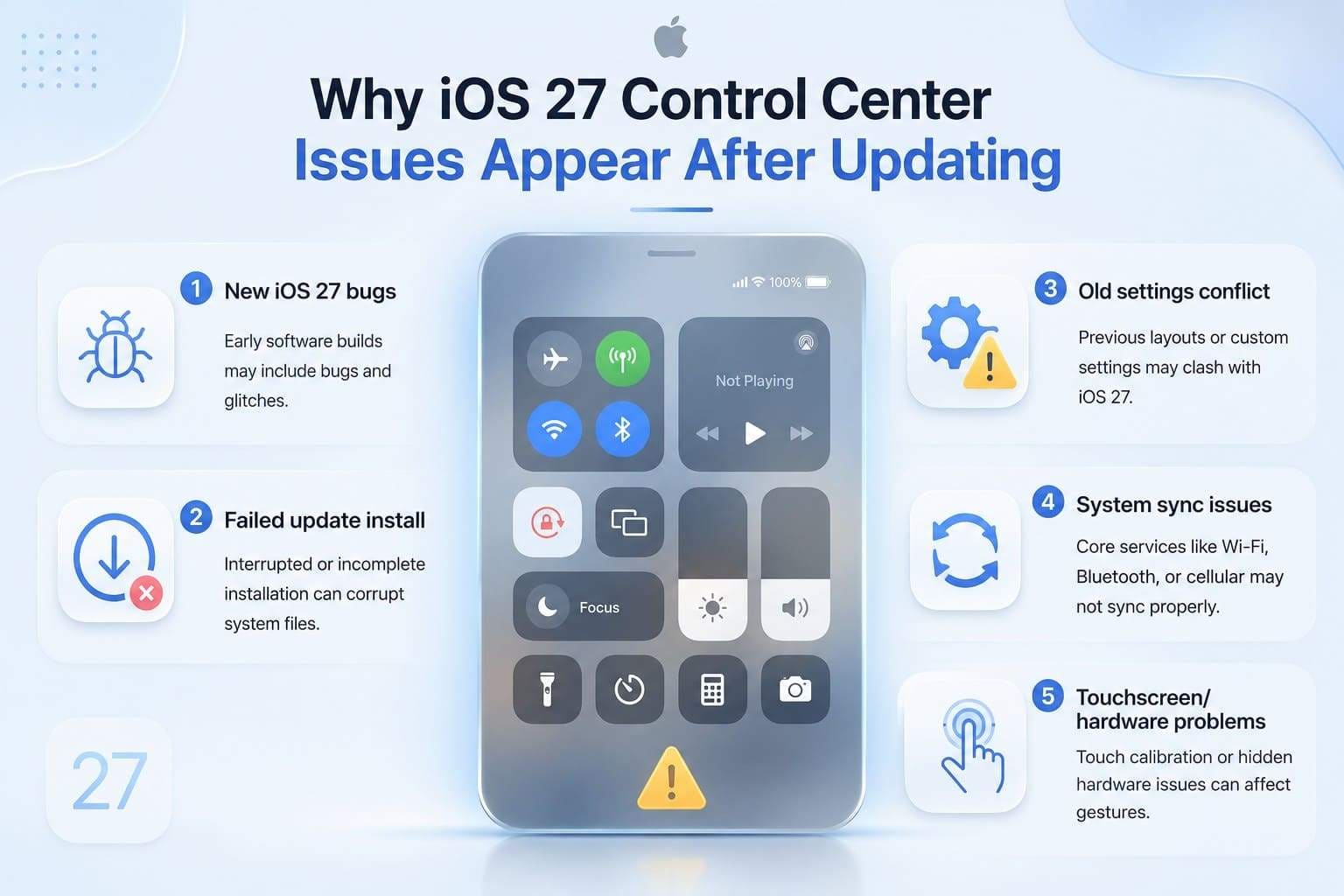
- Nuovi bug iOS 27: Apple spesso modifica il design e il comportamento interno del Centro di Controllo con gli aggiornamenti principali, come iOS 27. Poiché il problema è stato evidenziato sui forum di MacRumors, le prime versioni software possono includere bug che causano anomalie e reimpostazioni del layout.
- Aggiornamento installato erroneamente: Se interrompi l’installazione dell’aggiornamento o hai poca memoria disponibile, alcuni file di sistema potrebbero non essere installati correttamente. Questo può causare blocchi o malfunzionamenti completi del Centro di Controllo dopo l’aggiornamento.
- Conflitto con vecchie impostazioni: Layout precedenti e configurazioni personalizzate del Centro di Controllo possono andare in conflitto con la nuova struttura iOS 27. Così, si possono notare controlli mancanti o impostazioni che non si salvano o non si comportano correttamente.
- Problema di sincronizzazione delle app di sistema: Il Centro di Controllo dipende da servizi di base come Wi-Fi e Bluetooth. Se questi moduli non si sincronizzano correttamente dopo l’aggiornamento, i toggle potrebbero non rispondere o sparire temporaneamente.
- Problema hardware o di tocco: A volte il problema non è nell’aggiornamento stesso, ma quest’ultimo può mettere in evidenza problemi hardware nascosti, come una risposta debole del touchscreen. Dato che il Centro di Controllo si basa sui gesti ai bordi dello schermo, qualsiasi problema di calibrazione del tocco può impedirne l’apertura corretta.
È un bug di iOS 27 o un problema specifico dell’iPhone?
Come riferito in un report su Instagram, Apple ha apportato cambiamenti significativi al Centro di Controllo. Tuttavia, puoi capire se il bug del Centro di Controllo di iOS 27problema è centrato sull’iPhone verificando quanti utenti sono coinvolti. Se report come quelli di 9to5Mac mostrano che diversi utenti hanno lo stesso problema dopo l’uscita della Developer Beta, si tratta probabilmente di un bug di sistema su iOS.
Se invece solo il tuo telefono presenta il problema mentre altre versioni funzionano bene, il problema è specifico del dispositivo e può riguardare hardware del tocco, impostazioni corrotte o problemi al display.
Parte 2. Bug del Centro di Controllo di iOS 27: controlli basilari prima di intervenire
Per ora, questi bug del Centro di Controllo di iOS 27 sembrano un problema sistemico. Puoi quindi provare questi 3 controlli di base prima di procedere con le soluzioni:
Controlla lo spazio di archiviazione disponibile
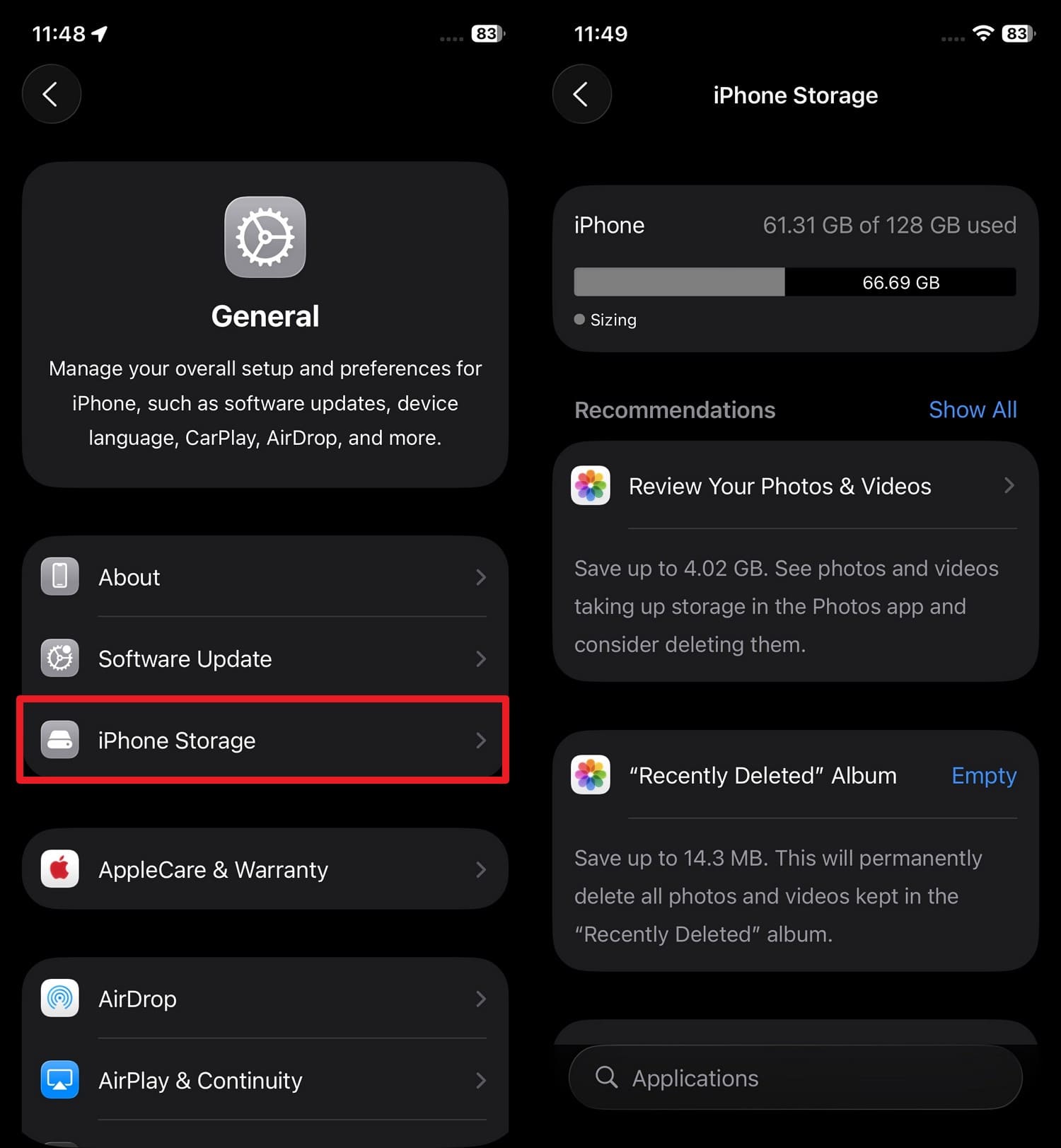
Dopo l’aggiornamento alla Beta di iOS 27, i Dati di Sistema possono temporaneamente aumentare poiché vengono generati log aggiuntivi, cache e file diagnostici. Controlla quindi la memoria nelle impostazioni per migliorare le prestazioni e ridurre i problemi del Centro di Controllo, come spiegato:
Nelle Impostazioni generali, vai su “Spazio iPhone” e verifica la memoria iOS disponibile.
Testa il Centro di Controllo in diverse app
Se lo spazio libero non risolve il bug del Centro di Controllo di iOS 27, testa il Centro di Controllo per determinare la natura del problema. In questo modo capirai se si tratta di un problema di sistema, conflitto con un’app o solo di impostazioni. Tocca semplicemente la parte alta dello schermo o scorri verso l’alto per chiuderlo e tornare all’app.
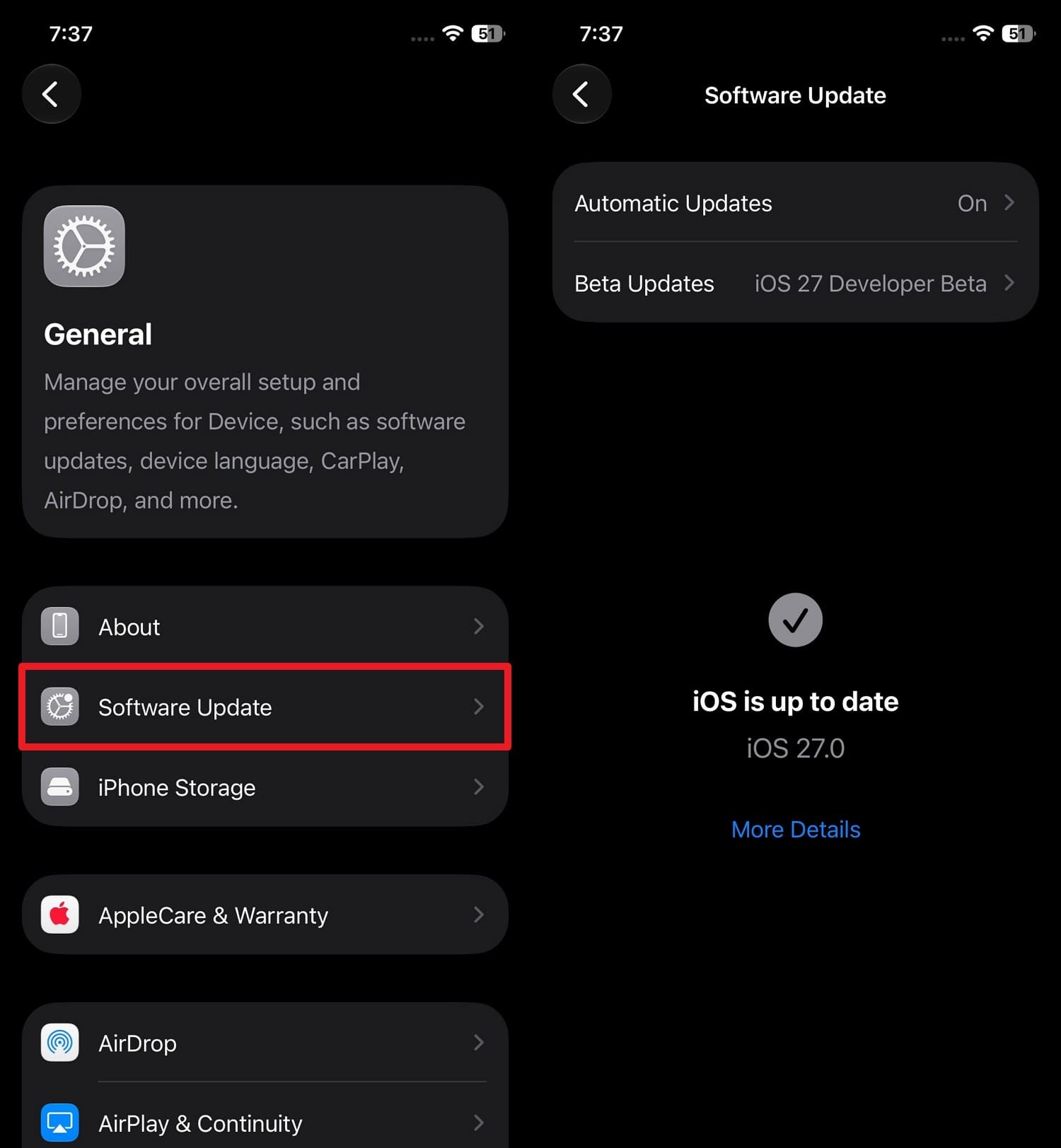
Assicurati che iOS sia completamente aggiornato
Molti bug vengono corretti con patch minori, come 27.0.1 o 27.1, mentre le prime versioni beta contengono problemi. Quindi, aggiornando iOS alle ultime patch secondo la guida riportata, risparmi tempo nell’adottare soluzioni avanzate. Inoltre, migliora la stabilità e facilita la risoluzione tramite il supporto ufficiale Apple.
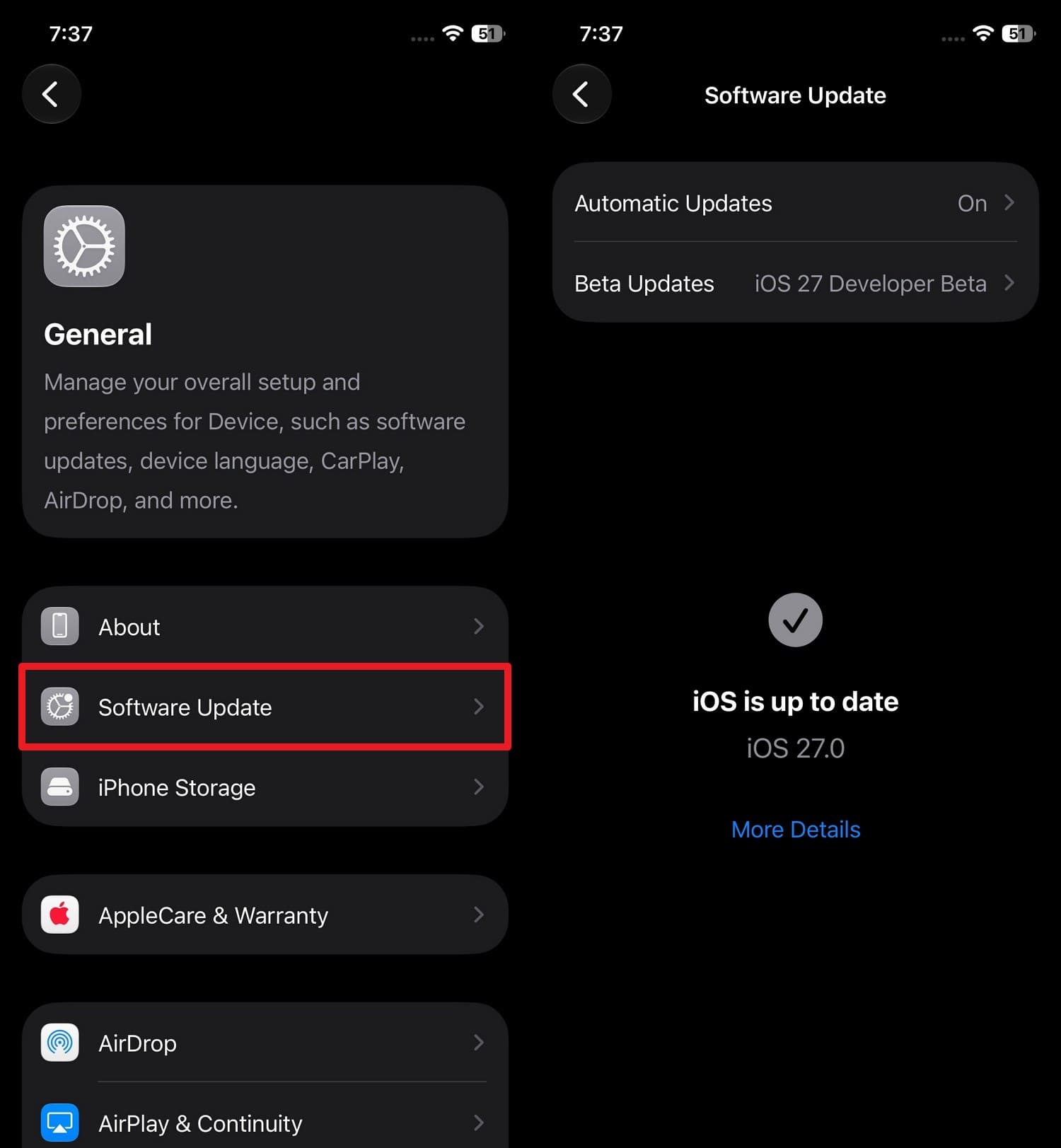
Istruzioni: Vai su Generali > Aggiornamento software > per verificare di avere l’ultima versione di iOS 27.
Parte 3. Come risolvere i bug del Centro di Controllo di iOS 27?
Se il problema persiste dopo i controlli di base, prova le 9 soluzioni elencate di seguito e valuta se possono esserti utili:
Soluzione 1. Usa Dr.Fone - System Repair per risolvere i bug del Centro di Controllo di iOS 27
Quando anomalie di sistema causano problemi al Centro di Controllo dopo l’aggiornamento a iOS 27, Dr.Fone - System Repair offre una modalità guidata per riparare i file di sistema iOS e risolvere questi bug. Lo strumento è compatibile con iOS 27, iPadOS 27 e la serie iPhone 17, ed è progettato per risolvere oltre 150 problemi iOS. Puoi quindi utilizzarne la Modalità Standard per risolvere i problemi Apple senza perdita di dati in soli 3 passaggi.
Se questa modalità non dovesse bastare, puoi provare anche le modalità Avanzata e Anti-Recupero per problemi più profondi del Centro di Controllo. Qualunque sia la modalità scelta, puoi accedere gratuitamente alla Modalità Recupero e uscita dalla modalità DFU, adatta anche ai meno esperti. Inoltre, è possibile seguire una guida dettagliata e correggere oltre 200 errori di iTunes come 4013 e 1110.
 Risolve problemi iOS senza perdita di dati.
- Riparazione con un clic per tutti i problemi iOS.
- Risolvi modalità recupero, logo Apple, schermo nero, ecc.
- Aggiorna o effettua il downgrade di iOS senza iTunes

Guida per risolvere i bug del Centro di Controllo iOS 27 con Dr.Fone
Per verificare se tutte le affermazioni di Dr.Fone sono vere, segui questa semplice guida per effettuare un test pratico:
Passaggio 1 Scegli “System Repair” per risolvere i bug di iOS 27
Nello strumento di riparazione del sistema iPhone, premi il pulsante “Ripara ora” sotto “Riparazione iOS” per correggere i bug del Centro di Controllo di iOS 27.

Passaggio 2 Scarica il firmware in Modalità Standard
Seleziona “Modalità Standard” per mantenere intatti i dati del dispositivo, quindi accedi alla modalità di recupero e scegli l’opzione “Scarica” per installare il firmware.

Passaggio 3 Ripara ora per correggere i bug del Centro di Controllo in iOS 27
Quando il pacchetto è pronto, clicca su “Ripara ora” e attendi che lo strumento ripari i file di sistema e risolva i bug del Centro di Controllo.





Soluzione 2. Riavvia o forza il riavvio dell’iPhone
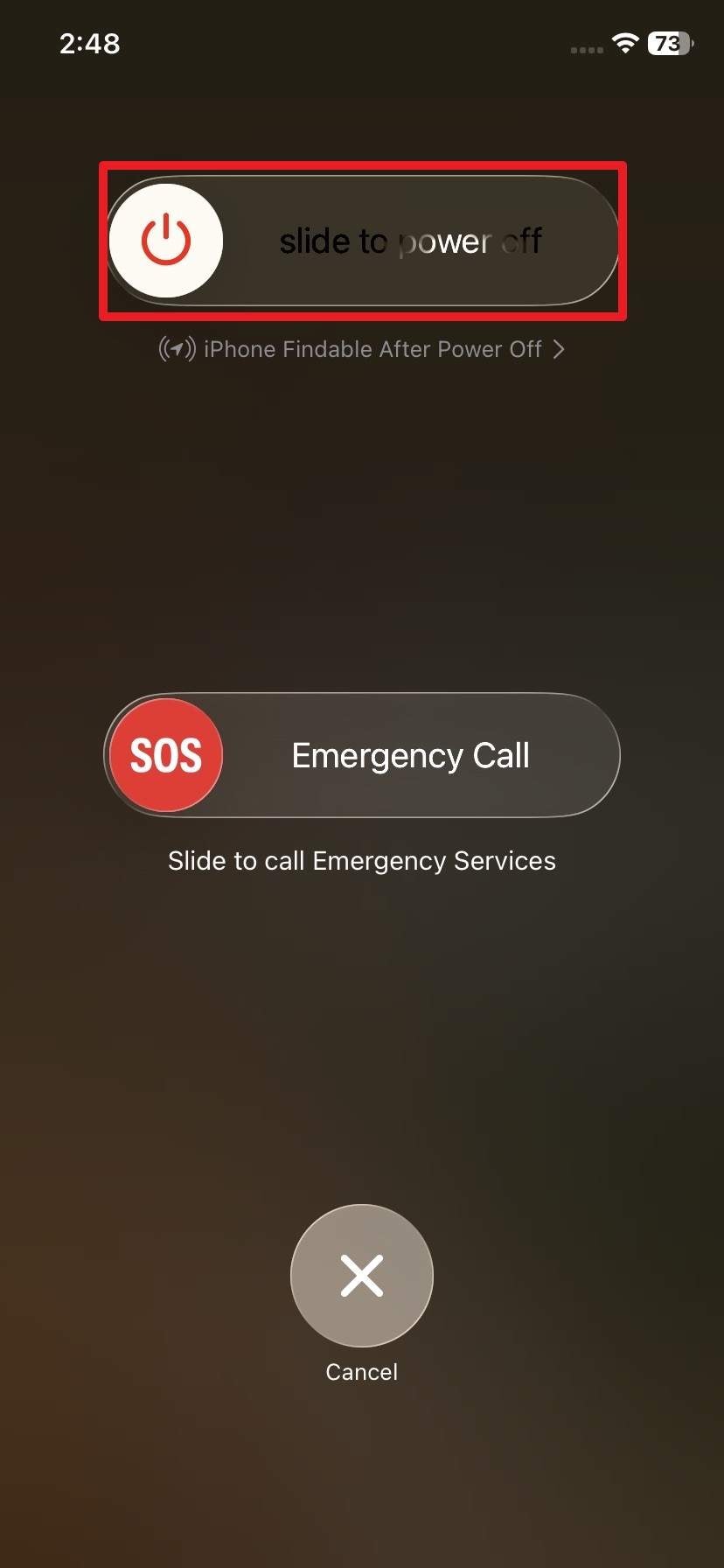
Dr.Fone può risolvere bug del Centro di Controllo di iOS 27, ma puoi anche riavviare o forzare il riavvio per risolvere problemi persistenti. Questo metodo elimina anomalie temporanee e aggiorna il sistema, una volta riavviato come segue:
Passaggio 1 Tieni premuti i tasti “Accensione + Volume Su” > scorri per spegnere > attendi alcuni secondi.
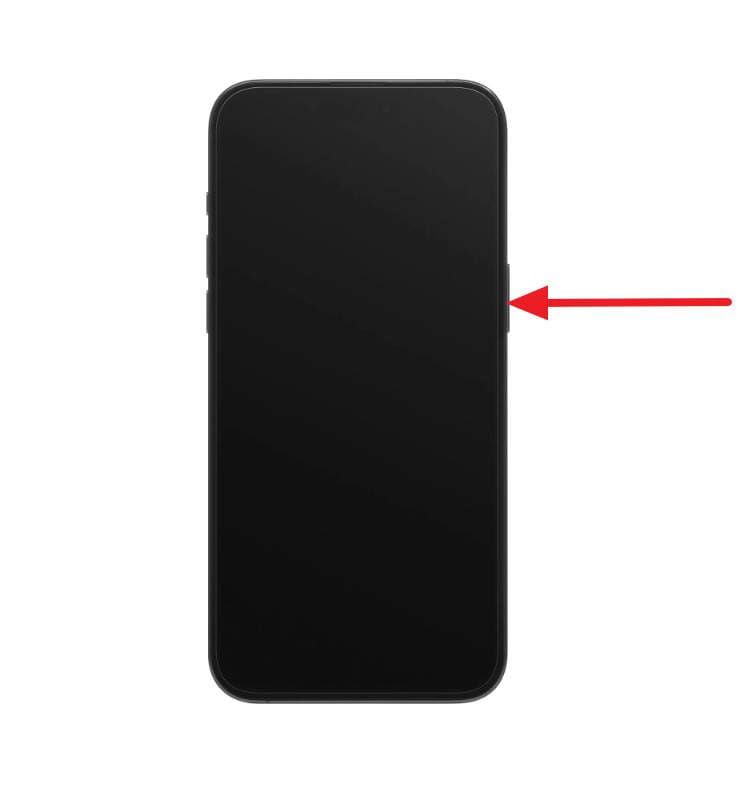
Passaggio 2 Premi il tasto “Accensione” per riaccendere il telefono e testa il Centro di Controllo nelle diverse app.
Soluzione 3. Riabilita l’accesso al Centro di Controllo nelle impostazioni
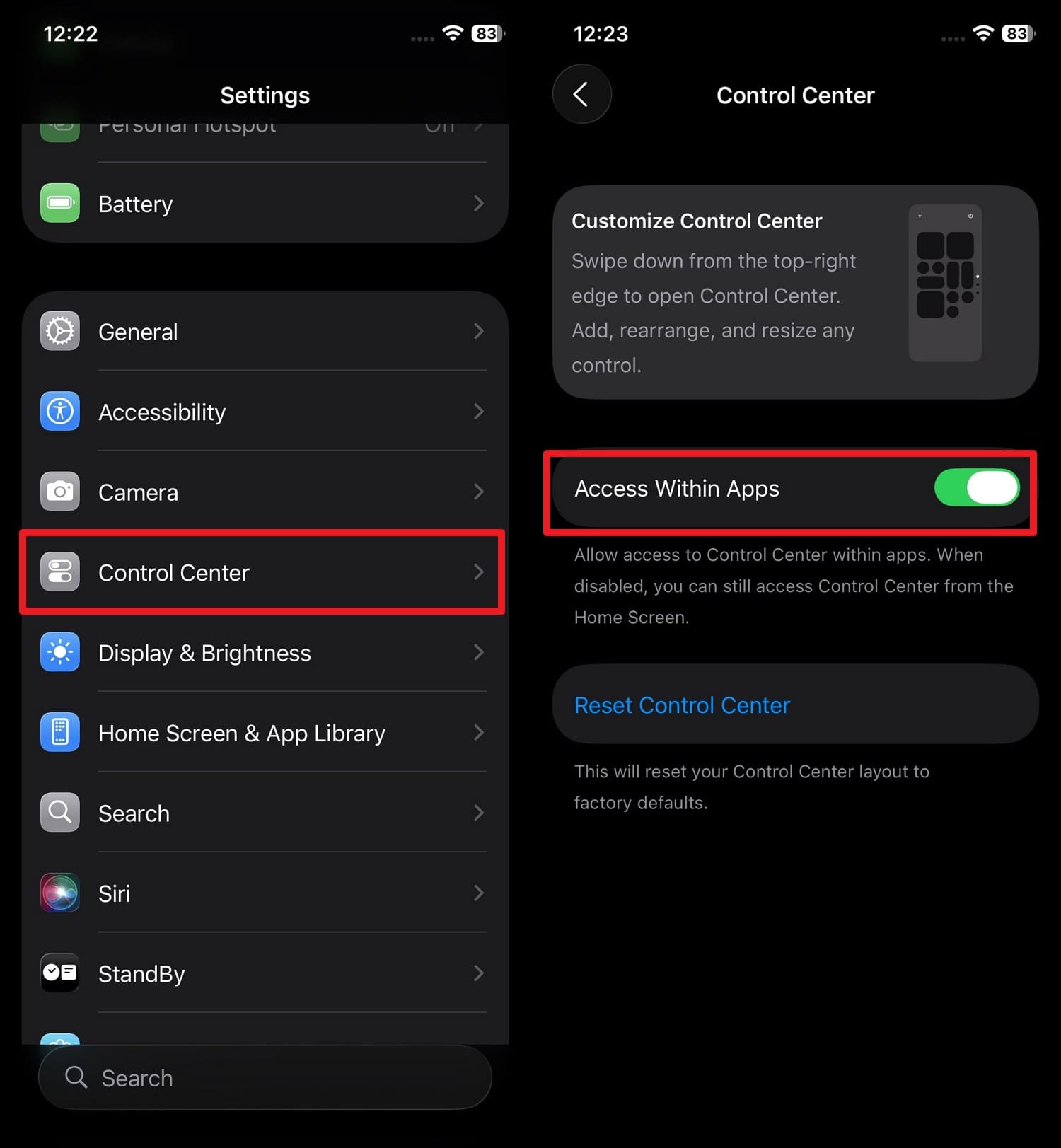
Se questa semplice impostazione è disattivata, il Centro di Controllo può sembrare non funzionante. Poiché può cambiare dopo l’aggiornamento a iOS 27, esegui i passaggi indicati per escludere problemi di configurazione:
Attiva l’accesso nelle app
Istruzioni: Vai su “Impostazioni Centro di Controllo” e attiva l’opzione “Accesso dalle App” per correggere i bug del Centro di Controllo di iOS 27.
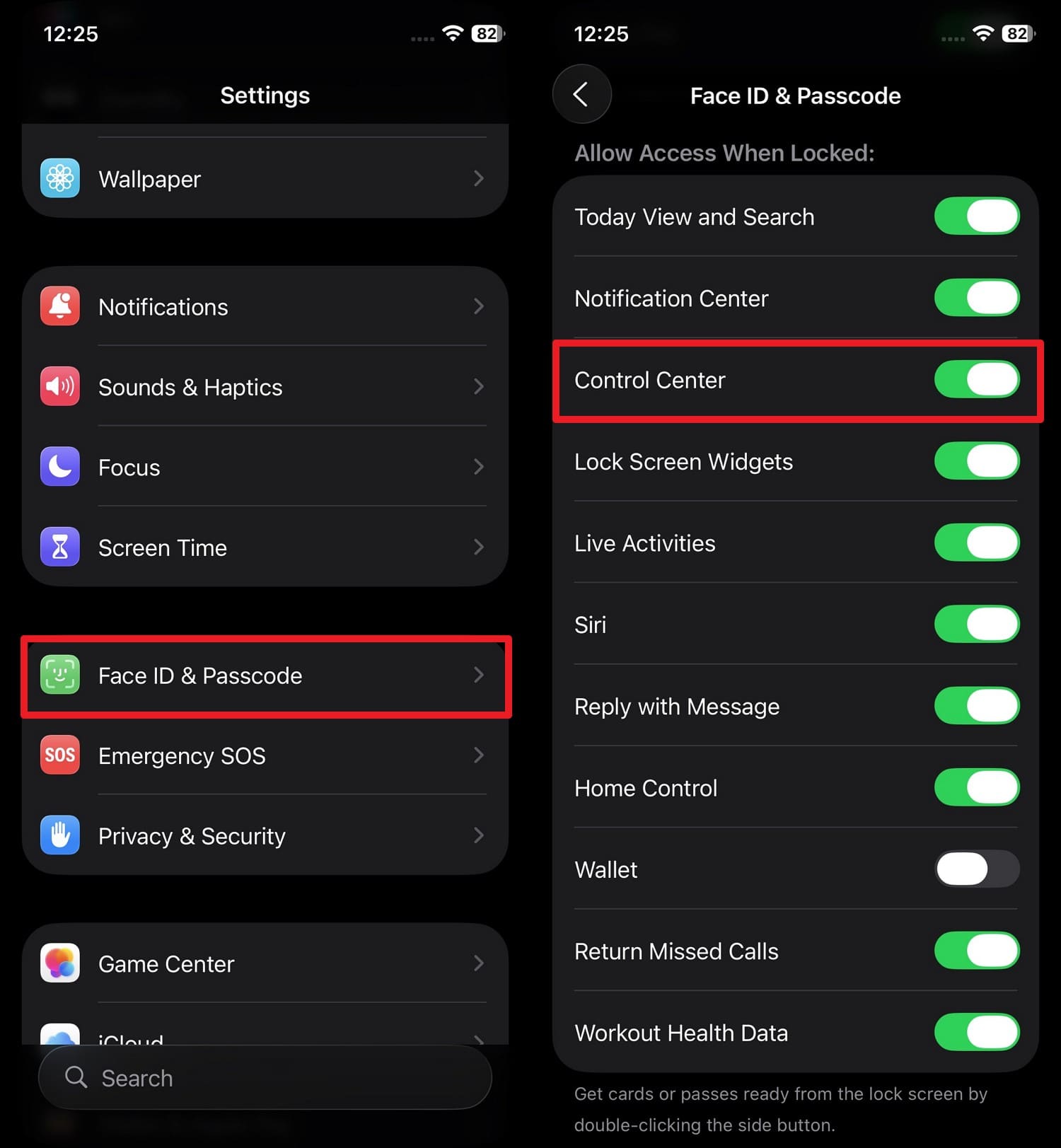
Consenti Centro di Controllo dalla schermata di blocco
Istruzioni. Vai su “Face ID e codice > Aggiungi codice > Consenti accesso a dispositivo bloccato” e attiva “Centro di Controllo”.
Soluzione 4. Disattiva l’Aggiornamento App in Background
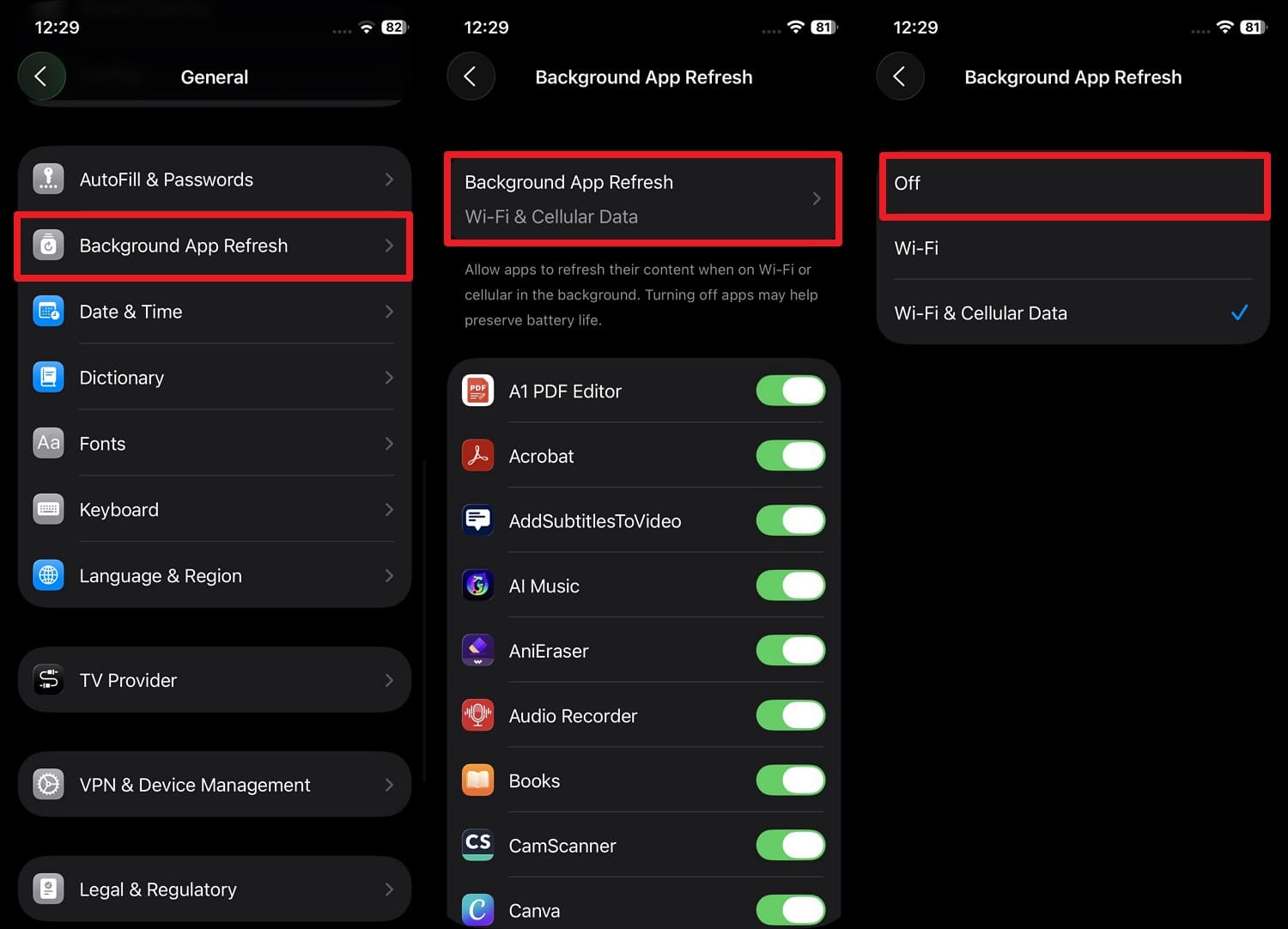
Questa funzione permette alle app di aggiornarsi in background e può rallentare le animazioni di iOS quando troppe app sono attive. Poiché questo può anche rendere il Centro di Controllo meno reattivo, disattivala seguendo i passaggi indicati per liberare risorse di sistema e risolvere il problema.bug del Centro di Controllo di iOS 27.
Istruzioni: Nelle Impostazioni Generali, vai su "Aggiornamento App in Background > Aggiornamento App in Background" e scegli "No".
Soluzione 5. Disattiva "Riduci Trasparenza"
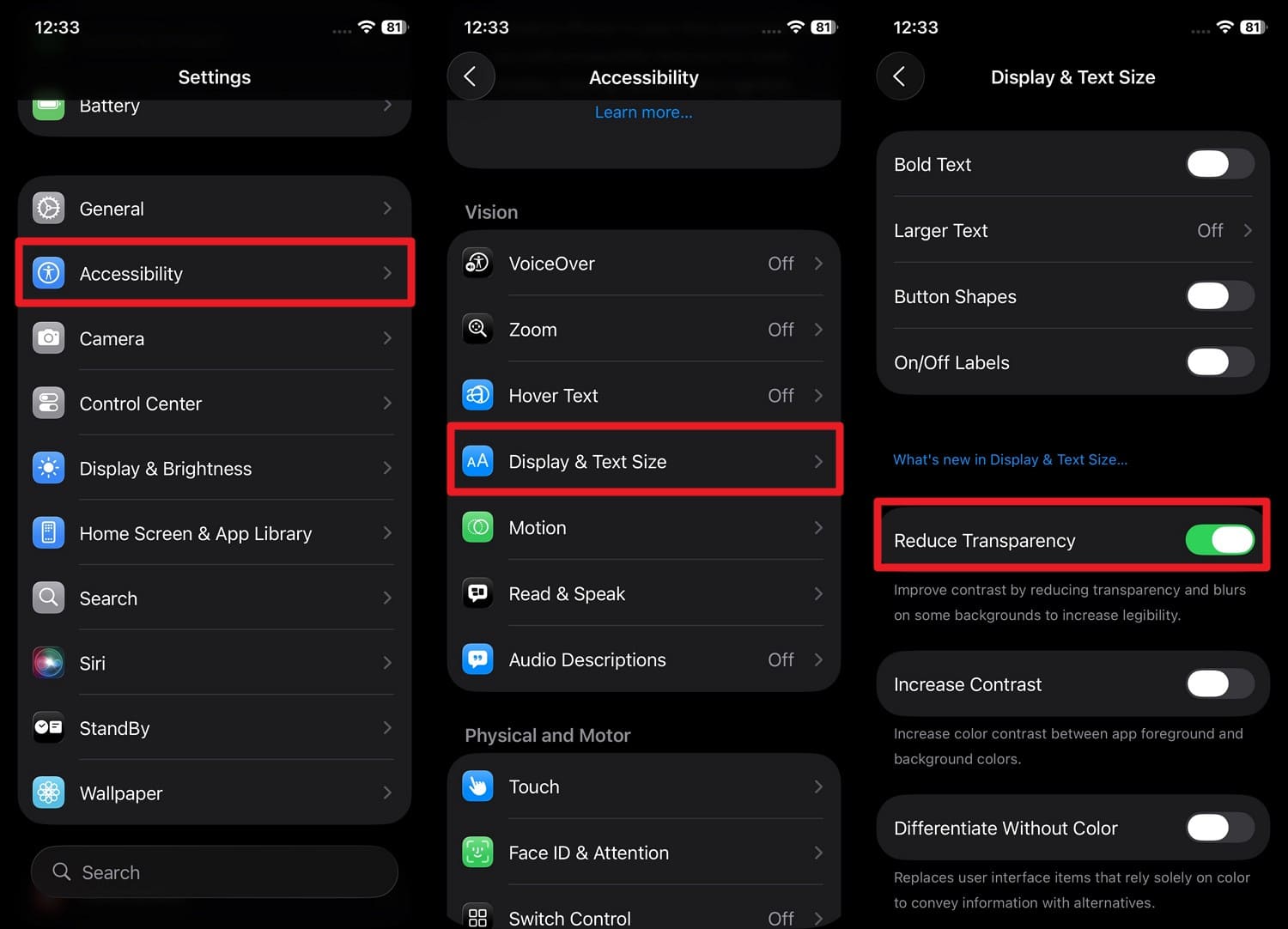
Se questa opzione è attiva, il Centro di Controllo può apparire visivamente rovinato o incoerente. Disattivala per ripristinare lo stile normale Vetro Liquido e migliorare la chiarezza visiva, come segue:
Istruzioni: Nelle impostazioni Accessibilità, seleziona "Schermo e dimensioni testo" e disattiva "Riduci Trasparenza" per risolvere i bug del Centro di Controllo su iOS 27.
Soluzione 6. Libera spazio di archiviazione
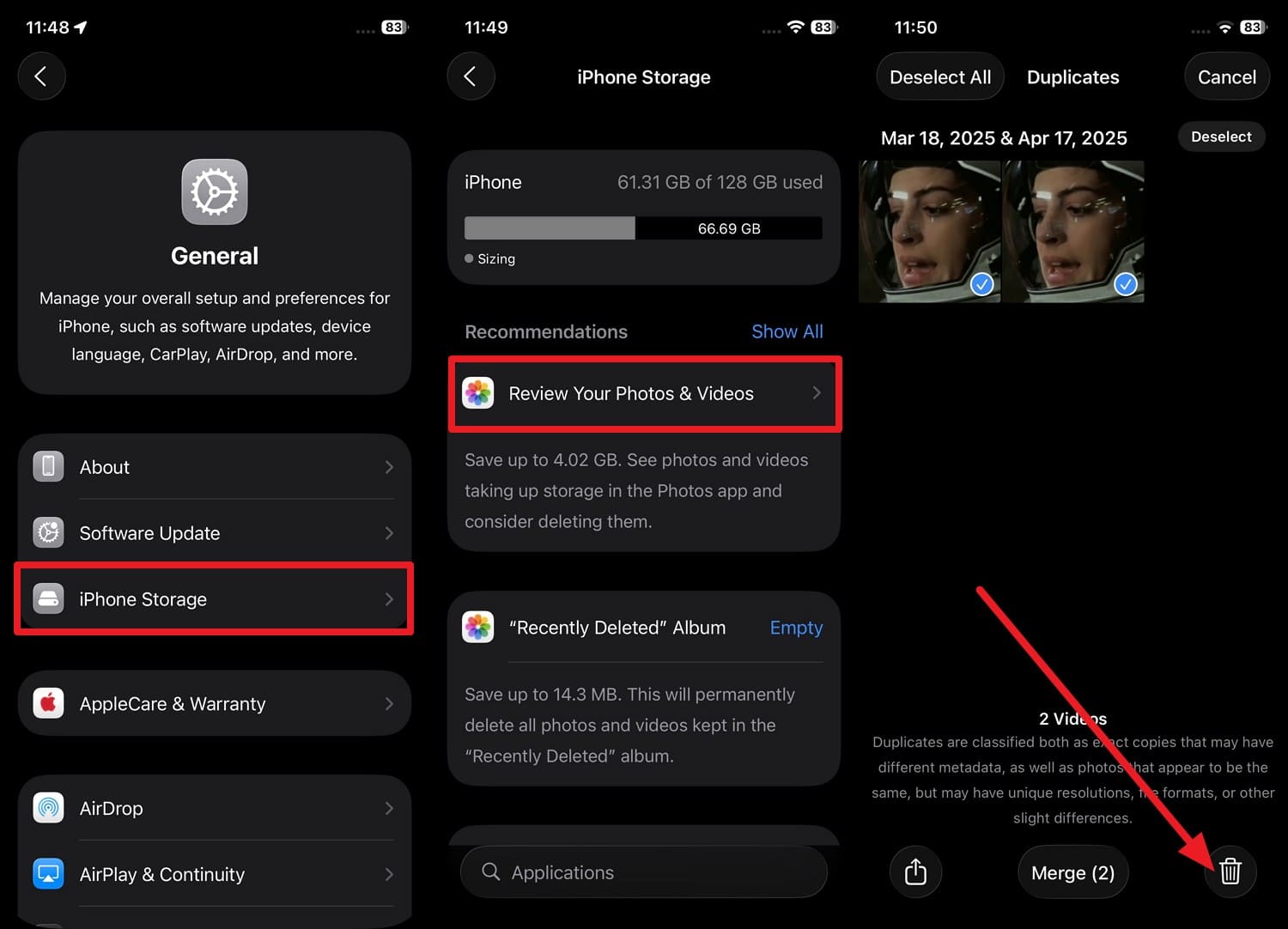
Eliminando i dati in eccesso, fornisci ad iOS lo spazio sufficiente per funzionare di nuovo senza problemi. Quindi, dopo aver controllato la memoria tramite il Controllo 1, elimina i dati aggiuntivi seguendo i passaggi forniti per evitare problemi.bug del Centro di Controllo di iOS 27:
Istruzioni: Nelle impostazioni "Spazio iPhone", seleziona "Rivedi le tue Foto e Video" e scegli duplicati o altri file inutili da "Eliminare".
Soluzione 7. Aggiorna all’ultima patch iOS
Si dice che Apple rilasci piccoli aggiornamenti per aumentare la stabilità, le prestazioni e risolvere problemi dell’interfaccia. Se il Controllo 3 mostra che non hai la versione più recente, segui i passaggi menzionati per ottenere la versione di iOS più stabile:
Istruzioni: Accedi a "Impostazioni generali > Aggiornamento Software > Aggiorna ora" per installare iOS 27.0.1 o 27.1 e risolvere i bug del Centro di Controllo.
Soluzione 8. Reimposta le impostazioni di rete
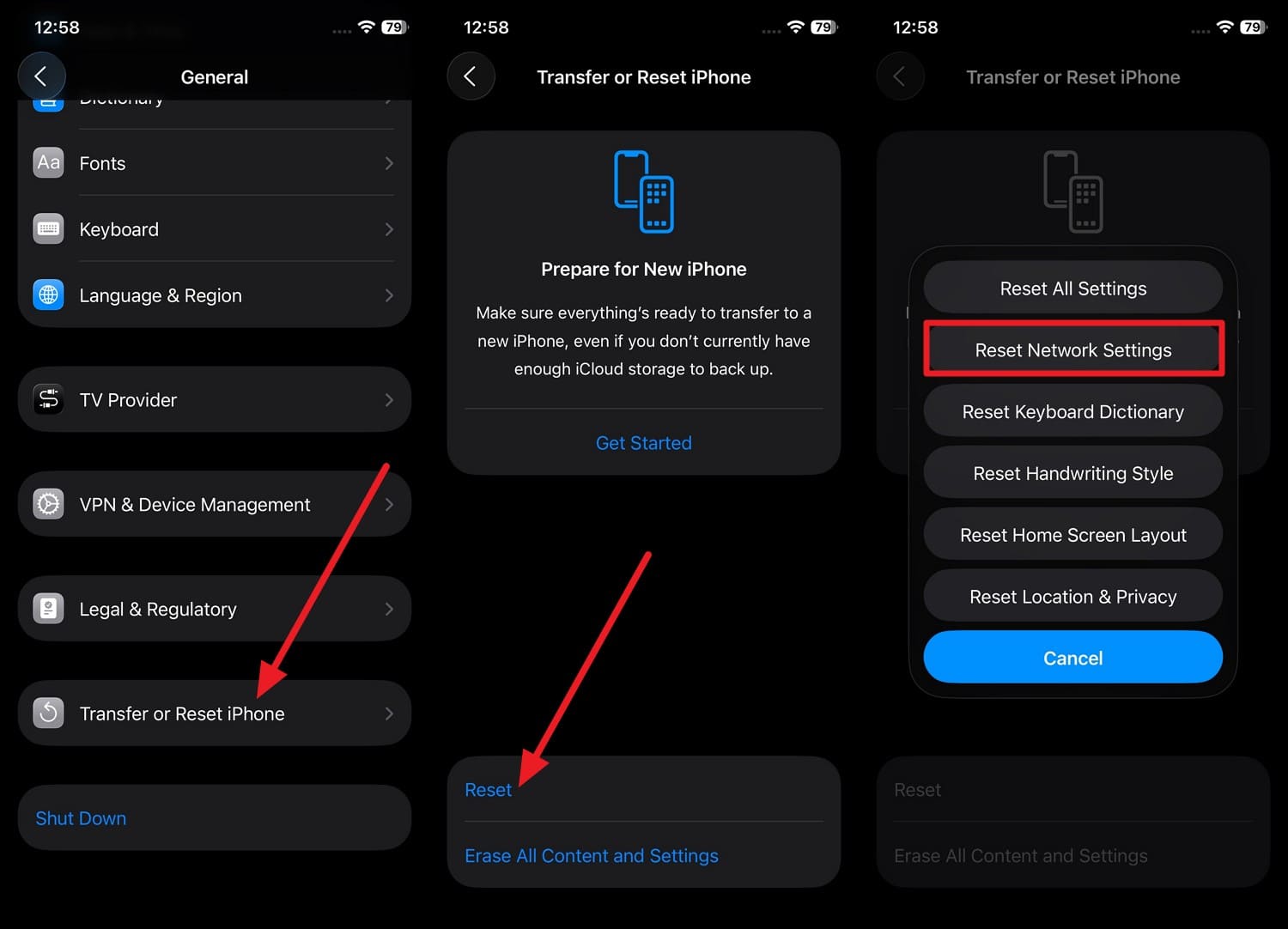
Se le levette del Wi-Fi, Bluetooth, cellulare o hotspot non funzionano, prova questa soluzione. Questa impostazione rimuove e ricrea tutti i dati di rete e risolve i problemi di connettività e delle levette, come descritto di seguito:
Passaggio 1 Seleziona l’opzione "Trasferisci o Reimposta iPhone > Reimposta > Reimposta impostazioni di rete" nelle impostazioni "Generali" di iOS.
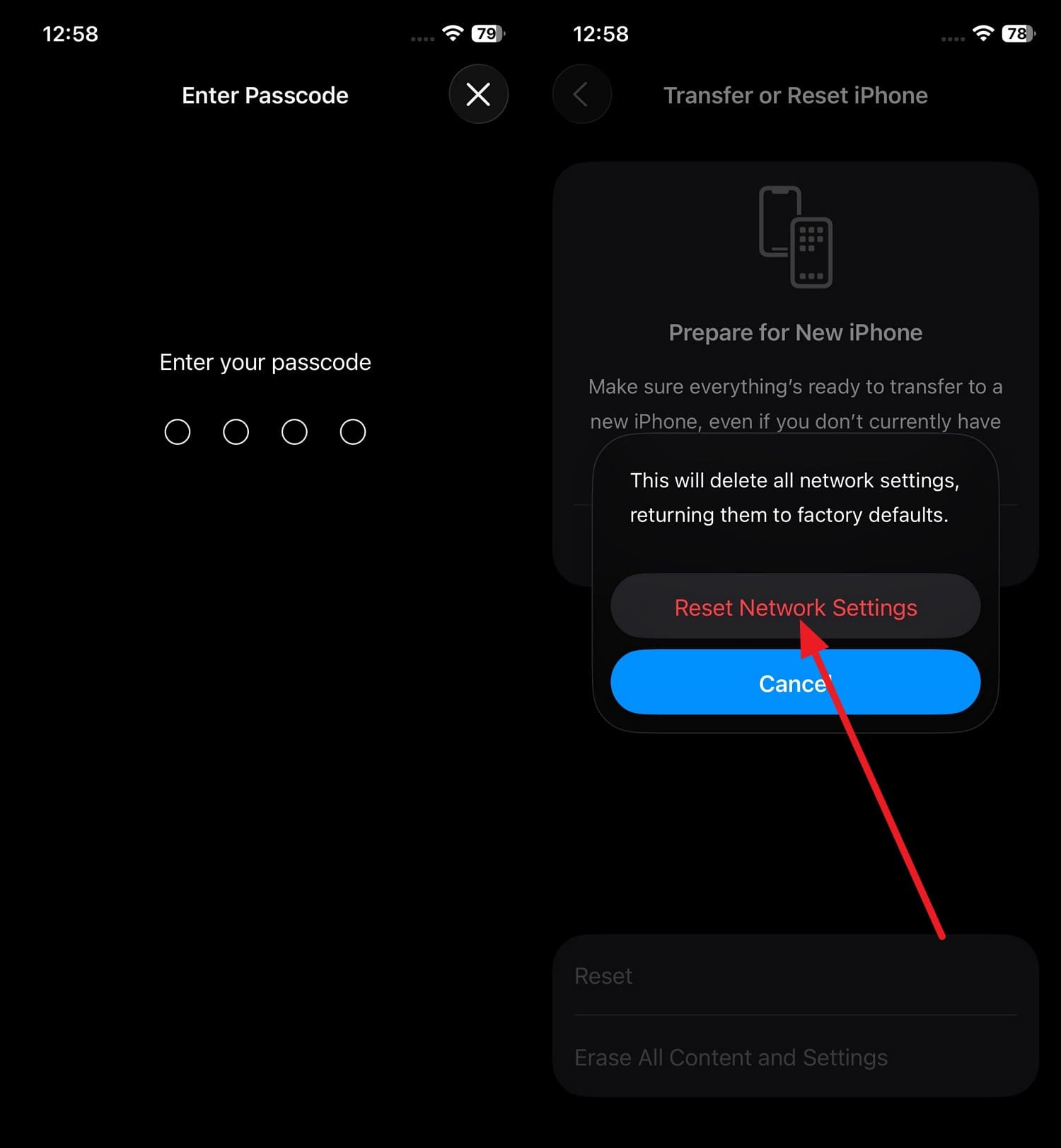
Passaggio 2 Inserisci il codice del telefono due volte quando richiesto, poi tocca "Reimposta impostazioni di rete" per risolvere i bug del Centro di Controllo di iOS 27.
Soluzione 9. Reimposta tutte le impostazioni (Senza perdita dati)
Questa soluzione permette di riportare tutte le impostazioni di sistema ai valori di default senza eliminare i dati personali. Poiché il Centro di Controllo può dare problemi come icone mancanti, ecco come provare a risolvere i bug:
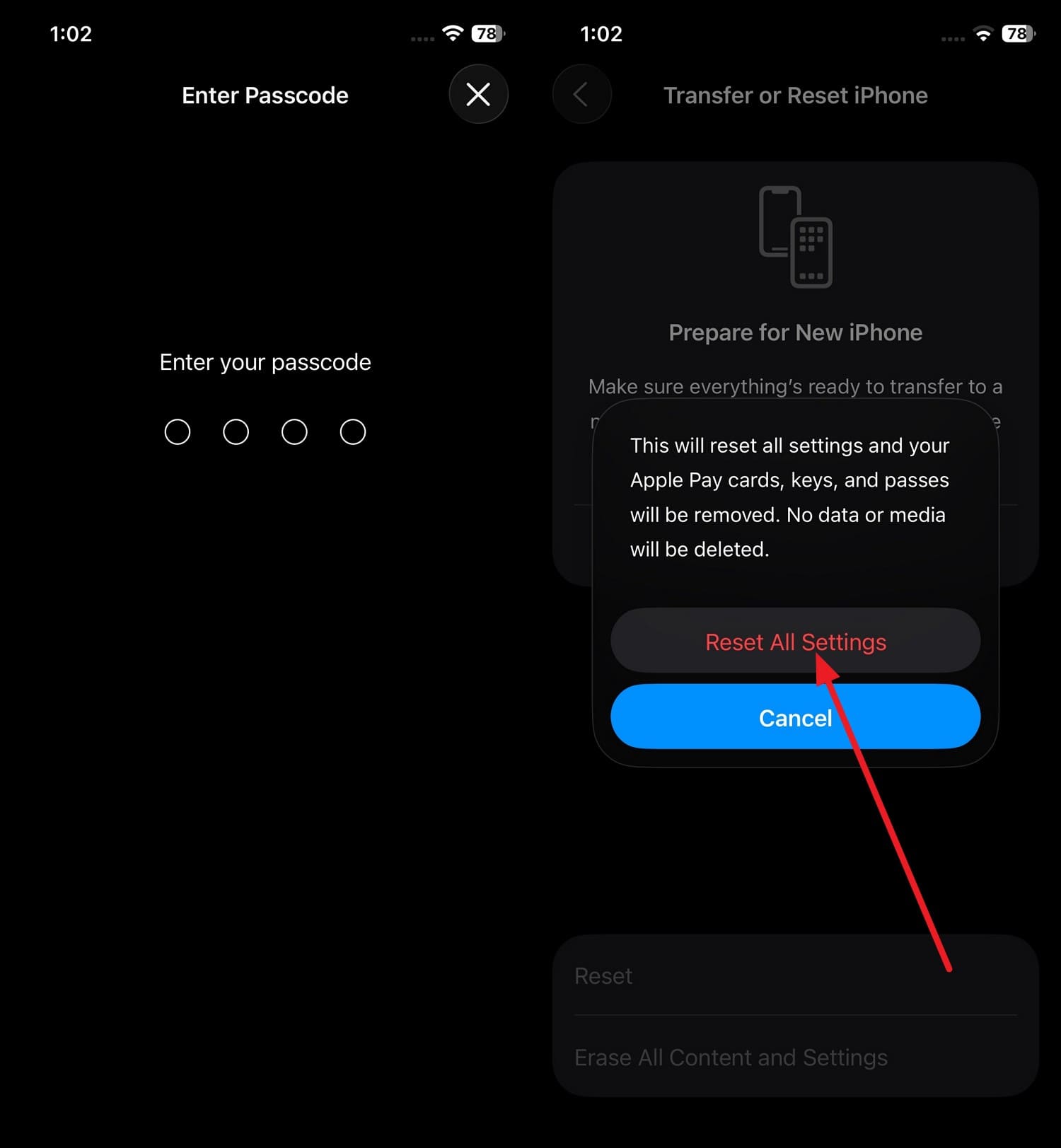
Passaggio 1 Nelle impostazioni Generali, vai su "Trasferisci o Reimposta iPhone > Reimposta" e tocca l’opzione "Reimposta tutte le impostazioni".
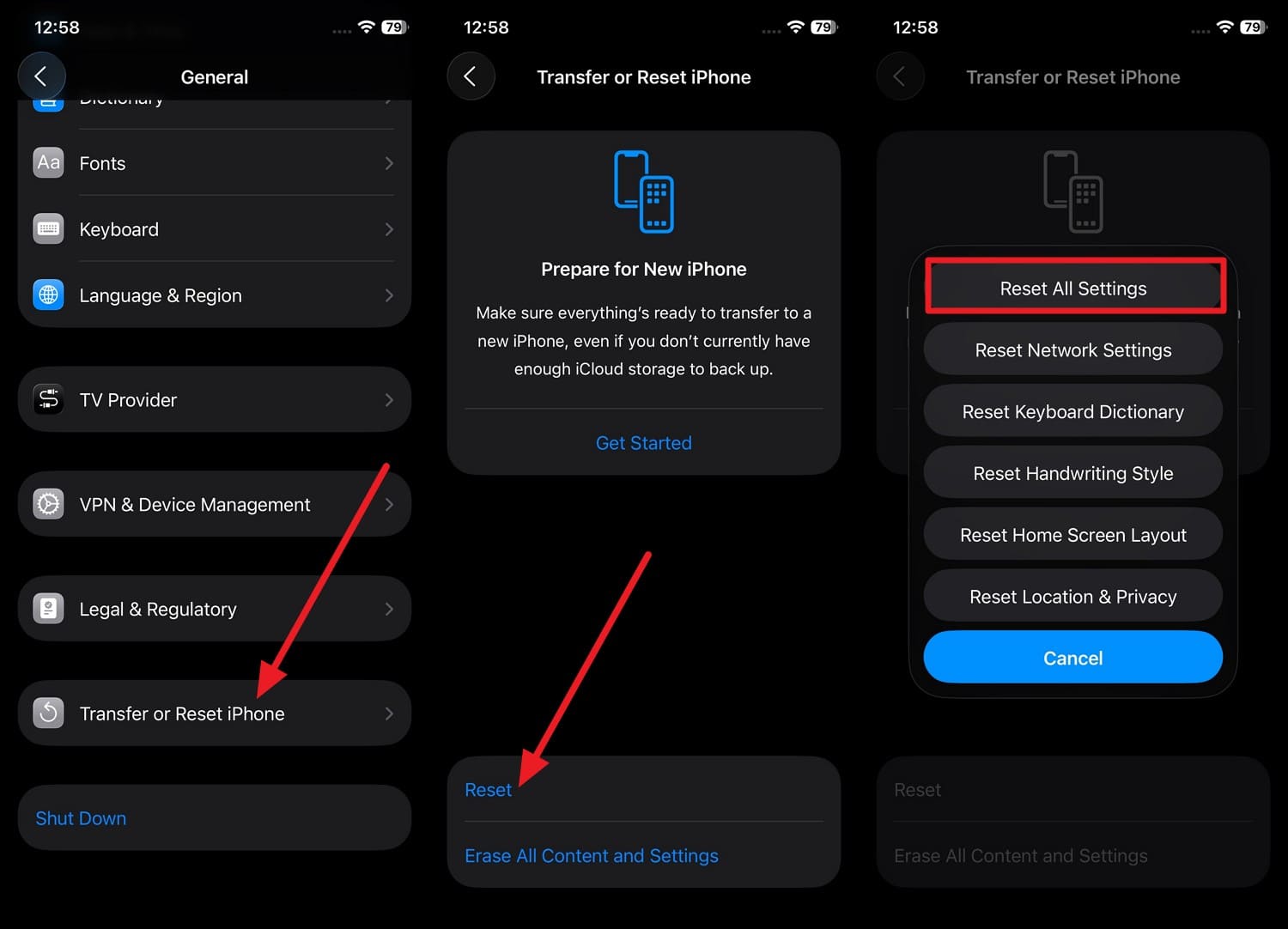
Passaggio 2 Inserisci la password dell’iPhone 2 volte, poi seleziona "Reimposta tutte le impostazioni" per risolvere i problemi del Centro di Controllo in iOS 27.
Parte 4. Prova 3 soluzioni avanzate per problemi persistenti
Quando il problema è radicato e le soluzioni semplici non aiutano, prova le 3 soluzioni avanzate indicate in questa sezione:
Soluzione 1. Ripristina l’iPhone tramite Finder/iTunes
Questa soluzione reinstalla completamente iOS ed elimina corruzioni software profonde che i metodi semplici non risolvono. In più, cancella il sistema e installa una copia nuova di iOS direttamente dai server Apple; i passaggi sono questi:
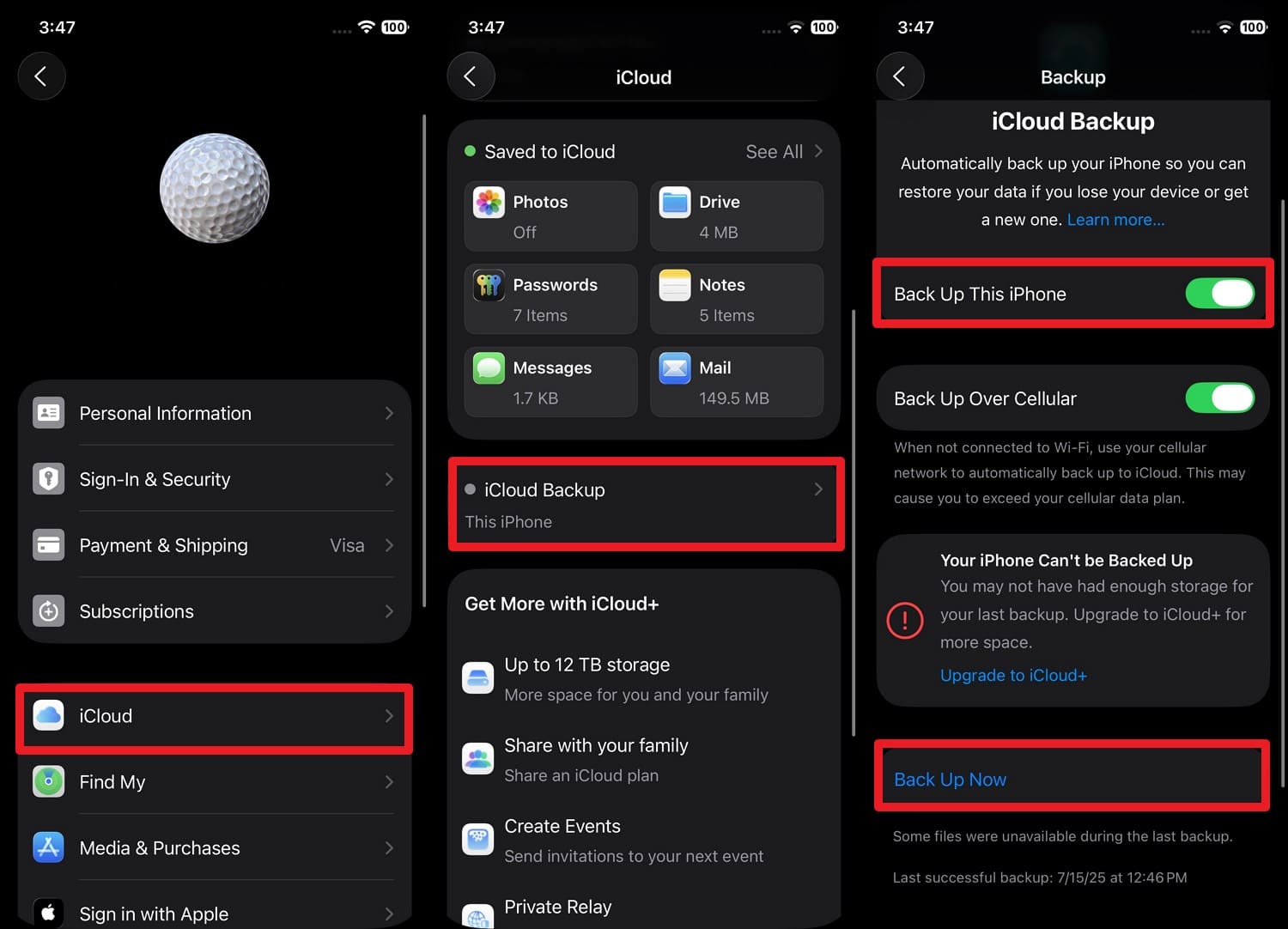
Passaggio 1 Esegui il backup dei dati dell’iPhone da "Impostazioni > ID Apple > iCloud > Backup iCloud > Effettua backup di questo iPhone > Esegui backup adesso".
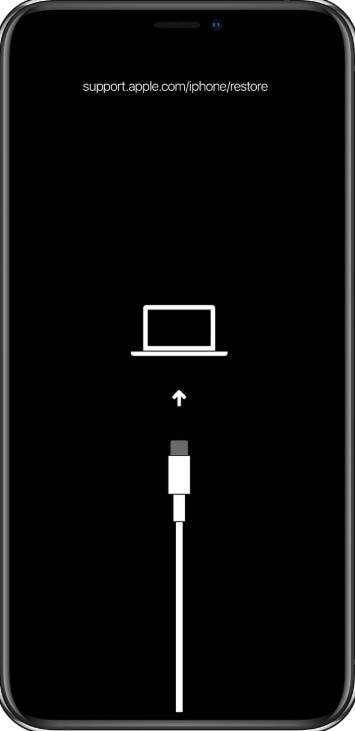
Passaggio 2 Collega il telefono e premi rapidamente "Volume Su > Volume Giù > tieni premuto il tasto Laterale" finché non appare la schermata "Connetti al computer".
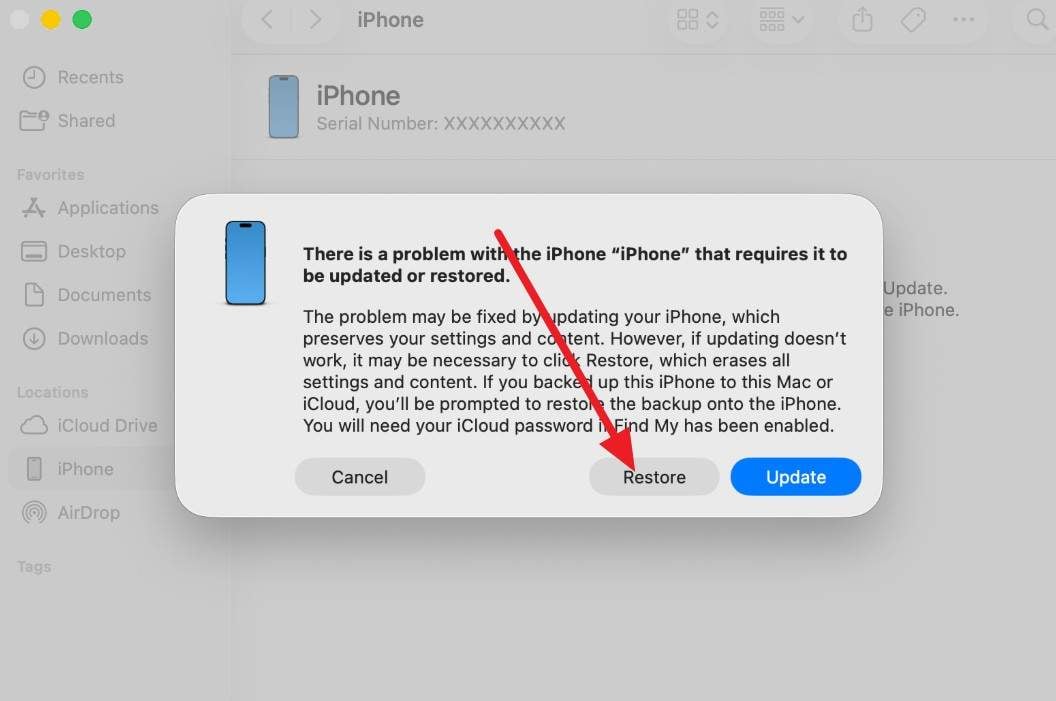
Passaggio 3 Quando su iTunes/Finder compare l’opzione "Aggiorna o Ripristina", tocca su "Ripristina" per scaricare il software iOS più recente ed eliminare i bug del Centro di Controllo su iOS 27.
Soluzione 2. Effettua il downgrade a una versione stabile di iOS
Se non vuoi ripristinare con iTunes, puoi utilizzare Dr.Fone - System Repair per tornare a una versione stabile di iOS. In questo modo puoi aggirare bug del Centro di Controllo di iOS 27, ma potresti perdere tutti i dati dell’iPhone. Tuttavia, Dr.Fone ti permette di creare un backup selettivo locale che puoi ripristinare in qualsiasi momento. Poiché si tratta di 2-3 semplici passaggi, la procedura è completamente guidata: ecco il link alla guida.

Soluzione 3. Segnala il bug al sistema di feedback Apple
Se vuoi mantenere intatti i dati e risolvere il problema bug del Centro di Controllo di iOS 27, segnala il bug nel Sistema Feedback di Apple. Apple si basa sulle segnalazioni degli utenti per individuare, dare priorità e risolvere i problemi software. Quindi, se molti utenti segnalano un problema al Centro di Controllo, sarà più probabile che venga risolto nelle prossime patch.
Conclusione
bug del Centro di Controllo di iOS 27 può andare da piccoli glitch a problemi gravi come blocchi casuali. Perciò questa guida ha fornito soluzioni semplici e avanzate, con passaggi dettagliati per risolvere il problema.
Dopo aver effettuato i controlli consigliati, Dr.Fone - System RepairLa Modalità Standard di è un’opzione valida per correggere problemi di sistema senza perdita di dati. Può anche aiutare a effettuare downgrade a una versione stabile di iOS con passaggi guidati.
Domande frequenti
-
Le app di terze parti possono causare problemi al Centro di Controllo?
Sì, alcune app con gesture particolari o interazioni a tutto schermo possono interferire con le gesture e la reattività del Centro di Controllo. -
Quanto spazio libero dovrei mantenere sul mio iPhone?
È consigliato mantenere almeno 10GB di spazio libero per prestazioni e aggiornamenti ottimali. -
Devo aspettare il nuovo aggiornamento iOS 27 prima di provare le soluzioni avanzate?
Se il bug è diffuso e si verifica dopo un aggiornamento, è consigliabile attendere la prossima patch prima di ripristinare il dispositivo.
 Add Wondershare Dr.Fone as a preferred source on Google