
Miglior Modo per Gestire Firmware IPSW Senza Errori o Rischi

Jun 26, 2026 • Archiviato in: Riparazione del Sistema • Soluzioni comprovate
Premi aggiorna sul tuo iPhone e invece di provare sollievo, ti assale il dubbio. Il telefono si riavvierà normalmente? Si bloccherà a metà? Il file dietro questo momento è l’IPSW. Non è un nome che la maggior parte degli utenti conosce, eppure ha il potere di risolvere uno schermo bloccato, ripristinare un sistema danneggiato o anche eseguire un downgrade quando gli aggiornamenti sembrano troppo pesanti. Molti di voi hanno cercato download IPSW a notte fonda, aperto IPSW ME e si sono chiesti se il file fosse sicuro. Alcuni hanno avuto successo, altri hanno affrontato l’odioso messaggio di errore.
L’obiettivo di questo articolo è spiegare IPSW con parole semplici, mostrare modi sicuri per usarlo e rivelare un metodo più facile per chi vuole zero rischi.
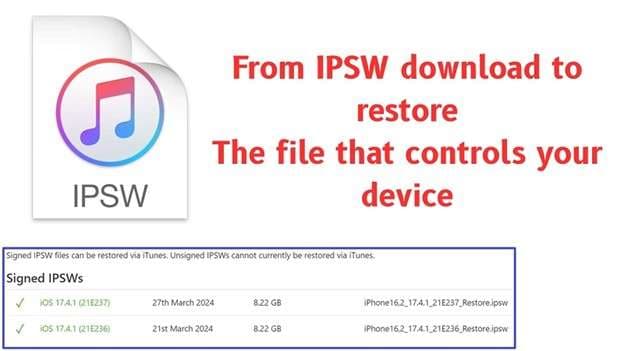

Parte 1. Cosa significa IPSW? A cosa serve?
Il termine IPSW è una contrazione di iPhone Software. E non è solo un semplice file, ma in realtà un intero pacchetto che contiene il sistema operativo per i dispositivi Apple. All’interno di questo file ci sono tutti gli ingredienti necessari per avviare iOS, iPadOS, macOS, watchOS e anche tvOS. Ogni volta che viene rilasciata una nuova versione del sistema, Apple crea un nuovo IPSW. È così: gli utenti avranno la soluzione per ripristinare o aggiornare il proprio iDevice.
A cosa serve IPSW
Un file IPSW ti dà il controllo sul software del tuo dispositivo Apple. Non si tratta solo di aggiornamenti; può anche risolvere problemi che le impostazioni normali non possono correggere.
Ecco i principali utilizzi di un file IPSW:
- ● Aggiornare a una nuova versione: Installa il sistema più recente quando vuoi ricominciare da capo.
- ● Ripristinare un dispositivo: Riporta un sistema pulito se il telefono o iPad è bloccato o danneggiato.
- ● Eseguire il downgrade quando possibile: Torna a una versione precedente mentre Apple firma ancora il file.
- ● Risolvere problemi software: Ripara errori comparsi dopo un aggiornamento o un crash del sistema.
Prima di iniziare, esegui sempre il backup dei dati. Installare un IPSW cancella il dispositivo. Non installare file non ufficiali, potrebbero danneggiare il sistema, perdere la sicurezza e comprometterti la garanzia.
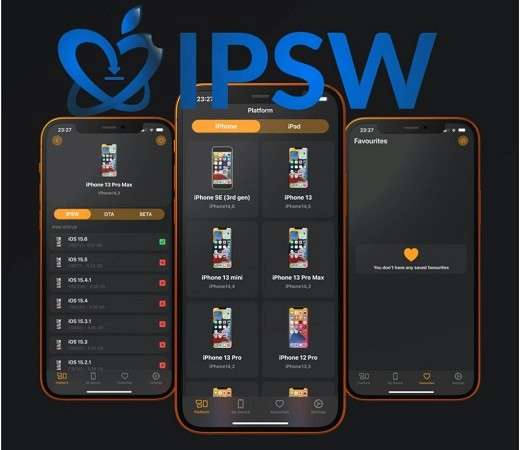
Parte 2. IPSW ME è ufficiale?
IPSW ME non è un sito di proprietà Apple. Funziona come un hub che elenca i link del firmware, ma questi link puntano ai server Apple. Il sito non ospita i file del firmware.
Perché la gente si fida
- ● Perché i download avvengono direttamente dai server Apple, il firmware resta non modificato.
- ● Gli utenti lo usano per verificare quali versioni di iOS sono ancora “firmate” da Apple (cioè Apple ne consente l’installazione).
Cosa significa essere “ufficiale” e i limiti
- ● Non è ufficiale nel senso che Apple gestisce o supporta il sito.
- ● Apple non raccomanda mai aggregatori di terze parti, quindi se sorgono problemi durante ripristino/aggiornamento, il supporto Apple può riferire solo agli strumenti ufficiali (come iTunes, Finder o Impostazioni).
- ● La sicurezza del sito dipende dalla corretta corrispondenza tra firmware e dispositivo, e dal fatto che il firmware sia ancora firmato. Altrimenti l’installazione fallisce.
Parte 3. Dove posso trovare i file IPSW?
La stragrande maggioranza degli utenti non tocca mai direttamente questi file. Se gli aggiornamenti automatici sono attivi, la macchina fa tutto in silenzio sullo sfondo. L’aggiornamento più recente arriva tramite Aggiornamento Software su questi dispositivi e l’Apple IPSW viene scaricato temporaneamente dai server Apple. Quando colleghi il dispositivo al computer, iTunes o Finder scarica automaticamente il firmware corretto.
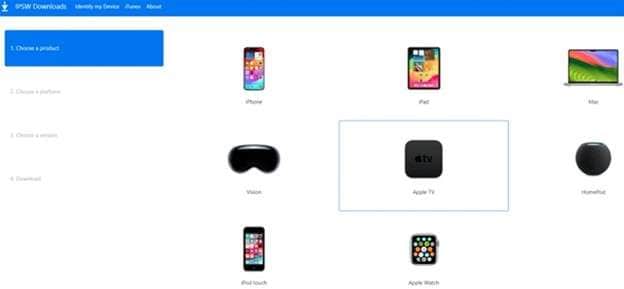
Solo nel caso di downgrade o flash manuale dovresti scaricare manualmente i file. In questi casi, le fonti affidabili sono importanti. Ecco alcune fonti sicure:
- ● iClarified: mantiene un archivio di ogni release IPSW. Etichette di modello e versione del dispositivo.
- ● iDownloadBlog: offre link firmware per iPhone, iPad, iPod e Apple TV, insieme a strumenti extra.
- ● IPSW Downloads: uno dei più grandi archivi, copre iPhone, iPad, Mac, Vision, Apple Watch e altro.
Parte 4. Il file IPSW è sicuro?
Dipende da cosa intendi per sicuro. Ilfile IPSW è sicuro perché proviene solo da Apple. È il pacchetto usato da iTunes o Finder per annullare, reinstallare o aggiornare il tuo iPhone o iPad.
Dopo l’installazione, hai finito con quel file sul tuo computer. A questo punto può essere eliminato senza rischi. Quando hai finito, la cancellazione libera semplicemente spazio di archiviazione, proprio come il dispositivo rimane intatto.
Se vuoi ripristinare o aggiornare di nuovo, verrà rilasciata una nuova versione del firmware. L’ultima build può essere scaricata dai server Apple quando ne avrai bisogno.

Parte 5. Come si usa un file IPSW?
Ora conosci fonti e sicurezza di un file IPSW. La prossima sfida è usarlo correttamente. Un piccolo errore può determinare successo o un ripristino fallito.
Metodo 1. Come usare un file IPSW per ripristinare un iPhone con iTunes
Passo 1. Scarica il file
Vai su una fonte affidabile come IPSW Downloads. Seleziona il modello e la piattaforma del tuo dispositivo. Il sito mostrerà il firmware IPSW adatto al tuo iPhone. Salvalo sul tuo computer.
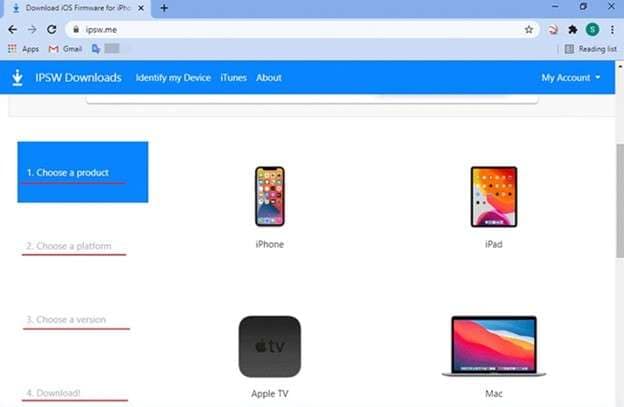
Passo 2. Collega il dispositivo
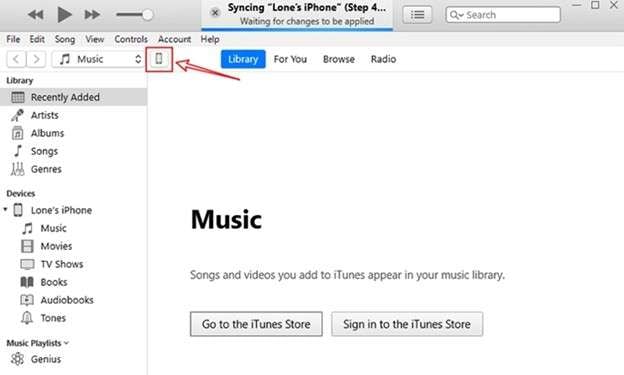
Avvia iTunes sul tuo PC Windows. Collega l’iPhone tramite cavo USB. Una volta collegato, clicca sul simbolo iPhone vicino alla barra Musica.
Passo 3. Esegui un backup
Il ripristino cancella tutti i dati. Crea prima un backup. Puoi salvarlo su iCloud o localmente. In iTunes, seleziona “Esegui backup adesso”.
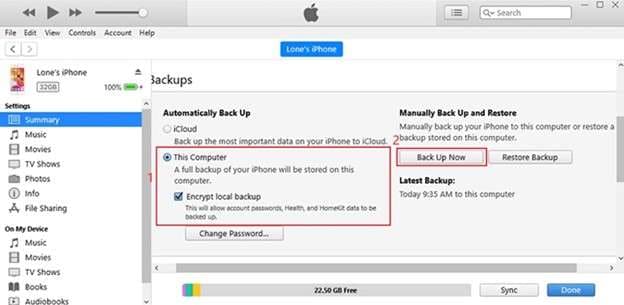
Su Windows, i backup vengono normalmente salvati in:
C:\Users\[Username]\AppData\Roaming\Apple Computer\MobileSync\Backup
Questa cartella può variare leggermente a seconda del sistema. Per maggiore sicurezza, proteggi il backup con una password.
Passo 4. Inizia il ripristino
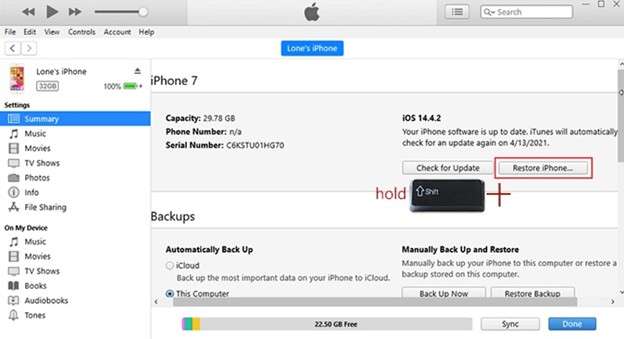
Tieni premuto il tasto Shift e clicca Ripristina iPhone. Si apre una nuova finestra. Cerca e seleziona il file IPSW che hai scaricato. Conferma e lascia che iTunes completi il processo. Il tuo telefono si riavvierà con il nuovo firmware installato.
Metodo 2. Migliore alternativa al file IPSW per ripristinare iPhone senza iTunes
Il ripristino manuale con iTunes spesso risulta lento e complesso. Prima vai su un sito download IPSW, poi salvi il firmware corretto, infine esegui il ripristino. Serve anche un backup in anticipo perché usando iTunes il telefono viene azzerato. Molti utenti trovano questo processo confuso.
Un metodo più semplice è utilizzare uno strumento affidabile come Dr.Fone - Riparazione sistema (iOS). Questo programma elimina la necessità dei passaggi manuali.
Perché Dr.Fone lo rende più facile
- 1. Una volta collegato il dispositivo, rileva la piattaforma e mostra l’IPSW iOS corretto in base a fonti come IPSW ME. Questo fa risparmiare tempo e evita errori.
- 2. La modalità standard ripara o ripristina senza cancellare i tuoi dati personali.
- 3. Oltre a installare un file IPSW, risolve anche i problemi comuni come iPhone bloccati sul logo Apple, modalità recupero o schermo nero.

Dr.Fone - Riparazione sistema (iOS)
Migliore alternativa al file IPSW per ripristinare iPhone senza iTunes
- Ripara solo il tuo iOS alla normalità, nessuna perdita di dati.
- Risolve vari problemi di sistema iOS bloccato in modalità recupero, logo Apple bianco, schermo nero, loop all’avvio, ecc.
- Aggiorna e Esegui downgrade di iOS senza iTunes.
- Funziona su tutti i modelli di iPhone/iPad/iPod Touch, con tutte le versioni di iOS.


Questa opzione funziona su tutti i modelli, dagli IPSW più vecchi come iPhone 6 IPSW e iPhone 7 plus IPSW alle versioni più recenti come IPSW iPhone 11, IPSW iPhone X e anche IPSW iPad.
Passo 1. Installa e avvia lo strumento
Scarica l’ultima versione di Wondershare Dr.Fone sul tuo computer. Aprilo, vai su Toolbox e scegli Riparazione sistema. Seleziona iOS come tipo di dispositivo.

Passo 2. Scegli l’opzione giusta
Nella schermata successiva, scegli iOS Upgrade/Downgrade. Poi seleziona Aggiorna iOS per continuare.

Passo 3. Collega il tuo iPhone o iPad
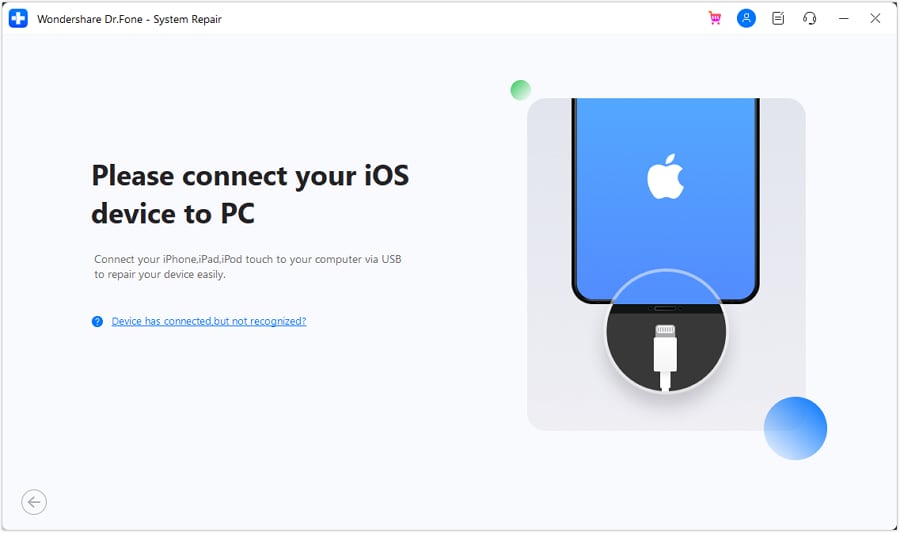
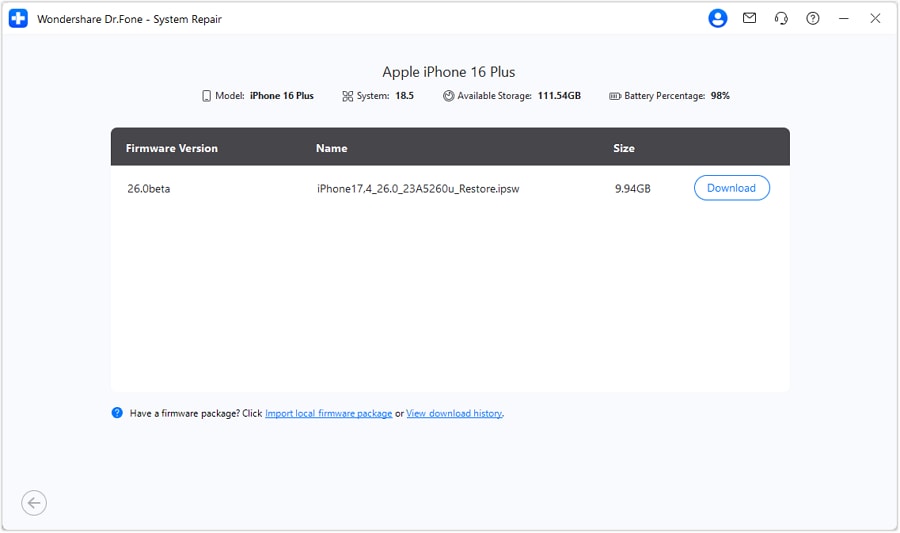
Usa un cavo USB per collegare il dispositivo. Il programma lo rileverà automaticamente e mostrerà le versioni firmware disponibili.
Passo 4. Scarica e installa il firmware
Scegli la versione iOS desiderata e clicca Scarica. Una volta verificata, premi Ripara ora. Attendi che la barra di avanzamento termini. Il dispositivo si riavvierà con il nuovo sistema.
Dr.Fone vs ripristino IPSW manuale – Qual è più facile
Un ripristino manuale richiede un download IPSW da fonti affidabili o server Apple IPSW diretti. Dr.Fone elimina questi passaggi. Mettere a confronto i due metodi mostra quale davvero fa risparmiare tempo e riduce il rischio.
|
Caratteristica |
Manuale IPSW tramite iTunes/Finder |
Dr.Fone – Riparazione del sistema (iOS) |
| Perdita di dati | Cancella sempre i dati durante il ripristino. Perdi app, foto e impostazioni a meno che tu non faccia il backup in anticipo. | Dispone di una modalità Standard che ripara o ripristina senza cancellare i dati. |
| Abilità tecnica necessaria | Richiede sapere come trovare il file corretto ipsw, corrispondere al modello/versione, entrare in modalità recovery/DFU, utilizzare scorciatoie da tastiera (Shift/Option), ecc. Gli errori sono comuni. | Interfaccia utente facile, passaggi guidati. Dr.Fone rileva il modello del dispositivo e suggerisce il firmware compatibile. Meno possibilità di scegliere il modello sbagliato. |
| Velocità e comodità | Può essere più lento: è necessario scaricare manualmente l'IPSW, quindi ripristinare tramite iTunes/Finder. Necessità di backup corretti, garantendo lo stato della firma, ecc. | più veloce per molti utenti. Scarica + riparazione Firmware nello stesso strumento. Molti problemi possono essere risolti senza salviette complete. |
| Ambito di riparazione | Buono per ripristini completi, downgrade (se firmati) e installazioni pulite. Ma c'è il rischio di errori se viene utilizzata la versione sbagliata o un file danneggiato. | Funzioni di riparazione più ampie: correzione dello schermo in bianco/nero, loop di avvio, modalità di ripristino bloccata, congelamento, ecc. Strumento tutto in uno. |
| Controllo sul Firmware | Controllo completo: si seleziona la versione esatta di IPSW e si possono utilizzare versioni più vecchie se ancora firmate. | Dà anche la possibilità di scegliere una versione. ma si concentra principalmente sulle ultime build ufficiali, con meno rischio manuale. |
Se vuoi il pieno controllo e non ti dispiace fare le cose manualmente, un ripristino manuale IPSW ti dà questo. Ma arriva con complessità, rischi e altri passaggi. Dr.Fone interviene come un percorso più sicuro e semplice: meno possibilità di errore, meno passaggi manuali, meno rischio per i dati.
conclusione
Il viaggio attraversofirmware IPSWMostra quanto sia centrale per ogni dispositivo Apple. Da aggiornamenti e ripristini a downgrade e correzioni, questo file decide se il tuo iPhone funziona senza intoppi o lotta con errori. Abbiamo esplorato le fonti sicure, il ruolo di IPSW me e i rischi dell'uso di build non ufficiali.
I ripristini manuali hanno ancora valore per coloro che vogliono il controllo, ma richiedono tempo e abilità. Strumenti come Dr.Fone offrono un modo per ridurre la complessità, consentendo agli utenti di riparare o aggiornare con meno rischi mantenendo al sicuro i propri dati.
 Sicuro e sicuro
4,624,541 persone lo hanno scaricato


Nicola Massimo
staff Editor
Generalmente valutato4.5(105aver participato)