
Linee verdi schermo iPhone: cause e come risolvere

Jun 26, 2026 • Archiviato in: Riparazione del Sistema • Soluzioni comprovate
un improvvisoLinea verde sullo schermo dell'iPhonePuò causare stress e confusione rapidamente. Ti aspetti un display pulito e chiaro, ma invece vedi una striscia verde brillante che rovinerà ogni tocco e scorrimento. Questo problema appare spesso dopo un caduta, un aggiornamento o un uso lungo dello schermo e molti utenti temono che lo schermo venga danneggiato immediatamente. Tuttavia, la buona notizia è che questo problema non significa sempre un telefono morto.
A volte la causa rimane semplice e la soluzione rimane facile. Pertanto, questa guida spiega cosa significano le linee verdi, perché appaiono e quali passaggi aiutano a ripristinare lo schermo senza panico o spreco. Inoltre, scopri perché Dr.Fone è la soluzione migliore per affrontare questo problema.
- Parte 1. Qual è la linea verde sullo schermo di un iPhone?
- Parte 2. 6 correzioni — come risolvere le linee verdi sullo schermo dell'iPhone
- Risoluzione 1: Forza il riavvio dell'iPhone
- Fix 2: Aggiorna la versione iOS
- Fix 3: Ripristina tutte le impostazioni dell'iPhone
- Correzione 4: utilizzare Dr.Fone-Riparazione del sistema (iOS) per correggere le linee verdi su iPhone

- Fix 5: eseguire il ripristino di fabbrica
- Correzione 6: Controllare i danni all'Hardware
Parte 1. Qual è la linea verde sullo schermo di un iPhone?
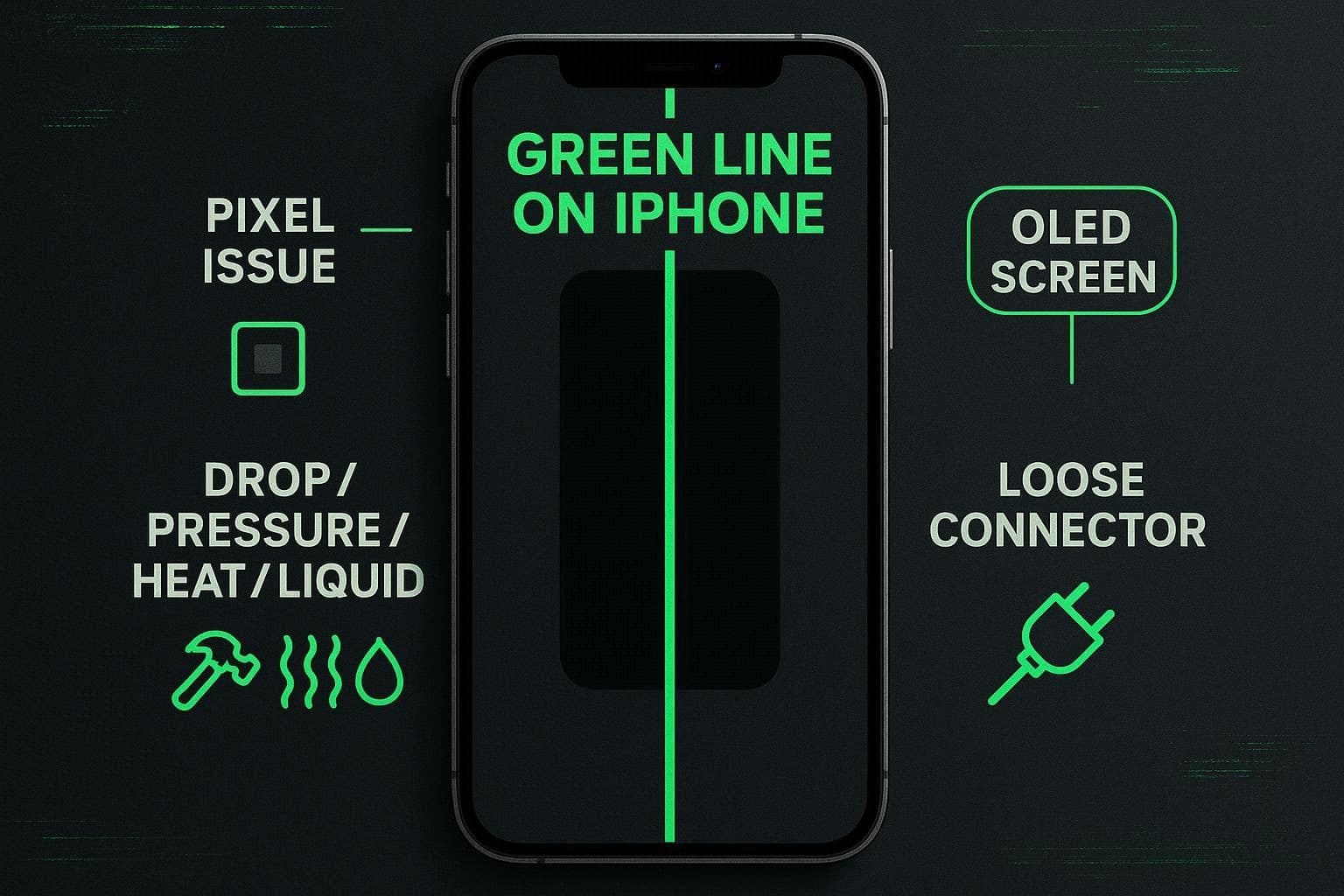
A Linea verde sullo schermo dell'iPhonePuò anche segnalare un guasto software temporaneo, non solo un guasto hardware. A volte appare dopo un aggiornamento a causa di errori del driver del display sui modelli OLED, formando una linea retta. Questa linea può essere correlata a bug iOS, impostazioni danneggiate o calibrazione della batteria, anche se cadute, pressione, calore, liquido o connettori dello schermo allentati contribuiscono ancora a volte oggi.
Cause comuni delle linee verdi sugli schermi dell'iPhone
Per sapere meglio perché si affrontaLinee verdi sull'iPhone, attenersi alle 5 cause in dettaglio per chiarezza:
- Danni fisici dello schermo:Una goccia dura, la piegatura in una tasca o una pressa forte possono danneggiare gli strati interni dello schermo o i cavi flessibili. Quindi, questo danno di solito rompe i pixel lungo una linea verticale o orizzontale, che si presenta come una striscia verde permanente. Anche se il telefono sembra bene dall'esterno, gli strati interni OLED o LCD possono comunque fallire.
- Connettore Display cattivo o debole:Lo schermo è collegato alla scheda logica dell'iPhone tramite un cavo corto e un connettore. Pertanto, quando questo connettore è allentato, parzialmente danneggiato o disallineato, una sezione dello schermo potrebbe rompersi.
- Difetto di fabbricazione o guasto del pannello OLED:Alcuni iPhone, in particolare i modelli OLED come l'iPhone X e oltre, sono in grado di formare una linea verde senza alcun danno fisico. Questo avviene quando una riga di pixel o sub-pixel all'interno dello schermo è difettosa o elettricamente difettosa.
- Danni da acqua o umidità:L'umidità o l'acqua possono entrare all'interno del telefono, sui circuiti dello schermo o sui connettori. Non solo, può verificarsi corrosione o cortocircuito, e il risultato è linee verdi, lampeggianti o schemi di visualizzazione insoliti.
- Problema Software o Bug iOS:A volte, un errore di sistema, file danneggiati o un aggiornamento iOS danneggiato possono causare una linea verde temporanea. Inoltre, conflitti tra app, rendering grafico o problemi di memoria possono anche mostrare una striscia verde sullo schermo.
Parte 2. 6 correzioni — come risolvere le linee verdi sullo schermo dell'iPhone
Per sapere come si può sbarazzarsi delLinee verdi dello schermo dell'iPhone, prova queste 6 correzioni testate e affidabili con linee guida dettagliate:
Risoluzione 1: Forza il riavvio dell'iPhone
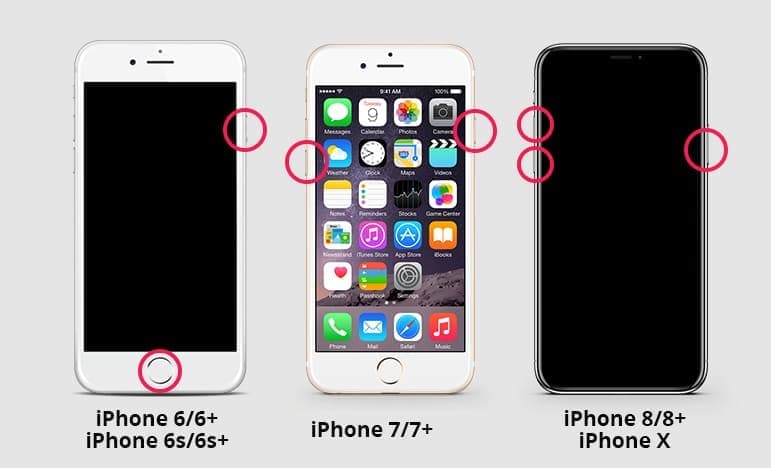
Idealmente, un riavvio forzato non può risolvere uno schermo fisicamente danneggiato, ma può aiutare a verificare se una linea verde o una tinta verde deriva da un problema software. Elimina piccoli problemi iOS o grafici che a volte appaiono dopo aggiornamenti o crash. Inoltre, ripristina un display congelato o non rispondente quando un normale riavvio non riesce. Soprattutto, non cancella nessun dato o impostazione, ed è guidato di seguito per tutti i modelli di iPhone:
- iPhone 8 e successivi:Premere e rilasciare il pulsante "Volume Up", quindi premere e tenere premuto il pulsante "Volume Down". Successivamente, tieni premuto il pulsante "Side" fino a quando non vedi il logo Apple, quindi rilascialo.
- iPhone 7/7 Plus:Tieni insieme i pulsanti "Side" e "Volume Down" e tieni premuto fino a quando non visualizzi lo schermo del logo Apple, quindi lascia andare.
- iPhone 6S, SE (1a generazione) e precedenti:Mantenere la pressione sui pulsanti "Home" e "Top/Side" contemporaneamente. Continua a tenerli finché non vedi il logo Apple, quindi rilasciali.
Fix 2: Aggiorna la versione iOS
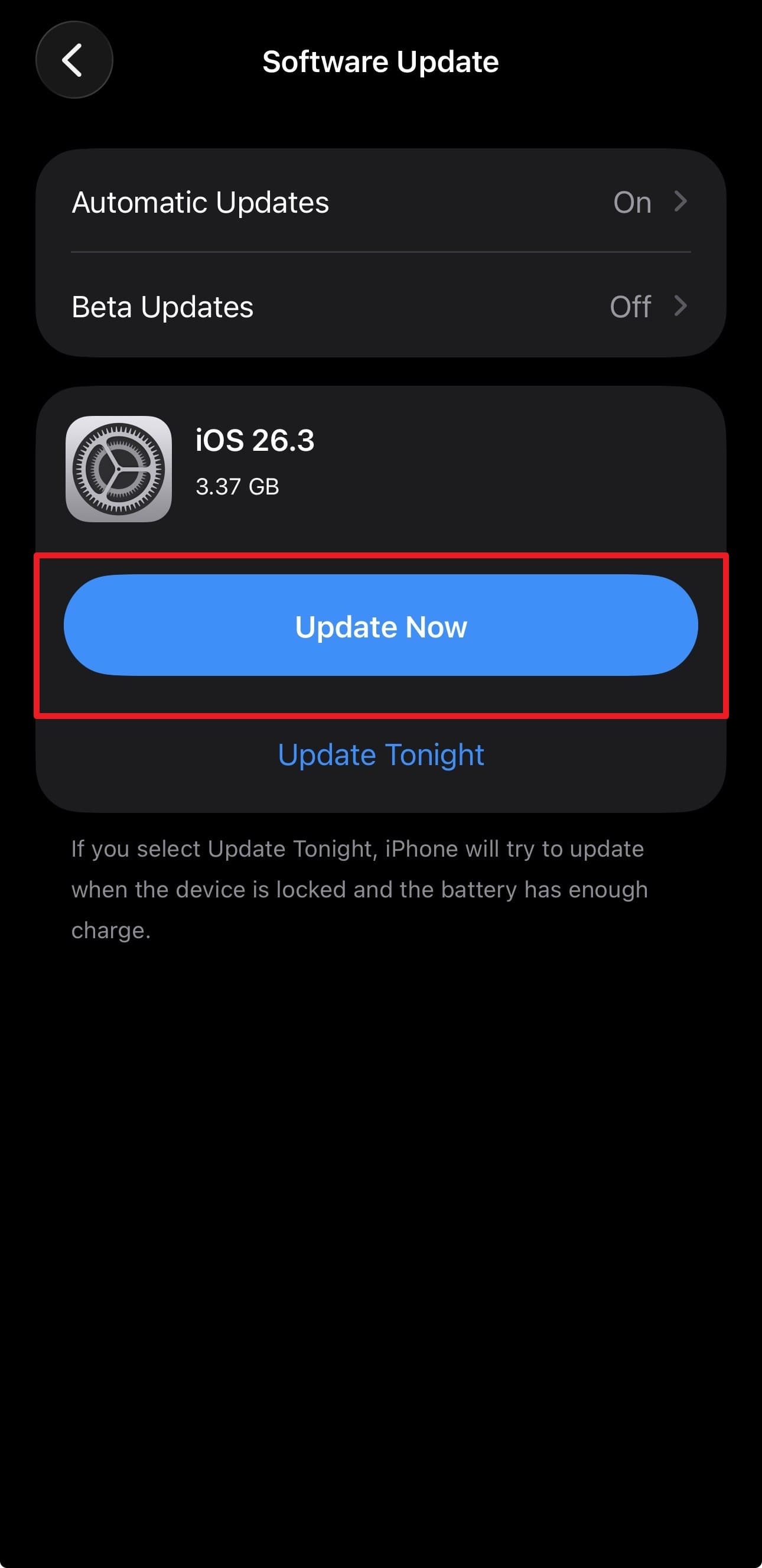
Questa soluzione può aiutare se ilLo schermo dell'iPhone ha linee verdiA causa di bug software o problemi di driver. Gli aggiornamenti correggono eventuali problemi di visualizzazione noti e aggiungono miglioramenti al driver dello schermo, ai colori e alla grafica. Inoltre, le versioni recenti di iOS aiutano a determinare se il problema è un problema software o hardware. Gli aggiornamenti migliorano anche la stabilità complessiva del sistema, riducono al minimo i crash e offrono patch di sicurezza. I passaggi successivi mostrano come fare:
Fase 1.Vai alle impostazioni "Generale" e scegli l'opzione "Aggiornamento Software".
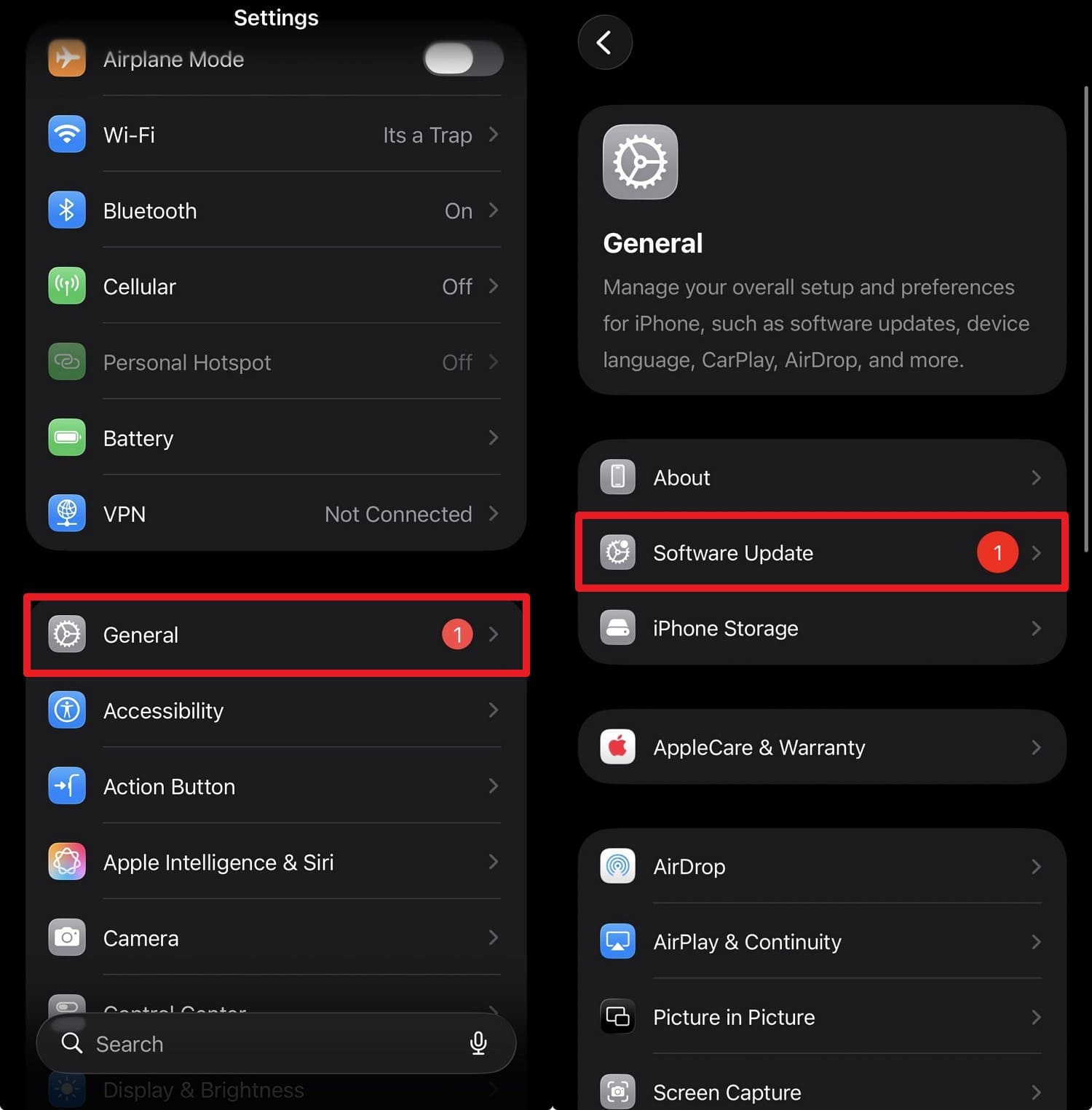
Fase 2.Se c'è un aggiornamento, premere il pulsante "Aggiorna ora" e vedere se le linee verdi scompariscono dopo il completamento dell'installazione.
Fix 3: Ripristina tutte le impostazioni dell'iPhone
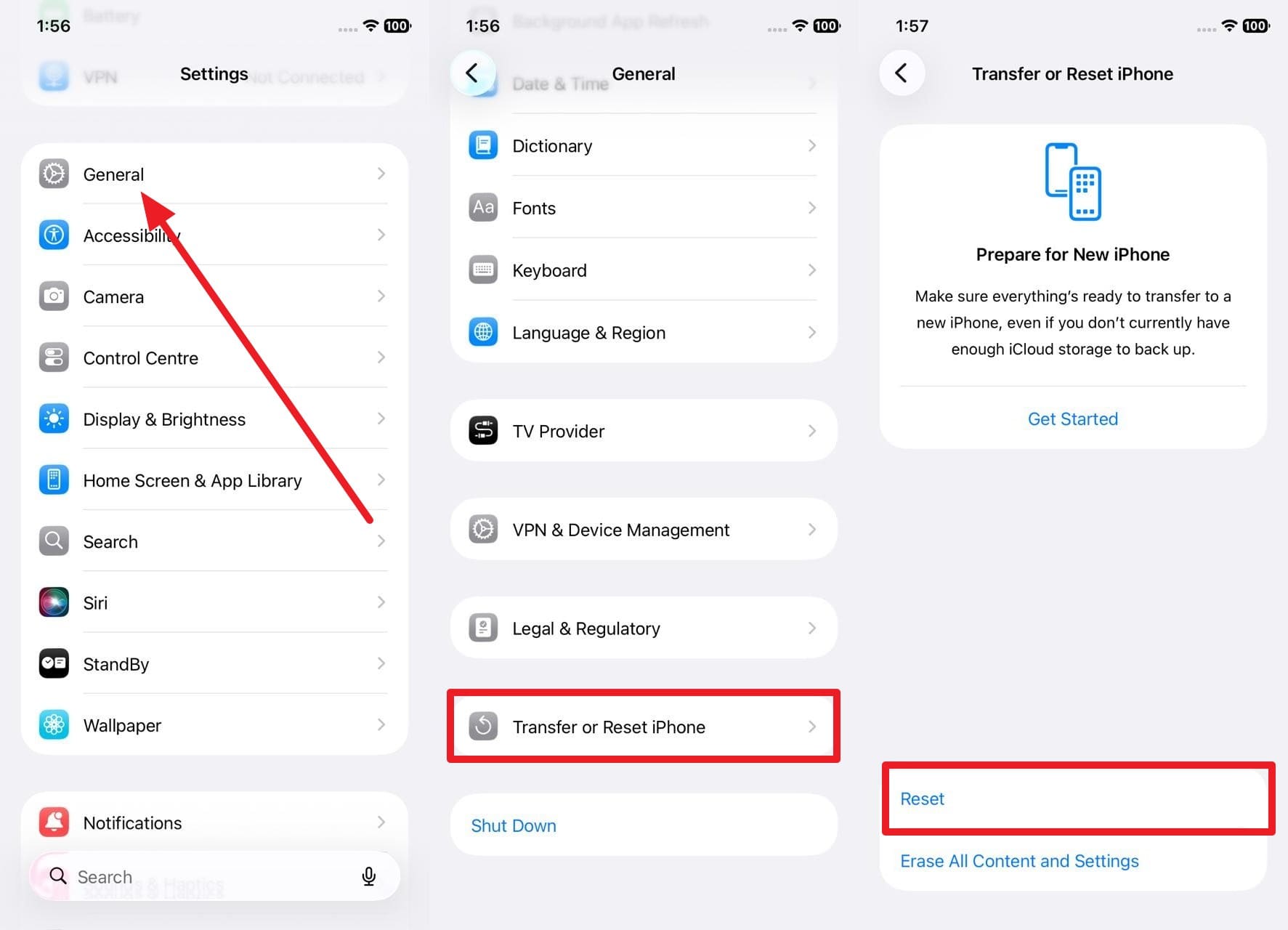
Se la linea verde sull'iPhone persiste, questo è un passaggio solo software che a volte può rimuovere la linea verde senza eliminare foto o app. Cancella le impostazioni di sistema, display e grafica danneggiate che possono causare glitch. Inoltre, questo metodo funziona meglio con altre correzioni di base come i riavvii forzati e gli aggiornamenti iOS prima di considerare soluzioni più drastiche. Quindi, per sapere come è possibile eseguire in modo sicuro questa azione, rivedere le linee guida fornite:
Fase 1.Nelle impostazioni generali, selezionare l'opzione "Trasferire o ripristinare iPhone" e selezionare "Ripristinare" nella seguente interfaccia.
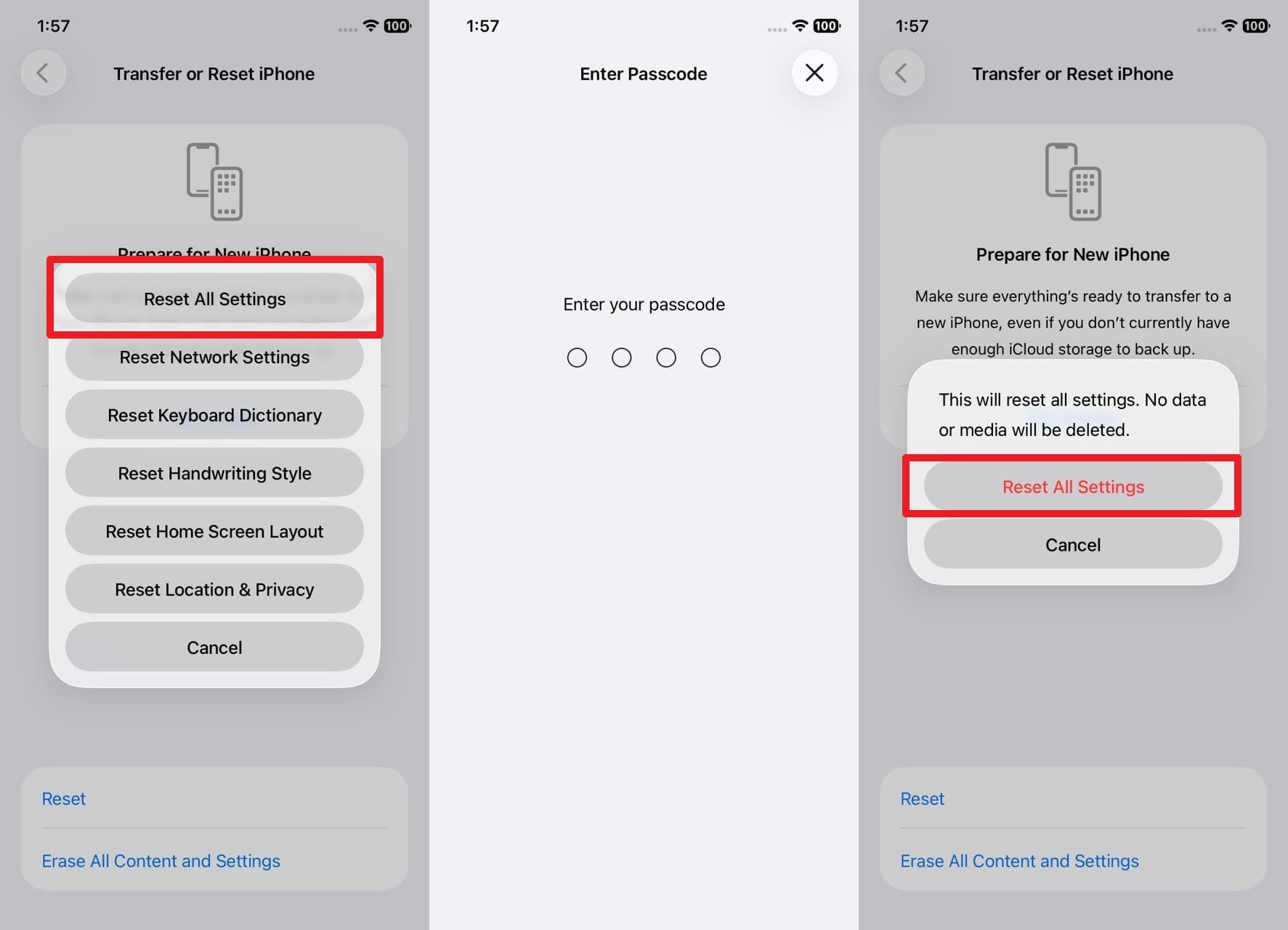
Fase 2.Successivamente, scegliere l'opzione "Ripristina tutte le impostazioni" nel menu pop-up e inserire il codice di password del dispositivo. Qui, scegliere l'opzione "Ripristina tutte le impostazioni" per confermare l'azione e risolvere le linee verdi.
Correzione 4: utilizzare Dr.Fone-Riparazione del sistema (iOS) per correggere le linee verdi su iPhone
Quando un problema di sistema porta a una luceLinea verde sullo schermo dell'iPhone, fare affidamento suDr.Fone-Riparazione del sistema (iOS). Lo strumento ha la capacità di soddisfare 150+ problemi di riparazione del sistema iOS, come schermo nero, loop di avvio, ecc. Inoltre, con il supporto per le ultime serie iOS 26/iPadOS 26 e iPhone 17, lo strumento rende facile accedere gratuitamente alla modalità di recupero.
A differenza di altre correzioni o strumenti, gli utenti possono anche scegliere tra la modalità Standard e quella avanzata quando risolvono le linee verdi. La modalità Standard è adatta a coloro che cercano di risolvere problemi comuni di iOS senza perdita di dati. Al contrario, la modalità avanzata e anti-recupero esegue scansioni profonde e si adatta a coloro che cercano di vendere o smaltire il proprio iDevice. Pur essendo versatile, si può facilmente usarlo senza bisogno di alcuna curva di apprendimento.

Dr.Fone-Riparazione del sistema (iOS)
Riparare errori di sistema iOS senza perdita di dati.
- Correggi solo il tuo iOS alla normalità, nessuna perdita di dati.
- Risolvere vari problemi di sistema iOSBloccato in modalità di recupero, logo mela bianca, schermo nero, loop all'inizio, ecc.
- aggiornamentoeDowngrade iOSSenza iTunes affatto.
- Funziona per tutti gli iPhone/iPad/iPod Touch, in esecuzione su tutte le versioni iOS.


Guida per risolvere i problemi di sistema che portano alle linee verdi su iPhone
Fase 1. Scegli lo strumento di riparazione del sistema iOS e la modalità Standard
Avvia lo strumento di riparazione del sistema e scegli l'opzione "iOS" dopo aver collegato iDevice. Scegli la "modalità Standard" mentre scegli la funzione "Riparazione iOS".

Fase 2. Ottieni la guida per entrare nella modalità di recupero
Ora, seguire le istruzioni sullo schermo e scegliere il pulsante "Entra nella modalità di recupero", oppure premere il pulsante "Guida" per recuperare le istruzioni dettagliate.

Fase 3. Attendere che Dr.Fone risolva i problemi di sistema
Una volta che lo strumento rileva e visualizza il Firmware iOS appropriato, selezionare il pulsante "Scarica" e attendere il completamento dell'installazione. Ora, premere il pulsante "Ripara ora" per consentire allo strumento di risolvere il problema di sistema che porta alle linee verdi.

 Sicuro e sicuro
4,624,541Le persone lo hanno scaricato
Fix 5: eseguire il ripristino di fabbrica
Quando nulla risolve ilLinea verde sullo schermo dell'iPhone X, provare a ripristinare il dispositivo di fabbrica. Un reset di fabbrica è un passo software di ultima istanza per green lines che cancella iOS di nuovo a uno stato pulito. Quindi, rimuove tutte le impostazioni danneggiate e i file di sistema, che possono risolvere i problemi di visualizzazione causati da problemi software profondi. Quindi, per sapere come puoi eseguirlo, attenerti ai pochi passaggi indicati in precedenza:
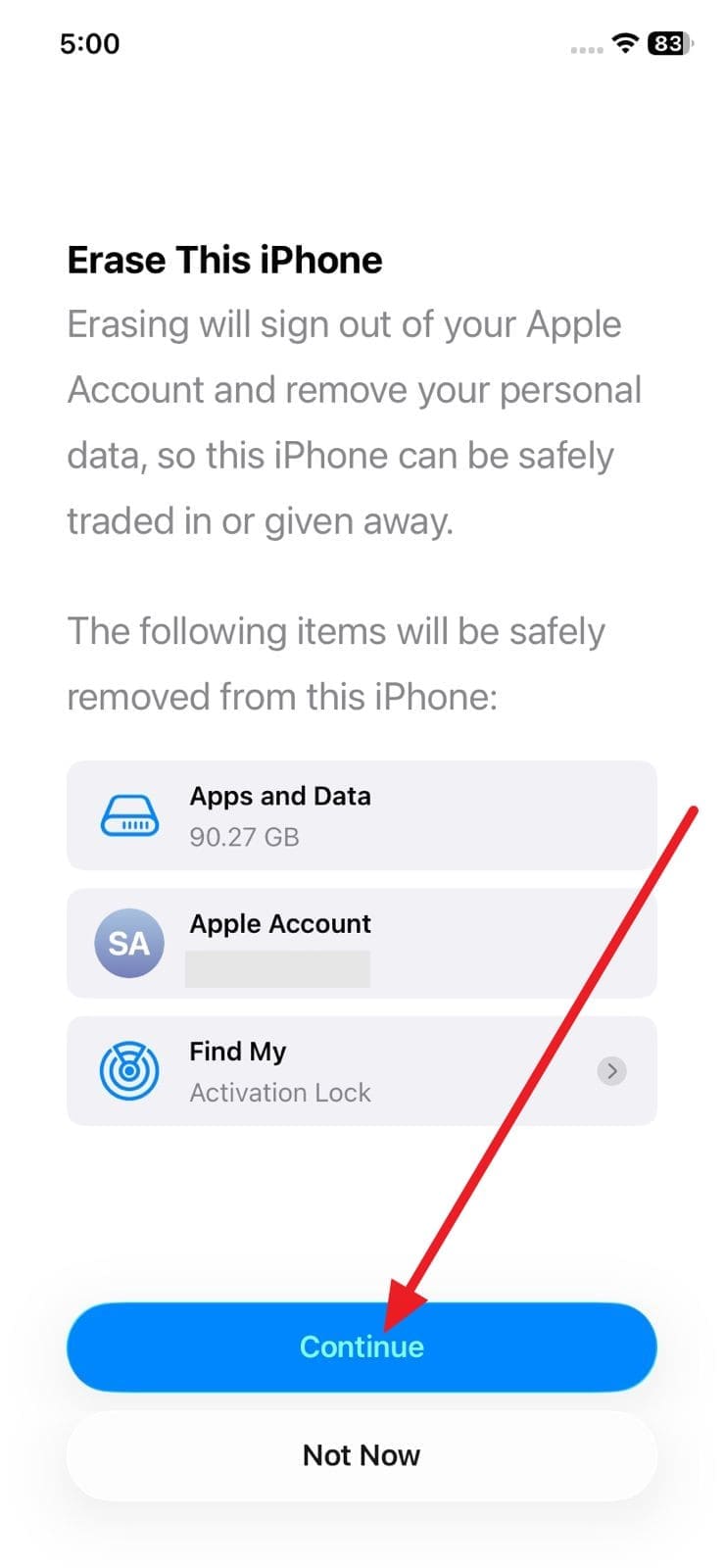
Fase 1.Dopo aver scelto l'opzione "Trasferire o riposare iPhone" da Impostazioni generali, toccare l'opzione "Cancella tutti i contenuti e le impostazioni".
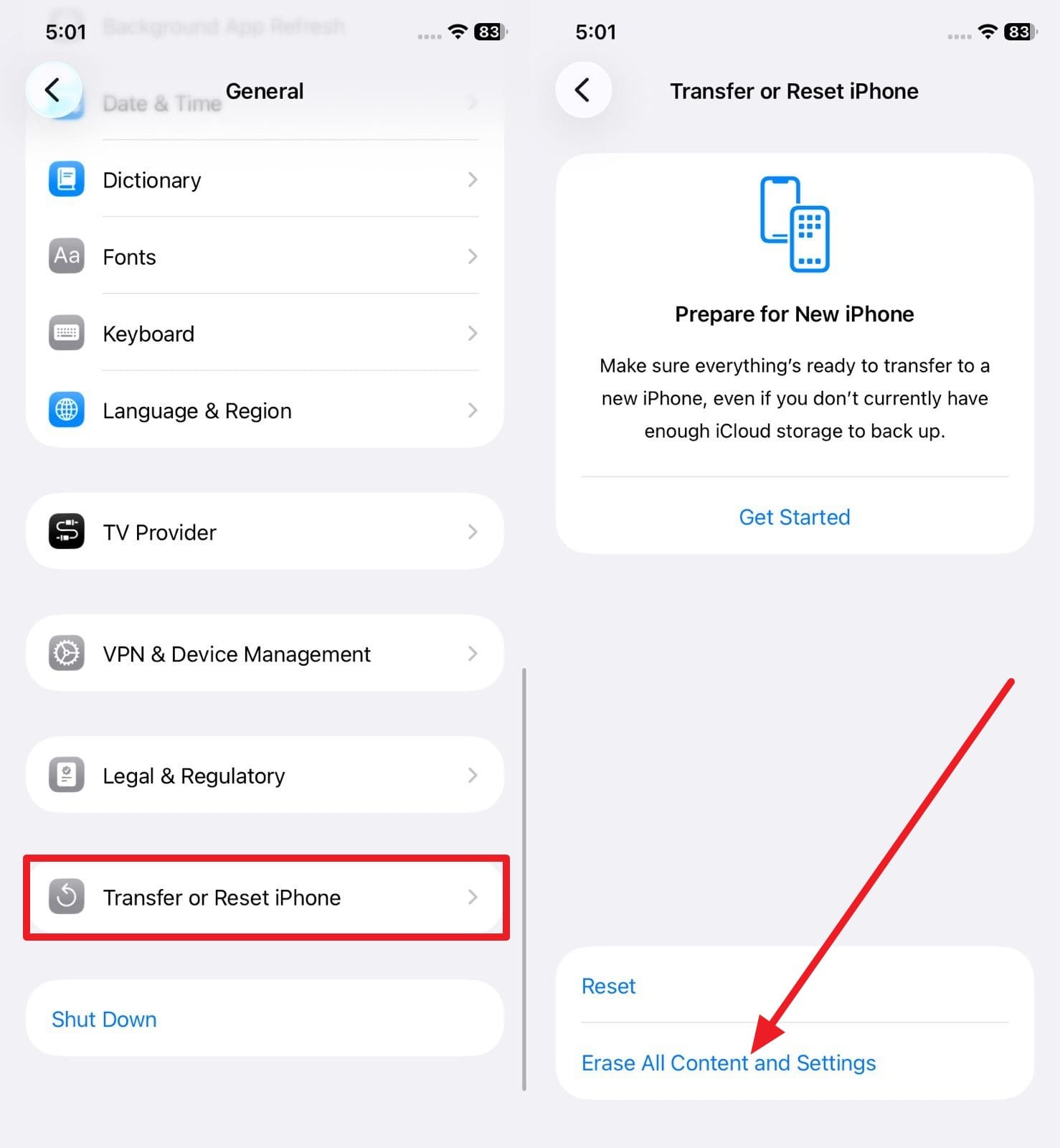
Fase 2.Selezionare il pulsante "Continua", quindi seguire le istruzioni sullo schermo per ripristinare il dispositivo. Se si dispone di un eSIM, scegliere le opzioni "Conserva eSIM" o "Elimina eSIM e cancella dati". Successivamente, inserisci la password del tuo ID Apple per disattivare Find My e il blocco di attivazione, quindi tocca "Disattiva". Una volta fatto, premere "Cancella iPhone" per confermare e avviare il processo.
Correzione 6: Controllare i danni all'Hardware
Quando le correzioni di cui sopra correlate al software non possono risolvere la linea verde nell'iPhone, il problema è probabilmente correlato all'hardware. Quindi, è importante controllare i danni perché la maggior parte delle linee verdi provengono da guasti fisici dello schermo o del connettore, non dal software. Ti aiuta a sapere se i passaggi del software sono inutili quando il telefono è caduto, piegato o esposto all'acqua. Inoltre, guida la scelta tra provare a riparare a casa o visitare un negozio di riparazione.
conclusione
Per concludere, questa guida completa spiega cosaLinee verdi sullo schermo dell'iPhonesono e perché appaiono. Man mano che si diventa familiare con il problema, sono state fornite soluzioni per aiutare a determinare se il problema è software-o hardware-correlato. Tuttavia, quando un problema di sistema causa linee verdi, si consiglia di utilizzare Dr.Fone-System Repair (iOS), in quanto si occupa di oltre 150 problemi.
Sicuro e sicuro4,624,541Le persone lo hanno scaricato
Domande frequenti
 Q1. Le linee verdi sullo schermo dell'iPhone possono essere risolte?Q2. È sicuro usare un iPhone con una linea verde?Q3. Apple può riparare una linea verde?


Nicola Massimo
staff Editor
Generalmente valutato4.5(105aver participato)