Resolve common problems and system crashes on both iPhone and Android devices.

 100% Security Verified | No Subscription Required | No Malware

 :
: 
 ChatGPT
 Perplexity
 Gemini
 Claude
 Grok
Grok
Dopo il rilascio di iOS 27, molti utenti di iPhone sono stati in grado di aggiornare subito, mentre altri hanno scoperto che l'aggiornamento non appariva affatto in Software Update. Se iOS 27 manca sul dispositivo, diversi fattori potrebbero essere responsabili.
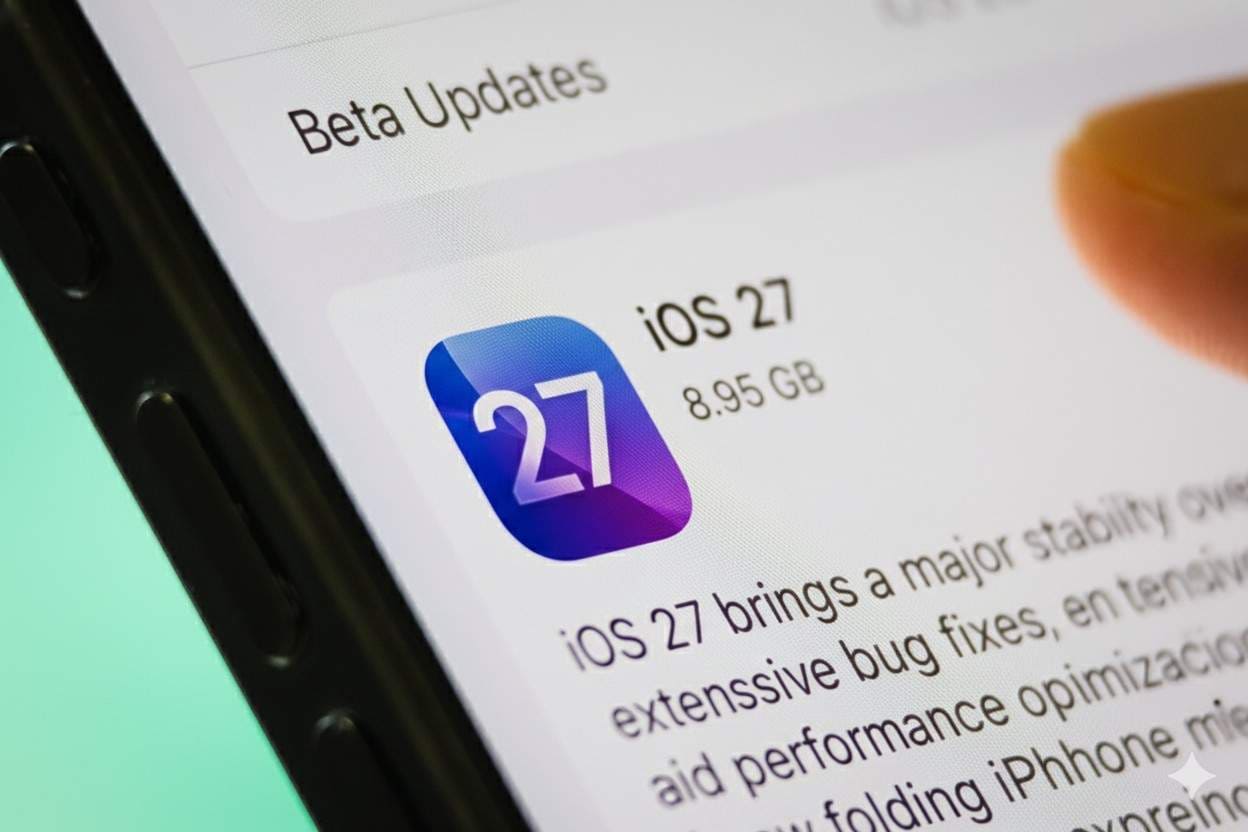
Le cause comuni includono restrizioni di compatibilità dei dispositivi, problemi di rete, spazio di archiviazione limitato, ritardi del server Apple e glitch correlati al software. Questa guida copre le correzioni più efficaci per ogni scenario e spiega come strumenti comeDr.Fone-Riparazione del sistemaPuò aiutare quando i metodi di aggiornamento standard falliscono.
In questo articolo

Parte 1. Perché il mio aggiornamento iOS 27 non viene visualizzato?
Se stai fissando il tuo iPhone e ti chiedi perchéL'aggiornamento di iOS 27 non viene visualizzato, sicuramente non sei solo. Questo è uno dei problemi più comuni – e più frustranti – dopo che Apple ha annunciato un nuovo iOS. Ecco cosa potrebbe succedere dietro le quinte:
- Compatibilità del dispositivo:Apple fornisce gli aggiornamenti di iOS 27 solo per alcuni modelli di iPhone selezionati. Se il tuo telefono è un modello più vecchio, potresti non vedere l'aggiornamento. Controlla la lista ufficiale di Apple per essere sicuro.
I modelli iPhone SE e Mini sono talvolta esclusi, quindi verificare costantemente invece di assumere la compatibilità.
- Problemi di rete:Se hai una connessione internet lenta, il tuo iPhone potrebbe non rilevare l'aggiornamento iOS. Ciò accade spesso su Wi-Fi pubblico, reti alberghiere o internet rurale.
I server di aggiornamento di Apple necessitano di una connessione stabile e sicura. Se il telefono perde la connessione, potrebbe rimandare o saltare il controllo degli aggiornamenti per alcune ore.
- Ritardi del Server Apple e rilascio regionale:Apple rilascia gli aggiornamenti iOS in fasi. A seconda di dove vivi, potresti ricevere l'aggiornamento subito o dover aspettare ore o giorni. Anche le regole locali e il processo di approvazione di Apple possono causare ritardi (discussione del supporto Apple).
Durante i principali rollout di iOS, gli utenti in Europa e Asia hanno riferito di aspettare fino a 48 ore in più per lo stesso aggiornamento rispetto agli utenti negli Stati Uniti.
- Storaggio insufficiente:I grandi aggiornamenti iOS richiedono molto spazio libero, a volte 6 GB o più. Se il tuo iPhone è quasi pieno, l'opzione di aggiornamento potrebbe non apparire.
Elimina app inutilizzate, video di grandi dimensioni o scarica temporaneamente le foto per fare spazio. Apple raccomanda almeno 6 GB di spazio libero per i maggiori aggiornamenti (supporto Apple).
- Sovraccarico del Server:Quando milioni di persone cercano di scaricare iOS 27 contemporaneamente, i server di Apple possono diventare troppo occupati. Questo avviene solitamente il primo o due giorni dopo il rilascio dell'aggiornamento.
Molti utenti su Reddit dicono che semplicemente aspettare qualche ora o aggiornare in orari fuori punta aiuta l'aggiornamento a comparire.
- VPN e profili Beta:Utilizzando una VPN o avendo installato un profilo di versione di prova può cambiare il modo in cui il dispositivo riceve gli aggiornamenti. Queste impostazioni possono bloccare o ritardare la visualizzazione degli aggiornamenti pubblici nell'app Impostazioni.
Disconnettersi dalle VPN e rimuovere i profili beta sul dispositivo (Impostazioni> Generale> Gestione VPN e dispositivi), quindi riavviare e verificare di nuovo.
- Bug Software o problemi di impostazione:Piccoli errori o impostazioni errate possono interrompere gli aggiornamenti. Riavviare l'iPhone o ripristinare le impostazioni di rete può risolvere il problema per molti utenti.
Vai su Impostazioni> Generale> Ripristina> Ripristina le impostazioni di rete per risolvere eventuali problemi di rete.
Conoscere queste possibili cause può aiutarti a risolvere il problema più velocemente ed evitare di perdere tempo a indovinare. Una volta capito il probabile motivo, la sezione successiva ti fornisce soluzioni passo passo che hanno aiutato le persone in tutto il mondo.
Parte 2. Come posso risolvere l'aggiornamento di iOS 27 che non viene visualizzato? 6 correzioni
Se il tuoManca l'aggiornamento di iOS 27Non preoccuparti, c'è una buona possibilità che troverai una soluzione qui sotto. Passiamo attraverso le migliori soluzioni con consigli facili e consigli utili. La maggior parte degli utenti trova uno di questi lavori.
Fix 1: Controllare la compatibilità del dispositivo
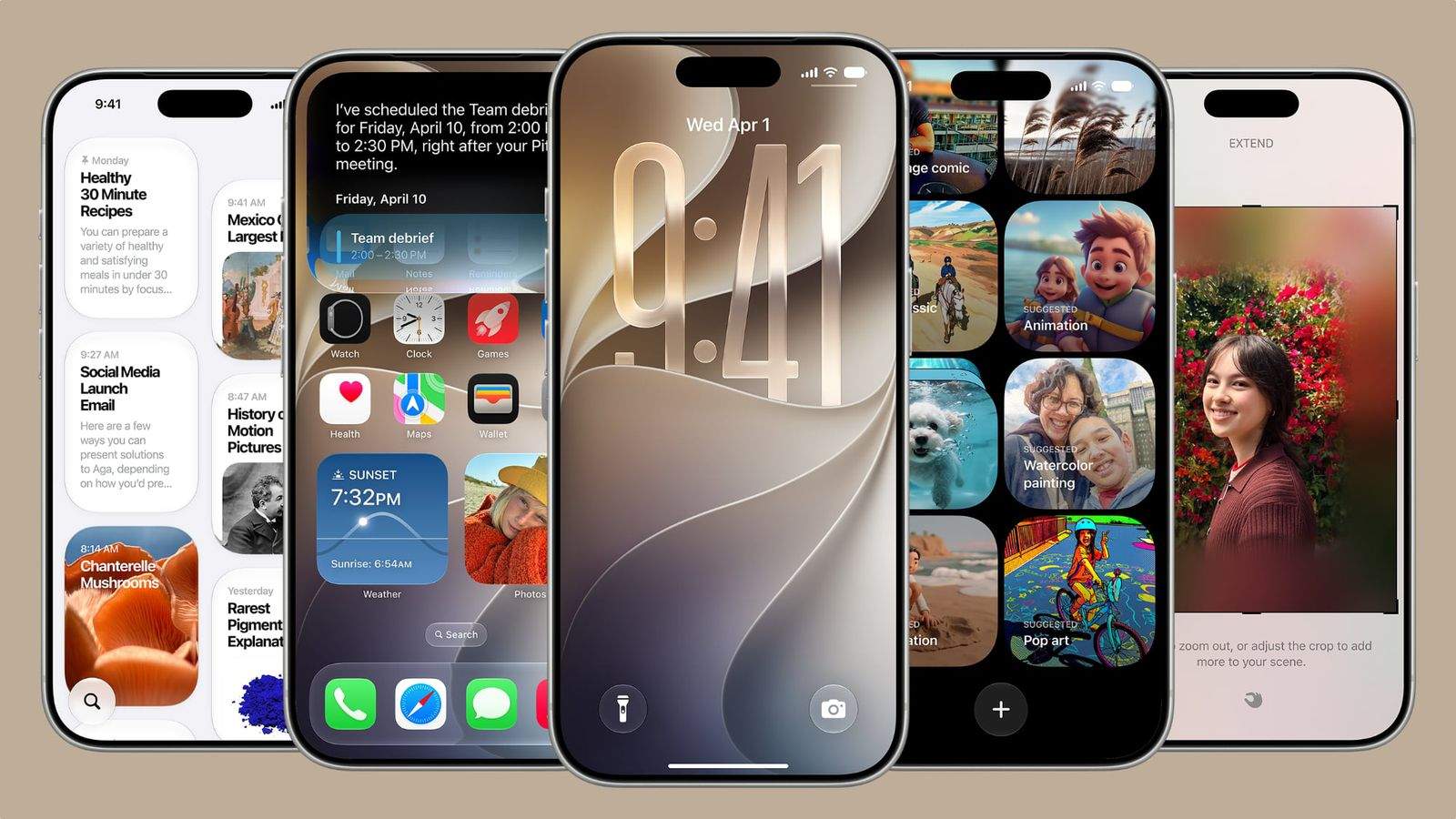
Il primo passo classico è controllare la compatibilità del dispositivo. Questo è il passaggio facile da perdere. Se il tuo iPhone non è idoneo, l'aggiornamento semplicemente non verrà visualizzato, non importa quanto spesso lo controlli.
Assicurati innanzitutto che il tuo dispositivo supporta iOS 27. I modelli compatibili includono:
- iPhone della serie 17
- iPhone Air
- iPhone serie 16
- Serie iPhone 15
- Serie iPhone 14
- Serie iPhone 13
- Serie iPhone 12
- iPhone SE (3a generazione)

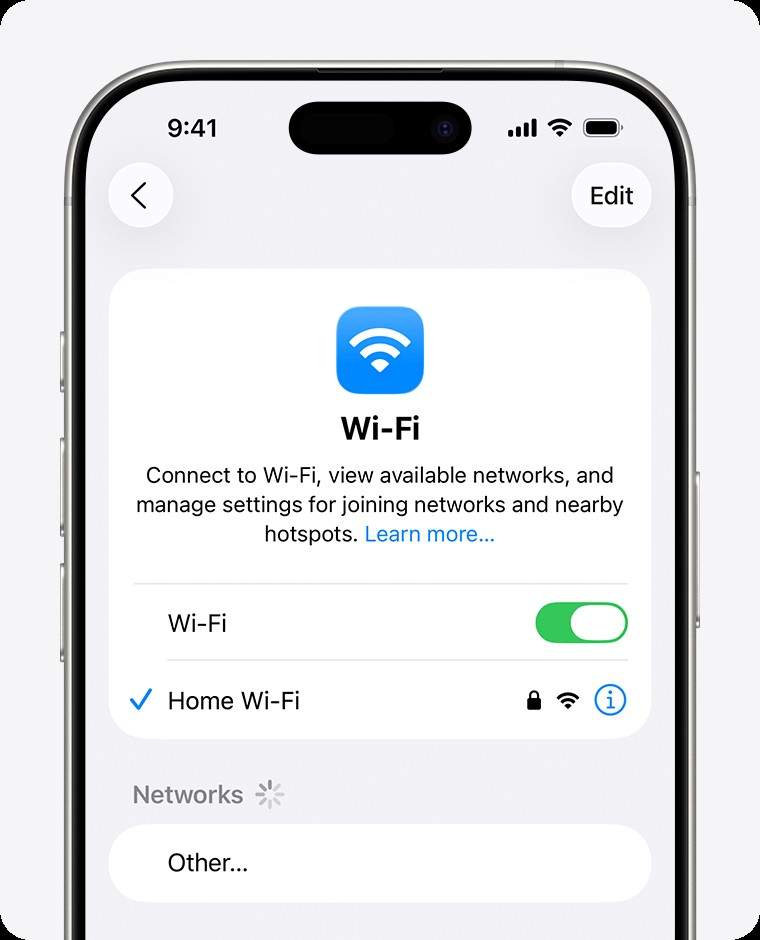
Fix 2: Controllare la connessione Wi-Fi
Una debole connessione internet può talvolta causare problemi di aggiornamento. Anche se in qualche modo puoi navigare su internet, il tuo iPhone potrebbe comunque avere problemi a connettersi ai server Apple per un importante aggiornamento.
Una rete Wi-Fi stabile è molto importante per ricevere aggiornamenti.
Passaggi:
- Assicurati che il tuo iPhone sia connesso a una rete Wi-Fi affidabile.
- Se si riscontrano ancora problemi, provare a riavviare il router se necessario.
- Un'altra soluzione è attivare la modalità aereo, quindi disattivare.
Fix 3: Controllare lo spazio di archiviazione dell'iPhone
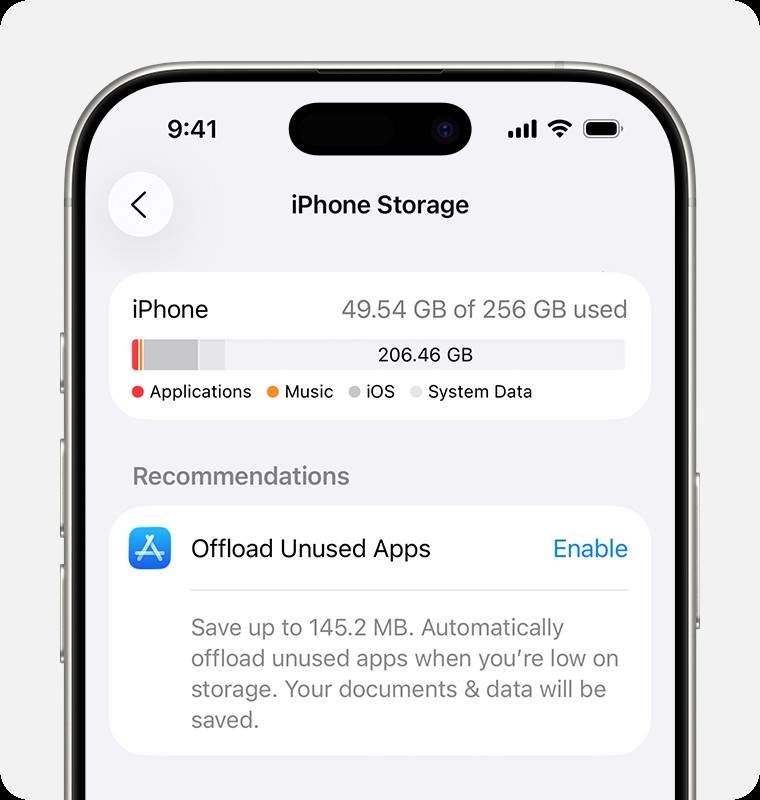
L'esaurimento dello stoccaggio può e può essere una causa nascosta. Gli aggiornamenti di solito richiedono più spazio libero di quanto ci si potrebbe aspettare. Se il telefono è pieno di foto o app, l'aggiornamento potrebbe non essere visualizzato.
Il tuo iPhone deve avere lo spazio di archiviazione gratuito necessario per procedere con il download e l'installazione degli aggiornamenti.
Passaggi:
- Vai a Impostazioni> Generale> Storage iPhone.
- Esaminare lo spazio disponibile.
- Elimina app, foto o file non necessari per liberare spazio.
Fix 4: Riavviare il tuo iPhone
Il riavvio dell'iPhone può far apparire l'opzione di aggiornamento. Questo semplice passaggio può eliminare piccoli problemi e aggiornare il sistema.
A volte, un semplice riavvio può risolvere i problemi di aggiornamento. Premere il pulsante di accensione e seguire le istruzioni sullo schermo per riavviare il dispositivo.
Correzione 5: Aggiornare iOS 27 con iTunes/Finder.
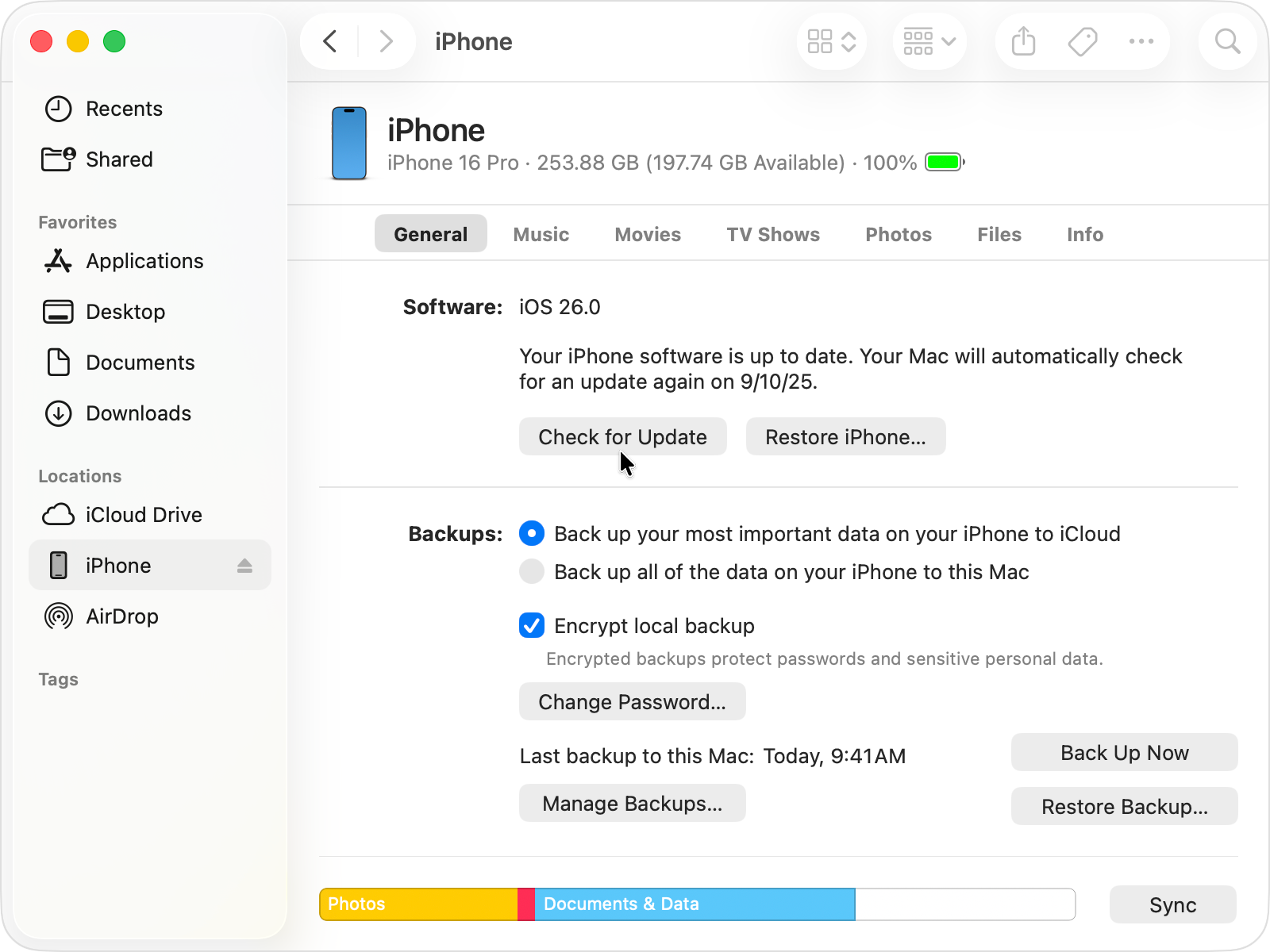
Se non vedi ancora l'aggiornamento sul telefono, prova un metodo diverso. Molti utenti hanno riferito di essere riusciti ad aggiornare tramite iTunes o Finder su un computer, soprattutto quando gli aggiornamenti wireless falliscono.
Se l'aggiornamento non viene visualizzato, è possibile provare ad aggiornarlo tramite computer.
Passaggi:
- Collega il tuo iPhone al tuo PC o Mac.
- Apri iTunes (Windows/macOS Mojave) o Finder (macOS Catalina e successivi).
- Selezionare il dispositivo e fare clic su Scansiona per aggiornamento.
- Segui le istruzioni per scaricare e installare iOS 27.
Risoluzione 6: aggiornamento a iOS 27 senza iTunes utilizzando Dr.Fone
Per coloro che desiderano un'esperienza di aggiornamento fluida, facile e senza frustrazioni,Dr.Fone-Riparazione del sistemaPuò aiutare quando i soliti percorsi non funzionano.
 Risolvi i problemi di iOS, nessuna perdita di dati.
- Riparazione con un clic per tutti i problemi iOS.
- Risolvere la modalità di recupero, il logo Apple, lo schermo nero, ecc.
- Aggiorna o downgrade iOS senza iTunes

Dr.Fone-System Repair fornisce un modo rapido e sicuro per aggiornare iOS senza iTunes. Può risolvere gli aggiornamenti bloccati e altri problemi di sistema. Ecco come usarlo:
-
Passaggio 1
Scarica e avvia Dr.Fone sul tuo computer. Selezionare Riparazione del sistema, quindi scegliere iPhone.

-
Passaggio 2
Collega il tuo iPhone e seleziona Aggiorna iOS.

-
Passaggio 3
Seguire le istruzioni per completare il processo di aggiornamento.






Strumenti di terze parti come Dr.Fone possono aggirare i problemi di aggiornamento che i metodi standard Apple non riescono a risolvere, rendendoli una risorsa preziosa per le riparazioni di routine e d'emergenza.
Specialista Tecnico Jane Wu
Parte 3. Problemi comuni durante l’aggiornamento a iOS 27 (e come risolverli)
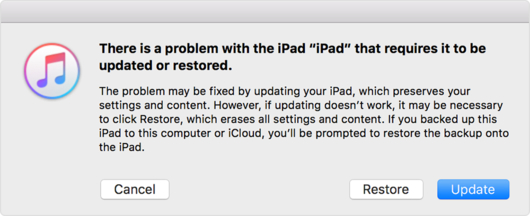
Anche dopo che l' aggiornamento iOS 27 appare, le cose non vanno sempre lisce. Dopo l'avvio dell'installazione, gli utenti possono comunque incontrare problemi come il blocco sul logo Apple, messaggi di errore durante l'installazione o l'iPhone che non termina la riaccensione.
Ad esempio, se il tuo dispositivo è bloccato sul logo Apple, spesso basta un riavvio forzato. Gli errori di installazione a volte si risolvono collegando il dispositivo a un computer ed eseguendo l'aggiornamento tramite iTunes o Finder. Se il tuo iPhone continua a riavviarsi in loop, solitamente la modalità di recupero risolve il problema.
Se ti capita uno di questi problemi, non preoccuparti. Dopo di ciò, la maggior parte ha soluzioni semplici e troverai guide dettagliate passo-passo usando Dr.Fone - System Repair, che supporta la riparazione con un clic per i problemi iOS. Che si tratti di un blocco, di un ciclo di riavvio o di un codice di errore strano, riceverai istruzioni esplicite per ogni caso.
Conclusioni
Se l' aggiornamento iOS 27 non compare e non puoi aggiornare, inizia con controlli semplici. Assicurati che il tuo dispositivo sia compatibile, controlla lo spazio di archiviazione e verifica la rete. Se questi passaggi non aiutano, Dr.Fone-Riparazione del sistema è una soluzione facile, sicura ed efficace. Gli esperti la consigliano e molti utenti hanno avuto successo.
FAQ
-
Perché l’aggiornamento iOS 27 non appare sul mio iPhone?
Le cause comuni includono incompatibilità del dispositivo, problemi di rete, limitazioni di memoria e il rilascio graduale da parte di Apple nelle varie regioni. -
Quali iPhone supportano iOS 27?
La serie iPhone 12 e successive, oltre a iPhone SE (3ª generazione e più recenti). Controlla l’elenco ufficiale Apple per gli aggiornamenti. -
Quanta memoria libera serve per iOS 27?
Apple consiglia almeno 6GB di spazio libero, ma 10GB sono più sicuri per gli aggiornamenti principali. -
L'aggiornamento a iOS 27 cancellerà i miei dati?
Normalmente no. Tuttavia, è sempre meglio effettuare un backup dei dati prima di aggiornare. -
Cosa devo fare se l’aggiornamento iOS 27 non appare ancora dopo aver provato tutto?
Usa Dr.Fone - System Repair per aggiornare in sicurezza e risolvere eventuali problemi nascosti del sistema.
 Add Wondershare Dr.Fone as a preferred source on Google