
Trackpad iPad Magic Keyboard non funziona? Ecco cosa fare!

May 27, 2026 • Archiviato in: Riparazione del Sistema • Soluzioni comprovate
trackpad che non risponde in modo casuale su 16.4.1 [Magic keyboard]: ho questo problema da settimane, speravo che l'aggiornamento all'ultima versione di ipad OS lo risolvasse, come può un problema così evidente non essere risolto? Tutti gli altri che incontrano questo problema.
L'iPad è un potente dispositivo di produttività e l'accessorio Apple Magic Keyboard lo porta ancora oltre, aggiungendo un layout di tastiera a grandezza piena e un trackpad di precisione che rivaleggia con quelli che si trovano sui MacBook. Ma cosa succede quando ti siedi al lavoro e trovi iltrackpad della tastiera magica non funzionaSenza alcun preavviso? Che il cursore si sia bloccato, che il trackpad non risponda completamente o funzioni intermittentemente, questo è un problema frustrante che ha colpito un numero sorprendentemente elevato di utenti iPad in diverse versioni di iPadOS e generazioni di Magic Keyboard.
La buona notizia: nella maggior parte dei casi,iPad Magic Keyboard trackpad non funzionaIl problema può essere risolto senza visitare un Apple Store o sostituire qualsiasi hardware. Le 7 correzioni in questa guida coprono tutto, dai rapidi passaggi di pulizia fisica alle riparazioni a livello di software, ognuna basata su soluzioni reali riportate dalla comunità degli utenti Apple.
 Sicuro e sicuro
Parte I: Quali sono le cause dietro Apple Magic Keyboard Trackpad non funziona?
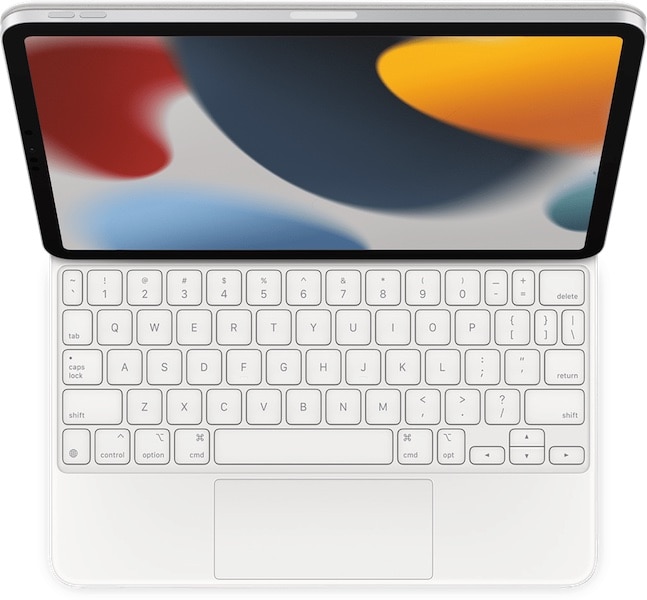
IlApple Magic Keyboard trackpad non funzionaIl problema non ha una sola causa principale: può derivare da una combinazione di hardware, software e fattori di connettività. Comprendere la causa sottostante può aiutarti a scegliere la soluzione più mirata e risolvere il problema più velocemente. Sulla base dei report diffusi dagli utenti nelle comunità Apple e su Reddit, i seguenti sono i motivi più comuni per cui il touchpad Magic Keyboard smette di funzionare:
-
Bug Software iPadOS.La causa più frequentemente segnalata è un bug a livello di software in iPadOS. Gli utenti che eseguono le versioni 16.x fino alle ultime versioni hanno riferito che il loro trackpad non risponde improvvisamente, in particolare dopo aver svegliato l'iPad dalla modalità di sospensione utilizzando il trackpad stesso. Apple non ha ufficialmente riconosciuto questo come un bug noto, ma i rapporti della comunità suggeriscono fortemente che alcune build di iPadOS contengono glitch che interferiscono con il riconoscimento degli input del trackpad.
-
Connettori intelligenti sporchi o ostruiti.La tastiera magica comunica con l'iPad tramite connettori magnetici intelligenti: piccoli pin di contatto placcati in oro sul lato dell'iPad e della tastiera. Quando questi connettori accumulano polvere, oli da impronte digitali o residui, la connessione diventa inaffidabile. Una connessione Smart Connector degradata è una delle cause più trascurate diiPad tastiera trackpad non funzionaProblema
-
Batteria della tastiera scarica o scarica.Sebbene la tastiera magica per iPad estrae l'alimentazione direttamente dall'iPad tramite il connettore intelligente (il che significa che non ha una batteria interna nella maggior parte dei modelli), alcuni modelli di tastiera magica con USB-C passthrough possono sperimentare instabilità correlata all'alimentazione se la batteria dell'iPad è criticamente bassa. Inoltre, se un cavo USB-C è collegato alla tastiera per la ricarica di un altro dispositivo, può influire sulla distribuzione dell'alimentazione della tastiera e causare la mancata risposta del trackpad.
-
Detriti fisici sulla superficie del Trackpad.Particelle di polvere, briciole o altri detriti rimasti sotto o sulla superficie del trackpad possono interferire fisicamente con i sensori capacitivi. Anche una piccola particella può far sì che il trackpad registri input falsi o smetta di rispondere completamente, in particolare negli angoli o nei bordi del trackpad.
-
Versione iPadOS incompatibile o obsoleta.Apple richiede iPadOS 13.4 o successivo per il supporto completo di Magic Keyboard e raccomanda iPadOS 14.5 o successivo per una compatibilità ottimale. L'esecuzione di una versione obsoleta di iPadOS può causare una perdita parziale o completa della funzionalità del trackpad. Questa è una causa particolarmente comune per gli utenti che hanno recentemente acquistato una tastiera magica e l'hanno abbinata a un vecchio iPad che non è stato aggiornato.
-
Impostazioni di sistema o configurazione di accessibilità danneggiate.In alcuni casi, file di preferenze danneggiati o impostazioni di accessibilità mal configurate (come le opzioni "AssistiveTouch" o "Controllo puntatore") possono interferire con il modo In cui iPadOS elabora l'input del trackpad. Un'operazione "Ripristina tutte le impostazioni" spesso risolve questi conflitti senza eliminare nessun dato dell'utente.
Dal momento che Apple non ha rilasciato una patch ufficiale che affronti specificamente tutte le istanze segnalate ditrackpad della tastiera magica non funziona, le correzioni nella Parte II si basano su esperienze utente aggregate e soluzioni verificate dalla comunità. Lavora attraverso di loro in ordine dal meno invasivo al più coinvolto.
Parte II: 7 correzioni per iPad Magic Keyboard Trackpad non funzionante
I seguenti sette metodi affrontano le cause più comuni diiPad Magic Keyboard trackpad non funzionaProblema Essi vanno da semplici passaggi di manutenzione fisica a riparazioni complete del sistema iPadOS. Inizia con la correzione 1 e lavora verso il basso: molti utenti scoprono che una delle prime correzioni risolve completamente il problema, mentre altri richiedono soluzioni più approfondite alla fine di questa lista.
Fix 1: Pulire la superficie del Trackpad
Se il tuoIl touchpad della tastiera dell'iPad non funzionao non risponde in alcune aree, i detriti fisici sulla superficie del trackpad possono essere il colpevole. Il trackpad della Magic Keyboard utilizza la tecnologia capacitive touch, che rileva la carica elettrica dalle punte delle dita. Polvere, oli della pelle o particelle fine possono interrompere questo rilevamento e far sì che il trackpad smetta di registrare i movimenti delle dita con precisione.
Per pulire correttamente il trackpad: utilizzare un panno asciutto, morbido e privo di pellicce (come un panno in microfibra) e pulire delicatamente l'intera superficie del trackpad con movimenti circolari. Se ci sono residui ostinati, inumidire leggermente il panno con acqua-non usare detergenti chimici aggressivi o spruzzare liquido direttamente sul trackpad. Dopo la pulizia, attendere che la superficie si asciughi completamente prima di riutilizzarla. Questo semplice passaggio risolve la mancanza di reazione causata dalla contaminazione superficiale, in particolare per gli utenti che usano il loro iPad in ambienti adiacenti al cibo o con le mani in lozione.
Fix 2: pulire i connettori intelligenti
Una delle soluzioni più efficaci ma spesso trascurate pertrackpad della tastiera magica non funzionaIl problema è la pulizia dei connettori intelligenti. La tastiera magica si collega all'iPad utilizzando connettori magnetici intelligenti, piccoli pin di contatto elettrici placcati in oro. Qualsiasi contaminazione su questi pin, inclusa polvere, ossidazione o oli, può degradare la qualità della connessione e causare la perdita intermittente o completa della funzionalità del trackpad. Questa soluzione richiede solo pochi minuti e non richiede strumenti.

Ecco come pulire i connettori intelligenti sulla tastiera e sull'iPad:
- Fase 1:Togli la tua tastiera magica dall'iPad.
- Passaggio 2:Utilizzare un detergente delicato, non abrasivo e non corrosivo con un contenuto di alcol di circa il 70% e tamponare un pezzo di cotone con esso fino a quando il cotone è umido. Potresti anche usare salviette per la pulizia pre-umidificate per questo scopo.
- Passaggio 3:Pulire leggermente l'intero iPad con esso, a partire dal connettore intelligente dell'iPad
- Passaggio 4:Ripetere anche i passaggi per la tastiera magica, a partire dal connettore.
- Passaggio 5:Collega nuovamente l'iPad alla tastiera magica e vedi se questo risolve il problema per te.
Dopo aver riattaccato la tastiera, attendi 10-15 secondi che la connessione venga completamente ristabilita prima di testare il trackpad. Se ilIl cursore non funziona sulla tastiera dell'iPadDopo la pulizia, passare alla correzione successiva.
Fix 3: Controllare il livello della batteria e la fonte di alimentazione
Mentre la Magic Keyboard standard per iPad prende l'alimentazione direttamente dall'iPad tramite il connettore intelligente e non utilizza la propria batteria interna, un livello di batteria dell'iPad molto basso può causare un'erogazione di energia instabile alla tastiera, con conseguente comportamento erratico o completamente non reattivo del trackpad. Se la batteria dell'iPad è inferiore al 10-15%, il sistema può accelerare l'alimentazione agli accessori collegati per preservare le funzioni principali.
Per escludere questa causa: controlla il livello della batteria dell'iPad nell'angolo in alto a destra dello schermo. Se è basso, caricare l'iPad almeno al 30-40% e quindi testare nuovamente il trackpad. Inoltre, se stai utilizzando un modello di tastiera magica con una porta USB-C e hai un cavo di ricarica collegato ad esso, prova a scollegare quel cavo: il flusso di alimentazione attraverso la porta USB-C a volte può interferire con il normale funzionamento della tastiera e causaretrackpad non funziona su iPad Magic Keyboardsintomo.
Fix 4: Riavviare l'iPad
Un semplice riavvio è una delle soluzioni di prima linea più efficaci per i problemi di trackpad correlati al software. Poiché la tastiera magica è un accessorio che si basa interamente su iPadOS per funzionare, un errore temporaneo del software, una perdita di memoria o un conflitto di processo di sfondo possono causareiPad Magic Keyboard non funzionaO il trackpad per congelare. Riavviare l'iPad cancella tutti i processi attivi e costringe iPadOS a riinizializzare la sua connessione con la tastiera da zero. Ecco come riavviare l'iPad, a seconda del modello che hai:
1. iPad con pulsante Home

- Fase 1:Premere e tenere tenuto il pulsante superiore e trascinare il cursore per spegnere l'iPad quando viene visualizzato il cursore.
- Passaggio 2:Premere e tenere premuto il pulsante superiore per riavviare l'iPad.
2. iPad senza pulsante Home
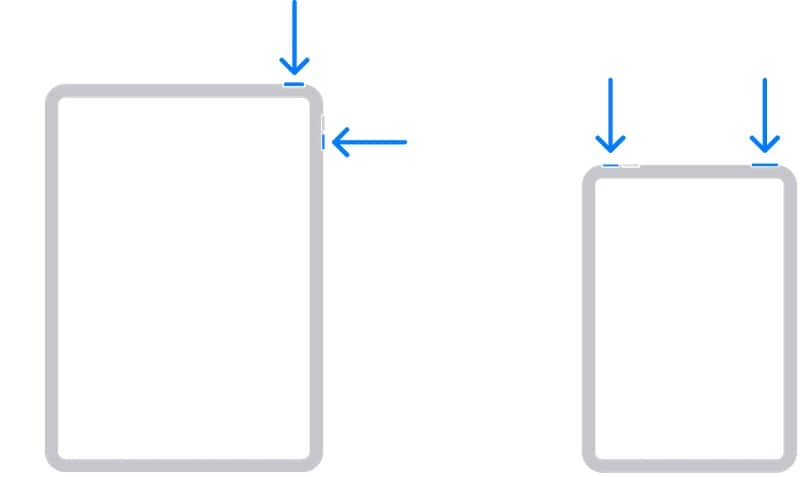
- Fase 1:Premere e tenere premuto entrambi i tasti del volume insieme al pulsante di accensione finché non appare il cursore. Trascinare il cursore e spegnere l'iPad.
- Passaggio 2:Premere il pulsante di accensione per riavviare l'iPad.
Dopo il riavvio dell'iPad, ricollegare la tastiera magica e attendere qualche secondo prima di testare il trackpad. Per molti utenti, un riavvio pulito è tutto ciò che è necessario per risolvere la mancata risposta intermittente del trackpad causata da un glitch temporaneo del software iPadOS.
Fix 5: Sconnettere e ricollegare la tastiera
Se il riavvio dell'iPad da solo non ha risolto il problema, scollegare e ricollegare fisicamente la tastiera magica può aiutare a ristabilire una connessione hardware pulita. Quando l'iPad e la tastiera magica sono collegati per lunghi periodi senza essere disconnessi, la stretta di mano del connettore intelligente a volte può rimanere bloccata in uno stato degradato, causandoipad tastiera trackpad non funzionasintomo anche se i tasti stessi della tastiera continuano a funzionare normalmente.
Per eseguire questa correzione: staccare la tastiera magica dall'iPad tirando la tastiera lontano dal supporto magnetico. Se C'è un cavo USB-C collegato alla porta di passaggio della tastiera magica, scollegalo anche per assicurarsi che la tastiera sia completamente spenta. Attendere almeno 30 secondi prima di ricollegare la tastiera all'iPad. Questa pausa consente ai pin del connettore intelligente e all'interfaccia di attacco magnetico dell'iPad di scaricare completamente qualsiasi stato residuo. Riattaccare saldamente la tastiera, assicurandosi che i connettori magnetici siano completamente allineati e seduti, quindi testare il trackpad.Importante:Evitare di utilizzare il trackpad per svegliare il tuo iPad dalla sospensione, poiché questo comportamento specifico è stato identificato dagli utenti come un trigger per il bug di blocco del trackpad in alcune versioni di iPadOS.
Fix 6: Ripristinare tutte le impostazioni
Se il problema del trackpad persiste dopo le correzioni fisiche di cui sopra, il problema potrebbe risiedere nelle impostazioni di sistema di iPadOS. I file di preferenze danneggiati, le impostazioni di accessibilità configurate male (come la sensibilità del controllo del puntatore o le opzioni di AssistiveTouch) o i dati di configurazione in conflitto possono impedire a iPadOS di elaborare correttamente l'input del trackpad. eseguendo aRipristina tutte le impostazioniOperazione cancella tutti i dati di configurazione del sistema e ripristina le impostazioni di iPadOS alle loro impostazioni predefinite, senza eliminare nessuno dei tuoi dati personali, app, foto o file. Questa è una distinzione importante: ripristina solo le impostazioni, non il contenuto.
Ecco come ripristinare tutte le impostazioni su iPad:
- Fase 1:Vai a Impostazioni> Generale> Trasferire o ripristinare iPad.
- Passaggio 2:Toccare Ripristina.
- Passaggio 3:Toccare Ripristina tutte le impostazioni.
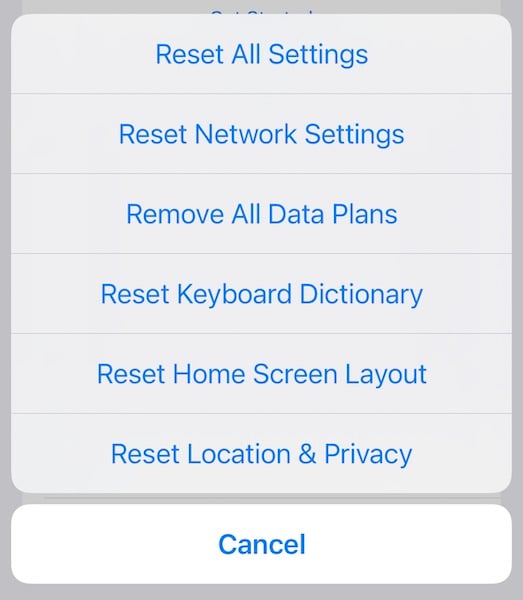
- Passaggio 4:Confermare per ripristinare tutte le impostazioni.
Il tuo iPad verrà riavviato automaticamente una volta completato il ripristino delle impostazioni. Dopo il riavvio, ricollegare la tastiera magica e testare il trackpad. Potrebbe essere necessario riconfigurare determinate preferenze (come le password Wi-Fi, la luminosità del display e le impostazioni delle notifiche) dopo questo processo, in quanto queste vengono cancellate insieme alle impostazioni di sistema. Se ilIl touchpad della tastiera dell'iPad non funziona ancoraDopo questo passaggio, procedere alla correzione 7.
Fix 7: Aggiornare o riparare iPadOS
Apple richiede ufficialmente iPadOS 13.4 o successivo per il supporto Magic Keyboard e raccomanda iPadOS 14.5 o successivo per la piena compatibilità con il trackpad. Se il tuo iPad esegue una versione obsoleta di iPadOS,Magic Keyboard touchpad non funzionaIl problema può essere causato da patch a livello di sistema mancanti o supporto incompleto del driver per l'accessorio della tastiera. Mantenere il tuo iPad aggiornato garantisce che riceva le ultime correzioni di bug, patch di sicurezza e miglioramenti di compatibilità degli accessori da Apple.
Inoltre, anche se il tuo iPad è già sulla versione più recente di iPadOS, i file di sistema potrebbero essere danneggiati o incompleti, il che può causare problemi di trackpad persistenti che un aggiornamento software standard da solo non può risolvere. In questo scenario, la riparazione (reinstallazione) del firmware iPadOS senza cancellare i dati dell'utente è l'approccio consigliato.
1. Utilizzare Apple Finder o iTunes per aggiornare iPad
Puoi collegare il tuo iPad a un PC o Mac e utilizzare iTunes o macOS Finder per controllare gli aggiornamenti di iPadOS. Apri iTunes (Windows) o Finder (Mac), seleziona l'iPad connesso e fai clic suControlla l'aggiornamento. Se è disponibile un aggiornamento, segui le istruzioni per scaricarlo e installarlo. Questo è il metodo standard di aggiornamento Apple e funziona per la maggior parte degli utenti che utilizzano una versione iPadOS obsoleta.
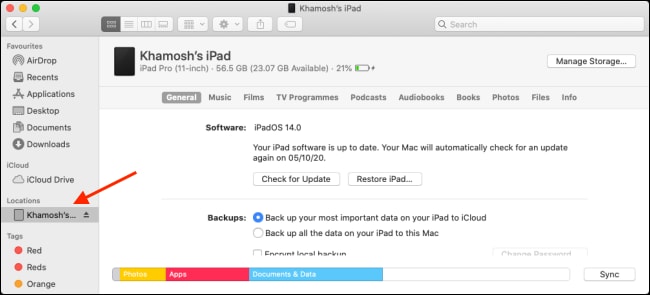
Tuttavia, cosa fare se il tuo iPad è già aggiornato all'ultima versione? Come reinstallare/riparare il sistema in questo caso, preferibilmente senza cancellare i dati utente? Scopri qui sotto!
2. Usa Dr.Fone - Riparazione Sistema (iOS) per Riparare e Aggiornare l’iPad Facilmente

Dr.Fone - Riparazione Sistema (iOS)
Ripara gli errori del sistema iOS per risolvere il problema della Trackpad della Magic Keyboard che non funziona, senza perdita di dati.
- Ripristina iOS alla normalità, senza alcuna perdita di dati.
- Risolve vari problemi di sistema iOS bloccato in modalità recupero, logo Apple bianco, schermo nero, ciclo di avvio, ecc.
- Effettua il downgrade di iOS senza l’utilizzo di iTunes.
- Compatibile con tutti i modelli di iPhone, iPad e iPod touch.
- Completamente compatibile con l’ultima versione di iOS.

Se il tuo iPad è già aggiornato all’ultimo iPadOS e la trackpad non risponde ancora, il problema probabilmente è dovuto a un file di sistema corrotto o un’incoerenza del firmware — non a un aggiornamento mancante. In questo caso, devi reinstallare (riparare) il firmware iPadOS senza effettuare un ripristino alle impostazioni di fabbrica, che cancellerebbe tutti i dati.Dr.Fone – Riparazione Sistema (iOS) è uno strumento desktop dedicato per Windows e Mac che esegue proprio questa operazione: scarica il firmware iPadOS corretto per il tuo dispositivo e lo reinstalla da zero, risolvendo problemi a livello di sistema senza eliminare nemmeno una foto, un’app o un file. Questa è la soluzione raccomandata quando i metodi di base non hanno risolto il problema della Magic Keyboard iPad che non funziona o della trackpad.
Ecco come usare Dr.Fone per riparare e aggiornare iPadOS rapidamente e facilmente senza cancellare i dati utente:
- Fase 1: Scarica e installa Dr.Fone sul tuo computer.
- Passaggio 2: Collega il tuo iPad tramite cavo dati e avvia Dr.Fone.

- Passaggio 3: Scegli il modulo “System Repair” > “iPhone” > “iOS Repair” e seleziona la Standard Repair Mode che reinstallerà/riparerà iPadOS senza cancellare i dati utente.
Suggerimento Pro: Puoi utilizzare la funzione Backup Telefono per eseguire prima un backup dei tuoi dati utente.

- Passaggio 4: Segui la guida per mettere l’iPad in modalità Recupero. Successivamente il software mostrerà il modello del tuo iPad e la versione del firmware:

- Passaggio 5: Scegli il firmware da scaricare. Dr.Fone identificherà automaticamente la versione di iPadOS più adatta e compatibile con il modello specifico del tuo iPad.
- Passaggio 6: Dopo il download, il firmware sarà verificato con Apple, quindi Dr.Fone ti chiederà conferma. Clicca su Ripara Ora.

Al termine, l’iPad si riavvierà alle impostazioni di fabbrica. Ora, collegando la Magic Keyboard, la trackpad dovrebbe funzionare. Se il problema era dovuto a un firmware iPadOS corrotto o un conflitto di sistema, questo passaggio lo risolve definitivamente—senza bisogno di ripristinare da zero o andare in un Apple Store.
4,624,541 persone l’hanno scaricato
 Sicuro e sicuro
Conclusione
La Magic Keyboard di Apple trasforma l’iPad in una vera alternativa a un laptop—e la trackpad integrata è centrale per questa esperienza. Quando la trackpad della Magic Keyboard smette di funzionare, compromette l’intero flusso di lavoro. Fortunatamente, come spiega questa guida, il problema è quasi sempre risolvibile senza riparazioni professionali. Inizia con le soluzioni fisiche veloci: pulisci la superficie della trackpad e i connettori smart—poi prova le soluzioni software: riavvia l’iPad, scollega e ricollega la tastiera, reimposta tutte le impostazioni, e infine aggiorna o ripara iPadOS usando Dr.Fone – Riparazione Sistema. Ogni metodo affronta una causa specifica, e la maggior parte degli utenti trova una soluzione nelle prime tre correzioni. Se nessuna delle soluzioni funziona e la tua Magic Keyboard è in garanzia, contatta il supporto Apple o visita un Centro Assistenza Autorizzato Apple come ultima risorsa.
Domande Frequenti sulla Trackpad della Magic Keyboard per iPad che non funziona
D1: Perché la trackpad della tastiera iPad non funziona dopo un aggiornamento iPadOS?
Il motivo più comune per cui la trackpad della tastiera iPad smette di funzionare dopo un aggiornamento iPadOS è un bug software introdotto dalla nuova versione del firmware. Alcuni rilasci di iPadOS sono noti per causare un mancato funzionamento intermittente o costante della trackpad, in particolare per le Magic Keyboard collegate tramite Smart Connectors. Il problema può comparire subito dopo l’aggiornamento perché la nuova versione del sistema contiene driver di input o gestione delle configurazioni modificati che entrano in conflitto con il firmware della Magic Keyboard. Le soluzioni consigliate sono: (1) riavvia l’iPad affinché la nuova versione si inizializzi correttamente, (2) scollega e ricollega la Magic Keyboard, e (3) se il problema persiste, usa Dr.Fone – Riparazione Sistema per reinstallare il firmware iPadOS senza perdere dati.
D2: Perché il cursore non funziona con la tastiera iPad anche se i tasti funzionano?
Quando la Il cursore non funziona sulla tastiera dell'iPad ma i tasti funzionano normalmente, il problema è generalmente isolato al processamento degli input della trackpad piuttosto che alla connessione della tastiera. Le cause più probabili sono: Smart Connector sporchi che influenzano il segnale della trackpad, un’impostazione danneggiata su Controllo Puntatore in Accessibilità, o un noto bug software che blocca la trackpad lasciando però i tasti funzionanti. Per risolvere: prima pulisci gli Smart Connector su iPad e tastiera con una salvietta alcolica al 70%. Poi vai su Impostazioni → Accessibilità → Controllo Puntatore e verifica che le impostazioni della trackpad siano corrette. Se il problema persiste, esegui una reimpostazione di tutte le impostazioni da Impostazioni → Generali → Trasferisci o Reimposta iPad → Reimposta → Reimposta tutte le impostazioni.
D3: La trackpad della mia Magic Keyboard nuova non funziona—è difettosa?
Se il tuola trackpad della nuova Magic Keyboard non funziona, non dare subito per scontato che sia difettosa—capita spesso al primo utilizzo. Il problema di solito è dovuto al fatto che sull’iPad gira una versione di iPadOS obsoleta o non compatibile. Apple richiede almeno iPadOS 13.4 per il supporto alla Magic Keyboard. Se il tuo iPad ha una versione precedente, la trackpad potrebbe non funzionare affatto. Aggiorna iPadOS tramite Impostazioni → Generali → Aggiornamento Software e poi riprova. Inoltre, assicurati che la tastiera sia collegata correttamente e stabilmente sul supporto magnetico—un collegamento parziale può causare il mancato funzionamento della trackpad anche se la tastiera appare attiva. Se dopo aggiornamento e nuovo collegamento la trackpad non funziona ancora, contatta il supporto Apple e richiedi una sostituzione in garanzia, perché raramente, ma può succedere, si tratta di difetto hardware.
D4: Come posso riparare la tastiera del mio iPad Pro che non risponde per nulla?
Se il tuola tastiera iPad Pro non risponde—cioè né i tasti né la trackpad funzionano—il problema probabilmente riguarda la connessione hardware dello Smart Connector o una questione più profonda a livello di sistema iPadOS. Procedi così: (1) Stacca completamente la Magic Keyboard e controlla i pin dello Smart Connector sia sulla tastiera che sull’iPad per verificare la presenza di pin piegati, corrosione o sporco—puliscili con una salvietta alcolica al 70%. (2) Riavvia l’iPad mentre la tastiera è staccata, poi ricollega e prova. (3) Esegui Reimposta tutte le impostazioni da Impostazioni → Generali → Trasferisci o Reimposta iPad. (4) Se ancora non funziona, utilizza Dr.Fone – Riparazione Sistema (iOS) per riparare il firmware di iPadOS, così risolvi i conflitti di sistema senza cancellare i dati. In ultima istanza, contatta il supporto Apple—se la tua Magic Keyboard per iPad Pro è coperta da AppleCare+, potresti ottenere una sostituzione completa senza costi aggiuntivi.


Nicola Massimo
staff Editor
Generalmente valutato4.5(105aver participato)