
Bluetooth non funziona su Android? Come risolvere rapidamente

Jun 26, 2026 • Archiviato in: Riparazione del Sistema • Soluzioni comprovate
Una delle caratteristiche chiave di un dispositivo Android in questi giorni è la tecnologia Bluetooth. Questa è una parte così importante del telefono che molti di noi danno per scontato, ma non appena la funzione smette di funzionare, può causare tutti i tipi di problemi.
Fortunatamente, nonostante ci siano molte ragioni per cui potrebbe verificarsi un problema con la funzionalità Bluetooth, ci sono anche un sacco di correzioni. Oggi, condivideremo con voi la guida completa che dettaglia tutto ciò che devi sapere perOttieni il tuo BluetoothE correre ancora una volta il più velocemente possibile.
Andiamo subito dentro!
Parte 1. Bluetooth non funziona su Android
I problemi Bluetooth su Android possono derivare da diversi motivi, da semplici problemi software a errori di sistema più complessi. Conoscere la causa principale può essere complicato e i sintomi possono variare da un dispositivo all'altro. Alcuni problemi comuni includono:
- Il Bluetooth non si accende.
- I dispositivi sono accoppiati ma non connessi.
- Disconnessione persistente o scarsa qualità della connessione.
Questi problemi possono interrompere la tua esperienza di ascolto, influenzare la tua produttività e, in alcuni casi, mettere a repentaglio la tua sicurezza (soprattutto durante la guida).
A causa della natura complicata della tecnologia Bluetooth, potrebbero esserci molte ragioni per cui la funzionalità Bluetooth sta funzionando in questo modo, ma questo non significa che non possa essere risolto. Per il resto di questa guida, esploreremo i nove modi necessari per risolvere i problemi Bluetooth che non funzionano sul tuo dispositivo Android il più rapidamente possibile.
Parte 2. 9 correzioni per Bluetooth che non funziona su Android
2.1 Un clic per risolvere problemi Android Bluetooth dovuti al sistema Android
Poiché il Bluetooth è una tecnologia interna, questo indica che c'è un problema con il software o il firmware del dispositivo Android. Se qualcosa è rotto, significa che devi ripararlo. Fortunatamente, esiste un modo semplice e veloce per farlo utilizzando il software noto come Dr.Fone-System Repair (Android).
Dr.Fone-Riparazione del sistema (Android)è un potente strumento di riparazione Android che è salutato come molti come essere sulle migliori applicazioni software nel settore. Con tutti gli strumenti di cui hai bisogno per riparare il tuo telefono non solo per errori Bluetooth, ma fondamentalmente qualsiasi problema di firmware interno, questo è uno strumento unico che fa il lavoro.

Dr.Fone-Riparazione del sistema (Android)
Strumento di riparazione Android per risolvere i problemi Bluetooth in un clic
- Può risolvere la maggior parte dei problemi di software e firmware interni.
- La fiducia di oltre 50 milioni di persone in tutto il mondo.
- Supporta oltre 1.000 marchi, produttori e dispositivi Android unici.
- Incredibilmente facile da usare e facile da usare.
- Supporta tutti i modelli tradizionali Samsung, compreso Samsung S22/23.
Per assicurarti di avere la migliore esperienza durante l'utilizzo del software Dr.Fone-System Repair (Android), ecco una guida completa passo-passo su come funziona quando si risolvono i problemi Bluetooth di Android.
Fase 1.Vai al sito Wondershare e scarica il software Dr.Fone-System Repair (Android) sul tuo computer Mac o Windows. Installare il file scaricato seguendo le istruzioni sullo schermo. Una volta installato, apri il software, quindi sei sul Menu principale.

Fase 2.Collegare il dispositivo Android al computer utilizzando il cavo USB, attendere un paio di secondi, quindi fare clic sull'opzione Riparazione del sistema. Nel Menu a sinistra, fare clic su Riparazione Android, quindi premere Avvio.

Fase 3.Successivamente, utilizzare i menu a discesa per assicurarsi che tutte le informazioni sul dispositivo specifico siano corrette, inclusi il dispositivo, il numero del sistema operativo e le informazioni sull'operatore. Fare clic su Avanti per confermare le selezioni.

Fase 4.Quando richiesto, metti il telefono in modalità Download necessaria per le riparazioni. Puoi farlo seguendo le istruzioni sullo schermo che dipenderanno dal dispositivo in possesso e dai pulsanti disponibili.

Fase 5.Il software inizierà ora il processo di riparazione. Questo accadrà automaticamente e tutto ciò che dovrai fare è assicurarti che il dispositivo non si disconnetta durante questo processo e che il computer non si spegne.
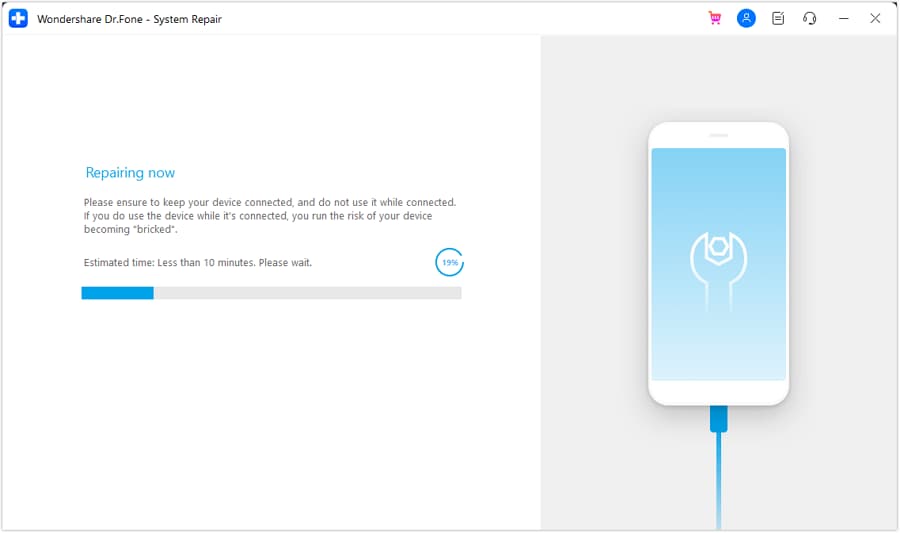
Quando il processo di riparazione è stato completato, verrà visualizzata la schermata sottostante, il che significa che è possibile riprovare se il processo non ha funzionato, oppure è possibile scollegare il dispositivo e iniziare a utilizzarlo e le funzionalità Bluetooth.
 Sicuro e sicuro
2.2 Riavviare Android e attivare nuovamente Bluetooth
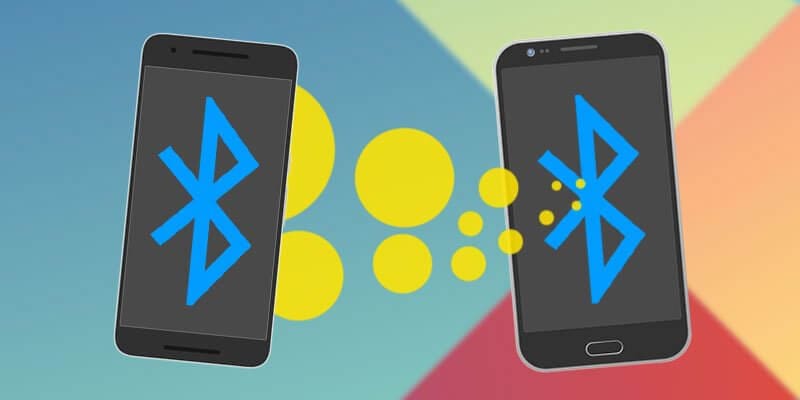
Una delle soluzioni più comuni nella tecnologia è semplicemente accenderlo e spegnerlo di nuovo, come accade qui. Riavviando il dispositivo, puoi eliminare eventuali problemi di cui potresti soffrire per aiutarlo a riavviare e funzionare di nuovo. Ecco come;
- Spegni il tuo dispositivo Android tenendo premuto il pulsante di accensione
- Aspettare diversi minuti e poi riaccendere il telefono
- Attendere che il telefono si accenda completamente, in modo da essere sul Menu principale
- Navigare Impostazioni> Bluetooth e quindi abilitare l'impostazione
- Prova a collegare il tuo dispositivo Bluetooth a quello che stavi cercando di fare prima
2.3 Cancella la cache Bluetooth
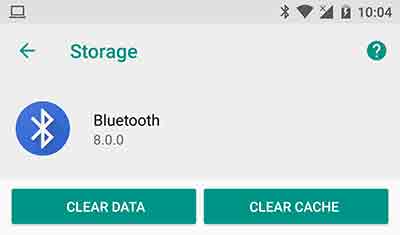
Ogni servizio sul tuo dispositivo Android utilizzando una funzione chiamata cache. È qui che vengono memorizzate le informazioni per aiutare la funzionalità a funzionare correttamente e offrirti la migliore esperienza. Tuttavia, nel tempo questo può diventare disordinato e può causare problemi con la funzionalità Bluetooth.
Con la cancellazione della cache, è possibile riavviare il servizio e, si spera, risolvere eventuali problemi o problemi che si potrebbero riscontrare.
- Sul telefono, navigare Impostazioni> Gestione applicazioni e vedrai tutte le app e i servizi sul telefono. Individuare e selezionare il servizio Bluetooth.
- Seleziona l'opzione di archiviazione
- Toccare l'opzione Cancella Cache
- Torna indietro nel Menu e riavvia il telefono
- Ora attiva la funzione Bluetooth e attiva la connessione al dispositivo preferito
2.4 Rimuovere i dispositivi accoppiati
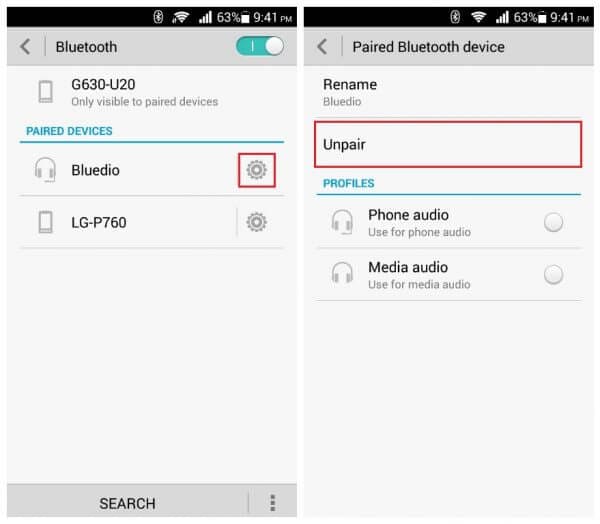
A volte, potresti avere un problema con il dispositivo al quale stai cercando di connetterti tramite Bluetooth, soprattutto se si tratta di un dispositivo che hai aggiornato. Per contrastare e riparare questo, è necessario rimuovere i dispositivi accoppiati salvati con il dispositivo e quindi ricollegarli.
Ecco come;
- Dal Menu principale del dispositivo Android, vai su Impostazioni> Bluetooth> Dispositivi connessi.
- Attiva il Bluetooth e vedrai tutte le connessioni con cui è abbinato il tuo dispositivo Android
- Passa attraverso queste impostazioni e rimuovi/elimina/dimentica ogni connessione sul tuo dispositivo
- Ora, quando si va a connettersi a un dispositivo utilizzando Bluetooth, riparare il dispositivo, inserire il codice di password e utilizzare una nuova connessione accoppiata.
2.5 Utilizzare Bluetooth in modalità provvisoria
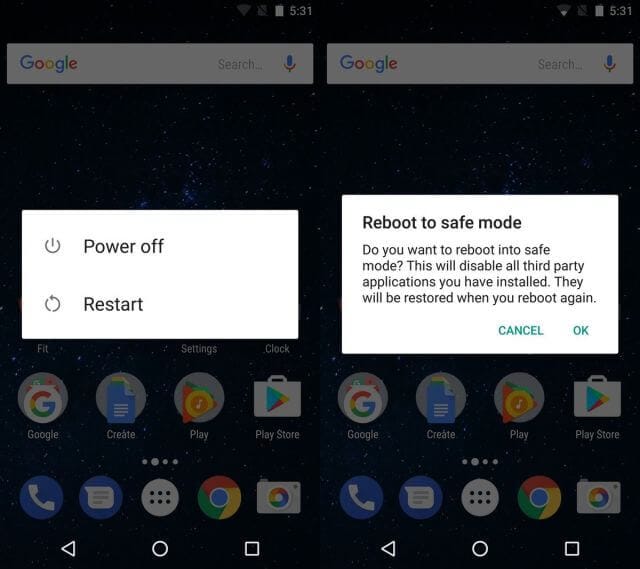
Se si riscontrano problemi con la connessione e i dispositivi accoppiati, a volte si possono verificare errori software conflittuali nel dispositivo che stanno causando i problemi. in questo caso, dovrai avviare il tuo dispositivo Android in modalità provvisoria.
Questo è uno stato operativo in cui il telefono eseguirà i servizi minimi necessari per eseguire. Se il Bluetooth funziona in modalità provvisoria, sai di avere un'app o un servizio che sta causando il problema.
Ecco come scoprirlo;
- Tieni premuto il pulsante di accensione, in modo che il menu di accensione Android si accenda
- Premere a lungo di nuovo il pulsante di accensione e verrà visualizzata l'opzione Riavviare in modalità provvisoria
- Il telefono si avvia automaticamente in modalità provvisoria
- Aspetta un minuto sul Menu principale
- Ora accendere il Bluetooth e collegarlo al dispositivo preferito
2.6 Attivare la funzione scoperta
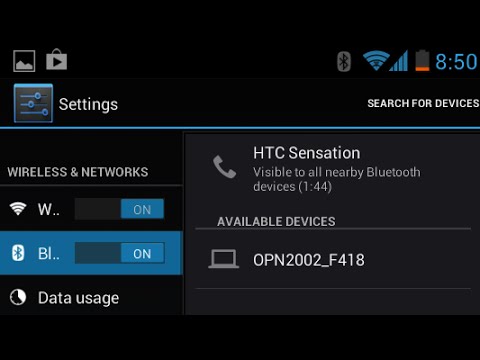
Per assicurarsi che il Bluetooth possa connettersi ad altri dispositivi, è importante assicurarsi di rendere il dispositivo rilevabile ad altri dispositivi Bluetooth. Se è nascosto, altri dispositivi non saranno in grado di trovarlo, e a volte può bug e impedire le connessioni.
Ecco come attivare la funzione Bluetooth discoverable;
- Dalla schermata iniziale del tuo Android, vai al Menu> Impostazioni> Bluetooth
- Attivare l'interruttore Bluetooth, in modo che sia acceso
- Sotto le impostazioni disponibili, selezionare la casella che consente al dispositivo Bluetooth di essere rilevabile
- Attiva la funzione Bluetooth e connetti anche al dispositivo che stai cercando di connetterti
2.7 Escludere i problemi Bluetooth dell'altro dispositivo
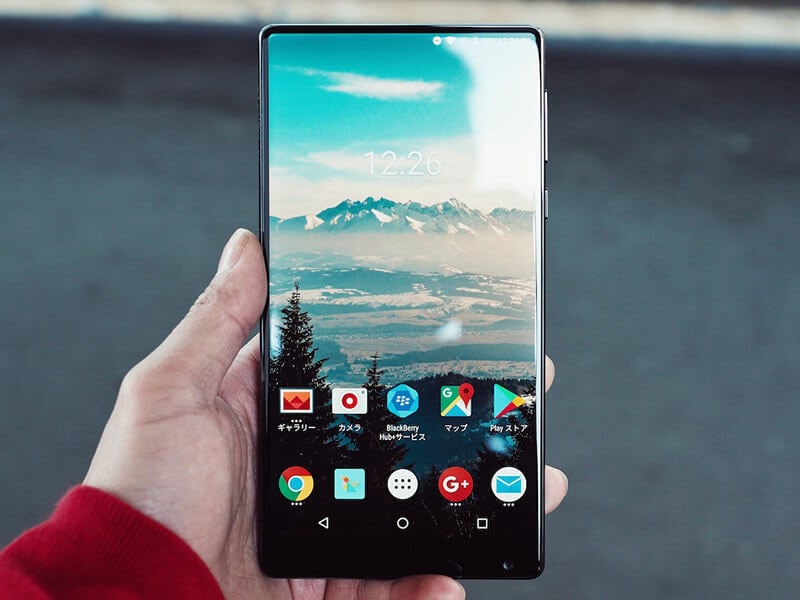
A volte, potresti nemmeno avere un problema con il tuo telefono Android, ma piuttosto il dispositivo Bluetooth a cui stai cercando di connetterti, che si tratti di un altoparlante Bluetooth, un sistema di intrattenimento in auto o qualsiasi altro tipo di dispositivo Bluetooth.
Testando un altro dispositivo Bluetooth per vedere se funziona con il dispositivo preferito, puoi escludere che questo sia il problema.
- Sconnettere il dispositivo Android dal dispositivo Bluetooth e spegnere il Bluetooth
- Ora prendi un altro dispositivo Bluetooth e collegalo anche al dispositivo che stai cercando di collegare. Questo potrebbe essere un altro dispositivo Android, o anche un computer o un dispositivo iOS
- Se il nuovo dispositivo non si connette al dispositivo Bluetooth, saprai che c'è un problema con il dispositivo Bluetooth, non con il dispositivo Android.
- Se i dispositivi si collegano, saprai che c'è un problema con il tuo dispositivo Android
2.8 Posizionare entrambi i dispositivi nelle immediate vicinanze
Uno degli equivoci comuni del Bluetooth è quanto lontano sia la portata wireless del servizio. È necessario assicurarsi che i vostri dispositivi siano ben e veramente vicini l'uno all'altro per assicurarsi che una connessione stabile possa essere formata.
Più i dispositivi sono lontani l'uno dall'altro, meno è probabile che la connessione rimanga sicura. Come regola generale, il Bluetooth può funzionare fino a 100 metri, ma per giocare al sicuro, cerca sempre di tenere i tuoi dispositivi sotto i 50 metri di distanza.
2.9 Evitare l'interferenza di altre fonti Bluetooth
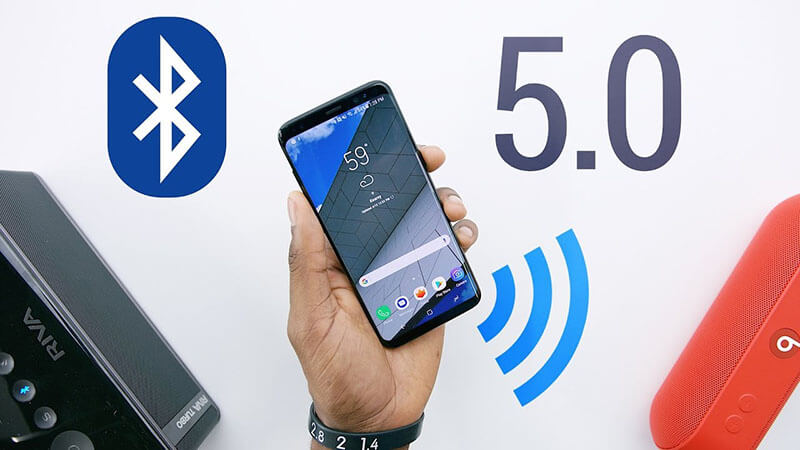
L'ultima considerazione a cui vorrete pensare è che le onde radio Bluetooth, o onde wireless, possono interferire a vicenda. Ciò significa che possono rimbalzare l'uno dall'altro o confondersi e rendere le cose confuse dai tuoi dispositivi.
Con questo in mente, dovrai assicurarti di limitare la quantità di attività Bluetooth nell'area in cui stai cercando di utilizzare un dispositivo. Anche se non è comune, questo potrebbe essere il problema.
Per risolvere questo problema, spegnere tutte le connessioni Bluetooth nell'area. Ciò include computer, laptop, telefoni cellulari, tablet e qualsiasi altro dispositivo Bluetooth che potresti avere. Quindi, prova a collegare il tuo dispositivo Android al dispositivo che stai cercando di utilizzare. Se funziona, sai che stai riscontrando interferenze Bluetooth.
conclusione
I problemi di connettività Bluetooth su Android possono sorgere da numerose fonti, rendendoli un po' difficili da diagnosticare e risolvere. Tuttavia, lavorando sistematicamente attraverso le potenziali soluzioni sopra elencate, la maggior parte dei problemi può essere risolta senza bisogno di aiuto professionale.
Quando tutto il resto non riesce: Dr.Fone-Riparazione del sistema (Android)
Per i problemi Bluetooth causati da errori di sistema più profondi che le correzioni di cui sopra non possono risolvere,Dr.Fone-Riparazione del sistema (Android)Potrebbe essere la soluzione. Questo potente strumento è progettato per risolvere vari problemi di sistema Android senza rischiare la perdita di dati. Se il tuo Bluetooth non funziona o il tuo dispositivo Samsung è bloccato sullo schermo di avvio, Dr.Fone può aiutarti a ripristinare il tuo telefono allo stato ottimale.
I problemi Bluetooth sul tuo dispositivo Android possono essere una fonte di frustrazione, ma non devono essere permanenti. Con gli strumenti e le tecniche giuste, di solito puoi riportare tutto in ordine di funzionamento con un minimo di problemi. Ricorda, quando si tratta di problemi persistenti, software professionale come Dr.Fone-System Repair (Android) è a pochi clic di distanza, offrendo una soluzione affidabile per i tuoi problemi digitali.
Sicuro e sicuro


Nicola Massimo
staff Editor
Generalmente valutato4.5(105aver participato)