Come resettare Samsung Galaxy S3 senza perdere dati

Jun 26, 2026 • Archiviato in: Riparazione del Sistema • Soluzioni comprovate
Il Galaxy S3 è uno degli smartphone più popolari al mondo. Prodotto da Samsung, è utilizzato da molti utenti Android. Tuttavia, come ogni altro smartphone, potresti affrontare un problema persistente anche con questo. Ripristinarlo alle impostazioni di fabbrica potrebbe risolvere molti problemi. In questo post informativo, ti aiuteremo a imparare come ripristinare Samsung Galaxy S3 in diversi modi.
Parte 1: Backup Galaxy S3 prima di ripristinare
Potresti già sapere che dopo aver eseguito un reset di fabbrica sul tuo dispositivo, finiresti per perdere i suoi dati. Pertanto, è sempre consigliabile fare un backup dei tuoi dati prima di reimpostarli. Prima di imparare come ripristinare il Galaxy S3, segui questi semplici passaggi e non perdere i tuoi dati nel processo.

Dr.Fone-Backup e ripristino dati Android
Backup e ripristino flessibili dei dati Android
- backup selettivo dei dati Android sul computer con un clic.
- Anteprima e ripristina il backup su qualsiasi dispositivo Android.
- Supporta oltre 8000 dispositivi Android.
- Non ci sono dati persi durante il backup, l'esportazione o il ripristino.


1. Inizia scaricando Dr.Fone toolkit di Backup e ripristino dei dati Android da destraQui. Ha una fornitura di backup selettivo ed è compatibile con più di 8000 smartphone diversi attualmente.
2. Installare l'applicazione sul sistema e avviarla. All'inizio verrà visualizzata la seguente schermata. Inizia selezionando l'opzione "Backup e ripristino dati".

3. Ora, collegare il tuo Samsung S3 al sistema utilizzando un cavo USB. Assicurati di aver già abilitato l'opzione di debug USB sul tuo telefono. Successivamente, l'interfaccia riconoscerà il telefono. Selezionare l'opzione "Backup" per avviare il processo.

4. L'interfaccia ti farà sapere il tipo di file disponibili per il backup. Per impostazione predefinita, tutte le opzioni saranno controllate. È possibile semplicemente selezionare il tipo di file che si desidera salvare prima di fare clic sul pulsante "Backup".
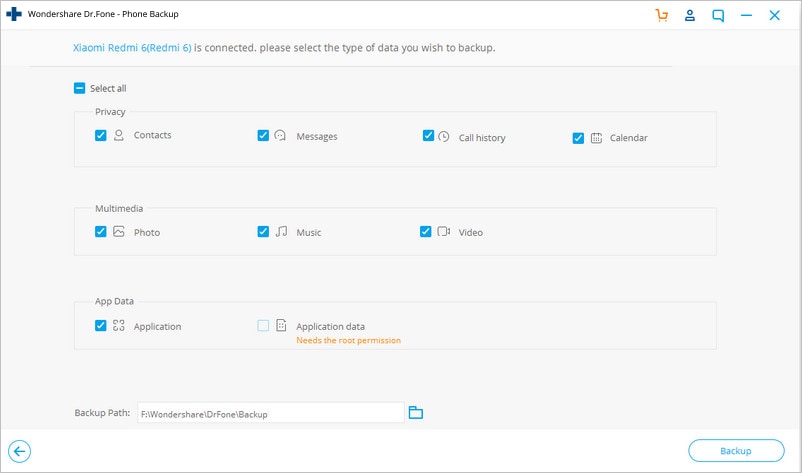
5.Dr.Fone inizierà a prendere il backup dei tuoi dati e ti farà sapere anche i progressi in tempo reale. Assicurarsi che il dispositivo sia connesso durante questa fase.

6. Non appena il backup sarà completato, verrà avvisato. Inoltre, è possibile fare clic sull'opzione "Visualizza il backup" per visualizzare i file appena salvati.
Questo è tutto! Tutti i tuoi dati sarebbero al sicuro ora. Puoi ripristinarlo facilmente dopo aver ripristinato il dispositivo. Questo è un passo cruciale da eseguire prima di imparare come ripristinare di fabbrica Samsung Galaxy S3.

Parte 2: Reset di fabbrica Galaxy dal Menu Impostazioni
Questo è probabilmente il modo più semplice per ripristinare il tuo dispositivo Android e non dovrai fare un sacco di sforzo per imparare a ripristinare un Samsung Galaxy S3. Se il dispositivo è reattivo e non presenta alcun problema, è possibile ripristinarlo facilmente visitando il menu delle impostazioni del telefono. Basta eseguire questi semplici passaggi e imparare come ripristinare Samsung Galaxy S3 dal menu "Impostazioni".
1. Inizia toccando l'opzione del menu "Impostazioni" dalla home screen del telefono.

2. Vai alla scheda "Generale" e seleziona l'opzione "Backup e ripristino" nel menu Account.

3. Ti verrebbe dato un elenco di diverse opzioni. Basta toccare l'opzione "Ripristina dati di fabbrica" ora.

4. Il dispositivo fornirà un elenco di tutti gli account già sincronizzati. Basta selezionare l'opzione "Reset Device" per iniziare.

5.Infine, il dispositivo vi darà un avviso prima di procedere. Basta toccare l'opzione "Elimina tutto" e il telefono inizierà il processo di ripristino.

Sì, è davvero semplice come sembra. Ora, quando sai come ripristinare Galaxy S3, siamo sicuri che sarai in grado di risolvere ogni tipo di problema relativo al tuo telefono.
Parte 3: Ripristina di fabbrica Galaxy dalla modalità di recupero
Se il tuo dispositivo presenta qualsiasi tipo di problema, puoi anche imparare come ripristinare di fabbrica Samsung Galaxy S3 entrando nella modalità di ripristino. Dopo essere entrato nella modalità di recupero, è possibile eseguire una vasta gamma di operazioni come la correzione delle autorizzazioni, la riformattazione delle partizioni e altro ancora. Per sapere come ripristinare un Samsung Galaxy S3, è necessario prima entrare nella sua modalità di ripristino. Questo può essere fatto seguendo questi semplici passaggi.
1. Inizia spegnendo il telefono. Attendere qualche secondo prima di passare alla modalità di recupero. Fai questo premendo contemporaneamente il pulsante Aumenta il Volume, Accensione e Home.

2. Aspetta un po' fino a quando il tuo telefono vibra e cambia il suo logo. Verrà riavviato in modalità di recupero. Ora, è possibile navigare utilizzando i pulsanti Volume su e giù, e il pulsante Home per selezionare qualsiasi cosa. Passare all'opzione "Cancella dati/reset di fabbrica" e selezionarla. Inoltre, è necessario selezionare "Sì" per eliminare tutti i dati utente opzione.

3. Ciò farebbe ripristinare completamente il dispositivo. Ora, basta selezionare l'opzione "Riavviare il sistema ora". Il dispositivo verrà riavviato dopo essere stato ripristinato alle impostazioni di fabbrica.

Ottimo! Ora, quando sai come ripristinare Samsung Galaxy S3, puoi facilmente risolvere molti problemi relativi al tuo cellulare.
Parte 4: Reset di fabbrica Galaxy S3 quando bloccato
Seguendo i passaggi sopra menzionati, è possibile imparare facilmente come ripristinare Galaxy S3 dal menu Impostazioni o dalla modalità di ripristino. Ma cosa succede se il dispositivo è bloccato? Non preoccuparti! Ti abbiamo coperto. Basta eseguire questi semplici passaggi e imparare come ripristinare di fabbrica Samsung Galaxy S3 se il dispositivo è bloccato.
1. Inizia semplicemente visitando ilGestore dispositivi AndroidSul tuo sistema. Basta inserire le tue credenziali Google per effettuare l'accesso.
2. Dopo aver effettuato l'accesso, sarai in grado di accedere a una vasta gamma di funzionalità come ottenere la posizione del tuo dispositivo, bloccarlo e altro ancora. Di tutte le opzioni, fare clic sul pulsante "Cancella".

3. Ciò porterebbe ad un altro messaggio pop-up generato da Google, in quanto farebbe ripristinare il dispositivo alle impostazioni di fabbrica. Clicca sull'opzione "Cancella" per farlo.
Aspetta un po' perché il tuo dispositivo inizierà a cancellare tutto da esso e lo ripristinerà alle impostazioni di fabbrica. Dopo aver eseguito questi passaggi, è possibile ripristinare il dispositivo, senza sbloccarlo.

Leggi di più: Bloccato fuori dal tuo Galaxy S3? ScopriCome sbloccare Samsung Galaxy S3Senza perdere dati.
Sono sicuro che questo post vi tornerà utile in molte occasioni. Ora, quando sai come ripristinare un Samsung Galaxy S3 in modi diversi, puoi sicuramente risolvere qualsiasi problema persistente nel tuo dispositivo e dargli una boccata d'aria fresca! Assicurati di prendere un backup del telefono e ripristinarlo facilmente dopo aver eseguito l'operazione di ripristino.


Nicola Massimo
staff Editor