Come Resettare Samsung Galaxy J5/J7: Guida Definitiva

May 27, 2026 • Archiviato in: Riparazione del Sistema • Soluzioni comprovate
Se hai bisogno diRipristino di fabbrica Samsung J5, entrareModalità di ripristino Galaxy J5, o eseguire unSamsung J5 ripristino rigido, questa guida copre i metodi più sicuri ed efficaci. Un ripristino può aiutare quando il telefono è congelato, lento, bloccato, bloccato in un problema di avvio o che mostra errori software ripetuti.
In questo tutorial, imparerai la differenza tra un ripristino morbido, un riavvio forzato e un ripristino completo di fabbrica su Samsung Galaxy J5. Vi spiegheremo ancheCome ripristinare Samsung J5 senza passwordUtilizzando la modalità di recupero, che cosaChiave di ripristino rigido Samsung J5è, e cosa dovresti eseguire il backup prima di cancellare il dispositivo.
- Parte 1: Cosa succede quando si ripristina un Samsung Galaxy J5?
- Parte 2: Come ripristinare o forzare il riavvio Samsung J5
- Parte 3: Come ripristinare di fabbrica Samsung Galaxy J5 dalle impostazioni
- Parte 4: Come ripristinare Samsung J5 in modalità di recupero senza password
- Parte 5: Cosa fare prima di un Samsung J5 factory reset
Parte 1: Cosa succede quando si ripristina un Samsung Galaxy J5?
Prima di ripristinare il dispositivo, è importante sapere quale tipo di ripristino hai effettivamente bisogno. Molti utenti cercanoRipristino rigido J5, Samsung Galaxy J5 ripristino di fabbrica, oModalità di recupero Samsung J5Quando stanno cercando di risolvere il ritardo, problemi di avvio, blocchi dello schermo dimenticati o un telefono che non risponde. Tuttavia, non ogni problema richiede una cancellazione completa.
- Ripristino morbido:Un normale riavvio che chiude il ciclo di sistema corrente e aggiorna il telefono senza eliminare dati.
- Forza il riavvio:Un riavvio forzato per un Samsung J5 congelato o non rispondente. Questo inoltre non cancella i file.
- Ripristino di fabbrica/ripristino rigido:Un ripristino completo che rimuove app, impostazioni, account e dati utente, restituendo il telefono alle impostazioni predefinite di fabbrica.
Se il tuo Samsung J5 risponde ancora al tocco e puoi sbloccarlo, un ripristino dalle impostazioni è l'opzione più semplice. Se il dispositivo è bloccato, congelato o se hai dimenticato la password, utilizzandoModalità di ripristino Galaxy J5Di solito è il metodo standard.
Parte 2: Come ripristinare o forzare il riavvio Samsung J5
Se il telefono è solo in ritardo, temporaneamente congelato o le app si comportano male, inizia con un riavvio invece di un riavvio completo.Ripristino di fabbrica Samsung J5. In molti casi, un semplice riavvio può risolvere problemi software minori senza rimuovere dati.
Metodo 1: Soft reset Samsung J5
Un reset morbido è il primo passo migliore per i problemi di prestazione quotidiani. Riavvia il sistema in modo sicuro e non influisce sulle tue foto, contatti, app o impostazioni.
- 1. Premere e tenere premuto ilpoterepulsante per qualche secondo.
- 2. Quando viene visualizzato il menu Accensione, toccareriavviare.
- 3. Attendere che il telefono si riavvia normalmente.
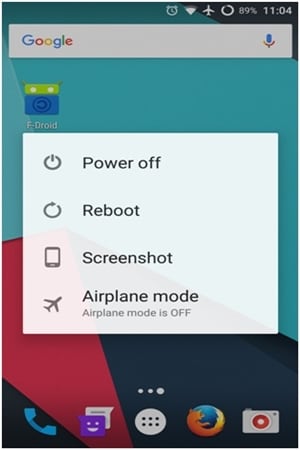
Questo metodo è utile quando il telefono è ancora reattivo e si vuole solo aggiornare il sistema.
Metodo 2: Forza il riavvio Samsung J5
Se il dispositivo è congelato e non reagisce ai tocchi, utilizzare un riavvio forzato. Questo è spesso ricercato comeChiave di ripristino rigido Samsung J5, ma tecnicamente si tratta di un riavvio forzato piuttosto che di un ripristino completo di fabbrica.
- 1. Premere e tenere premuto ilpoterepulsante eVolume abbassatopulsante allo stesso tempo.
- 2. Continua a tenerli per circa 5-10 secondi.
- 3. Rilasciare i pulsanti quando il telefono vibra o appare il logo Samsung.
- 4. Lasciare che il telefono riavvii in modalità normale.

Se il telefono non funziona ancora correttamente dopo un riavvio forzato, continuare con unSamsung J5 reset di fabbrica.
Parte 3: Come ripristinare di fabbrica Samsung Galaxy J5 dalle impostazioni
Se è possibile sbloccare il dispositivo e accedere alle impostazioni, questo è il modo più semplice per eseguire unSamsung Galaxy J5 ripristino di fabbrica. Questo metodo funziona bene quando il telefono è in esecuzione ma soffre di bug, lag, errori di archiviazione o crash dell'app.
Tieni presente che un ripristino di fabbrica cancellerà i dati utente memorizzati sul telefono, comprese le app scaricate, le impostazioni personalizzate e gli account salvati. Prima di continuare, si consiglia vivamente di eseguire il backup dei dati importanti.
Puoi usareBackup e ripristino dei dati Dr.Fone AndroidPer salvare contatti, messaggi, foto e altri contenuti importanti prima di ripristinare il tuo Samsung J5. Questo è particolarmente utile se si desidera ripristinare i file dopo che il ripristino è completato.
- 1. Sblocca il tuo Samsung Galaxy J5 e apriimpostazioni.
- 2. Vai aBackup e ripristinoOppure la sezione reset disponibile sulla versione Android.
- 3. ToccareRipristino dati di fabbrica.
- 4. Esaminare l'avvertimento e selezionareRipristina il telefono.
- 5. Conferma la tua scelta per avviare il reset.
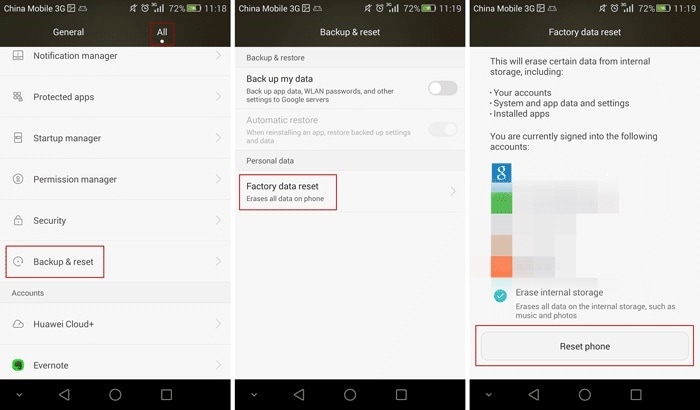
Una volta confermato, il telefono si riavvia e cancella i dati locali. Una volta completato il processo, il dispositivo si avvia come un nuovo telefono. Questa è la risposta più semplice per gli utenti che cercanoCome ripristinare di fabbrica Samsung Galaxy J5Quando il dispositivo è ancora accessibile.
Parte 4: Come ripristinare Samsung J5 in modalità di recupero senza password
Se hai dimenticato la password della schermata di blocco, il telefono non si avvia correttamente o il dispositivo non risponde più, la modalità di recupero è la soluzione più comune. Questo è il metodo che la maggior parte degli utenti utilizza quando cercanoCome ripristinare Samsung J5, samsung j5 reset di fabbrica senza password, oModalità di ripristino galaxy j5.
lo standardChiave di ripristino rigido Samsung J5La combinazione è:Home + Alimentazione + Aumentare il Volume.
- 1. Spegni completamente il tuo Samsung J5.
- 2. Premere e tenere premuto ilHome, potere, eVolumeBottoni insieme.
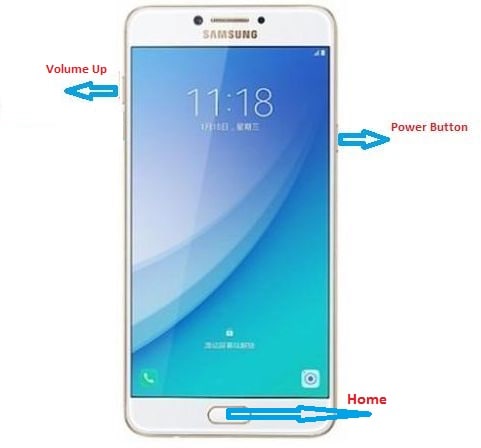
- 3. Continua a tenere i pulsanti fino a quando ilModalità di recuperoAppare il menu.
- 4. Utilizzare ilVolumeeVolume abbassatotasti per spostarsi attraverso il menu.
- 5. evidenziareCancella dati/reset di fabbricaE conferma la tua selezione.
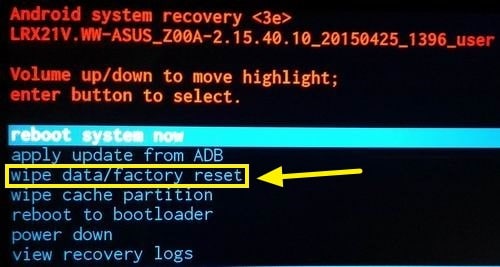
- 6. Confermare nuovamente per eliminare tutti i dati dell'utente dal telefono.
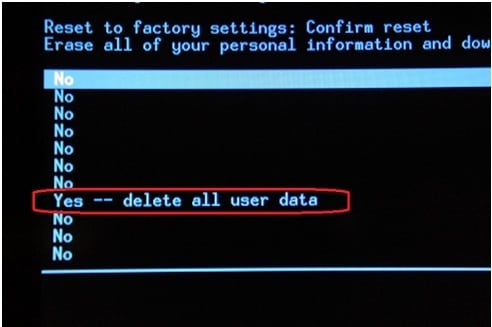
- 7. Attendere che il processo di ripristino finisca.
- 8. SelezionareRiavviare il sistema ora.
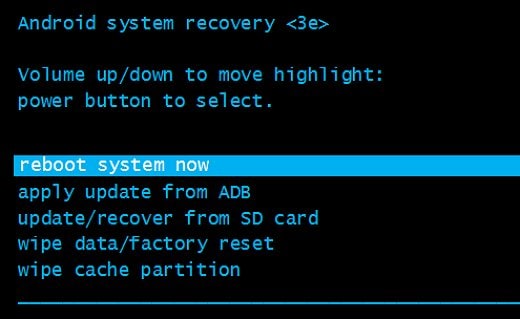
- 9. Lasciare che il telefono riavvii normalmente.
Questo metodo cancellerà il dispositivo e rimuoverà il blocco dello schermo, motivo per cui è comunemente usato perRipristino rigido Samsung J5eSamsung J5 Prime ripristino rigidoQuery di stile. Passaggi simili possono essere applicati anche ad alcuni modelli Galaxy J correlati, ma le combinazioni di pulsanti possono variare in base al modello esatto e alla generazione.
Parte 5: Cosa fare prima di un Samsung J5 factory reset
Prima di eseguire unRipristino di fabbrica Samsung J5Assicurati di capire cosa verrà rimosso dal telefono. Un ripristino elimina le app archiviate localmente, le impostazioni e la maggior parte dei dati personali sul dispositivo. Se il tuo obiettivo è la risoluzione dei problemi piuttosto che cancellare definitivamente il telefono, un backup è altamente raccomandato.
- Backup di foto, video, contatti e documentiPrima del reset.
- Carica la batteriaPer ridurre la possibilità di interruzione durante il processo di ripristino.
- Rimuovere o annotare i dettagli dell'account GoogleQuindi puoi riiscriverti più tardi.
- Utilizzare uno strumento di backupSe si desidera ripristinare il contenuto dopo il reset.
Se stai cercando istruzioni correlate comecara riavviare Samsung J7 Prime or cara riavvio HP Samsung J7 PrimeTieni presente che i passaggi principali sono simili nel concetto, ma i menu esatti, le combinazioni di pulsanti e il comportamento della versione Android possono differire a seconda del modello.
Ora che sai comeRipristino rigido Samsung J5, entrareModalità di recupero Samsung J5, ed eseguire unSamsung Galaxy J5 ripristino di fabbricaDalle impostazioni, è possibile risolvere molti problemi di sistema comuni più facilmente. Inizia con un ripristino morbido o un riavvio forzato per problemi minori e utilizza la modalità di ripristino se è necessario reimpostare di fabbrica Samsung J5 senza password. Per evitare di perdere file importanti, eseguire il Backup del dispositivo prima con una soluzione affidabile come Dr.Fone Android Data Backup & Restore.
Domande frequenti
 Q1. Come faccio a ripristinare il Samsung J5?Q2. Come posso reimpostare di fabbrica Samsung J5 senza password?Q3. Qual è la combinazione di tasti di ripristino rigido Samsung J5?Q4. Come posso entrare nella modalità di recupero Samsung J5?Q5. Il ripristino di fabbrica elimina tutto su Samsung J5?


Nicola Massimo
staff Editor