
iPhone bloccato su Verifica aggiornamenti? Ecco come risolvere

Jun 26, 2026 • Archiviato in: Riparazione del Sistema • Soluzioni comprovate
Possedere un iPhone di solito è un’esperienza fluida, ma possono sorgere problemi. Se il tuo iPhone è bloccato su “Verifica aggiornamento” non sei solo. Questo problema comune può impedire l’installazione corretta degli aggiornamenti. Invece di visitare un Apple Store, segui questa guida per risolvere il problema. Strumenti come Dr.Fone – Riparazione Sistema (iOS) offrono soluzioni rapide ed efficaci per un iPhone bloccato e riportano il tuo dispositivo alla normalità in pochissimo tempo.
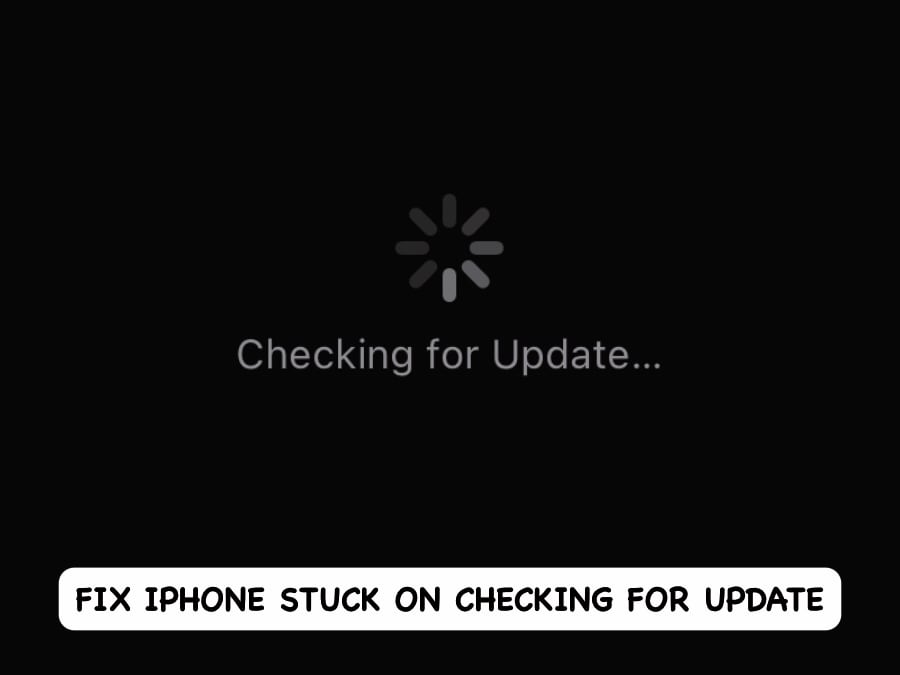
Parte 1: Motivi comuni per cui l’iPhone non riesce a verificare gli aggiornamenti
Quando il tuo iPhone rimane bloccato su “Verifica aggiornamento” spesso dipende da problemi di connettività di rete o temporanei nei server Apple, non necessariamente da un malfunzionamento del sistema operativo. Tuttavia, è frustrante e può ritardare aggiornamenti importanti. Le cause comuni di un iPhone bloccato durante il processo di aggiornamento includono Wi-Fi instabile, sovraccarico dei server, impostazioni di sistema obsolete o spazio di archiviazione insufficiente sul dispositivo. Comprendere questi problemi è fondamentale per risolverli rapidamente.
1.1: Connessione internet non disponibile
Perché il mio telefono non si aggiorna? Forse la tua connessione internet si è interrotta proprio mentre stavi verificando gli aggiornamenti per l’iPhone. Puoi facilmente testarla usando qualsiasi app, poiché la maggior parte richiede internet per funzionare correttamente. Il modo migliore è aprire Safari e provare a visitare un sito web.
1.2: Problemi ai server Apple
A volte, il motivo per cui l’iPhone è bloccato su “Verifica aggiornamento” non dipende da te: potrebbe trattarsi di un problema dei server Apple. Quando ciò accade, il processo di aggiornamento può essere temporaneamente bloccato. Il miglior consiglio è attendere un po’ e riprovare più tardi.
1.3: Utilizzo di VPN/Blocchi di contenuti
L’uso di VPN e app di blocco contenuti generalmente non causa problemi con il sistema di aggiornamento Apple. Tuttavia, è consigliabile disattivare sempre VPN e blocchi contenuti prima di verificare gli aggiornamenti dell’iPhone. A seconda delle impostazioni, potrebbero essere il motivo per cui l’iPhone risulta bloccato sulla verifica aggiornamento e non funziona.
1.4: Hardware incompatibile
Ti chiedi perché il tuo iPhone non si aggiorna a iOS 26 Beta? Spesso ciò accade perché Apple limita gli aggiornamenti ai modelli supportati. Dispositivi come iPhone SE (2a generazione e successive), iPhone XR, XS e modelli più recenti sono eleggibili, mentre i modelli più vecchi come iPhone X, iPhone 8 e precedenti non sono supportati. Questo può portare il tuo iPhone a rimanere bloccato su “Verifica aggiornamento”.
Parte 2: Soluzioni più semplici da provare per prime
Iniziamo con i metodi più semplici per risolvere l’impossibilità di verifica aggiornamento su iPhone. I due metodi più rapidi per risolvere il problema di verifica aggiornamento su iPhone sono riavviare il telefono o, se non funziona, utilizzare un’app di terze parti come Dr.Fone – Riparazione Sistema per risolvere il problema rapidamente.
2.1: Riavvia l’iPhone
Il riavvio risolve quasi sempre la maggior parte dei problemi. Ecco come riavviare il tuo iPhone:
Passaggio 1: Vai su Impostazioni > Generali > Spegni.
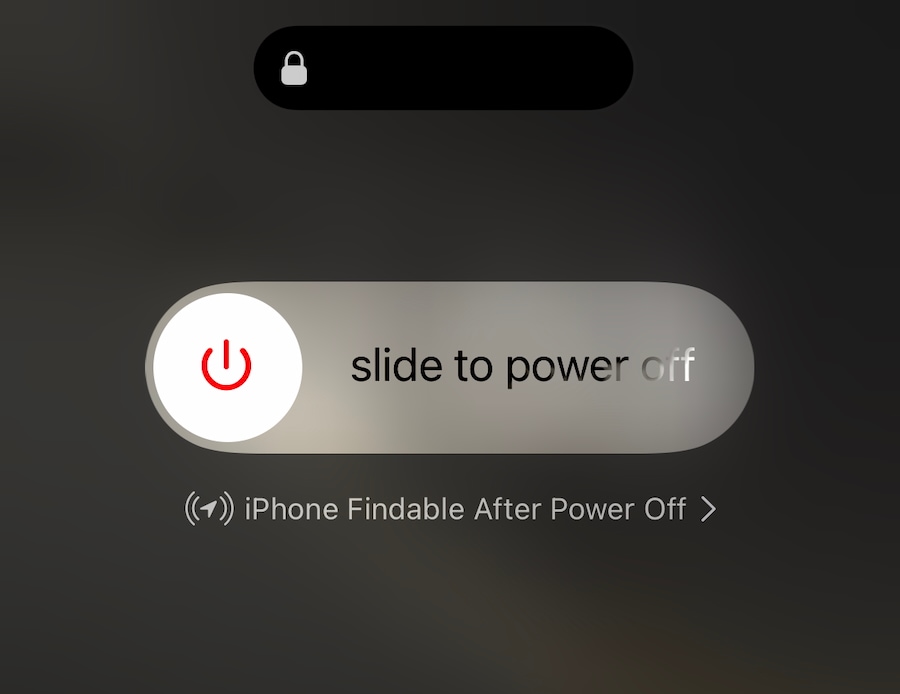
Passaggio 2: Scorri per spegnere il dispositivo.
Passaggio 3: Una volta che il dispositivo è completamente spento, attendi qualche secondo e premi il tasto laterale per avviare il telefono.
2.2: Soluzione unica per aggiornare l’iPhone senza perdita di dati: Dr.Fone – Riparazione Sistema
Se il riavvio del dispositivo non ha risolto il problema di iPhone bloccato su “Verifica aggiornamento”, non preoccuparti: c’è una soluzione affidabile. Presentiamo Dr.Fone - Riparazione Sistema (iOS), uno strumento potente progettato per risolvere in modo rapido i problemi di aggiornamento e riportare l’iPhone alla normalità senza perdita di dati.
Lo sapevi che non sei obbligato ad aggiornare il tuo iPhone solo tramite Impostazioni? Puoi sempre utilizzare altri metodi, come Dr.Fone - Riparazione Sistema (iOS), uno strumento multifunzione che ti permette di risolvere quasi tutti i problemi dello smartphone in pochi clic.
Dr.Fone - Riparazione Sistema (iOS)
Ripara iPhone bloccato su Verifica aggiornamento
- Risolvere i problemi di iOS in pochi clic senza perdere dati
- Diagnosi e risoluzione di diversi errori su iPhone
- Goditi un’esperienza sicura, affidabile e senza interruzioni
- Funziona su tutti i modelli di iPhone, iPad e iPod touch


Ecco come aggiornare l’iPhone con Dr.Fone.
Passaggio 1: Avvia Dr.Fone e seleziona Riparazione Sistema.
Inizia avviando Dr.Fone sul tuo computer, e dalla barra laterale a sinistra, fai clic su Toolbox e seleziona Riparazione Sistema. Puoi anche cliccare su Riparazione Sistema nel banner della finestra dell’app.

Passaggio 2: Seleziona il tuo dispositivo.
In Riparazione Sistema vedrai Android e iOS. Seleziona "iOS" e poi, clicca su "Aggiornamento/Downgrade iOS".


Passaggio 3: Collega il dispositivo iDevice
Collegando il dispositivo con un cavo USB adeguato, la piattaforma rileva il dispositivo e continua a stabilire una connessione corretta.
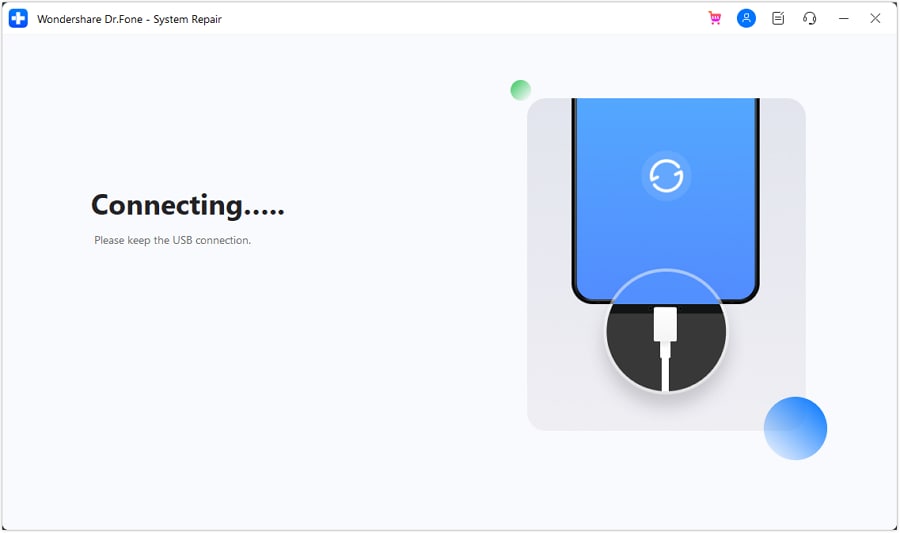
Passaggio 4: Seleziona il firmware iOS e scarica.
Vedrai anche un elenco di versioni disponibili per il tuo dispositivo. Seleziona la versione che desideri aggiornare e il download inizierà.
Il firmware inizia a scaricarsi sulla piattaforma e viene verificato prima di essere pronto per l’installazione sull’iDevice.
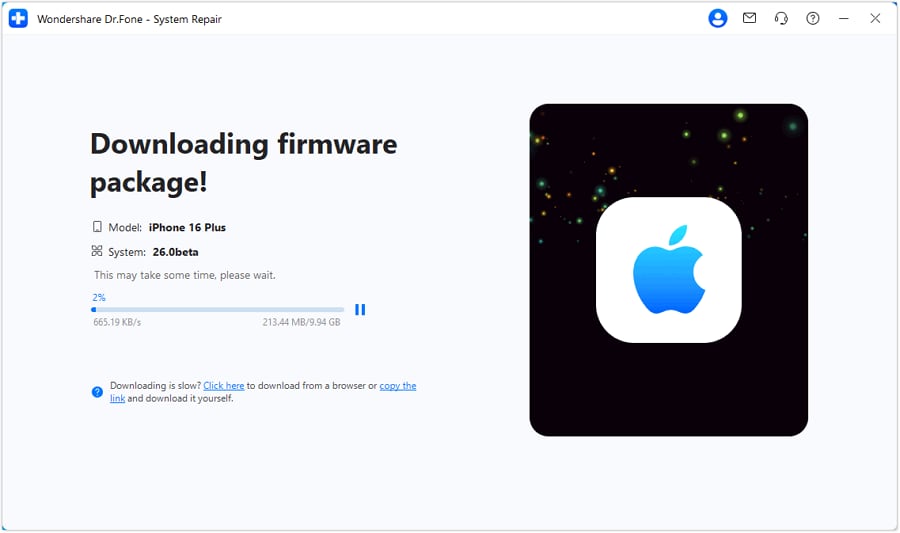
Passaggio 5: Aggiorna il tuo iPhone.
Una volta terminato il download, Dr.Fone sarà pronto per aggiornare il tuo iPhone senza perdere dati.
Passaggio 6: Clicca su Ripara ora per avviare il processo.
Puoi verificare la conclusione del processo tramite la barra di avanzamento che appare nella schermata successiva.

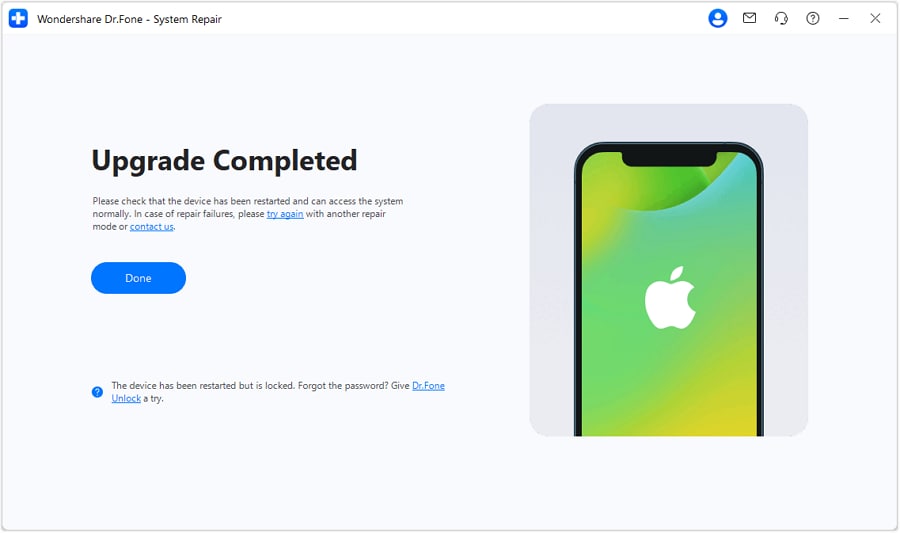
Passaggio 7: Completa l’aggiornamento di iOS/iPadOS
Mentre il sistema operativo viene aggiornato sul tuo iDevice, continua a cliccare su Fine per completare l’intero processo.
La migliore soluzione per i problemi con iOS 26 Beta
Consigli: Dr.Fone - Riparazione Sistema ora offre soluzioni senza perdita di dati per problemi con iOS 26 Beta (loop di avvio/schermata nera/aggiornamenti falliti) e downgrade con un clic verso versioni firmate (es. iOS 18.5), completando in 10 minuti. Supporta tutti i modelli di iPhone, evitando il rischio di ripristino di fabbrica tramite iTunes. I downgrade richiedono finestre di firma Apple aperte (verifica dello strumento in tempo reale). Esporta dati critici prima di tornare da iOS 26.
 sicuro e protetto
Parte 3: Altre soluzioni
Ora, ci sono altre soluzioni che puoi provare se hai tempo.
3.1: Riavvio forzato iPhone
Oltre al metodo standard, c’è un’altra modalità di riavvio dell’iPhone, chiamata Riavvio Forzato. Puoi forzare il riavvio dell’iPhone come ulteriore soluzione utile per problemi casuali.
Passaggio 1: Premi una volta il tasto Volume Su sull’iPhone e rilascia.
Passaggio 2: Premi il tasto Volume Giù una volta e rilascia.
Passaggio 3: Premi e tieni premuto il tasto laterale finché l’iPhone si riavvia.
Questo è chiamato Riavvio Forzato.
3.2: Controlla la modalità dati ridotti nelle impostazioni Wi-Fi
È possibile che tu non riesca a verificare gli aggiornamenti su iPhone a causa di una funzione chiamata “Modalità dati ridotti” solitamente attivata sui modelli più recenti con installazione software fresca. Ecco come controllare e disattivare la Modalità dati ridotti nelle impostazioni Wi-Fi del telefono.
Passaggio 1: Vai su Impostazioni > Wi-Fi e tocca il tasto info sul nome della rete Wi-Fi a cui sei collegato.
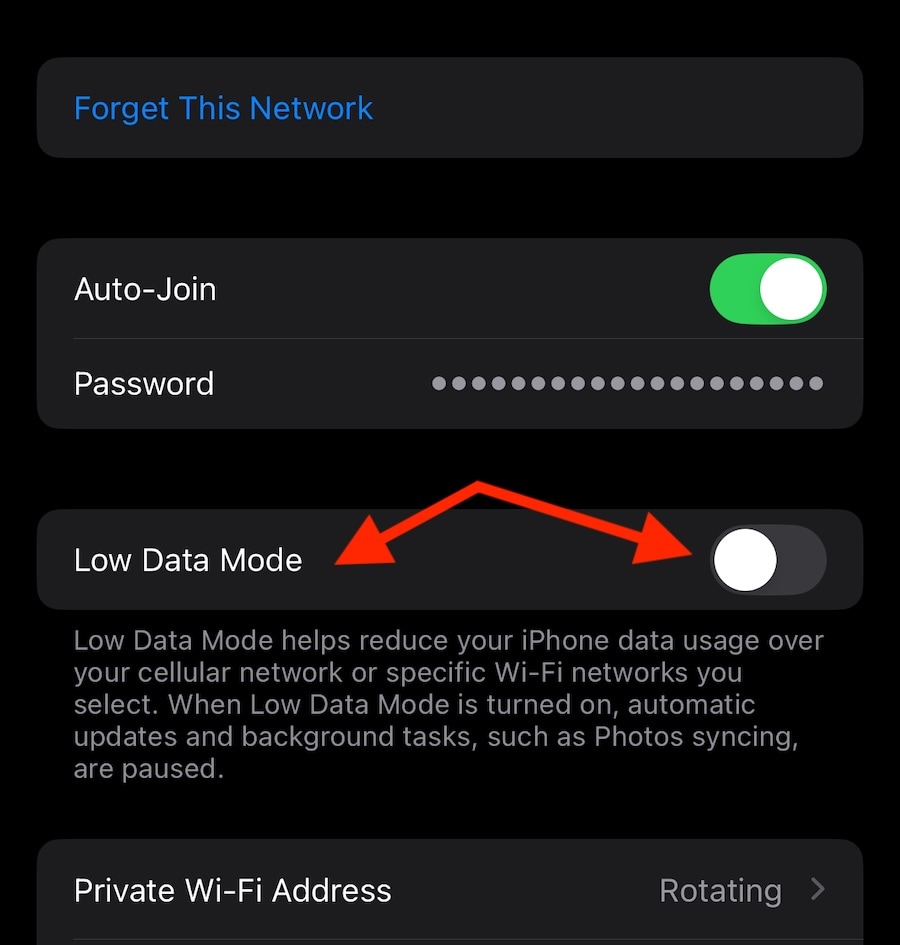
Passaggio 2: Assicurati che la Modalità dati ridotti sia disattivata.
3.3: Controlla l’archiviazione del dispositivo
Se il tuo iPhone non ha abbastanza spazio libero, potrebbe essere il motivo per cui non verifica gli aggiornamenti o rimane bloccato. Controlla lo spazio libero e libera memoria se necessario.
Passaggio 1: Vai su Impostazioni > Generali > Spazio iPhone.
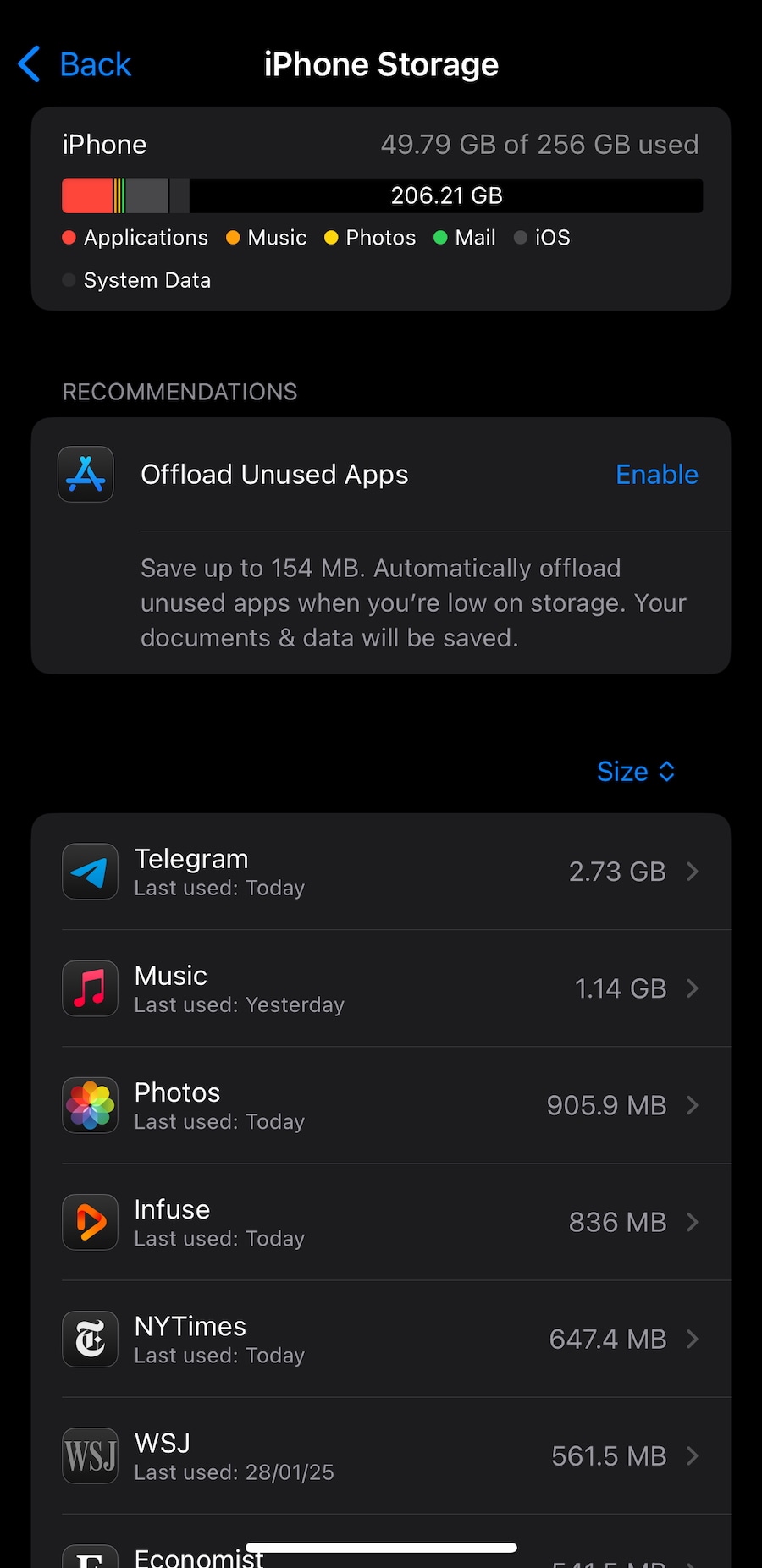
Passaggio 2: Rimuovi app o scarica app se necessario, per fare spazio al download del software iOS sul telefono. In media, è consigliabile avere circa 10 GB liberi per consentire un aggiornamento software senza problemi.
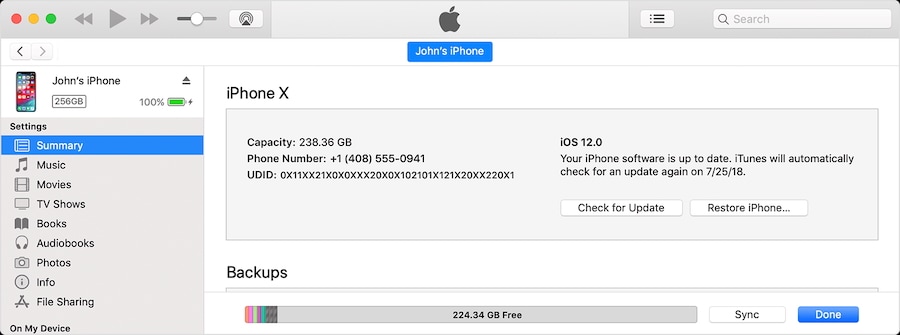
3.4: Controlla gli aggiornamenti usando iTunes
Se proprio non riesci a liberare abbastanza spazio sull'iPhone, puoi utilizzare il tuo computer e iTunes per controllare la presenza di aggiornamenti.
Passaggio 1: Collega il tuo iPhone al computer.
Passaggio 2: Avvia iTunes su Windows o su un Mac con macOS Mojave o versioni precedenti.
Passaggio 3: Fai clic sul pulsante iPhone nella barra degli strumenti di iTunes.
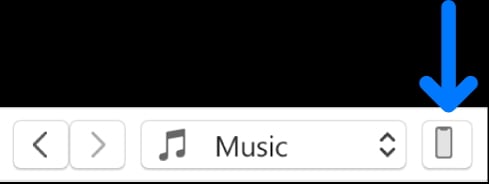
Passaggio 4: Fai clic su Sommario dalla barra laterale e poi sul pulsante Verifica aggiornamenti per controllare la presenza di aggiornamenti.
3.5: Ripristina l'iPhone usando iTunes
Puoi anche usare iTunes per ripristinare il tuo iPhone, ma attenzione, questa procedura eliminerà i dati utente.
Passaggio 1: Collega il tuo iPhone al Mac o al computer Windows.
Passaggio 2: Avvia iTunes su Windows o su un Mac con macOS Mojave o versioni precedenti.
Passaggio 3: Fai clic sul pulsante iPhone nella barra degli strumenti di iTunes.
Passaggio 4: Fai clic su Sommario dalla barra laterale a sinistra e poi su Ripristina iPhone.
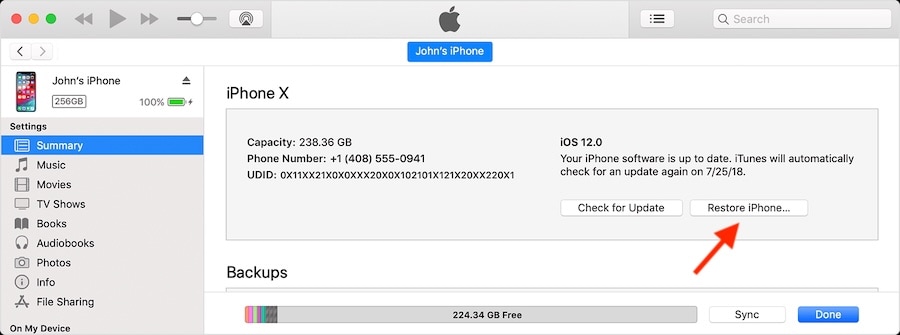
Segui la procedura per ripristinare le impostazioni di fabbrica del tuo iPhone e aggiornarlo alla versione più recente. Questo metodo elimina i dati utente presenti sul dispositivo. Potrebbe essere necessario eseguire un backup dell'iPhone usando iTunes se utilizzi questo metodo.
Considerazioni finali
Il tuo iPhone è bloccato su verifica aggiornamenti ma non procede? Capisco quanto sia frustrante quando succede! Comprendiamo che vuoi risolvere l’impossibilità di verifica aggiornamento su iPhone il problema rapidamente. Questa guida completa ti propone soluzioni che vanno dal semplice riavvio forzato dell’iPhone e verifica della connessione Internet ad altri modi come l’uso di Dr.Fone - Riparazione Sistema (iOS) per controllare gli aggiornamenti su iPhone e aggiornare il tuo iPhone in modo affidabile e veloce con pochi clic. Scarica l’app oggi stesso e inizia subito!
 sicuro e protetto


Nicola Massimo
staff Editor
Generalmente valutato4.5(105aver participato)