 Resolve common problems and system crashes on both iPhone and Android devices.

 100% Security Verified | No Subscription Required | No Malware

 :
: 
 ChatGPT
 Perplexity
 Gemini
 Claude
 Grok
Grok
È un momento frustrante: provi ad accendere il tuo iPod, ma non supera mai la schermata di avvio, lasciandoti con un iPod bloccato sul logo Apple. Questo è un problema sorprendentemente comune che può verificarsi su qualsiasi modello di iPod, incluso l’iPod Touch. Significa che il sistema operativo del dispositivo ha riscontrato un errore critico durante la sequenza di avvio e non può procedere.
Questo problema può risultare angosciante, soprattutto se temi di perdere la tua preziosa musica, foto e altri file. Fortunatamente, non c’è motivo di farsi prendere dal panico. In questa guida, ti mostreremo diversi metodi comprovati per risolvere il problema. Inizieremo con le soluzioni più semplici e passeremo a una soluzione garantita che ripara il tuo iPod senza perdita di dati.
In questo articolo
Parte 1. Perché il tuo iPod è bloccato sulla schermata Apple?
Prima di passare alle soluzioni, è utile capire cosa può causare il blocco dell’iPod. Questo problema dipende quasi sempre da un malfunzionamento software piuttosto che da un guasto hardware. Ecco le cause più comuni:
- Corruzione del software: I file principali del sistema iOS potrebbero essersi corrotti o danneggiati, impedendo all’iPod di avviarsi correttamente.
- Aggiornamento software fallito: Un’interruzione durante un aggiornamento iOS o un’installazione non riuscita può lasciare il sistema in uno stato instabile.
- Problemi con il jailbreak: Se hai provato a effettuare il jailbreak del tuo iPod, un errore durante il processo può facilmente causare il blocco sulla schermata Apple.
- App problematica: In rari casi, un’app di terze parti malfunzionante può interferire con il processo di avvio del sistema.
- Problemi di spazio di archiviazione: Se la memoria del tuo iPod è completamente piena, potrebbe avere difficoltà a caricare correttamente il sistema operativo.
Parte 2. Metodi comuni per riparare un iPod bloccato sul logo Apple
Ecco alcuni passaggi standard di risoluzione dei problemi che puoi provare. Inizia dal primo, poiché è il più semplice e il meno invasivo.
2.1. Forza il riavvio del tuo iPod
Il riavvio forzato è l’equivalente digitale di un rapido riavvio. Non cancella alcun dato e spesso può risolvere piccoli problemi software che causano il blocco del dispositivo. È la primissima cosa da provare.
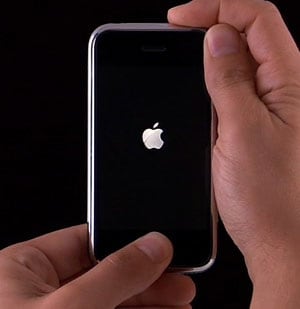
Per farlo, basta premere e tenere premuti i tasti Home e Power (Superiore) contemporaneamente. Continua a tenerli premuti finché lo schermo non si spegne e il logo Apple riappare. Quando vedi il logo, rilascia i pulsanti e lascia che il dispositivo si riavvii. Se il problema era dovuto a un piccolo errore, ora il tuo iPod dovrebbe avviarsi normalmente.
2.2. Usa la Modalità Recupero per ripristinare (Comporta perdita di dati)
Se il riavvio forzato non funziona, il prossimo passo è mettere il tuo iPod in Modalità Recupero e ripristinarlo tramite computer. Avvertenza importante: Questo metodo cancellerà tutti i dati e le impostazioni presenti sull’iPod, riportandolo allo stato iniziale di fabbrica. Procedi solo se hai un backup recente o sei disposto a perdere i tuoi dati.
-
Passo 1 Spegni e collega il tuo iPod
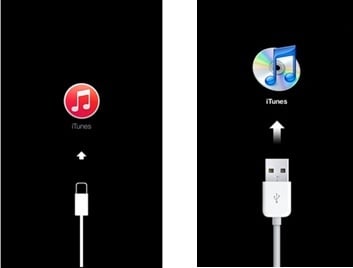
Per prima cosa, spegni completamente il tuo iPod. Collegalo al computer tramite un cavo USB mentre tieni premuto il tasto Home. Continua a tenere premuto il tasto Home finché non vedi la schermata "Collega a iTunes" o "Collega al computer" sul tuo iPod. Questo indica che è in Modalità Recupero.
-
Passo 2 Individua il tuo dispositivo sul computer
Sul computer, apri Finder (su macOS Catalina o versioni successive) oppure iTunes (su macOS Mojave o precedenti, o su PC). Dovrebbe apparire un messaggio che indica che è stato rilevato un dispositivo in Modalità Recupero.
-
Passo 3 Ripristina il tuo iPod
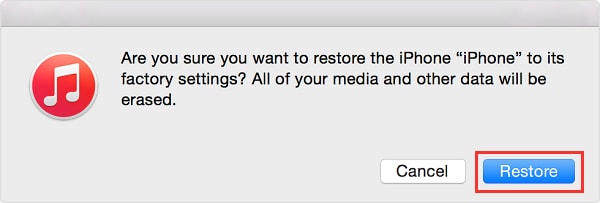
Ti verranno proposte due opzioni: "Aggiorna" o "Ripristina". Devi scegliere "Ripristina". Il computer scaricherà il software più recente per il tuo iPod e avvierà il processo di ripristino. Al termine, il tuo iPod si riavvierà come un dispositivo nuovo.
Parte 3. Il metodo definitivo per riparare un iPod bloccato sul logo Apple senza perdita di dati
Sebbene i metodi sopra possano funzionare, il ripristino tramite Modalità Recupero comporta la perdita totale dei dati, il che non è l’ideale se non hai un backup. Una soluzione molto migliore è usare uno strumento professionale di riparazione del sistema iOS che consente di risolvere il problema senza intaccare i file personali.
Dr.Fone – Riparazione Sistema (iOS) è progettato specificamente per questo scopo. Può risolvere una vasta gamma di problemi di sistema iOS, incluso un iPod bloccato sul logo Apple, un dispositivo bloccato in modalità recupero, il famoso logo Apple bianco della schermata della morte, o un dispositivo con schermata nera. La cosa migliore è che ripara il sistema senza cancellare nessun dato.
 Risolve i problemi iOS, nessuna perdita di dati.
- Riparazione con un solo clic per tutti i problemi iOS.
- Risolvi modalità recupero, logo Apple, schermata nera, ecc.
- Aggiorna o torna indietro con iOS senza iTunes

Come usare Dr.Fone per risolvere un iPod bloccato sul logo Apple
Segui questi semplici passi per far tornare a funzionare il tuo iPod senza perdere alcun dato.
-
Passo 1 Avvia Dr.Fone e collega il tuo iPod
Scarica e installa Dr.Fone sul tuo computer. Avvia l’applicazione e seleziona "Riparazione Sistema" dalla schermata principale degli strumenti. Poi collega l’iPod al computer tramite il suo cavo USB.

-
Passo 2 Seleziona la Modalità Standard e scarica il firmware
Scegli "Modalità Standard" per risolvere il problema senza perdita di dati. Il software rileverà automaticamente il modello del tuo iPod e mostrerà le versioni del sistema iOS disponibili. Conferma il modello del tuo dispositivo e clicca su "Inizia" per scaricare il firmware corretto. Questo potrebbe richiedere alcuni minuti a seconda della tua connessione internet.


-
Passo 3 Risolvi il problema del sistema
Una volta completato il download del firmware, fai clic su "Ripara ora" per iniziare il processo di riparazione. Dr.Fone riparerà il sistema operativo del tuo iPod. L’intero processo dura in genere meno di 10 minuti. Mantieni il dispositivo collegato per tutto il tempo. Al termine, il tuo iPod si riavvierà e tornerà alla normalità, con tutti i tuoi dati conservati.






Conclusione
Avere il proprio iPod bloccato sul logo Apple è un problema comune ma risolvibile. A volte basta un semplice riavvio forzato per risolverlo. Per i problemi più gravi, puoi ripristinare il dispositivo in Modalità Recupero, ma ciò comporta la perdita di tutti i dati. Per una soluzione sicura ed efficace, l’utilizzo di uno strumento dedicato come Dr.Fone – Riparazione Sistema (iOS) è l’approccio più consigliato. Risolve l’errore principale del sistema e fa tornare a funzionare il tuo iPod senza cancellare i file preziosi.
FAQ
-
1. Quanto tempo ci vuole per riparare un iPod bloccato sul logo Apple?
Il tempo può variare. Un riavvio forzato richiede meno di un minuto. Un ripristino tramite Modalità Recupero può richiedere 15-30 minuti, a seconda della velocità di download. L’utilizzo di Dr.Fone – Riparazione Sistema di solito richiede circa 10-15 minuti dall’inizio alla fine. -
2. Perderò la mia musica se uso la Modalità Recupero?
Sì. Usare l’opzione "Ripristina" in Modalità Recupero cancellerà tutto dal tuo iPod, inclusi musica, foto, app e impostazioni. Dovrai successivamente ripristinare da un backup, se ne possiedi uno. -
3. Un problema hardware può causare il blocco del mio iPod sul logo Apple?
Anche se è meno comune, è possibile. Una caduta grave o danni da liquidi potrebbero causare guasti hardware che impediscono l’avvio corretto del dispositivo. Se nessuna delle soluzioni software funziona, potrebbe essere necessario contattare il supporto Apple per un controllo hardware. -
4. Dr.Fone – Riparazione Sistema è compatibile con tutti i modelli di iPod?
Dr.Fone – Riparazione Sistema (iOS) supporta tutti i modelli di iPod Touch, così come tutti i modelli di iPhone e iPad. Viene regolarmente aggiornato per essere pienamente compatibile con le ultime versioni di iOS, garantendo un’alta percentuale di successo nelle riparazioni.
 Add Wondershare Dr.Fone as a preferred source on Google









