
iPhone lento ad aggiornare a iOS 27? Le migliori soluzioni

Jun 26, 2026 • Archiviato in: Riparazione del Sistema • Soluzioni comprovate
Su piattaforme comunitarie come Reddit e Apple Support, molti utenti hanno segnalato che l’aggiornamento all’ultima versione di iOS può richiedere ore. Ad esempio, un utente Reddit sulla beta di iOS 27 ha visto la stima “ore rimanenti” estendersi a “2 giorni” nonostante il Wi-Fi veloce.
Idealmente, un aggiornamento preparato correttamente dovrebbe completarsi in 20-60 minuti totali. Se stai affrontando il “iPhone che impiega tantissimo tempo per aggiornare a iOS 27”, i suggerimenti in questo blog ti aiuteranno a diagnosticare e risolvere il problema.
Qui spiegheremo tutte le possibili soluzioni, da quelle di base (riavvio forzato dell’iPhone) a quelle avanzate, come la reimpostazione delle impostazioni di rete. Leggi fino alla fine per scoprire il miglior strumento per risolvere il “l’aggiornamento dell’iPhone richiede un’eternità” problema in pochi clic.
- Parte 1. Quanto tempo impiega idealmente l’iPhone ad aggiornare alla beta di iOS 27?
- Parte 2. Perché il mio iPhone impiega così tanto per aggiornare a iOS 27?
- Parte 3. Le 9 migliori soluzioni per l’iPhone che impiega troppo per aggiornare a iOS 27
- Soluzione 1. Controlla i server degli aggiornamenti Apple
- Soluzione 2. Risolvi i problemi di connettività Internet
- Soluzione 3. Riavvio forzato dell’iPhone
- Soluzione 4. Carica il tuo iPhone
- Soluzione 5. Attiva e disattiva la modalità aereo
- Soluzione 6. Libera spazio per l’aggiornamento iOS
- Soluzione 7. Disattiva l’aggiornamento delle app in background
- Soluzione 8. Reimposta le impostazioni di rete
- Soluzione 9. Aggiorna a iOS 27 tramite iTunes

- Parte 4. Risolvi l’iPhone che impiega troppo per aggiornare con Dr.Fone – Riparazione Sistema (iOS)
Parte 1. Quanto tempo impiega idealmente l’iPhone ad aggiornare alla beta di iOS 27?
Per installare l’ultimo aggiornamento iOS, il tuo iPhone passerà attraverso diverse fasi, tra cui download, preparazione e installazione. In media, un aggiornamento completo alla beta di iOS 27 può richiedere 30-60 minuti se tutto va per il verso giusto.
Quando non si verifica il “problema dell’iPhone che impiega troppo tempo per aggiornare”, il tempo usuale sarà il seguente:
|
Fase di aggiornamento |
Tempo stimato |
Descrizione |
| Backup dei dati | 5-15 minuti | (Opzionale) Tempo per fare backup o sincronizzazione dell’iPhone. |
| Download file beta iOS 27 | 10-20 minuti | Scaricamento della beta dai server Apple. |
| Preparazione dell’aggiornamento | 5-10 minuti | iOS decomprime e prepara il file scaricato. |
| Verifica dell’aggiornamento | 5-10 minuti | Controlla l’integrità e la firma del download. |
| Installazione dell’aggiornamento | 10-20 minuti | I file di sistema vengono aggiornati e il dispositivo si riavvia. |
| Configurazione iPhone (Finalizzazione) | 5-15 minuti | Attività post-installazione (configurazione delle impostazioni, ecc.) |
Queste stime presuppongono una rete Wi-Fi stabile e sufficiente spazio di archiviazione. Se la barra sembra bloccata per più di un’ora, qualcosa potrebbe non andare, indicando il “nuovo iPhone che impiega troppo per aggiornarsi” problema.
Parte 2. Perché il mio iPhone impiega così tanto per aggiornare a iOS 27?
Diversi fattori comuni possono ritardare un aggiornamento a iOS 27. Tieni sempre presente le seguenti cause quando si verifica questo fastidioso problema.
- Dimensione dell’aggiornamento elevata: Come nuova beta importante, iOS 27 apporta molte aggiunte e miglioramenti a livello di sistema. Il pacchetto di installazione è grande, richiedendo più tempo per scaricare e processare.
- Intelligenza Apple migliorata: Intelligenza Apple migliorata: Questo aggiornamento continua a evolvere le capacità di intelligenza artificiale su dispositivo, basate su un’architettura focalizzata sulla privacy con integrazione di sistema più raffinata.
- Instabilità della versione beta: Instabilità della versione beta: Poiché iOS 27 è attualmente nella prima beta per sviluppatori, l’utente può incontrare vari bug, necessitando diversi tentativi di installazione o soluzioni alternative.
- Connessione Internet lenta: Se la rete cade continuamente, il file beta grande può bloccarsi. Gli aggiornamenti iOS necessitano di una connessione Internet ininterrotta per scaricare e verificare il software.
- Spazio di archiviazione insufficiente: Questi aggiornamenti di sistema richiedono spazio extra per decomprimere e installare la nuova versione. Se la memoria disponibile è bassa, l’aggiornamento faticherà o si fermerà; assicurati di avere almeno 5-10 GB sul tuo dispositivo.
- Problemi ai server Apple: Quando esce una nuova beta, i server Apple si sovraccaricano. Milioni di richieste possono rallentare download, verifica e sincronizzazione.
Parte 3. Le 9 migliori soluzioni per l’iPhone che impiega troppo per aggiornare a iOS 27
Dopo aver compreso le cause comuni, analizziamo come risolvere il “problema dell’aggiornamento lento dell’iPhone”.
Soluzione 1. Controlla i server degli aggiornamenti Apple
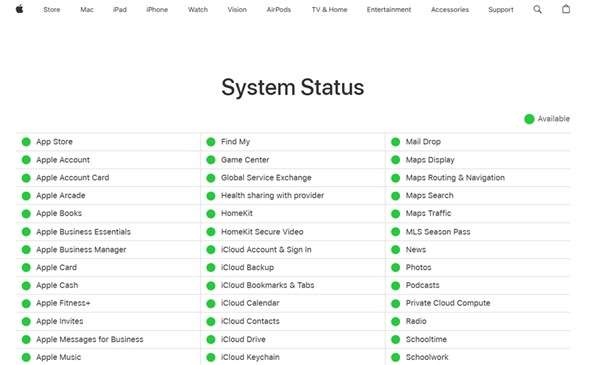
Prima di tutto, verifica che i server Apple siano funzionanti. Per questo, visita semplicemente la loro pagina Stato del Sistema e controlla se c’è qualche problema con i loro server.
Se viene segnalato un’interruzione, l’aggiornamento si bloccherà in ogni caso. Aspettare che il server di aggiornamento Apple sia operativo ti aiuterà a evitare soluzioni temporanee.
Soluzione 2. Risolvi i problemi di connettività Internet
Come raccomanda Apple, usa sempre una rete Wi-Fi veloce invece del cellulare. Segnale debole o interruzioni rallentano o bloccano il download. Prova ad avvicinarti al router o cambiare rete in caso di “aggiornamento software iPhone lento” problema.
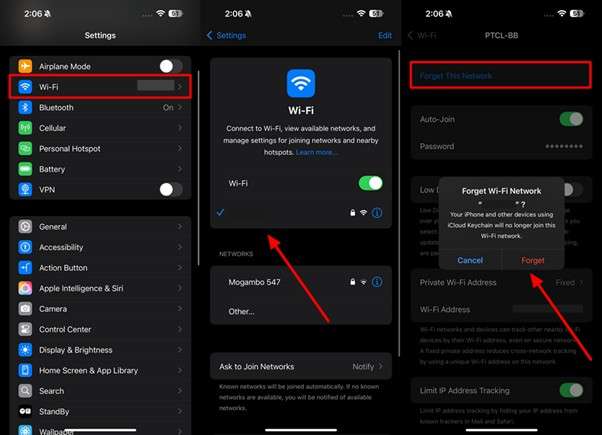
Puoi anche provare a riconnetterti alla rete per eliminare eventuali bug temporanei. Per farlo, segui i passaggi sotto.
Istruzioni: Una volta entrato nelle impostazioni Wi-Fi sul tuo iPhone, accedi alle impostazioni della connessione attuale. Premi il pulsante Dimentica questa rete e conferma nel menu. Poi, riconnettiti al network e prova ad aggiornare di nuovo.
Soluzione 3. Riavvio forzato dell’iPhone
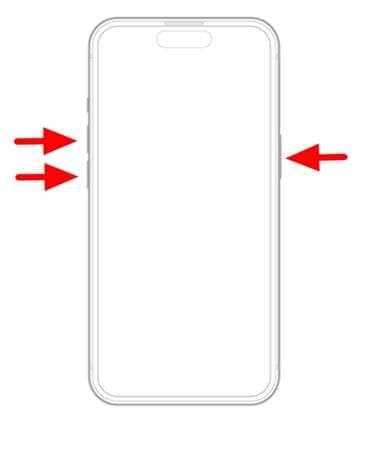
Quando la barra di avanzamento è bloccata a lungo, il riavvio forzato del dispositivo può aiutare. Questo reboot elimina errori temporanei e spesso rilancia un aggiornamento bloccato. Il supporto Apple suggerisce esplicitamente di forzare il riavvio se l’aggiornamento non si completa. Segui i passaggi sotto per risolvere il “problema dell’aggiornamento lento dell’iPhone”.
Istruzioni: Inizia premendo e rilasciando rapidamente il pulsante Volume Su, poi fai lo stesso con il pulsante Volume Giù. Poi, tieni premuto il tasto Laterale (Accensione) finché non appare il logo Apple sullo schermo.
Soluzione 4. Carica il tuo iPhone
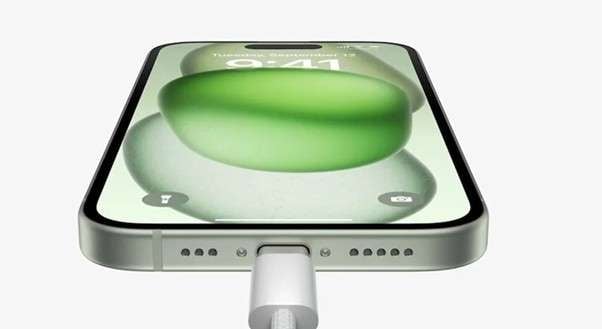
Mantieni sempre il dispositivo collegato durante aggiornamenti grandi. Come suggeriscono gli utenti, una batteria scarica può causare il rallentamento o la pausa dell’aggiornamento per risparmiare energia. Quindi, collegalo al caricabatterie per evitare lo spegnimento involontario durante l’aggiornamento.
Soluzione 5. Attiva e disattiva la modalità aereo
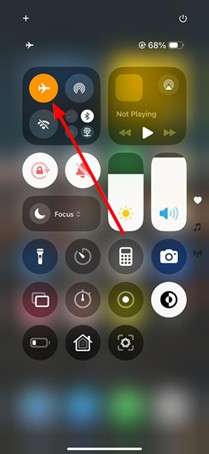
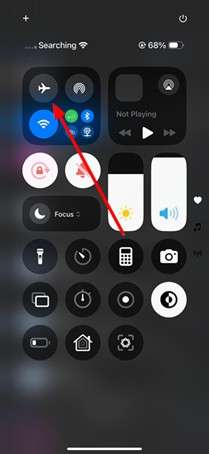
Attivare e disattivare questa modalità resetta la connessione wireless dell’iPhone. Questo può risolvere problemi di rete come errori DHCP o bug wireless che rallentano il download. Seguendo questi passaggi potrai risolvere il “iPhone che impiega tantissimo tempo per aggiornare a iOS 27” problema.
Passo 1. Fai uno swipe verso il basso dal angolo in alto a destra dello schermo per accedere al Centro di Controllo. Ora, tocca semplicemente l’icona Modalità Aereo per attivarla.
Passo 2. Dopo circa 15 secondi, premi di nuovo l’icona per disattivare Modalità Aereo spento. Ora, prova ad aggiornare nuovamente il tuo iPhone per vedere se il problema è stato risolto.
Soluzione 6. Libera spazio per l’aggiornamento iOS
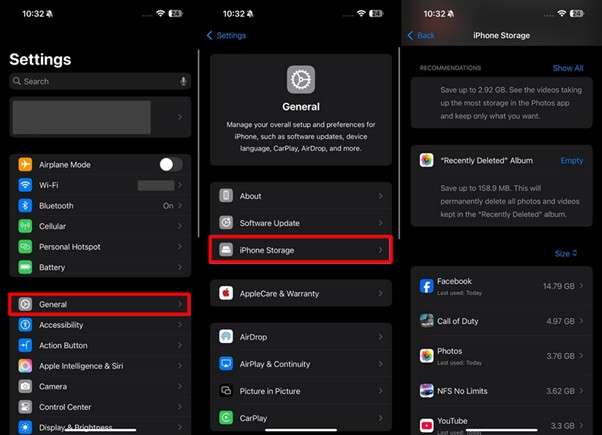
Secondo le raccomandazioni di Apple, dovresti avere almeno 5-10 GB disponibili per l’aggiornamento. Se lo spazio di archiviazione è quasi pieno, elimina le app inutilizzate o i dati memorizzati nella cache. Segui le istruzioni qui sotto per liberare abbastanza spazio e installare rapidamente l’aggiornamento.
Istruzioni: Per prima cosa, entra nelle Impostazioni generali del tuo dispositivo e poi premi Spazio iPhone . Una volta arrivato nella nuova schermata, cerca i file che occupano spazio e cancella app o video pesanti per liberare spazio.
Soluzione 7. Disattiva l’aggiornamento delle app in background
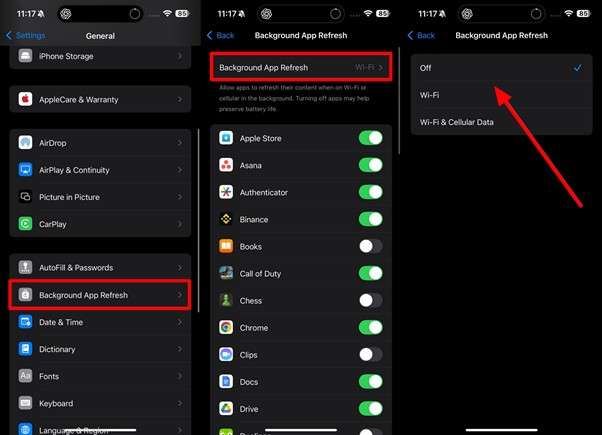
Ti consigliamo di disattivare questa funzione durante l’aggiornamento per evitare interferenze da altre app. Questa soluzione impedirà alle app di utilizzare il processore o la connessione internet in background mentre iOS sta scaricando. Segui i passaggi indicati di seguito per applicare questa soluzione e risolvere il “iPhone impiega troppo tempo ad aggiornarsi” problema.
Istruzioni: Dopo essere entrato in Generali impostazioni, premi su Aggiornamento app in background . Nella schermata successiva, premi il pulsante Aggiornamento app in background e poi premi Disattivato per disabilitare questa funzione.
Soluzione 8. Reimposta le impostazioni di rete
Gli utenti iPhone possono utilizzare questa soluzione per cancellare le reti Wi-Fi salvate e reimpostare le preferenze della rete ai valori di default. Con una nuova configurazione, potrai risolvere problemi di connessione nascosti che rallentano i download. Segui questi passaggi per vedere se risolvono il problema “aggiornamento software iPhone troppo lento”.
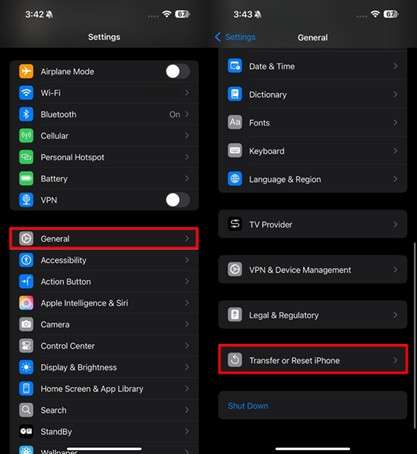
Passo 1. Inizia accedendo alle Impostazioni del tuo iPhone e poi entrando nella Generali schermata. Successivamente, scorri verso il basso e seleziona Trasferisci o reimposta iPhone.
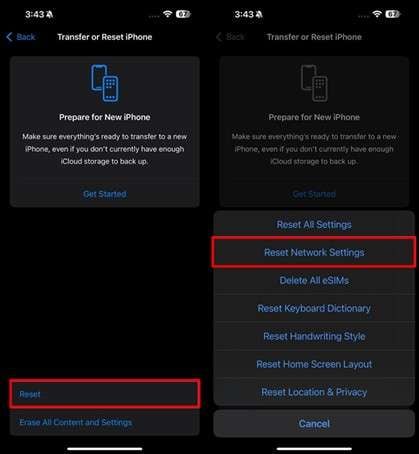
Passo 2. Ora, tocca il pulsante Reimposta e scegli Reimposta impostazioni di rete dall’elenco pop-up. Ti verrà richiesto di inserire il codice per confermare e completare il ripristino.
Soluzione 9. Aggiorna a iOS 27 tramite iTunes
Se gli aggiornamenti via wireless richiedono sempre troppo tempo, collega il tuo iPhone a un PC e utilizza iTunes per installare iOS 27. Questo metodo scarica l’intero aggiornamento direttamente tramite la rete del tuo computer e bypassa vari problemi. Prova questo metodo raccomandato da Apple seguendo questi passaggi.
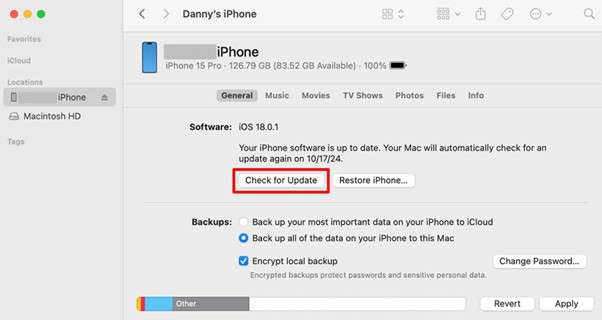
Passo 1. Inizia collegando il tuo iPhone al computer e premi Autorizza sul tuo iPhone quando richiesto. Apri iTunes sul tuo sistema e clicca sull’icona del dispositivo.
Passo 2. Poi, vai alla Riepilogo scheda e premi Verifica aggiornamenti nella sezione Software . Dal menu a comparsa, seleziona Scarica e aggiorna per installare con successo iOS 27.
Parte 4. Risolvi l’iPhone che impiega troppo per aggiornare con Dr.Fone – Riparazione Sistema (iOS)
Quando le soluzioni standard non riescono a risolvere il “problema dell’iPhone che impiega troppo tempo per aggiornare” problema, considera l’utilizzo di Dr.Fone come strumento alternativo. Il suo Riparazione Sistema è progettato per risolvere ogni tipo di problema su iPhone e gestire le versioni di iOS. Inoltre, questo strumento può aggiornare o effettuare il downgrade di iOS con un click, senza jailbreaking.
Durante l’utilizzo della modalità Riparazione Standard, i tuoi dati resteranno al sicuro anche durante l’aggiornamento. Oltre all’aggiornamento a iOS 27, può riparare oltre 150 problemi di sistema, tra cui loop di avvio, crash e altro ancora.

Dr.Fone - Riparazione Sistema (iOS)
Risolvi il problema “iPhone lento ad aggiornarsi” senza perdita di dati.
- Ripara solo il tuo iOS alla normalità, nessuna perdita di dati.
- Risolvi diversi problemi del sistema iOS, come bloccato in modalità recupero, logo Apple bianco, schermo nero, loop di avvio, ecc.
- Aggiorna e Esegui downgrade iOS senza usare assolutamente iTunes.
- Funziona su tutti gli iPhone/iPad/iPod Touch, con tutte le versioni iOS.


Passaggi per aggiornare a iOS 27 usando Dr.Fone – Riparazione Sistema (iOS)
Con questo strumento, gli utenti possono aggiornare all’ultima versione di iOS con pochi click, anche senza usare iTunes. Segui le indicazioni qui sotto per usare questo strumento per risolvere il problema “nuovo iPhone troppo lento nell’aggiornamento”.
Passo 1. Apri Dr.Fone e seleziona Riparazione Sistema
Una volta installato Dr.Fone sul computer, avvia il software. Dalla schermata principale, clicca su Riparazione Sistema per iniziare la procedura.

Passo 2. Scegli iPhone ed entra nello strumento Aggiornamento iOS
Nella schermata successiva, seleziona iPhone come tipo di dispositivo dalla sezione dedicata. Successivamente, clicca su Aggiornamento/Downgrade iOS per entrare in questa funzione.

Passo 3. Scegli l’opzione Aggiorna iOS
Per risolvere il “iPhone impiega troppo tempo ad aggiornarsi a iOS 27” problema, scegli Aggiorna iOS. Ora, collega il tuo iPhone al computer tramite un cavo USB affinché Dr.Fone rilevi il telefono.

Passo 4. Seleziona iOS 27 e avvia il download
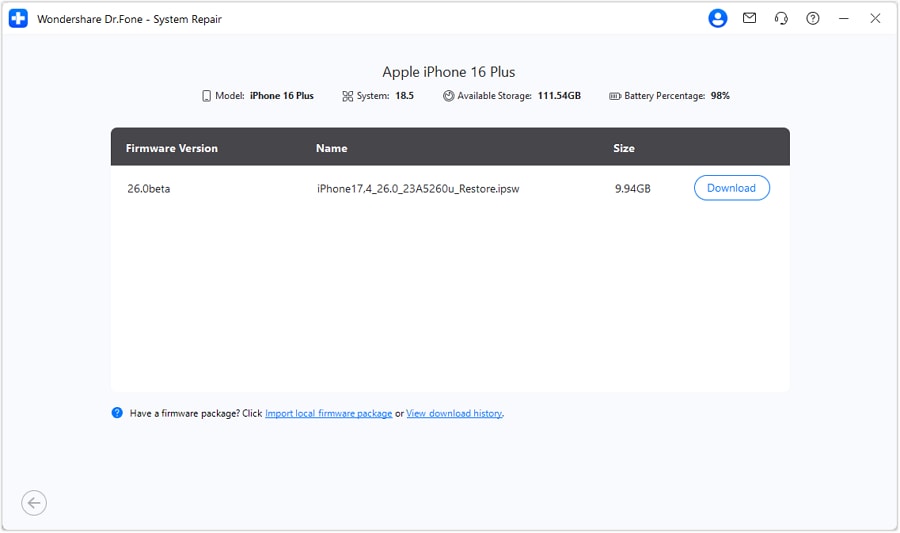
Una volta riconosciuto il dispositivo, vedrai una lista delle versioni iOS disponibili. Da qui, seleziona iOS 27 e poi premi Scarica per ottenere il firmware.
Passo 5. Ripara e installa l’aggiornamento
Quando il firmware è stato scaricato e verificato, clicca su Ripara Ora. Infine, Dr.Fone inizierà ad installare iOS 27 sul tuo dispositivo senza interruzioni o ritardi.

Conclusione
Con una connessione Wi-Fi veloce e spazio libero sufficiente, la beta di iOS 27 si installa in circa 20-60 minuti. Tuttavia, gli utenti potrebbero incontrare il “iPhone che impiega tantissimo tempo per aggiornare a iOS 27” problema a causa di una rete scadente o server sovraccarichi.
Questo problema si risolve facilmente con soluzioni come riavviare il dispositivo o reimpostare le impostazioni di rete. Nei casi difficili, consigliamo Dr.Fone – Riparazione Sistema (iOS) per aggiornare iOS senza perdita di dati. Grazie a questo strumento, puoi riparare qualsiasi problema relativo a iOS, in particolare quelli relativi all’aggiornamento lento.
 sicuro e protetto
4,624,541 persone l’hanno scaricato
Domande frequenti
 Q1. Perché il mio iPhone è così lento dopo l'aggiornamento a iOS 27?Q2. Posso tornare da iOS 27 Beta a iOS 27?Q3. Come posso annullare o eliminare un aggiornamento iOS in corso?


Nicola Massimo
staff Editor
Generalmente valutato4.5(105aver participato)