Impossibile riprodurre video su Android: come risolvere

Jun 26, 2026 • Archiviato in: Riparazione del Sistema • Soluzioni comprovate
C'è una ragione per cui Android detiene oltre due terzi della quota di mercato dei sistemi operativi mobili. È un sistema operativo potente che ti offre la massima libertà e flessibilità, permettendoti di personalizzare il telefono in base alle tue esigenze.
Tuttavia, indipendentemente dalle capacità dei telefoni Android e dalle funzionalità del loro sistema operativo, proprio come qualsiasi altro smartphone, sono soggetti a malfunzionamenti e problemi fastidiosi, specialmente con i file video.
Potresti imbatterti in video che non si riproducono sul tuo telefono Android più spesso di quanto tu voglia. Che si tratti di file video che hai registrato con il tuo telefono o file scaricati, questo problema può diventare davvero irritante molto velocemente. Fortunatamente, ci sono diverse soluzioni che puoi provare per risolverlo.
Scopri cosa puoi fare se i video non si riproducono sul tuo Android.

Perché i miei video non si riproducono su Android?
Considerando come la maggior parte dei produttori di smartphone tende a sottolineare la qualità incredibile delle loro fotocamere, modalità notte perfette, registrazioni slow motion senza interruzioni, risoluzione eccellente e altro ancora, ti aspetteresti che tutte le immagini e i video funzionino perfettamente sul tuo Android. Sfortunatamente, non è sempre così.
A volte potresti scoprire che i video a cui accedi dalla galleria non si riproducono, mostrandoti il messaggio "impossibile riprodurre il video" o "video non supportato". Altre volte, potresti notare che i video di YouTube non si caricano correttamente o che i video scaricati non si aprono nel tuo lettore multimediale.
Ci potrebbe essere un’ampia varietà di motivi per cui questo accade, tra cui:
- Video danneggiato
- Scheda SD corrotta
- Lettore multimediale non aggiornato
- Sistema operativo non aggiornato
- Download incompleto dalla fonte
- Spazio di archiviazione insufficiente
- Video scaricato da una fonte sospetta
Una serie di problemi hardware e software può portare all’impossibilità di riprodurre video su Android. Tuttavia, questo non significa che devi inviare subito il dispositivo in riparazione o eliminare i video che non si riproducono. Potrebbero esserci alcune soluzioni migliori da provare.
Cosa puoi fare se i tuoi video non si riproducono sul telefono Android
Poiché ci sono molte ragioni per cui si verificano problemi con i video che non si riproducono su Android, puoi anche provare molte soluzioni.
1. Esegui un ripristino alle impostazioni di fabbrica
Sebbene il ripristino alle impostazioni di fabbrica non debba essere sempre la prima soluzione a cui ricorrere, di solito è la più efficace.
Un ripristino alle impostazioni di fabbrica, detto anche master reset o hard reset, riporta tutte le configurazioni software allo stato originale quando il telefono è stato prodotto. Nel processo, tutti i tuoi dati vengono cancellati: qualsiasi foto e video che hai sul telefono e le app che hai installato saranno eliminate. Sarai disconnesso da tutti gli account e non avrai accesso alla cronologia dei messaggi, ai contatti e altro ancora.
Anche se sembra un passo estremo, può aiutare a risolvere tutti i problemi video che potresti incontrare a causa di bug software.
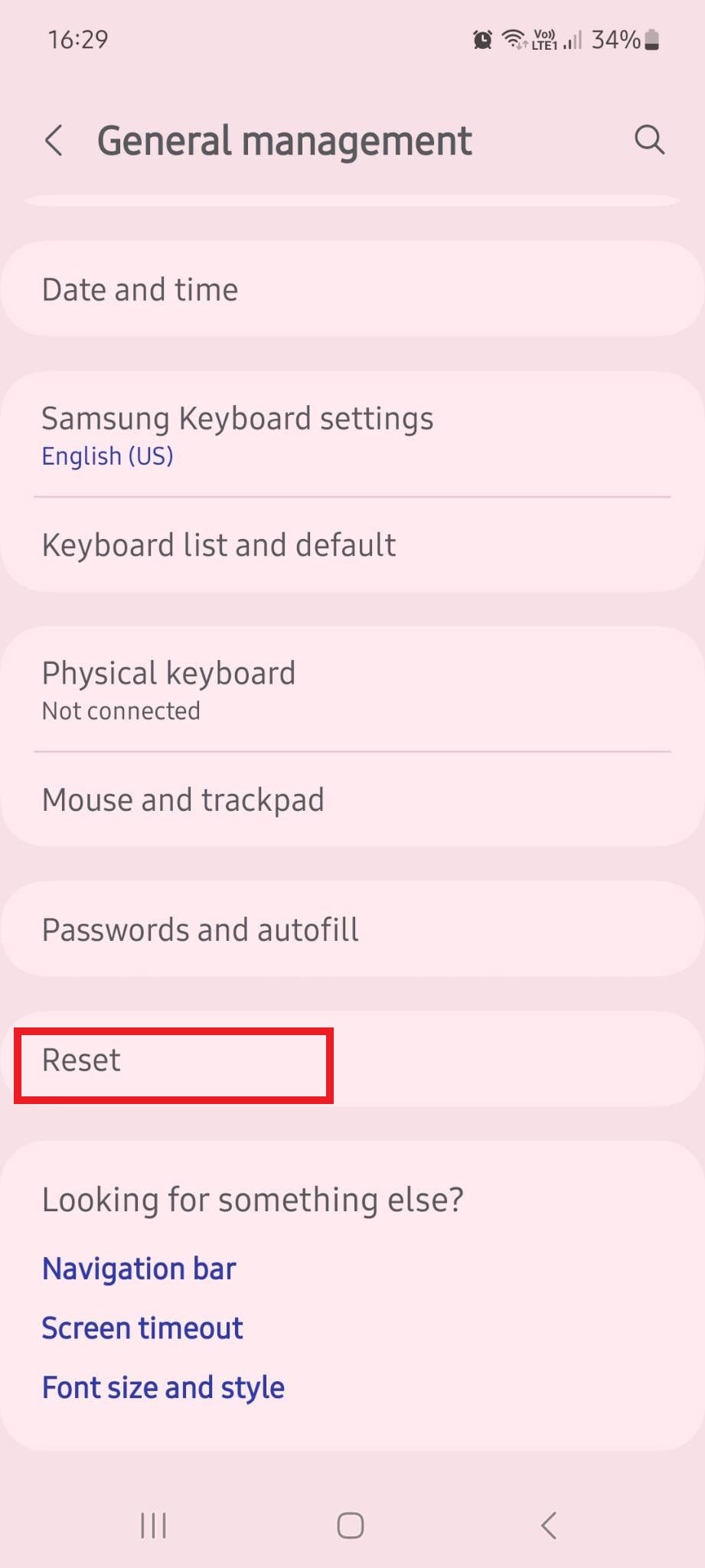
Sebbene possano esserci lievi variazioni tra modelli diversi, di solito puoi eseguire un ripristino alle impostazioni di fabbrica andando su Impostazioni > Gestione Generale > Ripristino > Ripristino dati di fabbrica > Ripristina.
2. Riavvia il tuo telefono Android
Sebbene il ripristino alle impostazioni di fabbrica garantisca quasi sempre di risolvere i problemi riscontrati con i video, a volte basta un semplice riavvio. Un riavvio funziona cancellando la RAM (Memoria ad Accesso Casuale).
In sintesi, la RAM memorizza dati temporanei che aiutano il processore a completare rapidamente le attività. Questi dati sono sempre facilmente accessibili, ed è ciò che consente al telefono di aprire rapidamente le pagine web e le app utilizzate di recente.
Col tempo, tuttavia, la RAM può riempirsi di dati inutili e frammenti, che a loro volta possono confondere il processore.
Riavviare il telefono consentirà di svuotare la RAM ed eliminare potenzialmente quei frammenti di dati che impediscono ai video di essere riprodotti.
3. Verifica il formato del video
Come regola generale, i video che registri dovrebbero essere in un formato supportato dal dispositivo. Tuttavia, i video che hai scaricato potrebbero non esserlo. Ecco perché verificare il formato dei file video prima di provare altre soluzioni è nel tuo miglior interesse.
Se il formato non è supportato, installare il lettore video corretto con la giusta compatibilità è la soluzione più semplice. Alcuni dei più popolari lettori video per Android includono VLC for Android, GOM Player, MX Player, Bsplayer e RealPlayer. Puoi trovarli tutti facilmente su Google Play Store.
4. Controlla la connessione a Internet
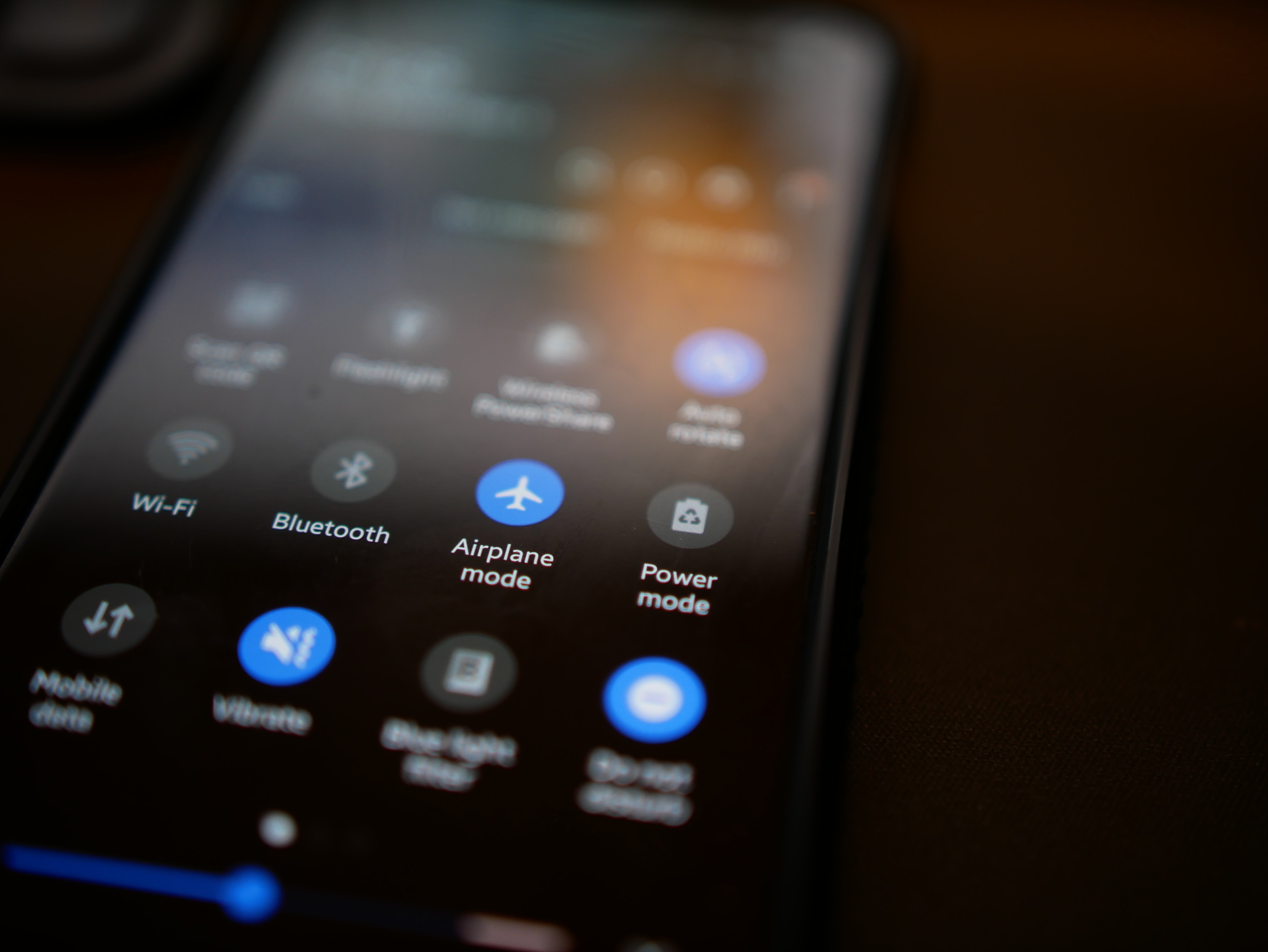
Se hai problemi a riprodurre video scaricati o online, controlla la connessione a internet per vedere se ci sono problemi. Se la connessione non funziona, i video scaricati potrebbero non essere stati scaricati correttamente e i video online che non sono stati caricati non potranno essere riprodotti.
Assicurati che la modalità aereo sia disattivata e il Wi-Fi attivo. Controlla la connessione e testa la velocità di internet per verificare che tutto funzioni correttamente.
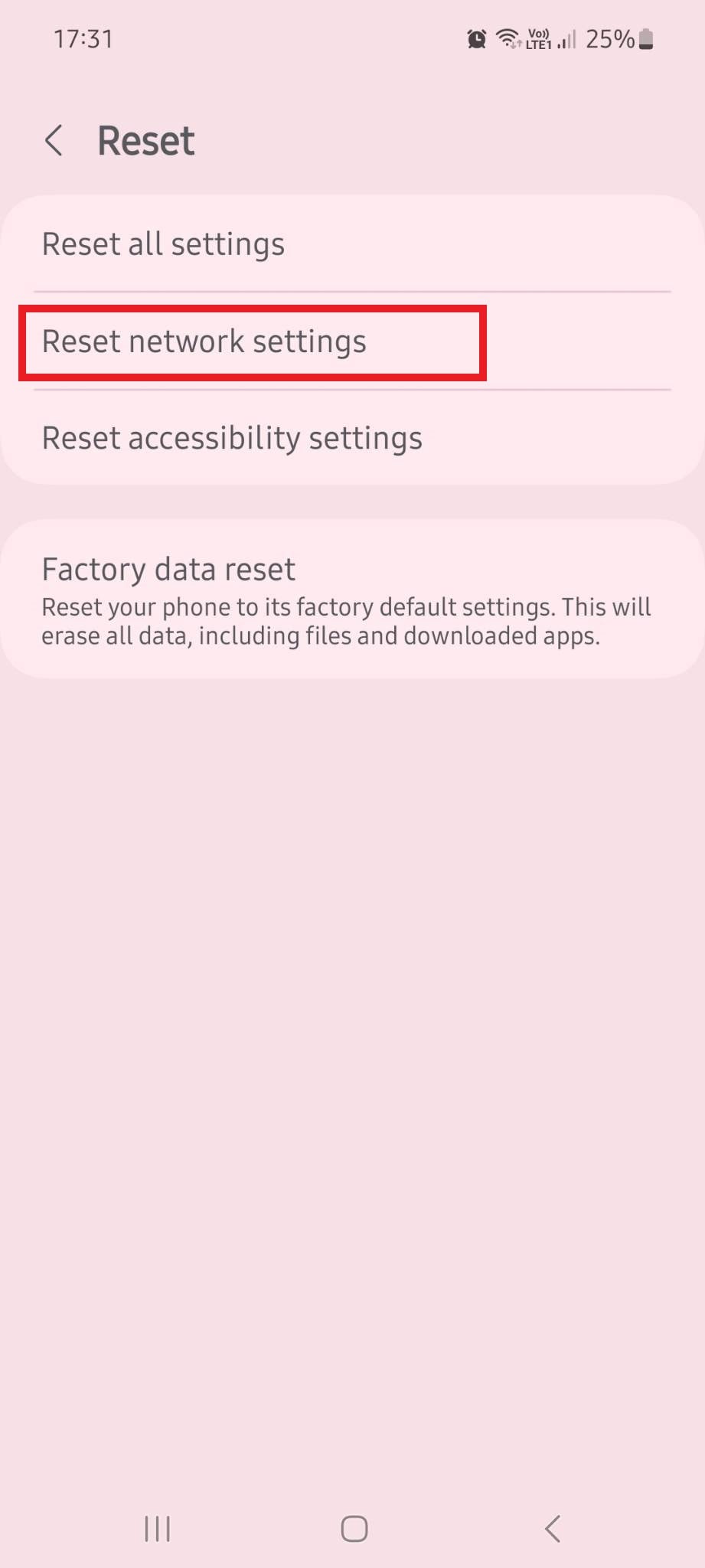
Potresti aver bisogno di un ripristino della rete se il telefono non riesce a connettersi a una rete Wi-Fi. Il percorso può variare tra dispositivi Android, ma dovresti trovare l'opzione di ripristino rete nello stesso menu del ripristino di fabbrica. Vai su Impostazioni > Gestione Generale > Ripristino > Ripristina impostazioni di rete > Ripristina impostazioni.
5. Cancella la cache
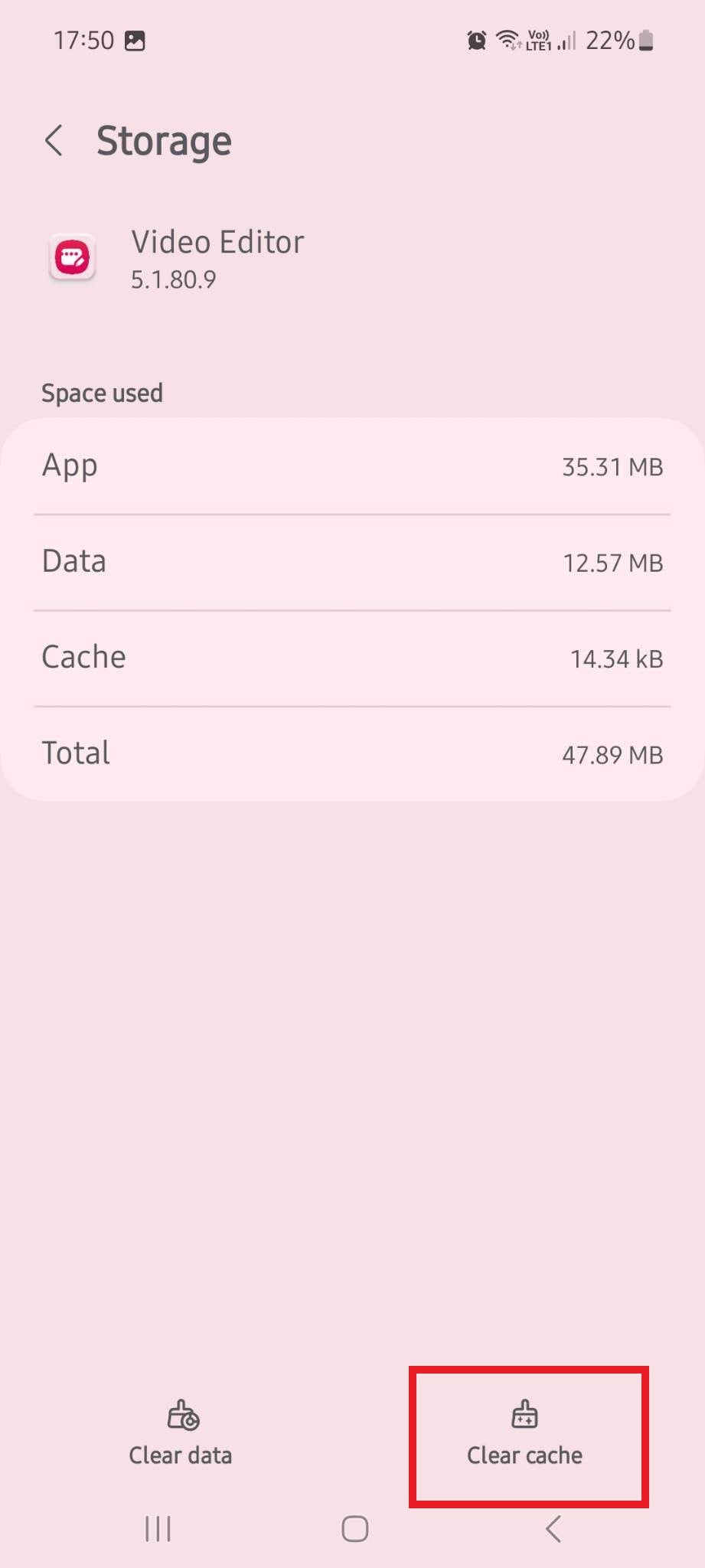
La cache memorizza una copia dei dati che usi più spesso, aiutando a ridurre i tempi di caricamento e migliorare le prestazioni del telefono. Tuttavia, troppi dati nella cache possono occupare troppo spazio e causare corruzione dei dati, impedendoti di accedere ad alcune app.
In media, dovresti cancellare la cache del telefono ogni pochi mesi per assicurarti che tutto funzioni senza problemi. Se incontri problemi nella riproduzione di video su Android, cancellare la cache potrebbe essere la soluzione che ti serve.
Per cancellare la cache delle app, vai su Impostazioni > App. Da lì, seleziona l'app da cui desideri rimuovere la cache, scorri fino a Archiviazione, poi scegli Cancella cache.
6. Aggiorna il sistema operativo Android
Un sistema operativo Android non aggiornato è di solito la causa principale di molti bug e malfunzionamenti che possono verificarsi sul telefono. Può impedirti di riprodurre file video, accedere alle app, scattare foto e altro ancora. Può portare a corruzione e perdita di dati, esporti a malware e attacchi informatici e compromettere le prestazioni del telefono.
Aggiornare regolarmente il sistema operativo alla versione più recente è sempre nel tuo interesse. Può risolvere il problema dei video che non si riproducono e proteggere te e i tuoi dati sensibili.
7. Ripara il sistema operativo Android

Potresti già avere l'ultima versione del sistema operativo Android, ma questo non significa che tutto funzioni come dovrebbe. Forse il telefono è stato interrotto durante il download o l'installazione della nuova versione. Forse c'erano problemi sottostanti del sistema operativo, oppure hai scaricato per errore file errati. Qualunque sia il motivo, se i tuoi video non si riproducono a causa di un problema del sistema operativo, devi ripararlo.
Il modo migliore per farlo è utilizzare una soluzione affidabile di riparazione del sistema operativo Android, come Wondershare Dr.Fone.
Veloce, efficiente e potente, Wondershare Dr.Fone può riparare il tuo dispositivo Android in pochi semplici passaggi:
- Passo 1: Scarica e avvia Wondershare Dr.Fone sul tuo PC.
- Passo 2: Vai su Toolbox, quindi usa un cavo per collegare il dispositivo Android al PC.

- Passo 3: Seleziona System Repair > Android.
- Passo 4: Nella nuova finestra, seleziona Start.

- Passo 5: Inserisci le informazioni su Marca, Nome, Modello, Paese, e Operatore.
- Passo 6: Accetta l’avvertenza e seleziona Avanti.

- Passo 7: Segui le istruzioni sullo schermo per mettere il dispositivo in Modalità Download.
- Passo 8: Wondershare Dr.Fone inizierà automaticamente a scaricare il firmware necessario, quindi attendi che il processo sia terminato.

- Passo 9: Quando il download è completato, seleziona Ripara ora per installarlo.
- Passo 10: Inserisci 000000, poi seleziona Confermaper continuare la riparazione del dispositivo.

- Passo 11: Attendi che il processo di Riparazione in corsosia completato.
- Passo 12: Una volta terminato il processo, clicca su Fine.
Se la causa per cui i video non si riproducevano sul tuo dispositivo Android era un problema del sistema operativo, tutto dovrebbe funzionare correttamente dopo aver riparato il telefono con Wondershare Dr.Fone.
Ricorda che la riparazione del dispositivo con Wondershare Dr.Fone potrebbe comportare la perdita di dati. Esegui un backup di tutti i tuoi dati importanti prima di procedere alla riparazione tramite questo software per sicurezza.
8. Aggiorna l'app video
A volte, il problema non è causato dalla versione obsoleta del sistema operativo, ma dall'app video non aggiornata. Come per gli aggiornamenti del sistema operativo, anche gli aggiornamenti delle app e di altri software spesso includono correzioni per problemi comuni e patch di sicurezza. Non ogni aggiornamento serve solo per introdurre nuove funzionalità.
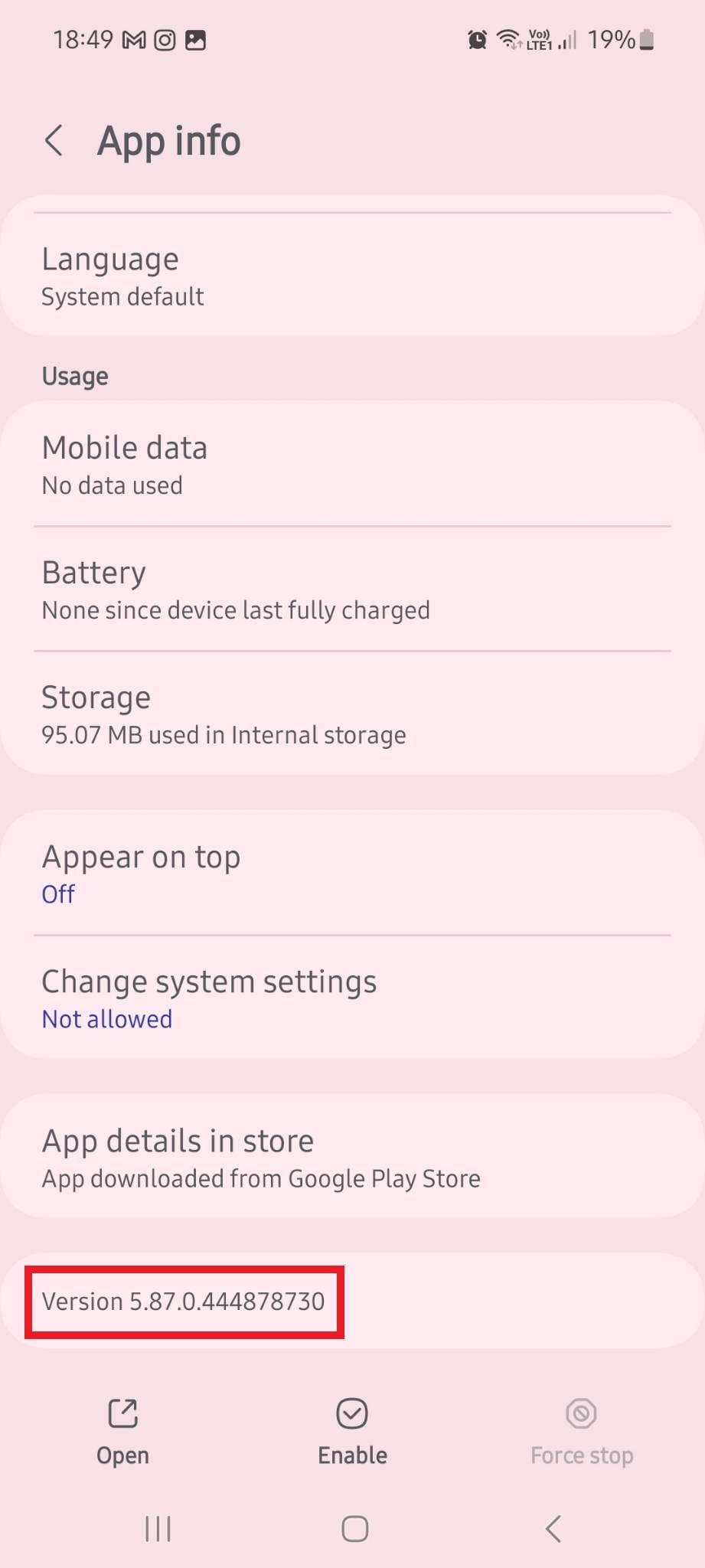
Per verificare se stai utilizzando l'ultima versione del tuo lettore video, vai su Impostazioni > App. Trova la tua app lettore video, toccala e scorri fino in fondo alla pagina per vedere la versione installata sul tuo telefono.
9. Cancella cookie e dati di navigazione
Se i problemi provengono dai video online, e non da quelli registrati o scaricati, potresti dover cancellare rapidamente i cookie e i dati di navigazione.
I cookie di solito migliorano l'esperienza dell'utente, permettendoti di caricare i siti web più velocemente e ottenere migliori prestazioni. Tuttavia, se cookie e dati di navigazione occupano troppo spazio, potrebbero causare problemi.
Per prima cosa, avvia il browser del tuo dispositivo mobile per cancellare cookie e dati di navigazione. Se utilizzi Google Chrome, il processo è semplice e guidato. Tocca i tre puntini in alto a destra e vai su Impostazioni. Da lì, vai a Privacy e sicurezza > Cancella dati di navigazione > Cancella dati.
10. Reinstalla le app video
Se riscontri ancora problemi con la riproduzione dei video sul tuo dispositivo Android, prova a eliminare e reinstallare le app video. A volte anche aggiornando l'app si possono mantenere errori che causano problemi. Eliminando completamente l'app e installandola nuovamente, il problema dovrebbe risolversi.
Per disinstallare l'app video su Android, vai su Impostazioni > App. Trova l'app che desideri eliminare, quindi tocca Disinstalla in fondo allo schermo.
Per reinstallarla, vai su Google Play Store, cerca l'app video desiderata e poi clicca su Installa.
 sicuro e protetto
4,624,541 persone l'hanno scaricata
Conclusione
Come per altri smartphone, anche i dispositivi Android possono occasionalmente riscontrare problemi durante la riproduzione dei file video. Nella maggior parte dei casi, la soluzione può essere semplice come riavviare il dispositivo. In altri, potrebbe essere necessario un ripristino completo alle impostazioni di fabbrica o l'utilizzo di un software come Wondershare Dr.Fone per riparare il sistema operativo Android.
Qualunque sia il caso, non disperare. Solitamente esiste una soluzione che può risolvere il problema e assicurare che il tuo dispositivo funzioni come previsto.


Nicola Massimo
staff Editor
Generalmente valutato4.5(105aver participato)