
Controller PS4 lampeggia bianco? Come risolvere subito

Jun 26, 2026 • Archiviato in: Riparazione del Sistema • Soluzioni comprovate
Il tuo controller PS4 continua a lampeggiare in bianco. Fastidioso, vero?
Premi il pulsante PS. Tuttavia, la luce continua a lampeggiare. In alcuni casi lampeggia una volta e poi si spegne. In altri casi continua a lampeggiare senza fermarsi. Di conseguenza, il controller diventa inutilizzabile.
Ma non sei solo. Questo problema colpisce migliaia di giocatori ogni giorno. La buona notizia? La maggior parte delle soluzioni richiede meno di cinque minuti. E probabilmente non hai bisogno di un nuovo controller.
In questa guida spiegherò le ragioni dietro il lampeggiamento bianco del controller PS4. Poi ti mostrerò passaggi chiari per risolvere il problema. Risolviamolo subito.
- Parte 1. Perché la luce del mio controller PS4 lampeggia in bianco?
- Parte 2. Come risolvere il lampeggiamento bianco del controller PS4
- Parte 3. Come puoi risolvere la "luce bianca della morte" della PS4?

- Suggerimento Bonus: risolvi qualsiasi problema su dispositivi iOS con Dr.Fone - System Repair (iOS)
Parte 1. Perché la luce del mio controller PS4 lampeggia in bianco?
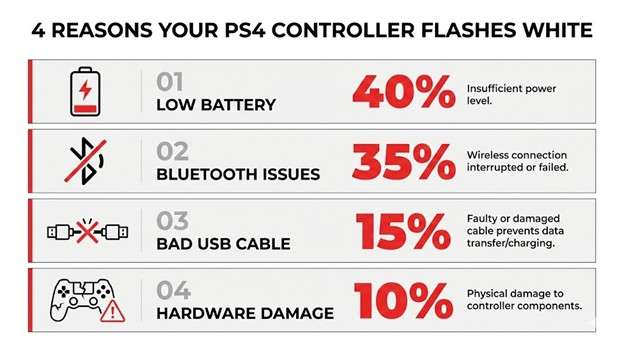
Il controller PS4 lampeggia in bianco quando il controller non riesce a collegarsi alla PS4. Tuttavia, diversi fattori causano lo stesso sintomo. Ognuno richiede una soluzione diversa.
Vediamo questi fattori in dettaglio.
- Batteria scarica
La luce bianca lampeggiante della PS4 indica che il livello della batteria è molto basso. Questa luce lampeggia più volte mentre il controller cerca di collegarsi. Ma manca abbastanza energia per completare il processo. - Problemi di abbinamento Bluetooth
Il controller memorizza i dati di connessione dell'ultima console con cui si è abbinato. Se in passato lo hai collegato a una console che ora non è più disponibile, non si sincronizzerà. Questa è probabilmente la ragione per cui il tuo controller PS4 lampeggia in bianco. È simile a come altri controller gestiscono gli abbinamenti precedenti. Leggi questa guida sull'abbinamento Bluetooth per controller Xbox per ulteriori dettagli. - Cavo USB difettoso
Esistono diversi tipi di cavi USB. Alcuni servono solo per ricaricare un dispositivo. Altri trasferiscono anche dati. Il tuo controller PS4 ha bisogno di un cavo dati per sincronizzarsi correttamente. Un cavo di sola ricarica non è sufficiente. - Danni hardware
Forse hai recentemente fatto cadere il controller. Il danno può allentare l'antenna Bluetooth interna o le connessioni della batteria. E può essere la ragione per cui la luce bianca del controller PS4 lampeggia.
Parte 2. Come risolvere il lampeggiamento bianco del controller PS4
Indipendentemente dalla causa, puoi far funzionare di nuovo il controller. Inizia con le soluzioni più semplici. La maggior parte delle persone risolve il problema con i primi due metodi.
Metodo 1. Ricarica il controller
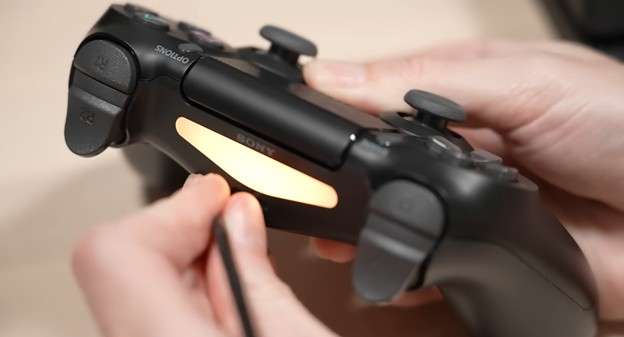
Il controller potrebbe semplicemente essere scarico. Puoi semplicemente ricaricarlo per risolvere il problema della luce bianca lampeggiante del controller PS4. Ecco cosa fare.
Passo 1. Collega il controller direttamente alla PS4. Utilizza il cavo USB incluso nella confezione.
Passo 2. Lascia in carica per almeno 30 minuti, o un'ora se puoi aspettare più tempo.
Passo 3. Premi il pulsante PS. Verifica se la luce diventa blu e si collega.
A volte la luce arancione di ricarica non appare mentre il controller è collegato. In questo caso potrebbe essere il cavo il problema. Prova un altro cavo.
Metodo 2. Ripristina il controller PS4
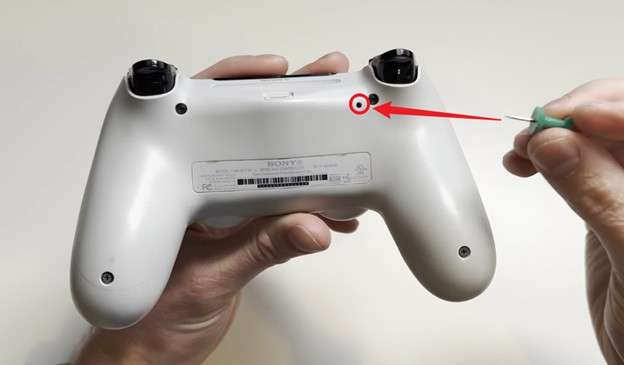
Questa soluzione funziona nella maggior parte dei casi di lampeggiamento bianco del controller PS4. Cancella i dati di connessione memorizzati e forzare un nuovo abbinamento.
Passo 1. Spegni completamente la PlayStation. Non metterla in modalità riposo.
Passo 2. Capovolgi il controller. Trova un piccolo foro vicino al pulsante L2.
Passo 3. Prendi una graffetta o uno spillo. Inseriscilo nel foro. Tieni premuto per 5 secondi.
Passo 4. Collega il controller alla PlayStation con un cavo USB.
Passo 5. Accendi la PS4, quindi premi il pulsante PS sul controller.
La luce dovrebbe diventare blu. Significa che la connessione è riuscita. Questo processo è simile all’impostazione dei controller PlayStation su altre piattaforme. Consulta questa guida su Delta Emulator per iOS come esempio.
Metodo 3. Prova un altro cavo USB
Sembra troppo semplice per funzionare. Ma può risolvere il problema della luce bianca lampeggiante del controller PS4 sorprendentemente bene.
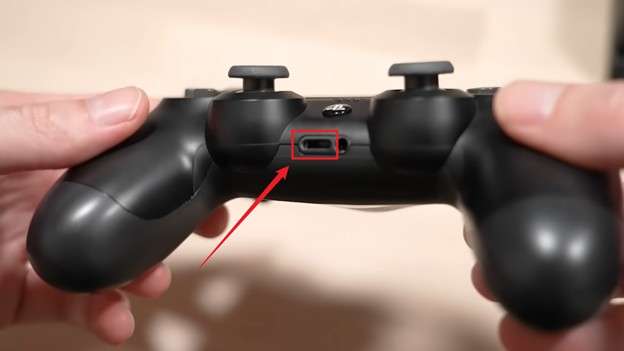
Alcuni cavi micro USB ricaricano solo i dispositivi. Non trasferiscono dati. Il controller PS4 richiede un cavo dati per sincronizzarsi. Può essere il cavo originale fornito con la PS4, che probabilmente funzionerà senza problemi. I cavi generici non sono affidabili.
Controlla anche le porte USB della console. Quelle frontali a volte si allentano per l’uso frequente. Prova le porte posteriori se il tuo modello le ha.
Metodo 4. Riavvia la console PS4
A volte il problema riguarda la console stessa. In questo caso, prova a riavviare rapidamente la console. Risolverà i problemi temporanei che provocano il lampeggiamento bianco del controller PlayStation.
Di seguito i passaggi per farlo.
Passo 1. Premi a lungo il pulsante di accensione. La PS4 si spegnerà.
Passo 2. Continua a premere finché non senti due beep.
Passo 3. Rimuovi il cavo di alimentazione dalla parte posteriore della console.
Passo 4. Attendi 30 secondi. Questo cancella la memoria temporanea.
Passo 5. Ricollega il cavo. Accendi la console.
Passo 6. Collega il controller tramite USB. Poi premi il pulsante PS.
Metodo 5. Abbina di nuovo il controller in modalità provvisoria
Il tuo controller PS4 potrebbe ancora lampeggiare in bianco se ha seri problemi di connessione. In questo caso, la modalità provvisoria può aiutare a risolvere il problema. Salta i normali passaggi di avvio della console. In questo modo può ripristinare la connessione. Questo metodo funziona bene quando le operazioni di abbinamento standard non funzionano.
Segui questi passaggi.
Passo 1. Premi il pulsante di accensione sulla console finché non senti un secondo beep.
Passo 2. Collega il controller e la PlayStation tramite connessione USB.
Passo 3. Premi il pulsante PS. Questo abbinerà il controller in modalità provvisoria.
Passo 4. Da qui puoi aggiornare il software di sistema o riavviare normalmente. Qualsiasi opzione ti aiuterà a risolvere i problemi di connessione.
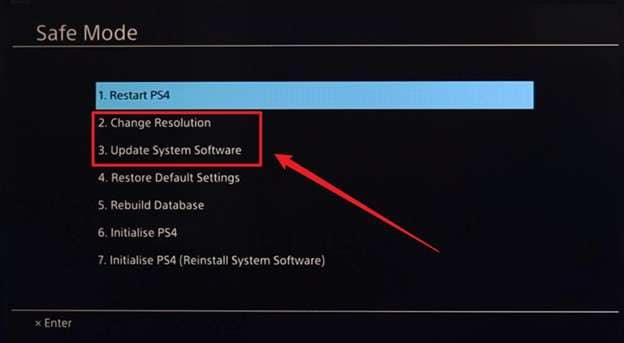
Per saperne di più sul migliorare il gaming con controller Bluetooth, leggi come giocare ai giochi PC su iPad o iPhone.
Confronto delle soluzioni rapide
|
Metodo |
Difficoltà |
Tempo |
Tasso di successo |
| Ricarica controller | Facile | 30+ min | 40% |
| Ripristina controller | Facile | 2 min | 70% |
| Cavo diverso | Facile | 1 min | 50% |
| Riavvio | Facile | 2 min | 60% |
| Modalità provvisoria | Media | 5 min | 80% |
Parte 3. Come puoi risolvere la "luce bianca della morte" della PS4?
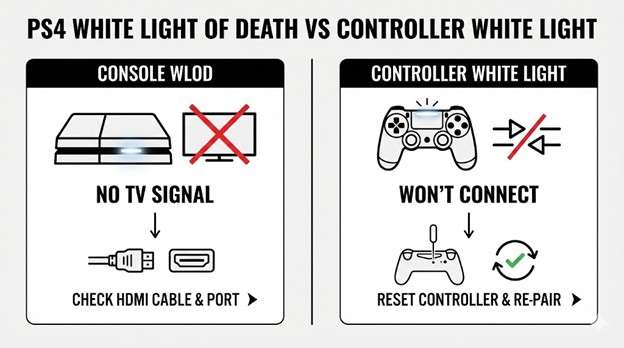
La "luce bianca della morte" è diversa dal lampeggiamento bianco del controller PlayStation. Questo riguarda la console stessa. In questo caso, la PS4 si accende e mostra una luce bianca fissa. Ma non appare nulla sulla TV. Non si sente alcun suono e non si vede nessuna immagine.
La causa comune della luce bianca della morte della PS4 sono problemi HDMI. Possono essere dovuti a un cavo allentato, una porta difettosa o un chip IC danneggiato all'interno della console.
Vediamo come risolvere questi problemi.
Soluzione 1. Controlla la connessione HDMI
Prima di tutto, verifica l'integrità del cavo HDMI. Dovrebbe adattarsi perfettamente e non essere visibilmente danneggiato. Ecco cosa fare.
Passo 1. Rimuovi il cavo HDMI sia dalla PS4 che dalla TV.
Passo 2. Osserva attentamente il cavo. Concentrati su danni visibili o pin piegati.
Passo 3. Poi controlla le porte HDMI e verifica se ci sono polvere o detriti.
Passo 4. Dopo il controllo, collega di nuovo il cavo. Oppure, collega a una porta HDMI diversa sulla TV.
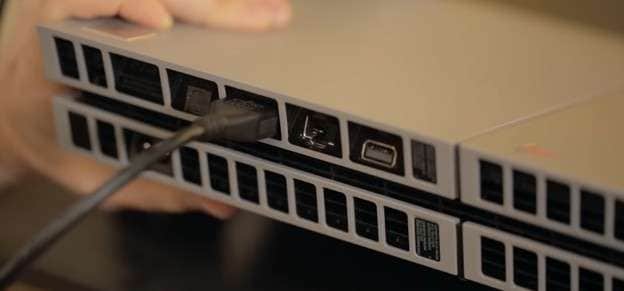
Soluzione 2. Prova un altro cavo HDMI
È molto comune che i cavi HDMI si rompano. Ancora di più se si usano cavi economici. Prendi in prestito un cavo funzionante da un altro dispositivo. Testalo con la PS4. Per molti utenti, sostituire semplicemente il cavo HDMI risolve il problema della luce bianca sulla PS4.
Soluzione 3. Avvia in modalità provvisoria
Potresti essere già abituato a usare Modalità provvisoria su Androido altri dispositivi. Può anche aiutarti a risolvere eventuali problemi software che causano la luce bianca della morte di PS4. Ecco i passaggi.
Passo 1.Spegni completamente la tua PS4.
Passo 2.Tieni premuto il pulsante di accensione e continua a premere fino a quando non senti due segnali bip.
Passo 3.Collegare il controller utilizzando un USB e premere il pulsante PS.
Passo 4.Selezionare "Modifica risoluzione" o "Aggiorna Software di sistema" dal menu.
Suggerimento Bonus: risolvi qualsiasi problema su dispositivi iOS con Dr.Fone - System Repair (iOS)
I problemi Hardware o di sistema non si limitano solo ai dispositivi di gioco. Anche gli smartphone, in particolare i dispositivi iOS, possono riscontrare gravi problemi. Questi possono essere schermi congelati, loop di avvio o dispositivi bloccati sui loghi.
Dr.Fone-Riparazione del sistema (iOS)può aiutarti a risolvere questi problemi iOS in semplici passaggi. Offre tre modalità di riparazione in base alle tue esigenze. La riparazione iPhone Standard ti aiuta a risolvere la maggior parte dei problemi senza perdita di dati. La modalità avanzata gestisce problemi software più profondi con la perdita di dati.
Vuoi rivendere o scambiare il tuo dispositivo? È possibile utilizzare la modalità di riparazione anti-recupero. Non solo risolve i problemi di sistema, ma cancella completamente tutti i dati dal dispositivo. Con queste modalità di recupero personalizzate, Dr.Fone ha un alto tasso di successo. È anche compatibile con le ultime serie iOS 26 e iPhone 17.
Oltre alla riparazione, permette anche di aggiornare odowngrade iOS. Non hai bisogno di iTunes o jailbreaking per farlo. Inoltre, è possibile utilizzarlo senza alcun passaggio tecnico.

Dr.Fone-Riparazione del sistema (iOS)
Riparare errori di sistema iOS senza perdita di dati.
- Correggi solo il tuo iOS alla normalità, nessuna perdita di dati.
- Risolvere vari problemi di sistema iOSBloccato in modalità di recupero, logo mela bianca, schermo nero, loop all'inizio, ecc.
- aggiornamentoeDowngrade iOSSenza iTunes affatto.
- Funziona per tutti gli iPhone/iPad/iPod Touch, in esecuzione su tutte le versioni iOS.


Passaggi per risolvere i problemi del dispositivo iOS con Dr.Fone-Riparazione del sistema (iOS)
Passo 1.Scarica Wondershare Dr.Fone sul tuo computer. Installa il software e aprilo. Quindi, vai su "Toolbox" sulla sinistra e fai clic su "Riparazione del sistema".

Passo 2.Collega il tuo iPhone o iPad tramite un cavo USB e quindi seleziona "iPhone" come dispositivo iOS da riparare.

Passo 3.Si aprirà una nuova finestra con diverse opzioni per la riparazione del sistema. Selezionare "Riparazione iOS" da qui.

Passo 4.Scegli una modalità per riparare il dispositivo. Puoi scegliere "Riparazione Standard" se vuoi mantenere tutti i tuoi dati intatti.

Passo 5.Segui i passaggi sullo schermo per mettere il dispositivo iOS in modalità di ripristino. Quindi, fare clic su "Entra in modalità di recupero" nell'interfaccia di Dr.Fone.

Passo 6.Dr.Fone troverà il firmware pertinente per il tuo dispositivo. Fare clic su "Scarica" per la versione richiesta. Attendere che il download finisca. Quindi, fare clic su "Ripara ora" e lasciare che Dr.Fone complete il processo.

conclusione
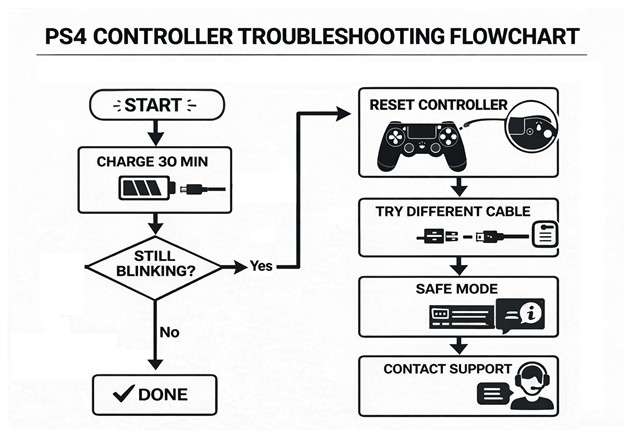
A controller PS4 bianco lampeggianteAll'inizio sembra spaventoso. Ma è facile da risolvere. Inizia ricaricando il dispositivo. Quindi, ripristinalo o prova un cavo diverso. Se questi non funzionano, la modalità sicura può essere utile. Per la luce bianca della morte sulla console stessa, controlla la configurazione HDMI prima di assumere il peggio.
E se hai problemi simili con i dispositivi iOS, prova Dr.Fone-System Repair (iOS) per una risoluzione rapida. È facile da usare e funziona con la maggior parte dei telefoni iOS. Scaricalo subito per iniziare!
 Sicuro e sicuro
4,624,541Le persone lo hanno scaricato
Domande frequenti
 Q1. Perché il controller della mia PS4 lampeggia in bianco e poi si spegne?Q2. La PS4 white light of death è riparabile a casa?Q3. Posso usare il controller PS4 su PS5?


Nicola Massimo
staff Editor
Generalmente valutato4.5(105aver participato)