
Touch Screen iPhone 11 Non Funziona: Come Risolvere (2026)

Jun 26, 2026 • Archiviato in: Riparazione del Sistema • Soluzioni comprovate
È stato un grande giorno finché non hai scoperto il tuoiPhone 11 touch screen non funzionaDall'improvviso. Se lo schermo del tuo iPhone si blocca e non risponde al tocco, non sei solo; Molti altri hanno e continuano ad affrontare lo stesso problema più e più volte. Perché è ilLo schermo iPhone non risponde? Perché èiPhone non risponde al tocco? Ottieni tutte le risposte qui, insieme a correzioni complete per ilLo schermo dell'iPhone 11 non risponde al toccoProblemi. Continua a leggere!
Parte 1: Perché lo schermo del mio iPhone 11 non risponde al tocco?
è il tuoiPhone 11 non risponde al tocco? Quali potrebbero essere le possibili ragioni per laLo schermo dell'iPhone non risponde al tocco? Diamo un'occhiata ad alcune ragioni comuni.
1.1: Schermo sporco
Con schermo sporco, non intendiamo implicare polvere; Intendiamo oli residui della pelle che rimangono naturalmente sullo schermo. Nel tempo, possono agire come uno strato sottile che impedisce la corretta ricezione del tocco da parte dello schermo, rendendoLo schermo dell'iPhone non risponde.
1.2: Protettore dello schermo andato male
La protezione dello schermo si attacca allo schermo dell'iPhone tramite un adesivo. Con il tempo, l'adesivo si deteriora e, in genere, provoca che la protezione dello schermo si stacchi lentamente, a partire dagli angoli. Tuttavia, lo stesso deterioramento potrebbe causare un altro problema molto prima che inizi a staccarsi dallo schermo del tuo iPhone: perdita di tocco. Sì, una protezione dello schermo che si è rotta può causareiPhone touch screen non funzionaProblema.
1.3: Problemi di Software
Glitch software casuali e corruzione nel corso di un periodo di tempo o a causa di qualche app canaglia può causareiPhone 11 touch screen non funziona problema. Questi di solito vengono risolti facilmente. Continua a leggere per saperne di più sullo strumento perfetto per risolvere tutti i problemi software sui tuoi smartphone.
1.4: Problemi Hardware
È raro, ma succede.Il tuoLo schermo dell'iPhone 11 non risponde al toccoI problemi potrebbero essere dovuti a problemi hardware come con il digitalizzatore o con il display stesso.Quando hai esaurito tutte le altre correzioni, allora il problema è molto probabilmente dovuto a problemi hardware.
Parte 2.Soluzioni per risolvere lo schermo di iPhone 11 che non risponde al tocco
Andiamo a sistemare! Di seguito sono riportati i modi per risolvere ilLo schermo iPhone non rispondeproblema, e puoi iniziare con il modo più semplice e migliore per farlo!
2.1: Risolvere i problemi del Touch Screen di iPhone 11 in un solo clic [nessuna perdita di dati]
Ogni volta che si porta il dispositivo per la riparazione/manutenzione in un Apple Store, è invariabilmente necessario cancellare il dispositivo. In caso contrario, lo faranno per te. E se ti dicessimo che avresti potuto sistemare il tuoiPhone touch screen non funzionaProblema senza perdita di dati?
Dr.Fone – Riparazione del sistema (iOS)è lo strumento definitivo per risolvere tutti i problemi del tuo smartphone. Funziona su tutti gli smartphone e tutti i computer, dandoti una libertà senza eguali. Inoltre, è privato per design e non memorizza alcun dato, dando totale tranquillità. Ecco come utilizzare Dr.Fone – Riparazione del sistema (iOS) per risolvere il problema del touch screen che non risponde con il tuo iPhone.

Dr.Fone-Riparazione del sistema (iOS)
Risolvi i problemi del tuo iPhone senza perdita di dati!
- Risolvere i problemi di iOS in pochi clic senza perdita di dati
- Risoluzione e riparazione di una varietà di errori iPhone
- Goditi un'esperienza sicura, affidabile e senza soluzione di continuità
- Funziona per tutti i modelli di iPhone, iPad e iPod touch


Passaggio 1: Avviare Dr.Fone-Riparazione del sistema.
Scarica Dr.Fone sul tuo computer e avvia l'app. Fare clic su Toolbox dalla barra laterale a sinistra e selezionare Riparazione di sistema. Se si vede un banner di riparazione di sistema nella finestra dell'app, è possibile fare clic su questo anche per inserire direttamente Riparazione di sistema.

Passaggio 2: Selezionare il dispositivo.
In Riparazione del sistema, è possibile scegliere tra Android e iPhone. Selezionare iPhone e fare clic su Riparazione iOS.

Passaggio 3: Selezionare la modalità di riparazione e mettere il tuo iPhone in modalità di ripristino del dispositivo.
Come si desidera risolvere il problema del touch screen iPhone senza perdita di dati, la riparazione Standard è la strada da percorrere. Selezionare Riparazione Standard e seguire le istruzioni fornite nella finestra dell'app per mettere il tuo iPhone in modalità di recupero.

Passaggio 4: Scarica il firmware e ripara il tuo iPhone senza perdita di dati.
Una volta che il tuo iPhone è in modalità di ripristino, Dr.Fone presenterà un elenco delle versioni del firmware disponibili per il tuo dispositivo. Questi sono i firmware ufficiali Apple che verranno scaricati dai server Apple. Selezionare l'ultima versione cliccando su Scarica e il download inizierà. Quando il download è terminato, Dr.Fone sarà pronto a riparare il tuo iPhone senza perdita di dati.

Fare clic su Ripara ora per avviare il processo.
Passaggio 5: Fare clic su Finito quando il processo termina per completare il processo.

 Sicuro e sicuro
2.2: Modifica delle impostazioni del tocco tattico
Con l'iPhone 6S, Apple ha introdotto il 3D Touch su iPhone. Tuttavia, questo è stato interrotto e sostituito con Haptic Touch su iPhone 11 e successivi. Haptic Touch cambia la risposta al tocco sul tuo iPhone. Puoi provare a modificare questa impostazione per vedere se questo aiuta. Haptic Touch dovrebbe normalmente avere zero impatto sul touch screen perché è semplicemente un sostituto della funzionalità touch-and-hold 3D Touch. Tuttavia, gli insetti sono noti per intrufolarsi. Pertanto, controlla le tue impostazioni.
Passaggio 1: Vai a Impostazioni> Accessibilità> Tocco> Tocco tattico.
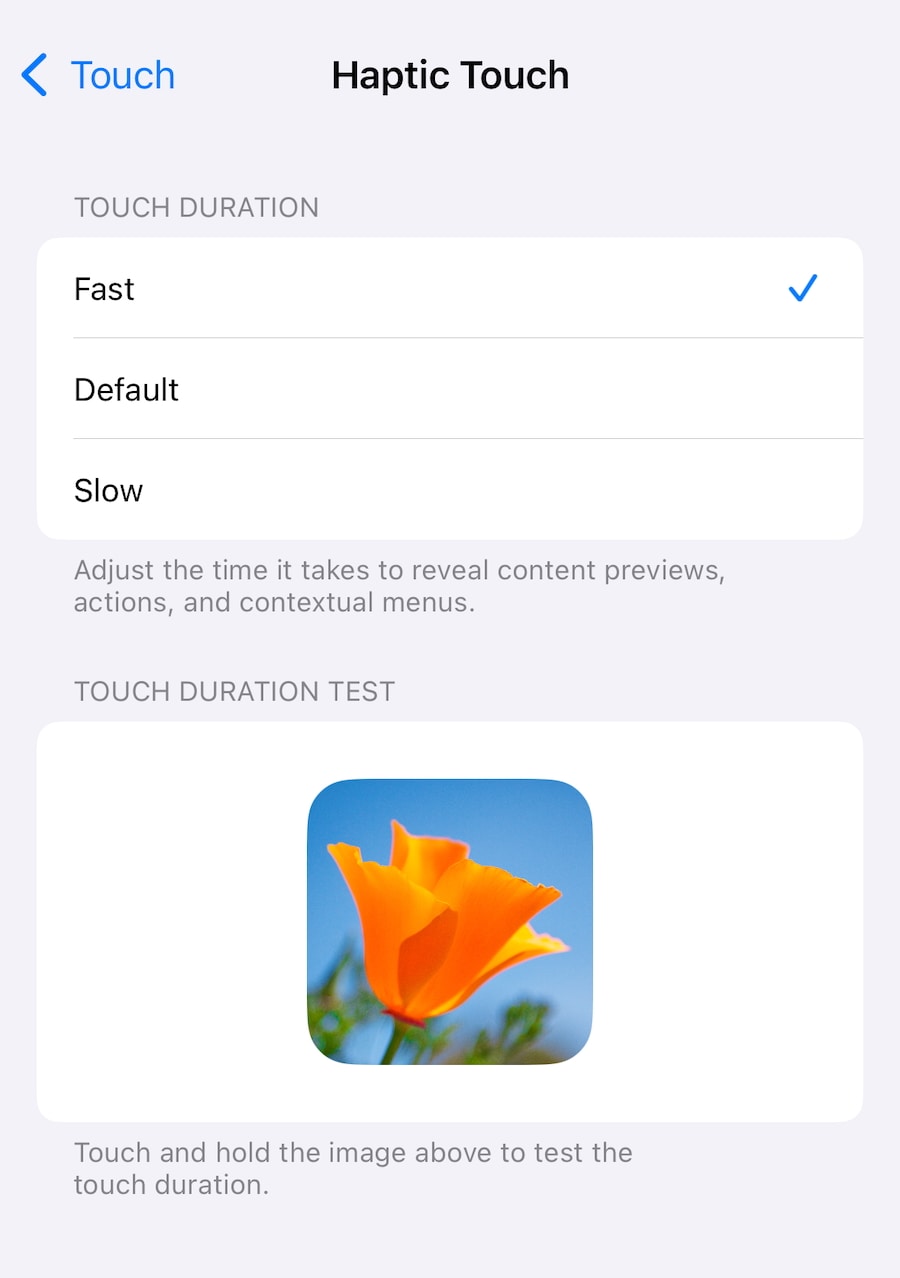
Passaggio 2: Cambiare a Default se c'è qualche personalizzazione e vedere se questo aiuta il problema del touch screen.
2.3: Riavviare il tuo iPhone
Riavviare l'iPhone è un ottimo modo per risolvere rapidamente i problemi. Ecco come riavviare il telefono:
Passaggio 1: Vai a Impostazioni> Generale> Spegnimento.
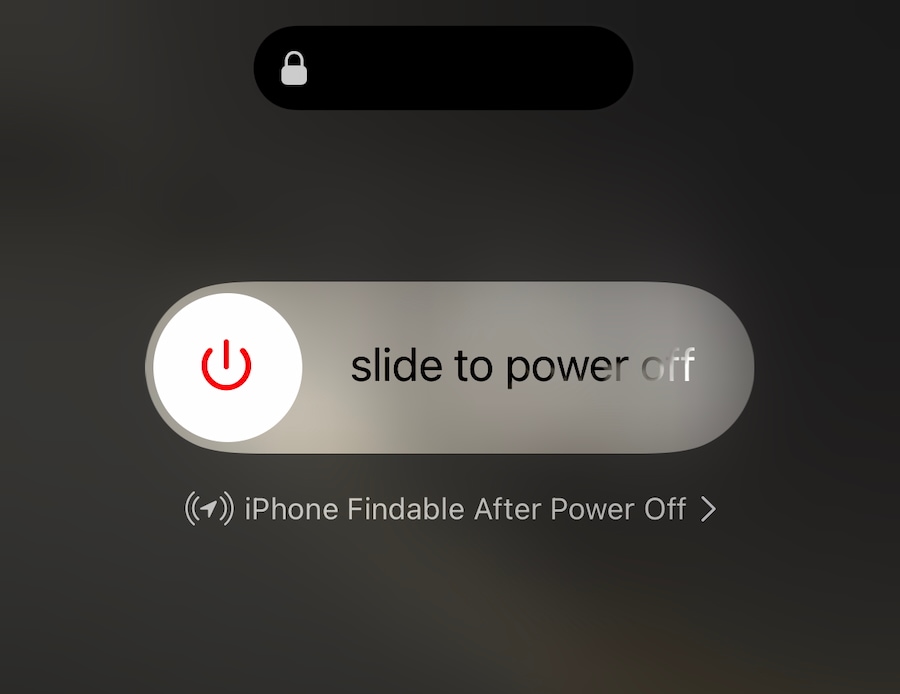
Passaggio 2: Scorri per spegnere l'iPhone.
Passaggio 3: Attendere qualche secondo e premere il pulsante laterale per riavviare l'iPhone.
2.4: Ripristino rigido dell'iPhone
A volte, il telefono richiede quello che è chiamato ripristino rigido o riavvio forzato. Ecco come farlo:
Passaggio 1: Premere il tasto Aumentare il Volume sul tuo iPhone una volta e rilasciare.
Passaggio 2: Premere il tasto Volume Down una volta e rilasciare.
Passaggio 3: Premere e tenere premuto il pulsante laterale fino a quando l'iPhone non si riavvia.
2.5: Liberare lo stoccaggio
L'archiviazione del tuo iPhone può sembrare che non abbia alcuna connessione al problema in questione, ma quando si avvia le app che richiedono archiviazione gratuita per funzionare correttamente, potrebbero non funzionare come previsto, e questo si manifesta come un problema touch screen! Ecco come controllare l'archiviazione gratuita sul tuo dispositivo e liberare l'archiviazione se necessario.
Passaggio 1: Vai a Impostazioni> Generale> Archiviazione iPhone.
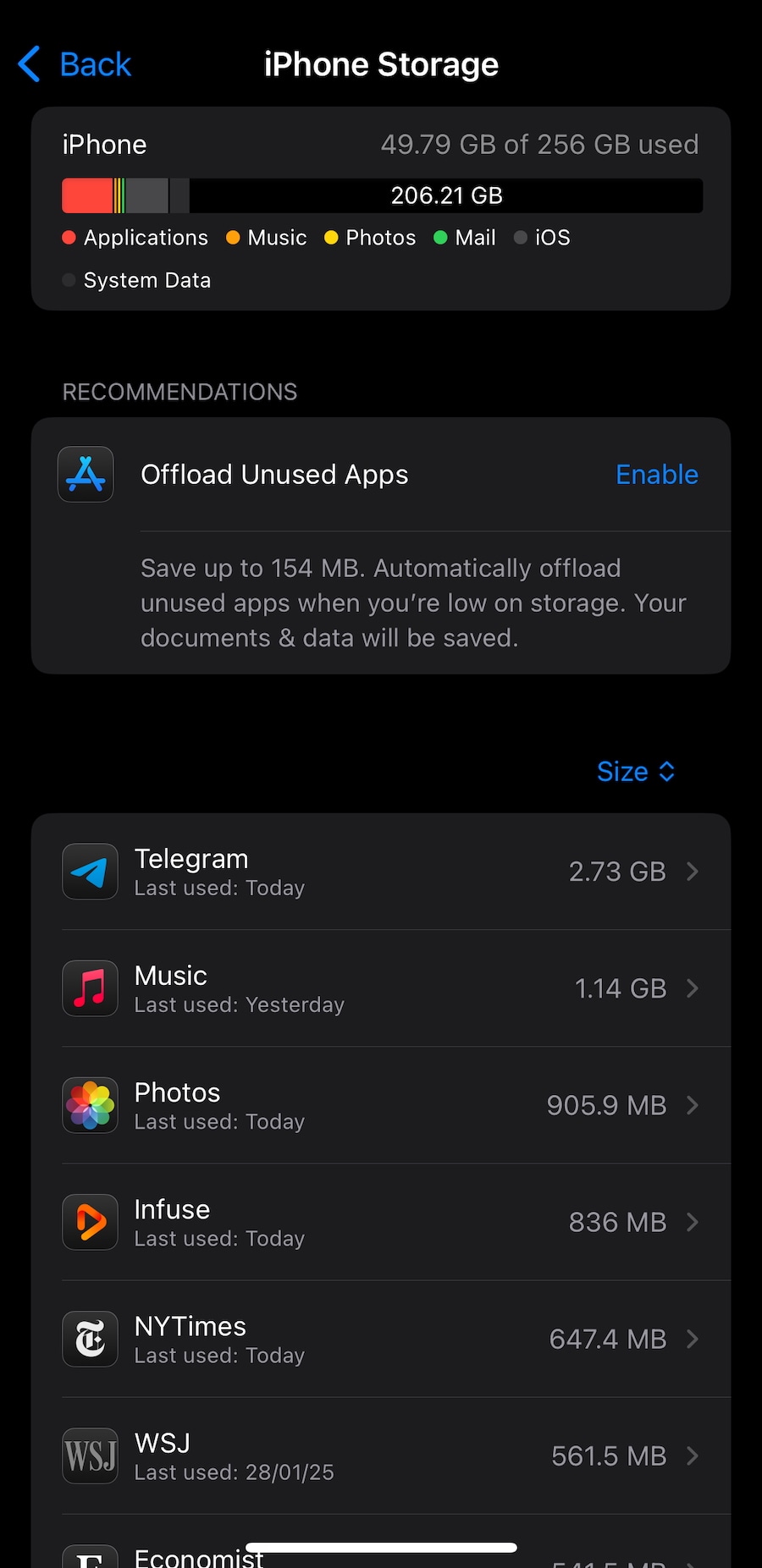
Passaggio 2: Puoi rimuovere o scaricare le app se necessario per liberare spazio.
2.6: Carica il tuo iPhone 11/Sconnetti l'iPhone dal caricabatterie
A volte, la ragione più ovvia è quella meno attesa. Sei in auto, la batteria del telefono è all'80% e stai usando Apple Maps o Google Maps per navigare verso la tua destinazione. Lo schermo del tuo iPhone è costantemente acceso, e questo causa uno stress molto maggiore sulla batteria di quanto ti aspettassi. È del tutto possibile che la batteria si scarica più velocemente di quanto si possa immaginare, data la sua condizione e l'età, tra altri fattori più ovvi.
Quindi, prima di tutto, collegare il tuo iPhone a un caricabatterie e vedere se lo schermo si accende dopo un po' e se tutto funziona normalmente.
Nel caso In cui il telefono sia acceso e lo schermo non risponda semplicemente, è collegato a un nuovo caricabatterie/cavo di ricarica? È collegato a una presa che normalmente non usi? Le connessioni elettriche, inclusa la qualità del cavo e del caricabatterie, possono influenzare la risposta al tocco del tuo iPhone.
Quindi, scollegare il tuo iPhone dal caricabatterie se si sta caricando e vedere se questo ripristina la funzionalità touch.
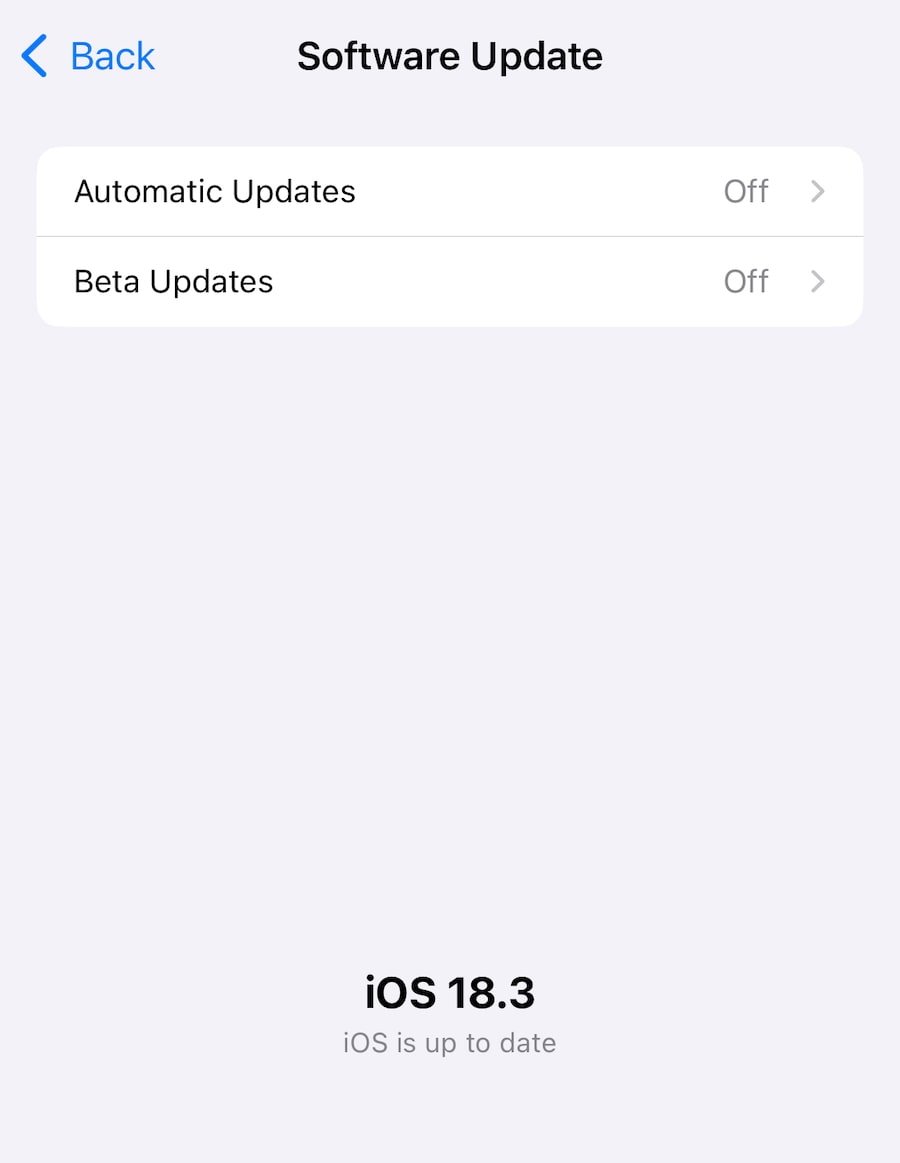
2.7: Aggiornamento all'ultima versione di iOS
Ci sono momenti in cui ci sono bug noti con il software o una combinazione di software e app installati che possono causare problemi di livello fondamentale, come problemi touchscreen sul tuo iPhone. È meglio mantenere sempre aggiornate le tue app e iOS.
Passaggio 1: Vai all'App Store sul tuo iPhone per controllare gli aggiornamenti delle app e aggiornarli se necessario.
Passaggio 2: Vai su Impostazioni> Generale> Aggiornamento Software e vedi se ci sono aggiornamenti da installare.
Parte 3: Fix iPhone 11 schermo non risponde al tocco dopo cadere/Sostituzione dello schermo
Hai lasciato cadere l'iPhone e lo schermo ora non risponde. Hai provato tutte le correzioni di cui sopra, e nulla ha aiutato. Oppure, hai ottenuto una sostituzione di terze parti per il tuo schermo a un costo molto inferiore rispetto alla parte di ricambio ufficiale di Apple, e ora ti stai chiedendo perchéIl touch screen del mio iPhone non funziona?
È probabile che il problema risieda nel display o nel digitalizzatore o in altri componenti che alimentano il display. Ciò che ora è inevitabile è che hai bisogno di una visita all'Apple Store. Alzati, questo potrebbe essere l'incentivo di cui avevi bisogno per finalmente aggiornare all'ultimo modello di iPhone!
conclusione
Il problema dello schermo dell'iPhone che non risponde non è solo incredibilmente frustrante, ma porta anche le nostre vite a una sorta di fermo. Tutto ciò che facciamo più volte al giorno richiede ora l'uso dello smartphone. soprattutto l'accesso ai contatti telefonici; Chi ricorda centinaia di numeri di telefono al giorno d'oggi? Fortunatamente per te, l'aiuto è a portata di mano con questa guida completa che ti fornisce tutti i tipi di soluzioni. C'è ancheDr.Fone – Riparazione del sistema (iOS), la suite definitiva di utilità per smartphone che rende la tua vita molto più facile. Provalo adesso e sperimenta ciò che ti sei perso!
Sicuro e sicuro


Nicola Massimo
staff Editor
Generalmente valutato4.5(105aver participato)