iPad si surriscalda? Ecco cosa fare per risolvere

Jun 26, 2026 • Archiviato in: Riparazione del Sistema • Soluzioni comprovate
Apple produce alcuni dei migliori dispositivi elettronici di qualità al mondo. Al punto che ogni nuova versione di un prodotto sembra spingere i limiti dell’ingegneria offrendo allo stesso tempo migliori esperienze utente ai clienti. Con lo spessore di un solo Nokia 3310, possiamo avere 3 iPad Air, persino gli iPad Pro, e resta ancora spazio, riesci a immaginarlo? Ora, con tutta questa sottigliezza e queste imprese ingegneristiche, è sempre stata una sfida mantenere l’iPad abbastanza fresco. Alcuni potrebbero dire che il motivo principale del surriscaldamento dell’iPad sia l’ossessione di Apple per la sottigliezza. Ma è davvero così? Vediamo insieme perché il tuo iPad si surriscalda e cosa fare per risolvere.
- Parte I: Perché l’iPad si surriscalda
- Parte II: Come Raffreddare un iPad Surriscaldato
- Parte III: Cosa Fare se l’iPad Continua a Surriscaldarsi
- Parte IV: 5 Consigli per Mantenere l’iPad Efficiente
Puoi guardare il video qui sotto per risolvere i problemi di surriscaldamento dell’iPad
 sicuro e protetto
Parte I: Perché l’iPad si surriscalda
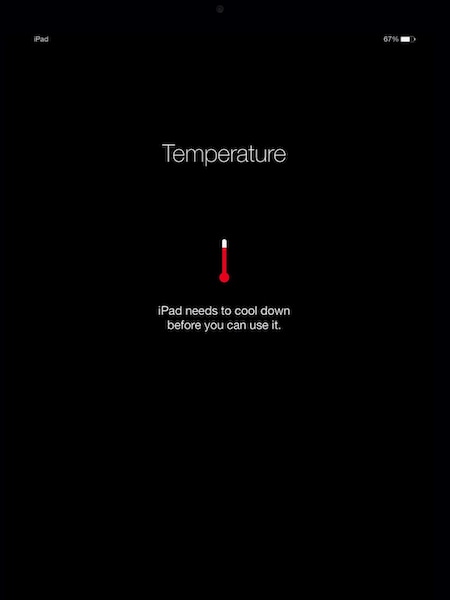
Ci sono diverse ragioni per cui il tuo surriscaldamento dell’iPad si surriscalda, alcune ovvie e altre meno. Se hai giocato a giochi particolarmente impegnativi a livello grafico, questo può causare il surriscaldamento. Anche guardare video ad alta risoluzione (4K HDR) o avere la luminosità dello schermo molto alta può essere causa. Persino usare la connessione internet quando il segnale è scarso può far surriscaldare l’iPad, poiché le radio devono lavorare il doppio per mantenere la connessione attiva.
Motivo 1: Uso Intenso
L’uso intenso equivale a utilizzare applicazioni che impegnano il processore e l’unità grafica oltre che consumare molta energia dalla batteria, facendo generare molto calore ai circuiti. Senza raffreddamento attivo, può diventare abbastanza caldo tanto da far intervenire il controllo termico che può riavviare o addirittura spegnere l’iPad. Quali sono queste app?
App di fotoritocco, editing video, giochi con grafica avanzata: queste producono calore, usarle a lungo può causare il surriscaldamento dell’iPad.
Motivo 2: Ventilazione Inadeguata
Usare custodie che ostacolano la ventilazione dell’iPad può causare problemi di surriscaldamento. Con il calore intrappolato all’interno, magari all’esterno non si avverte finché non è troppo tardi e l’iPad si riavvia o si spegne.
Motivo 3: Scarsa Ricezione Cellulare
Anche se sembra strano, una cattiva ricezione cellulare può far surriscaldare l’iPad se usi la rete dati per scaricare molti dati quando il segnale è basso. Questo perché le radio cellulari devono lavorare di più per mantenere la connessione.
Motivo 4: App Obsolete/Mal Programmate o Sistema Operativo Corrotto
A volte, quando le impostazioni di sistema operativo o qualche codice sono corrotti, l’iPad può comportarsi in modo imprevisto e surriscaldarsi. In quest’epoca di continui aggiornamenti, può succedere di tutto, anche se di solito il responsabile sono applicazioni mal progettate che causano sia consumo della batteria che surriscaldamento. Continua a leggere per scoprirne di più.
Motivo 5: Batterie Difettose
Le batterie dell’iPad sono progettate per resistere al calore fino a un certo punto e funzionare in molte condizioni impegnative. Stress ripetuti possono deteriorarle più velocemente, ma a volte si tratta proprio di un lotto difettoso.
Parte II: Come Raffreddare un iPad Surriscaldato
Un iPad surriscaldato non è come un bambino con la febbre, quindi no, le battute sul mettere l’iPad in freezer sono solo battute: non metterlo mai nel congelatore o tamponarlo con ghiaccio per abbassare la temperatura, lo rovineresti in modo permanente. Il gelo danneggia la chimica della batteria e raffreddare bruscamente può causare condensa interna, causando danni irreparabili. Quindi, come si raffredda un iPad surriscaldato in modo sicuro? Ecco i metodi sicuri per raffreddarlo.
Metodo 1: Non Fare Nulla
Sì, non fare nulla è un buon modo per lasciarlo raffreddare in fretta. Smetti di usare ciò che lo ha surriscaldato, lascia l’iPad da parte e in pochi minuti si raffredderà. È uno dei modi più rapidi per abbassare la temperatura!
Metodo 2: Non Usare Durante la Carica
Se stai caricando l’iPad e lo usi contemporaneamente per, ad esempio, modificare video o giocare, la batteria si scalda molto più in fretta. Già durante la ricarica si scalda, usarlo per lavori impegnativi aumenta il calore, portando al surriscaldamento. Come evitarlo?
Lascia l’iPad da solo durante la ricarica in modo che il calore sia minimizzato. È salutare sia per te che per il dispositivo.
Metodo 3: Usa Accessori Autorizzati
Usare custodie non autorizzate può trattenere il calore all’interno, specialmente quelle in TPU. Evitale e usa solo custodie Apple originali o di marchi affidabili compatibili con le specifiche Apple, così da permettere al calore di uscire anche con la custodia indossata. Allo stesso modo, cavi o alimentatori di scarsa qualità possono causare col tempo problemi all’iPad. L’alimentazione deve essere pulita e stabile. Non usare cavi o adattatori di bassa qualità per risparmiare: potrebbero fare più danni del previsto. Se il tuo iPad si surriscalda, rimuovi tutte le custodie e scollegalo immediatamente dalla carica, permettendogli di raffreddarsi da solo.
Metodo 4: Usa il Wi-Fi Quando Possibile
Usare un iPad con rete cellulare è comodo, ma ci si può dimenticare di non essere in Wi-Fi. Tuttavia, se la ricezione è scarsa, le radio consumano più batteria per restare collegate e fanno surriscaldare l’iPad. Se stai scaricando grossi dati con poco segnale, ciò può causare surriscaldamento. Per evitarlo, usa il Wi-Fi ogni volta che puoi. Oltre a velocità maggiori, consumi meno batteria e l’iPad resta più fresco.
Metodo 5: Limita le Videochiamate
Questo è difficile, nell’era di Teams, Zoom, FaceTime e videochiamate per lavoro e piacere. Ma le chiamate video consumano molte risorse e scaldano l’iPad, farle troppo spesso può portare al surriscaldamento. Non lo vuoi mentre lavori. Probabilmente ti è già capitato. Come evitarlo? Preferisci le videochiamate da desktop quando possibile per alleggerire l’iPad. E mai caricarlo durante la videochiamata: si scalderà più velocemente.
Approfondimento: Le 10 migliori app per le videochiamate in tutto il mondo.
Parte III: Cosa Fare se l’iPad Continua a Surriscaldarsi
Se queste soluzioni non hanno raffreddato abbastanza l’iPad, o noti che si surriscalda ancora senza spiegazioni, potresti dover fare altro.
1. Limita l’Aggiornamento in Background delle App
Apple permette alle app di funzionare in background per aggiornare contenuti, così li hai subito pronti aprendo l’app. È utile se gli sviluppatori la usano con giudizio.
Tuttavia applicazioni come Facebook, Instagram e Snapchat sono note per utilizzare questa funzione per tracciare gli utenti. Tutta questa attività in background può portare al surriscaldamento. Se non risolvi seguendo i consigli precedenti, probabilmente sono app simili a consumare batteria e risorse, surriscaldando l’iPad.
Ecco come limitare l’aggiornamento in background per ogni app installata:
Passo 1: Vai su Impostazioni > Generali > Aggiornamento app in background
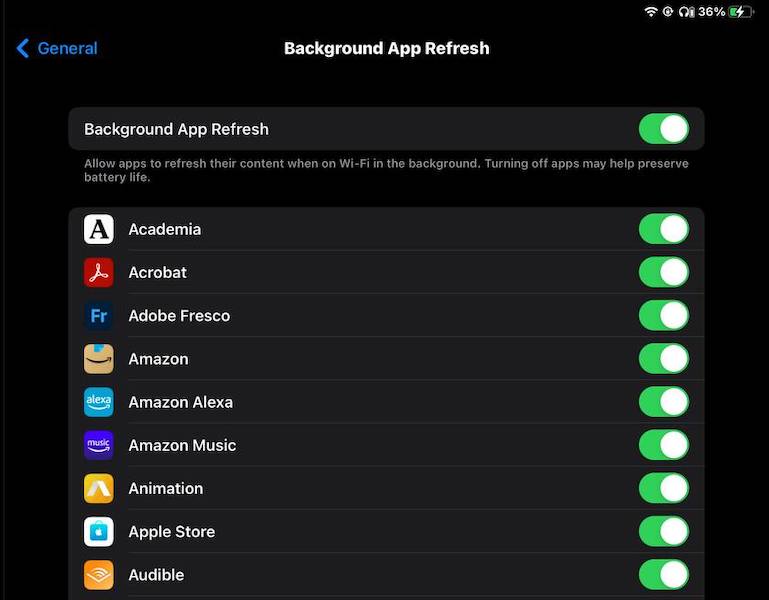
Passo 2: Disattiva l’aggiornamento per le app che non vuoi attive in background.
Ricorda di lasciare attivo l’aggiornamento per app come Amazon, le app bancarie, di messaggistica, ecc. Ad esempio, per i pagamenti, l’accesso in background è utile affinché tutto vada liscio anche se l’app non è in primo piano.
2. Chiudi le App in Background
Oltre all’aggiornamento in background, puoi voler chiudere del tutto le app in background: il sistema respira meglio senza codice inutile attivo, riducendo il rischio di surriscaldamento. Per accedere al selettore app su iPad e chiudere le app in background:
Passo 1: Per iPad con tasto home, premi due volte per aprire il selettore app. Per iPad senza tasto home, scorri verso l’alto dal basso del display e tieni fermo al centro per accedere al selettore.
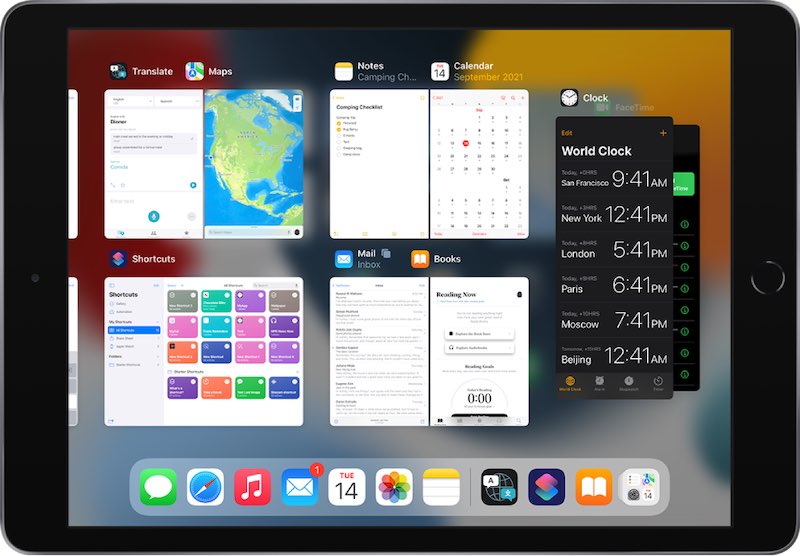
Passo 2: Scorri verso l’alto sulle app che vuoi chiudere.
3. Ripara iPadOS

Dr.Fone - Riparazione Sistema
Ripara errori di sistema iOS senza perdita dati.
- Ripristina il tuo iOS allo stato normale senza alcuna perdita di dati.
- Risolve vari problemi di sistema iOS blocco in modalità recupero, logo Apple bianco, schermo nero, loop all’avvio, ecc.
- Effettua il downgrade di iOS senza iTunes.
- Compatibile con tutti i modelli di iPhone, iPad e iPod touch.
- Compatibile pienamente con l’ultima versione iOS.



Se neanche questo risolve il problema, potrebbe essere il momento di riparare iPadOS. Puoi usare Finder in macOS o iTunes per reinstallare iPadOS se sai come fare, oppure imparare a riparare iPadOS utilizzando Dr.Fone - Riparazione Sistema (iOS) qui.

Dr.Fone è uno strumento modulare progettato da Wondershare per aiutarti a riparare i tuoi dispositivi iPhone, iPad o Android facilmente e in autonomia, senza dover chiedere aiuto o pagare assistenza per riparazioni che puoi eseguire tu stesso. Come? Dr.Fone offre istruzioni chiare e guide passo-passo per permetterti di risolvere facilmente i problemi su iPhone, iPad e smartphone Android in pochi clic. Con Dr.Fone puoi non solo risolvere il surriscaldamento dell’iPad, ma anche risolvere facilmente il surriscaldamento dell’iPhone.
Parte IV: 5 Consigli per Mantenere l’iPad Efficiente
Dopo tutto questo, potresti chiederti cosa fare per mantenere il tuo iPad efficiente ed evitare che problemi simili si ripetano. Ebbene, abbiamo pensato anche a questo.
Consiglio 1: Tieni Aggiornato il Sistema
Aggiornare il sistema operativo è fondamentale per l’efficienza, poiché ogni aggiornamento risolve bug e offre nuove funzionalità e sicurezza. Per cercare aggiornamenti:
Passo 1: Vai su Impostazioni > Generali > Aggiornamento software e verifica la presenza di aggiornamenti. Se ci sono, scaricali e installali.
Consiglio 2: Aggiorna le App
Anche le app vanno aggiornate per funzionare bene con le nuove versioni di iPadOS. Codice vecchio causa problemi di compatibilità su hardware e software nuovo, quindi meglio avere app aggiornate. Ecco come controllare gli aggiornamenti:
Passo 1: Apri App Store su iPad e tocca la foto profilo nell’angolo in alto.
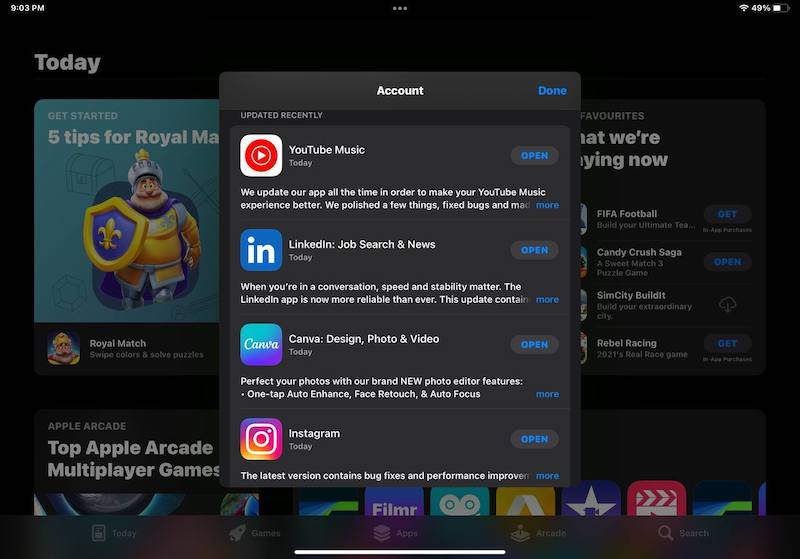
Passo 2: Gli aggiornamenti disponibili delle app appariranno qui. Puoi aggiornarle manualmente se non vengono aggiornate automaticamente.
Consiglio 3: Usa in un Ambiente Fresco
Usa l’iPad in un ambiente fresco. Sotto il sole cocente per modificare video o giocare va bene solo per pochi minuti, dopo rischi il surriscaldamento. Allo stesso modo, lasciarlo in auto al sole con i finestrini chiusi lo "cuoce" in breve. Anche l’umidità e il clima marino possono creare problemi.
Consiglio 4: Usa Solo Accessori Certificati
Specie per la ricarica, è meglio usare solo caricabatterie e cavi certificati Apple. Sì, sono cari ma sono studiati per funzionare con il dispositivo e hanno meno probabilità di danneggiare o surriscaldare l’iPad. Apple ha anche un ottimo controllo qualità.
Consiglio 5: Tieni Sotto Controllo la Luminosità
Anche in ambienti freschi, usare l’iPad con luminosità molto alta può farlo surriscaldare. Inoltre, troppa luminosità fa male agli occhi. Imposta la luminosità automatica o regolala al minimo necessario. Per impostare la luminosità automatica:
Passo 1: Vai su Impostazioni > Accessibilità > Schermo e Dimensione Testo.
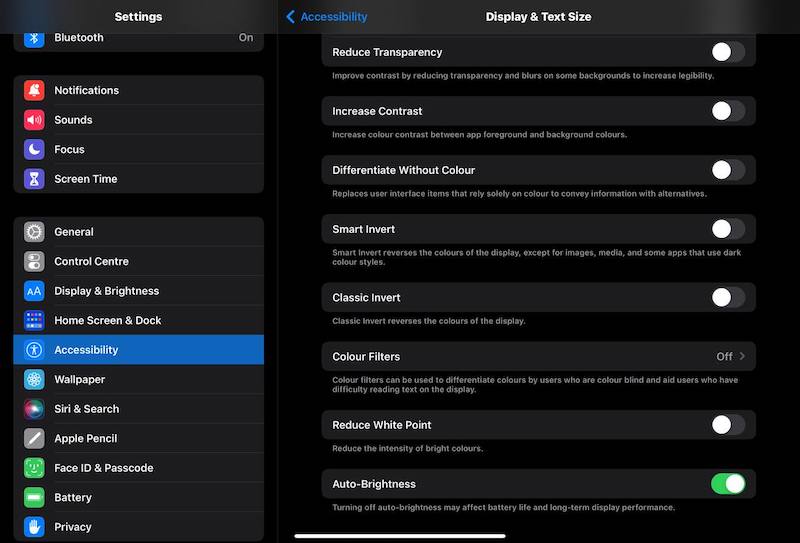
Passo 2: Attiva la Luminosità Automatica.
Conclusione
Anche con raffreddamento passivo, l’iPad è progettato per mantenersi sufficientemente fresco sotto diversi carichi, anche sostenuti. Tuttavia il raffreddamento passivo ha i suoi limiti e neppure Apple può sfidare le leggi della fisica. Usare app graficamente impegnative fa scaldare il dispositivo, così come giocare, modificare video o foto. In più, surriscaldamento dell’iPad custodie di terze parti mal progettate, con una ventilazione insufficiente o bloccata, possono intrappolare il calore sia dentro l’iPad che tra iPad e custodia, causando il surriscaldamento. Cavi e alimentatori di bassa qualità sono un altro motivo di preoccupazione. Infine, app mal programmate che restano attive in background consumando dati e batteria possono peggiorare il surriscaldamento. Esistono numerosi modi per risolvere il problema, e speriamo che questo articolo ti abbia aiutato a risolvere definitivamente il surriscaldamento dell’iPad. Grazie per la lettura!


Nicola Massimo
staff Editor
Generalmente valutato4.5(105aver participato)