Resolve common problems and system crashes on both iPhone and Android devices.

 100% Security Verified | No Subscription Required | No Malware

 :
: 
 ChatGPT
 Perplexity
 Gemini
 Claude
 Grok
Grok
Hai notato un rapido consumo della batteria o una batteria che si surriscalda dopo l'aggiornamento a iOS 27? Questo è comune dopo gli aggiornamenti principali e molti utenti ritengono che il proprio telefono non funzioni più come prima. Questa guida spiega quindi perché gli utenti affrontano il problema di surriscaldamento di iOS 27 e come possono risolverlo con una semplice soluzione o tramite strumenti come Dr.Fone – Riparazione Sistema (iOS).
In questo articolo
- Parte 1. Perché iOS 27 causa consumo batteria, rallentamento e surriscaldamento
- Parte 2. Problemi di consumo batteria con iOS 27: cosa è normale e cosa no
- Parte 3. Problemi alla batteria con iOS 27? Interrompi consumo e surriscaldamento subito
- Parte 4. Come prevenire problemi di prestazioni con iOS 27 nei futuri aggiornamenti
- Parte 5. Quando è il caso di pensare a riparazione o sostituzione?
Parte 1. Perché iOS 27 causa consumo batteria, rallentamento e surriscaldamento
Per gestire i problemi di iOS 27, scopri quali tipologie di nuove funzionalità AI possono causare consumo inatteso della batteria:
| Motivo | Cosa sta facendo il telefono | Funzionalità che causano il consumo |
|---|---|---|
| Indicizzazione in background | Riorganizzazione di tutti i tuoi file e percorsi di ricerca da zero. | Ricerca Spotlight, sincronizzazione contatti e scansione file. |
| Modelli AI locali | Esecuzione di complesse operazioni di calcolo sul dispositivo per Apple Intelligence. | Strumenti di scrittura, scansione contesto Siri, AI generativa. |
| Scansione libreria multimediale | Analisi dell’intera galleria foto per mappare pixel e profondità. | Analisi foto in background, allineamento spaziale foto. |
| App non ottimizzate | Le applicazioni più datate si bloccano in cicli di background invisibili e difettosi. | Aggiornamento app in background, vecchi widget della schermata Home. |
| Risync sul cloud | Caricamento e scaricamento continui di dati per adattarsi al nuovo sistema operativo. | Risyncronizzazione foto iCloud, aggiornamenti automatici delle app. |
Parte 2. Problemi di consumo batteria con iOS 27: cosa è normale e cosa no
Consumo di batteria normale dopo l’aggiornamento
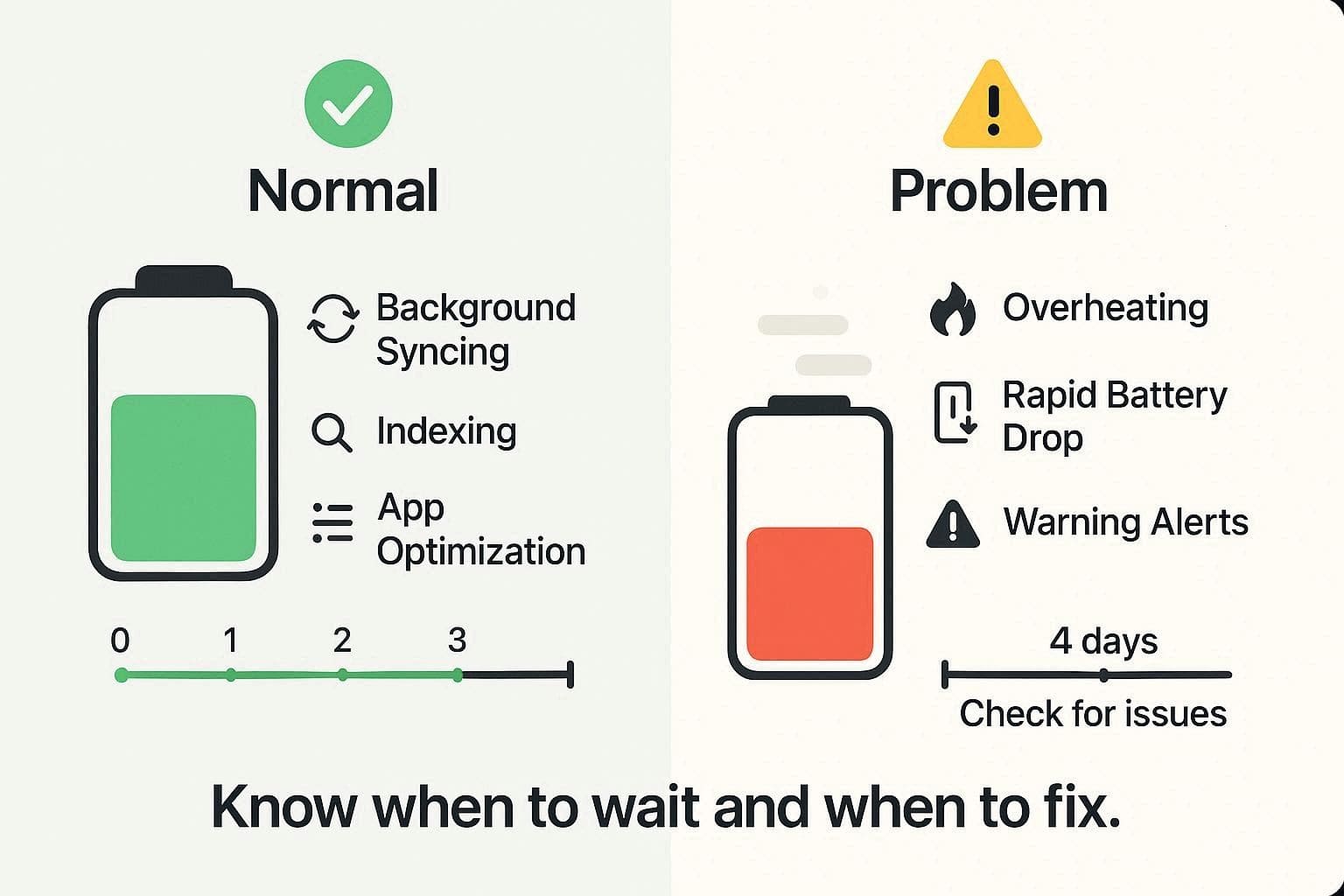
Secondo Apple, è normale che la batteria si consumi più rapidamente per 48 ore o alcuni giorni dopo l’aggiornamento a iOS 27. Questo avviene perché iOS 27 esegue numerose attività in background mentre usi normalmente il dispositivo. Pertanto, il processore del telefono consuma più batteria del solito: conviene attendere alcuni giorni.
Quando il consumo batteria diventa un problema
Se la batteria si scarica o si surriscalda per oltre 3 o 4 giorni dopo l’aggiornamento, c’è un problema. Se la batteria cala anche quando il telefono è inattivo o si surriscalda, probabilmente il processo in background è difettoso. In questo caso è necessario provare le soluzioni semplici e avanzate qui proposte per risolvere il problema.
Parte 3. Problemi alla batteria con iOS 27? Interrompi consumo e surriscaldamento subito
Per il problema di surriscaldamento di iOS 27, questa sezione raccoglie tutte le soluzioni di base e avanzate per aiutarti:
Soluzioni rapide da provare per prime
Ecco alcune soluzioni rapide che dovresti provare prima di passare a quelle più complesse:
Soluzione 1. Riavvia il tuo iPhone
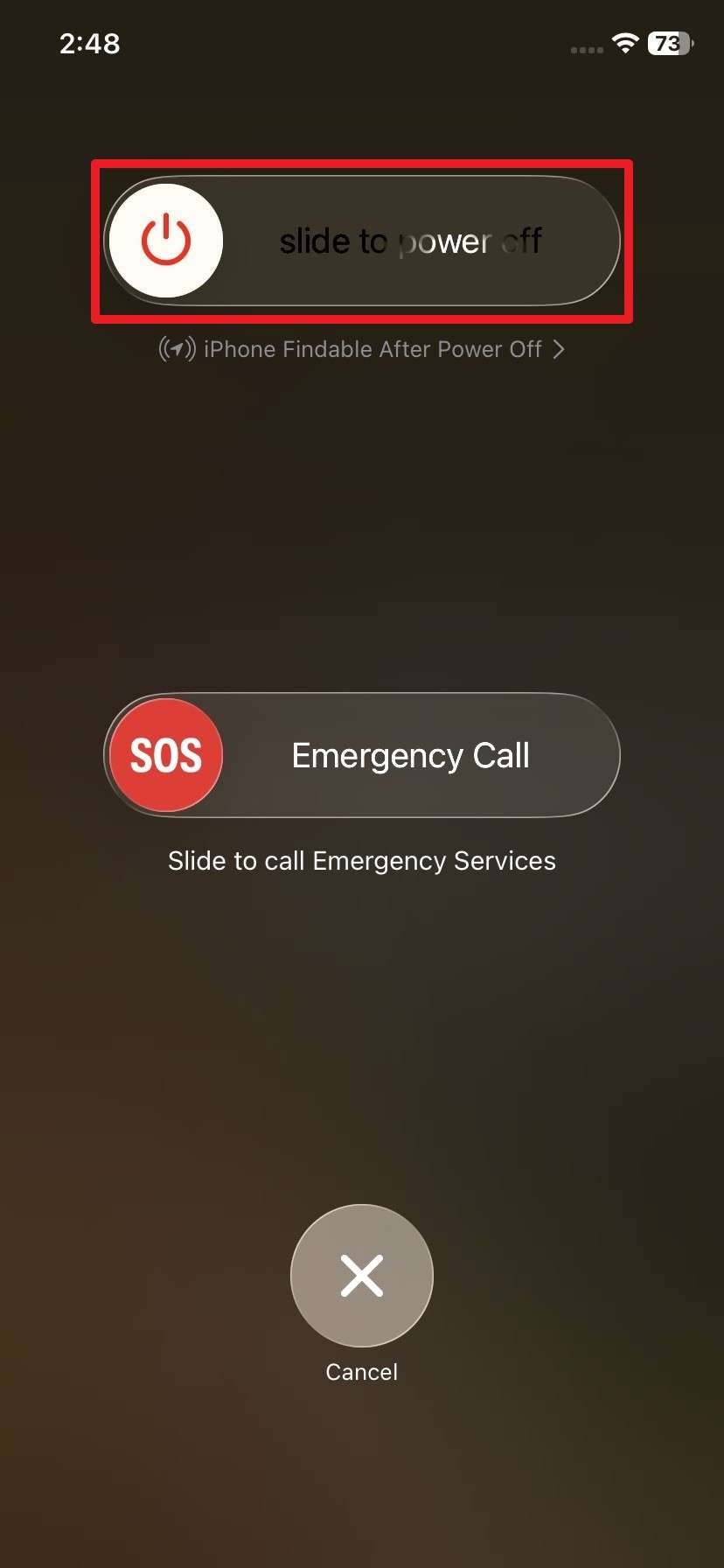
Questa soluzione interrompe compiti nascosti in background e corregge piccoli problemi, rinfrescando il sistema dopo un aggiornamento. Così puoi anche raffreddare il dispositivo se si scalda troppo per uso intenso, come spiegato sotto:
Istruzioni. Tieni premuto il tasto “Accensione + Volume Su/Giù” e scorri su “Spegni” per riavviare. Dopo 10-20 secondi, premi e tieni premuto il tasto “Accensione”, quindi attendi che appaia il logo Apple e che il dispositivo si riavvii.
Soluzione 2. Riduci la luminosità dello schermo
Per il Problemi di batteria con iOS 27, considera che il display può consumare molta energia. Abbassa la luminosità per risparmiare batteria, ridurre il calore e mantenere il telefono più fresco durante un uso intenso.
Soluzione 3. Attiva la Modalità Risparmio Energetico
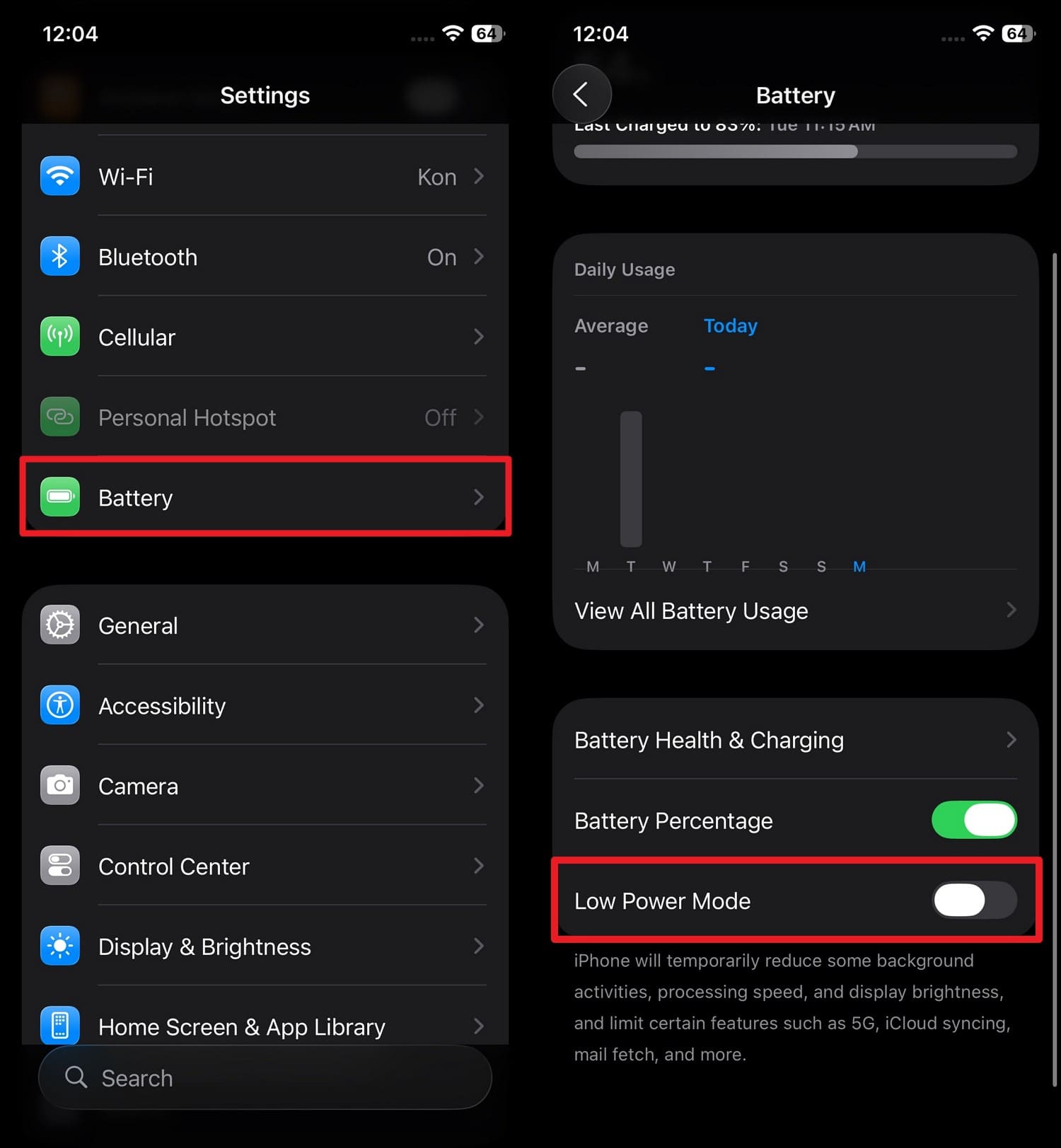
Con questa soluzione puoi rallentare alcune attività in background e limitare l’uso della rete, così il telefono consuma meno energia. Puoi inoltre fermare compiti nascosti come sincronizzazione e download, seguendo questi passaggi:
Istruzioni. Vai su “Batteria” nelle impostazioni di iOS 27 e attiva “Modalità Risparmio Energetico” per ridurre il consumo.
Modifica le impostazioni che consumano batteria
Se pensi che alcune impostazioni causino il problema di surriscaldamento di iOS 27, prova i 4 sistemi menzionati per risolvere:
Soluzione 1. Chiudi le app in background
Così puoi evitare che le app usino dati e svolgano attività nascoste, riducendo l’uso della CPU e risparmiando batteria. Inoltre il telefono resterà più fresco, userà meno dati mobili e potrai identificare le app che consumano più energia, come indicato:

-
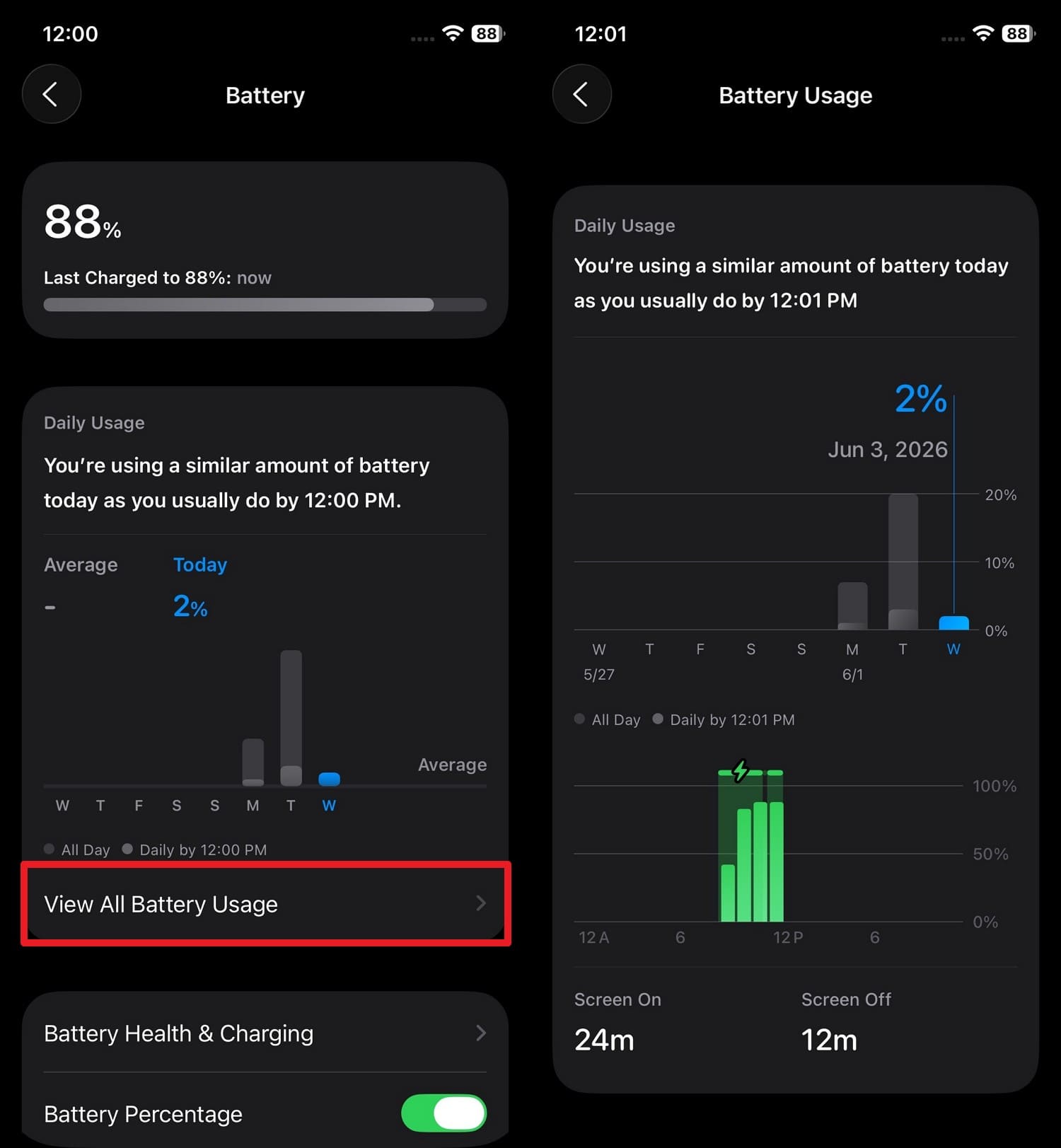
Passaggio 1 Nelle impostazioni “Batteria”, scegli “Mostra tutto l’uso batteria” e trova l’app che consuma di più.
-
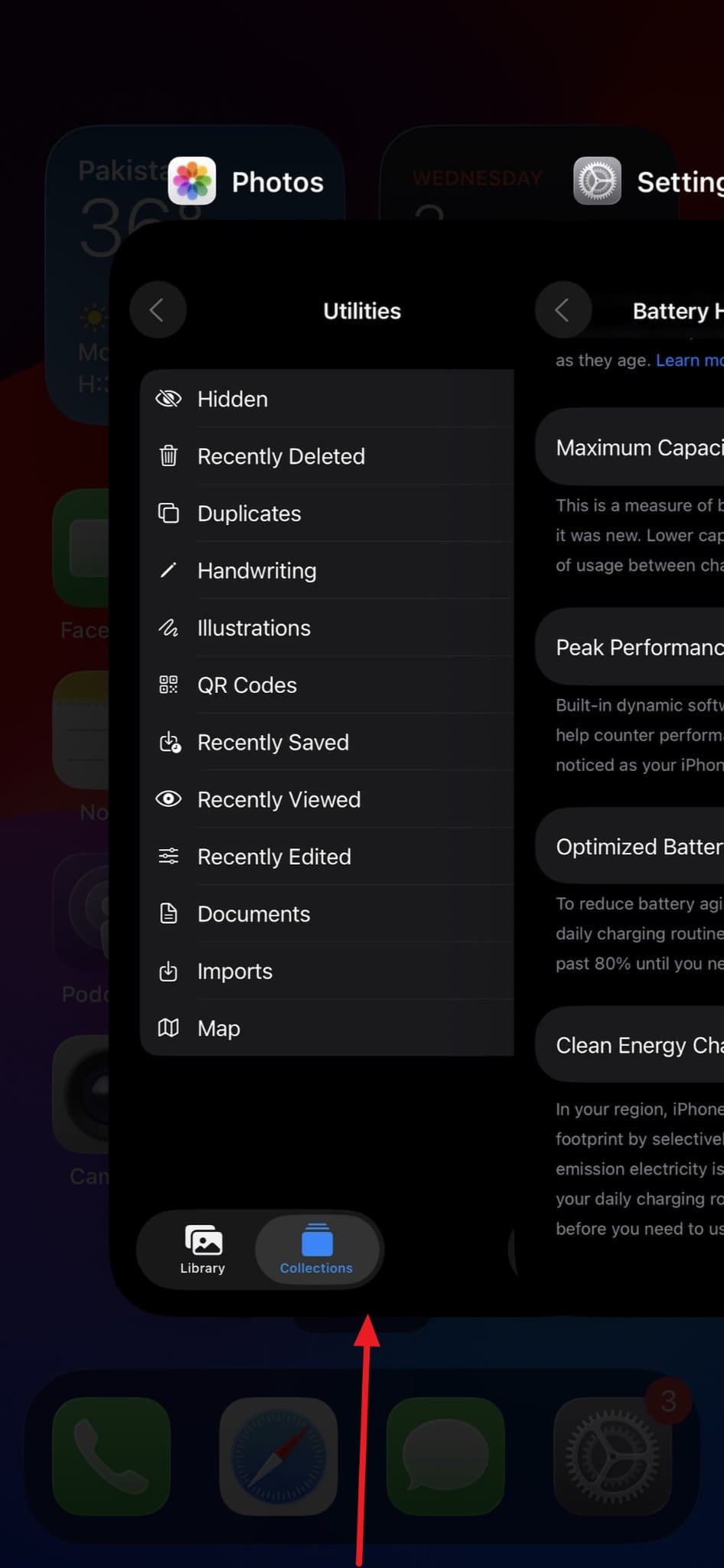
Passaggio 2 Scorri verso l’alto dal centro dello schermo e individua quell’app nel “Selettore App” per chiuderla tramite “Scorri Verso l’Alto.”
Soluzione 2. Disattiva servizi di localizzazione per app inutilizzate
Come altra soluzione ai rallentamenti di iOS 27 collegati alla batteria, è importante sapere che GPS e localizzazione usano parecchia energia. Disattivandoli, migliori il tempo in standby e riduci la possibilità che troppe app attivino il sistema in background. I passaggi sono:
-
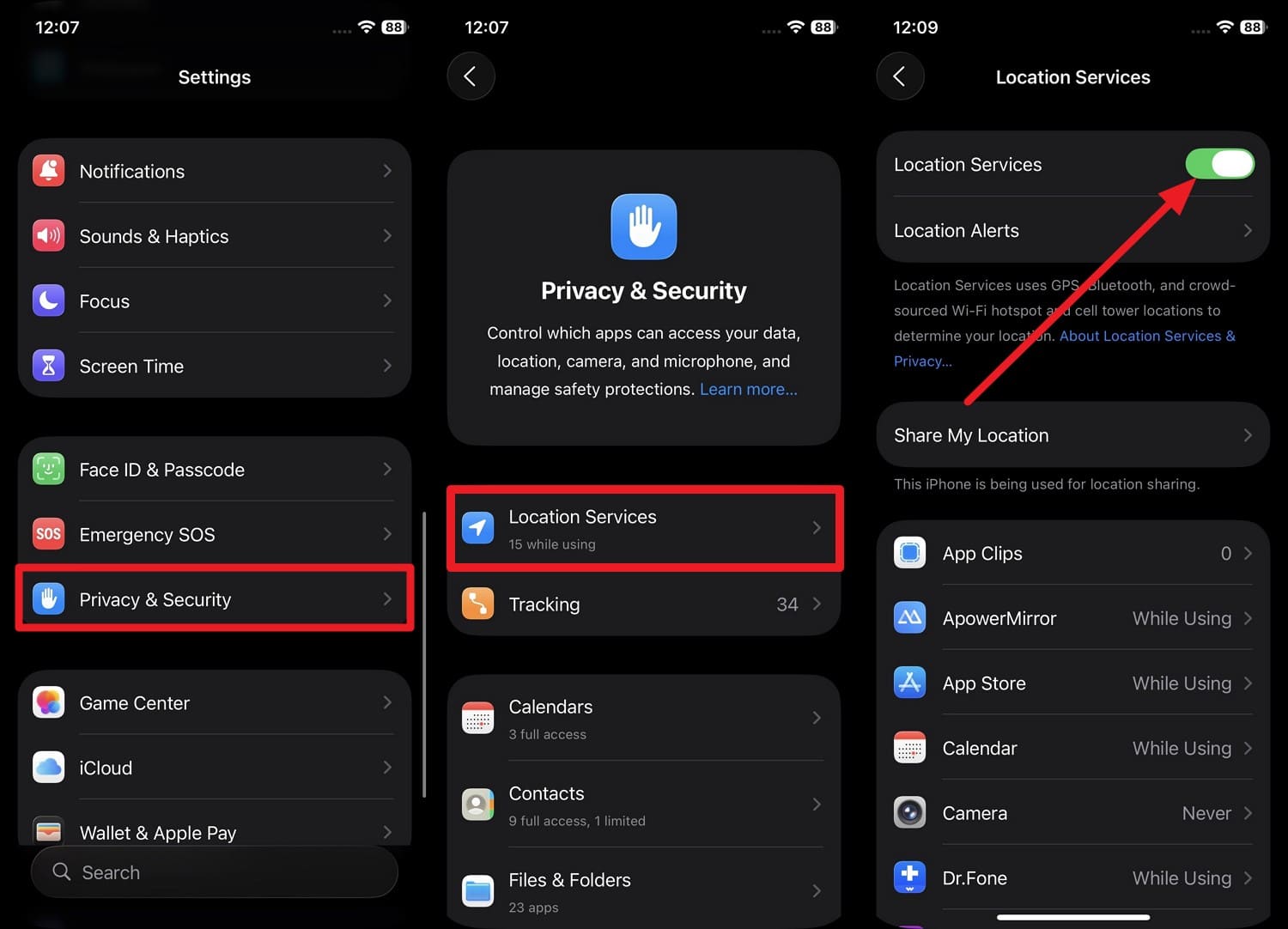
Passaggio 1 In “Privacy e Sicurezza”, scegli “Servizi di Localizzazione” per verificare che l’interruttore sia “ON”.
-
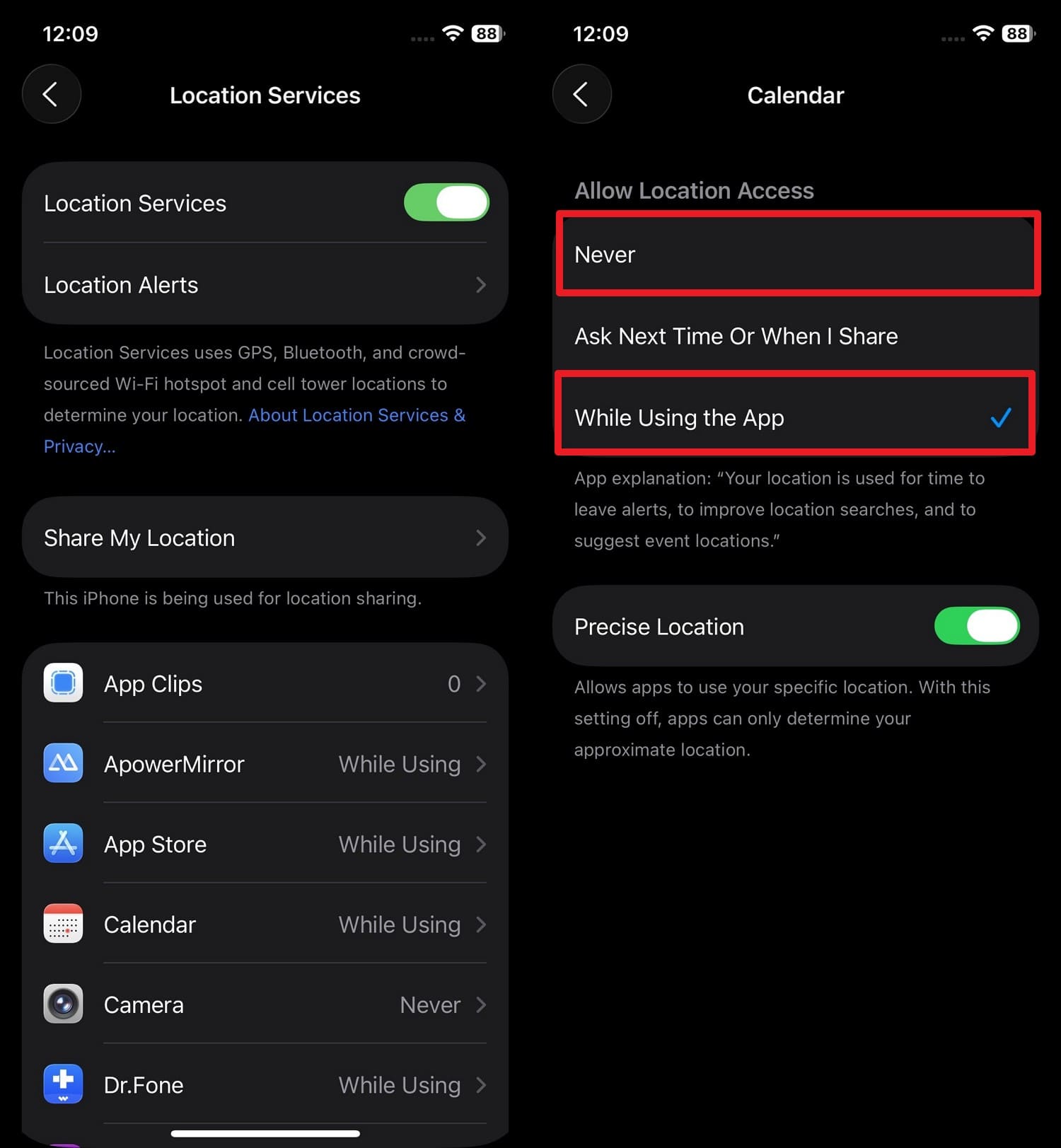
Passaggio 2 Sulla stessa schermata, scorri e seleziona le app meno usate impostandole su “Mai” o “Quando usi l’app.”
Soluzione 3. Disattiva l’Aggiorn. App in background
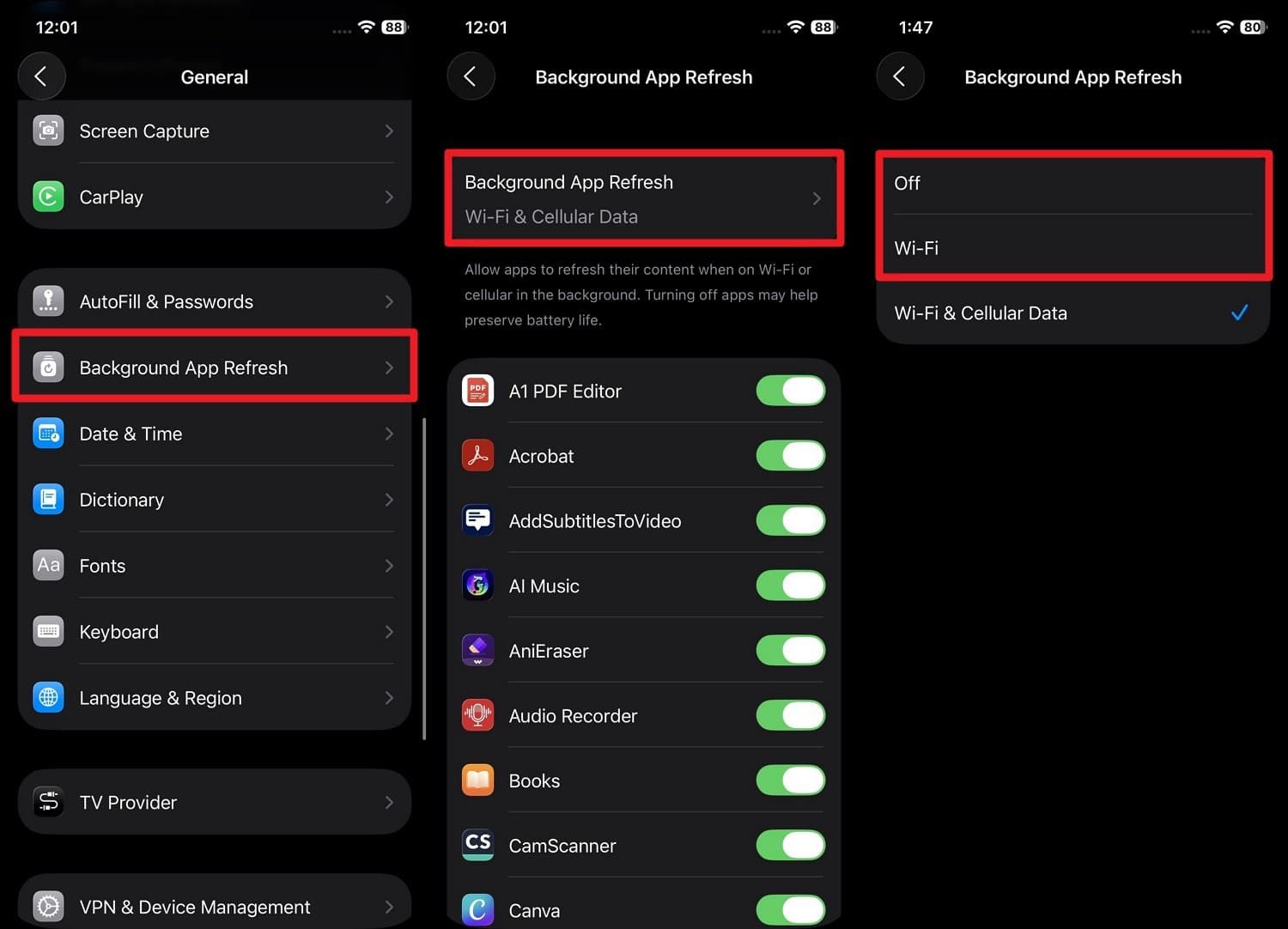
Questo limita il risveglio delle app in background per aggiornare i dati e riduce il consumo di batteria. Inoltre aiuta a mantenere il telefono più stabile e puoi scegliere se disattivarlo per tutte o solo alcune app, come segue:
Istruzioni. Come soluzione ai rallentamenti di iOS 27, vai su “Aggiornamento app in background” in Impostazioni Generali, imposta su “Wi-Fi” o “Off” e disattiva le app ad alto consumo.
Soluzione 4. Libera spazio di archiviazione
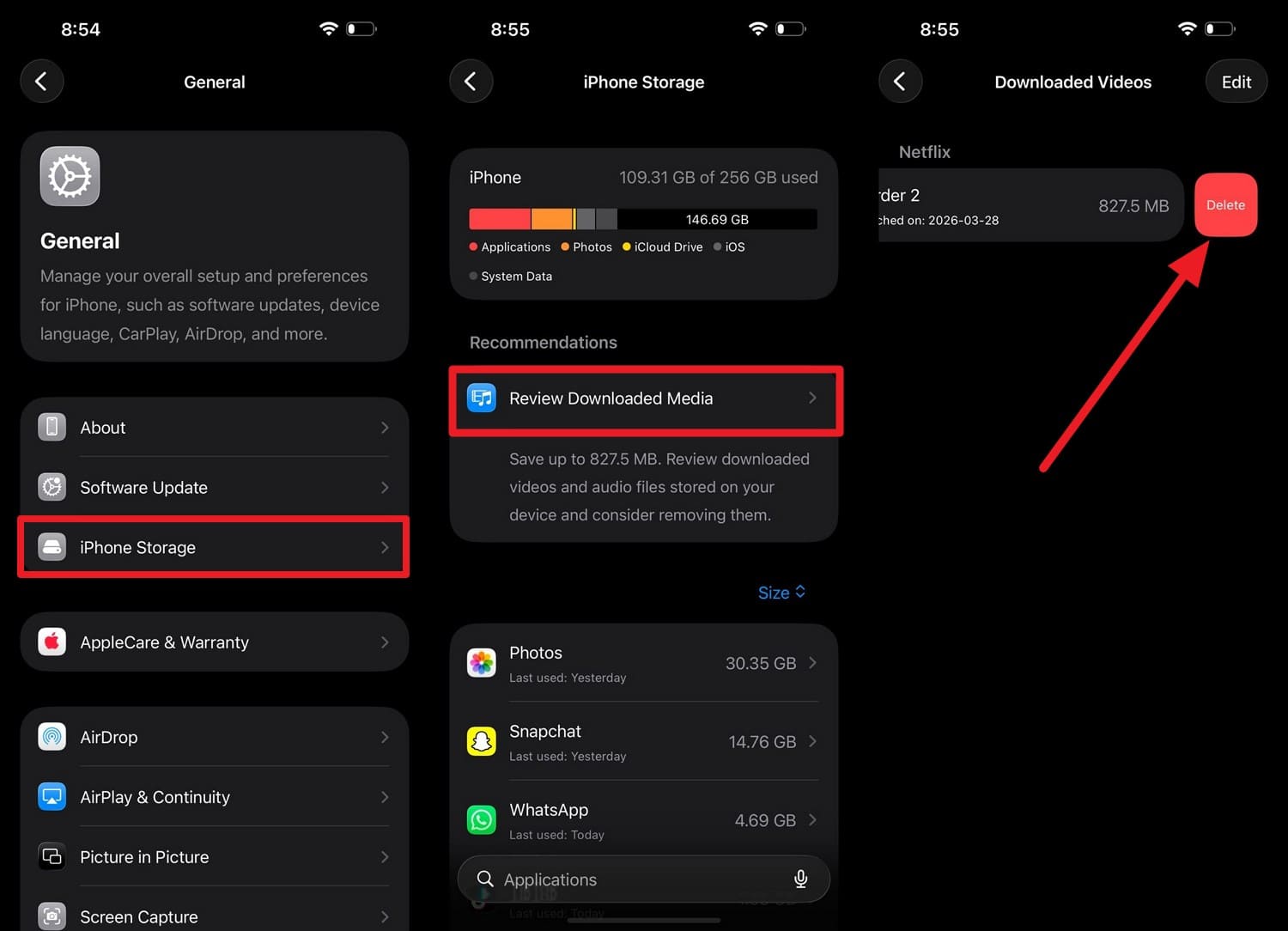
Nota che un iPhone pieno costringe il sistema a lavorare di più in background, con il rischio che il telefono si blocchi spesso e si scaldi. Quindi liberando spazio nelle impostazioni “Archiviazione iPhone”, migliorerai la sincronizzazione e gli aggiornamenti funzioneranno normalmente senza sovraccarichi:
Istruzioni. Per liberare il 10-15% di spazio, vai su Archiviazione iPhone nelle Impostazioni Generali, scegli “Rivedi contenuti scaricati,” scorri a sinistra su “Elimina” file e crea spazio.
Controlla la salute dell’iPhone e il software
Se i problemi di iOS 27 con consumo batteria o surriscaldamenti sono legati al dispositivo, vediamo se queste 2 soluzioni aiutano:
Soluzione 1. Verifica salute della batteria
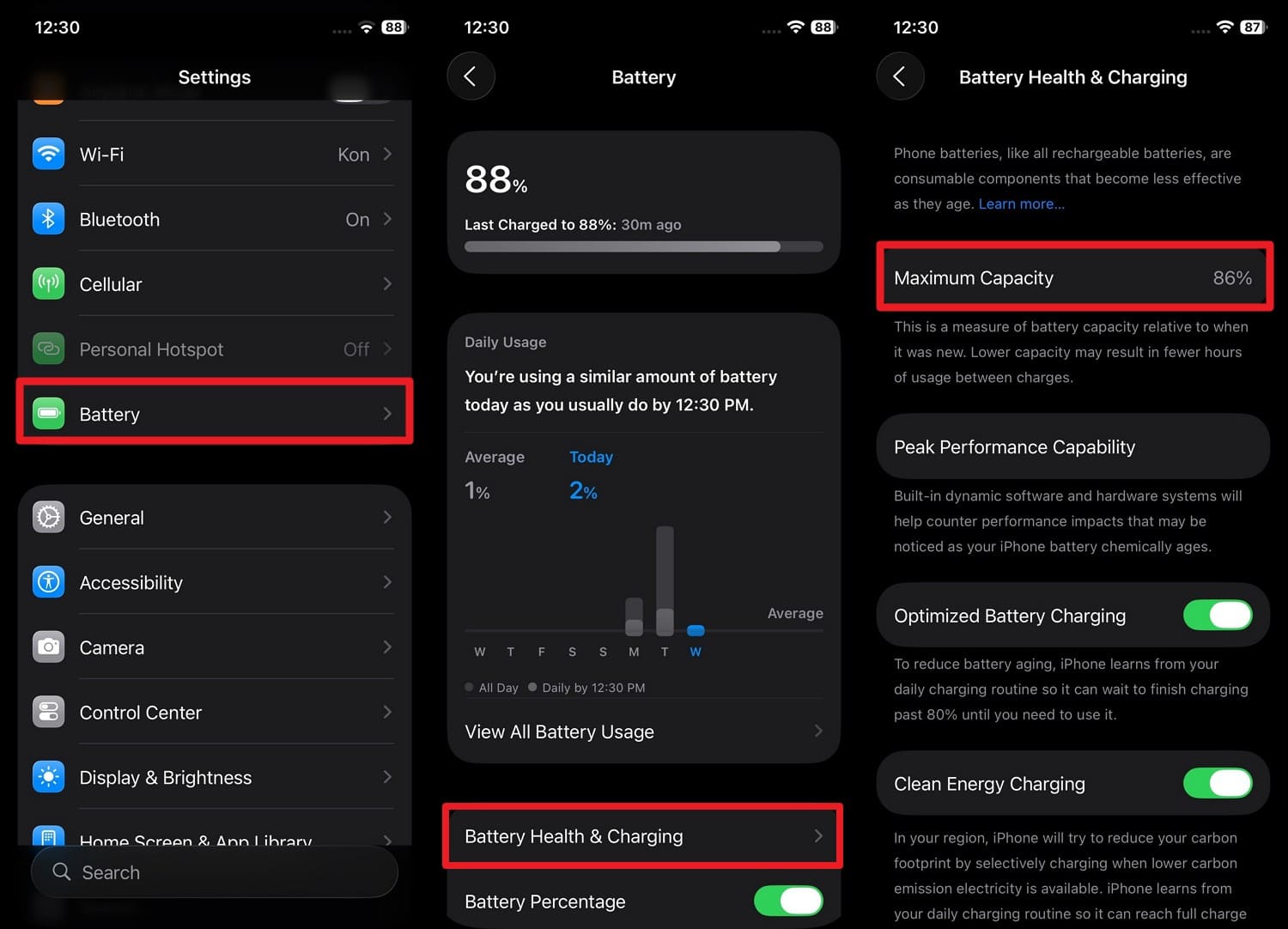
Questa soluzione aiuta a capire se il consumo batteria iOS 27 dipende da problemi software o dalla vecchiaia della batteria. Se la capacità è bassa, circa 80% o meno, potrebbe essere necessario sostituire la batteria anziché cercare soluzioni software. Segui i passaggi indicati per decidere se controllare le impostazioni o sostituire:
Istruzioni. Tocca “Batteria” in Impostazioni e scegli “Stato e carica batteria” per verificare “Capacità massima”.
Soluzione 2. Verifica aggiornamenti iOS 27 (rilasci di correzione)
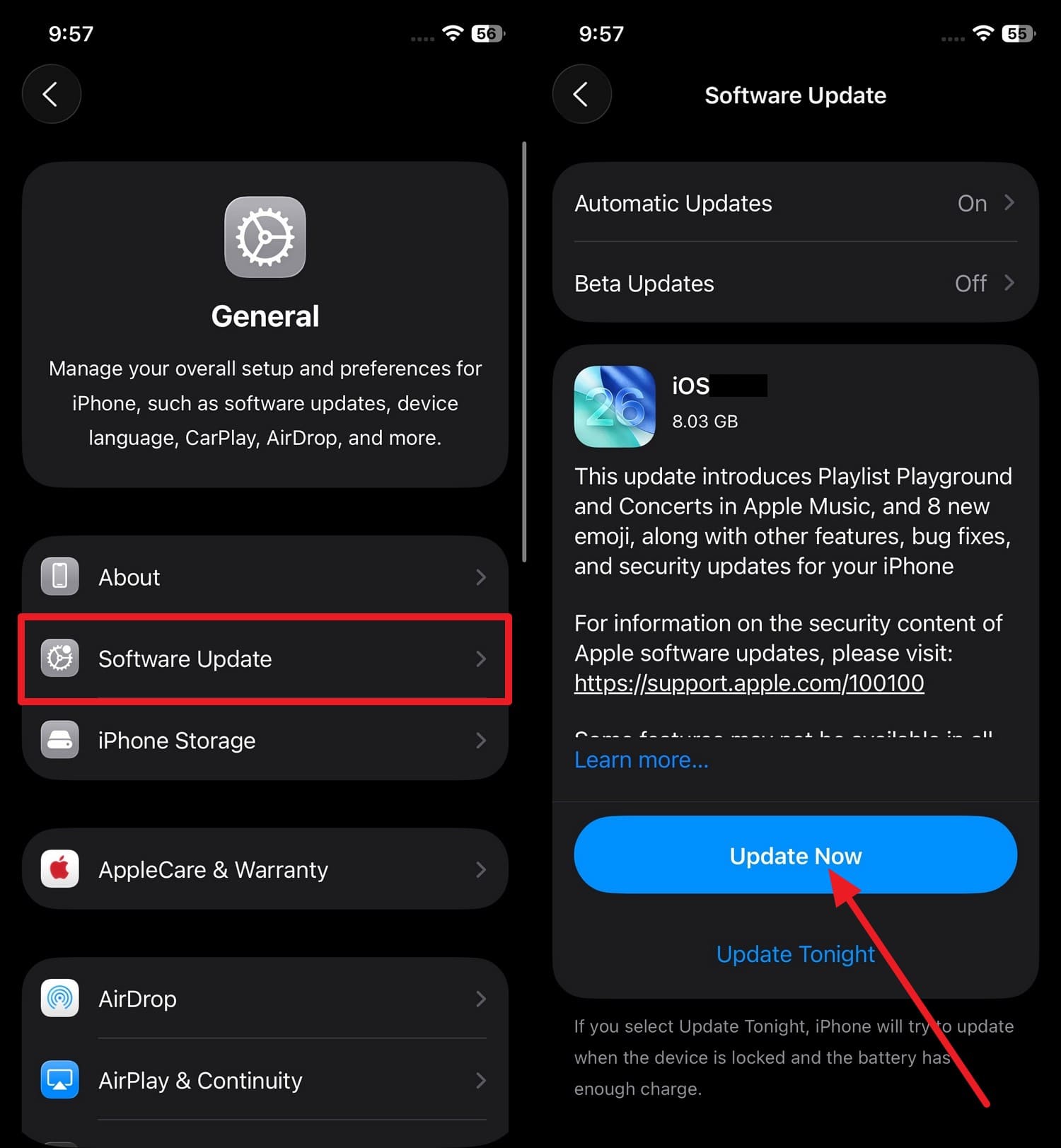
Controlla sempre gli aggiornamenti disponibili a iOS 27 poiché Apple spesso corregge consumi e problemi di prestazioni con piccoli aggiornamenti. Così migliorerai la stabilità del sistema e il tuo iPhone funzionerà in modo più fluido senza cambiare hardware:
Istruzioni. Tocca “Aggiornamento software” in Impostazioni Generali e se c’è una versione nuova di iOS 27 scegli “Aggiorna ora” per risolvere i problemi di batteria.
Se i problemi persistono
Quando il problema di surriscaldamento di iOS 27 continua dopo aver tentato tutte le soluzioni, è il momento di usare i metodi avanzati elencati in questa sezione:
Soluzione 1. Rimuovi le app problematiche
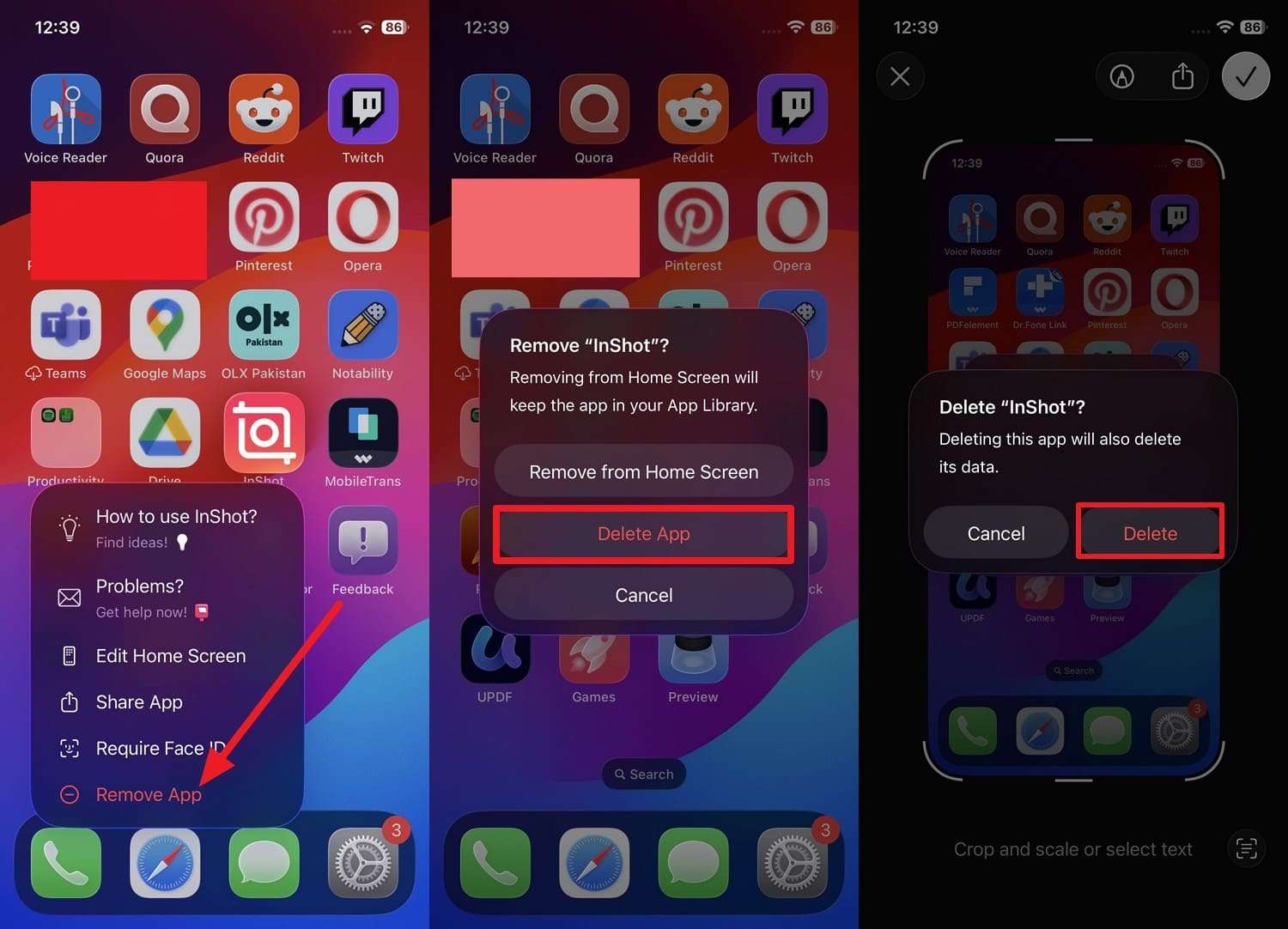
Un’app difettosa può continuare a usare CPU, dati e sensori in background: meglio eliminarla. Così interrompi l’attività nascosta, i blocchi e i cicli anomali e il telefono tornerà fluido. Se la batteria migliora dopo la rimozione come indicato, il problema era l’app, non la batteria o l’aggiornamento:
Istruzioni. Tieni premuto sull’app problematica e scegli “Rimuovi App > Elimina App > Elimina” per risolvere il problema batteria.
Soluzione 2. Ripristina le impostazioni di rete
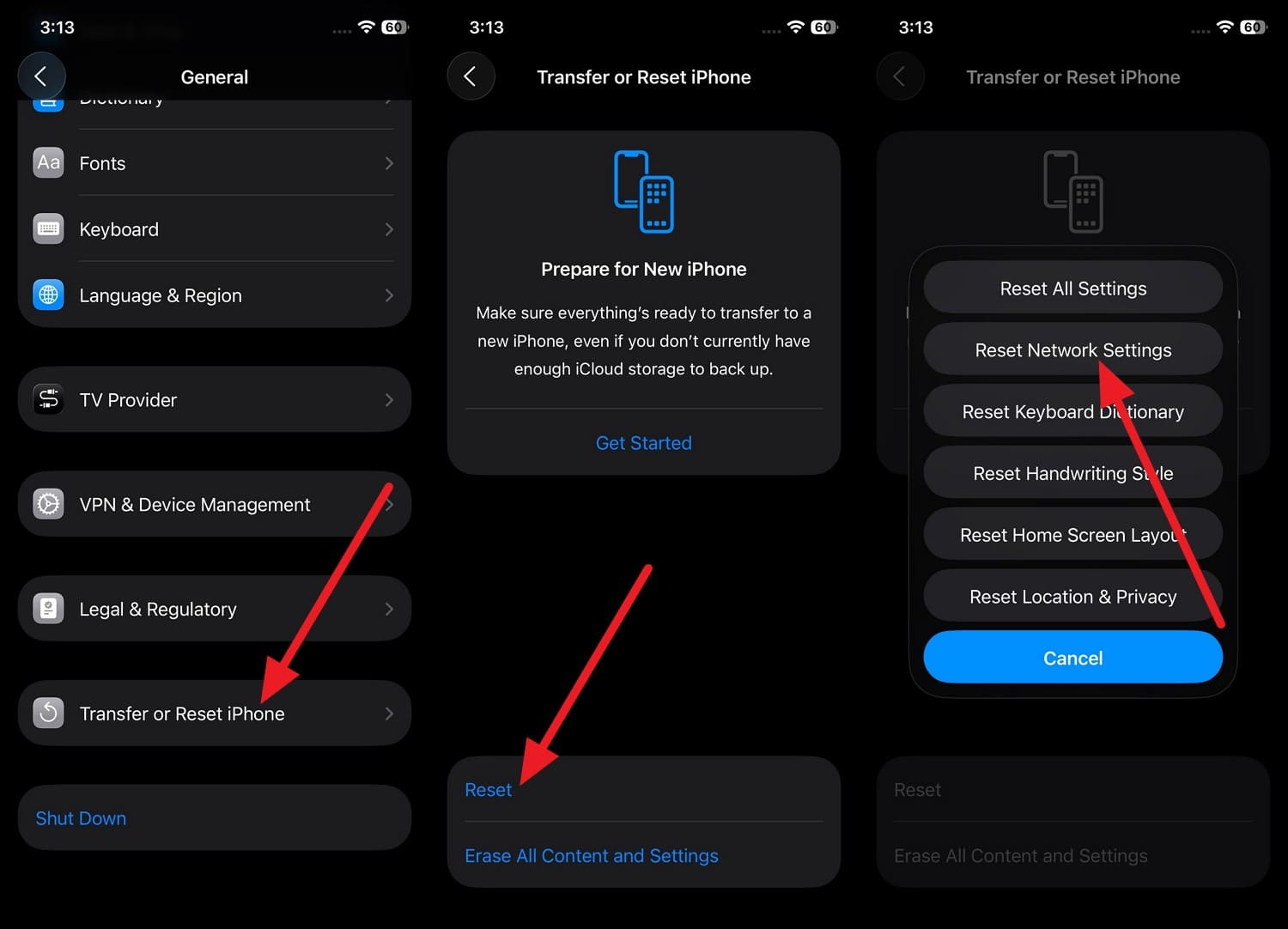
Se il telefono ha debole segnale, problemi Wi-Fi o disconnessioni, le funzionalità AI di iOS 27 possono consumare più batteria e causare il problemi di iOS 27. Un ripristino cancella dati di rete vecchi o corrotti e crea una nuova connessione tramite le impostazioni indicate:
-
Passaggio 1 Scegli “Ripristina” e “Ripristina impostazioni rete” dal menù “Trasferisci o ripristina iPhone”.
-
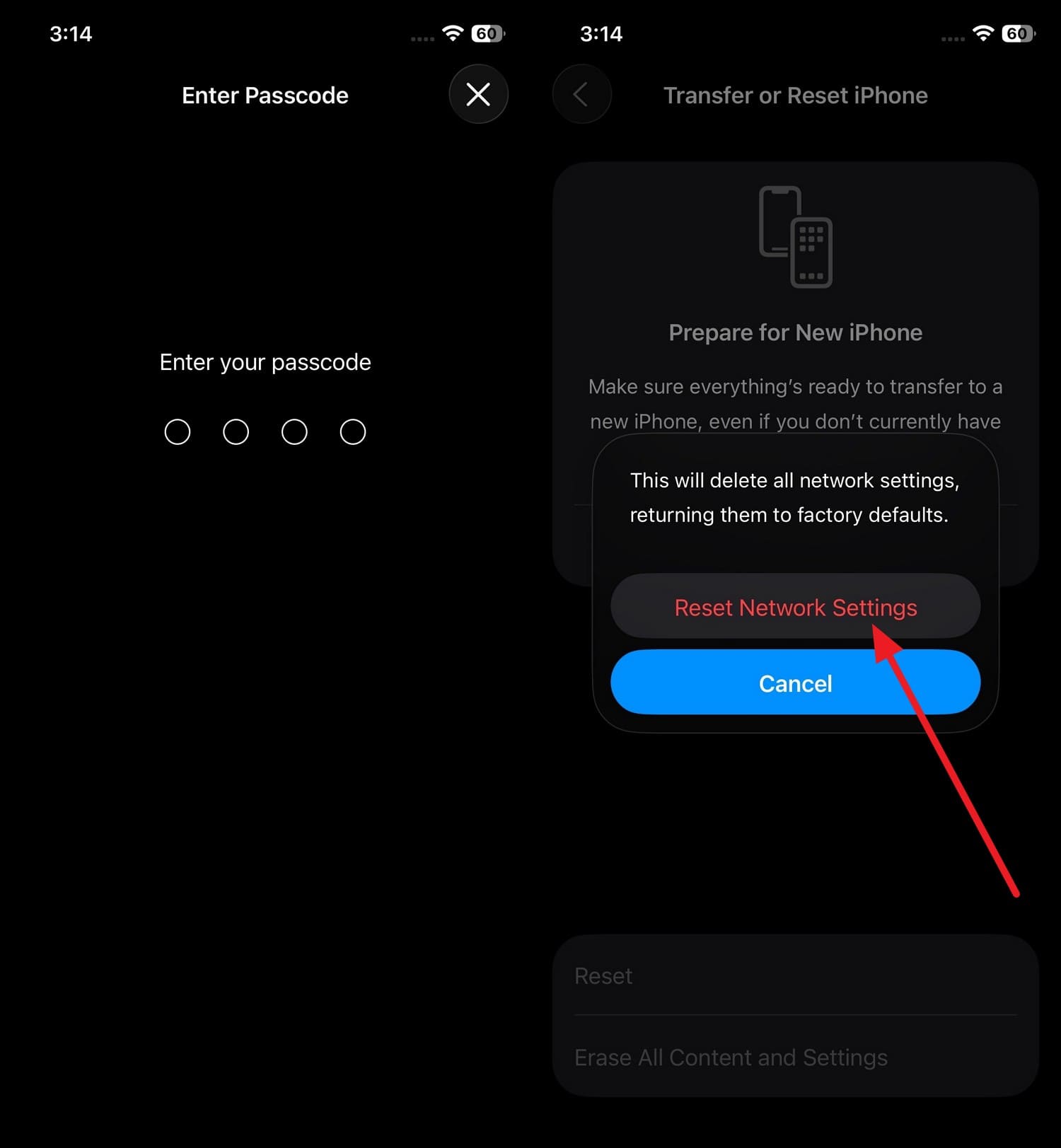
Passaggio 2 Quando richiesto, inserisci il codice dispositivo 2 volte, quindi tocca “Ripristina impostazioni rete” così le funzioni AI utilizzeranno una connessione pulita e ridurranno il consumo della batteria.
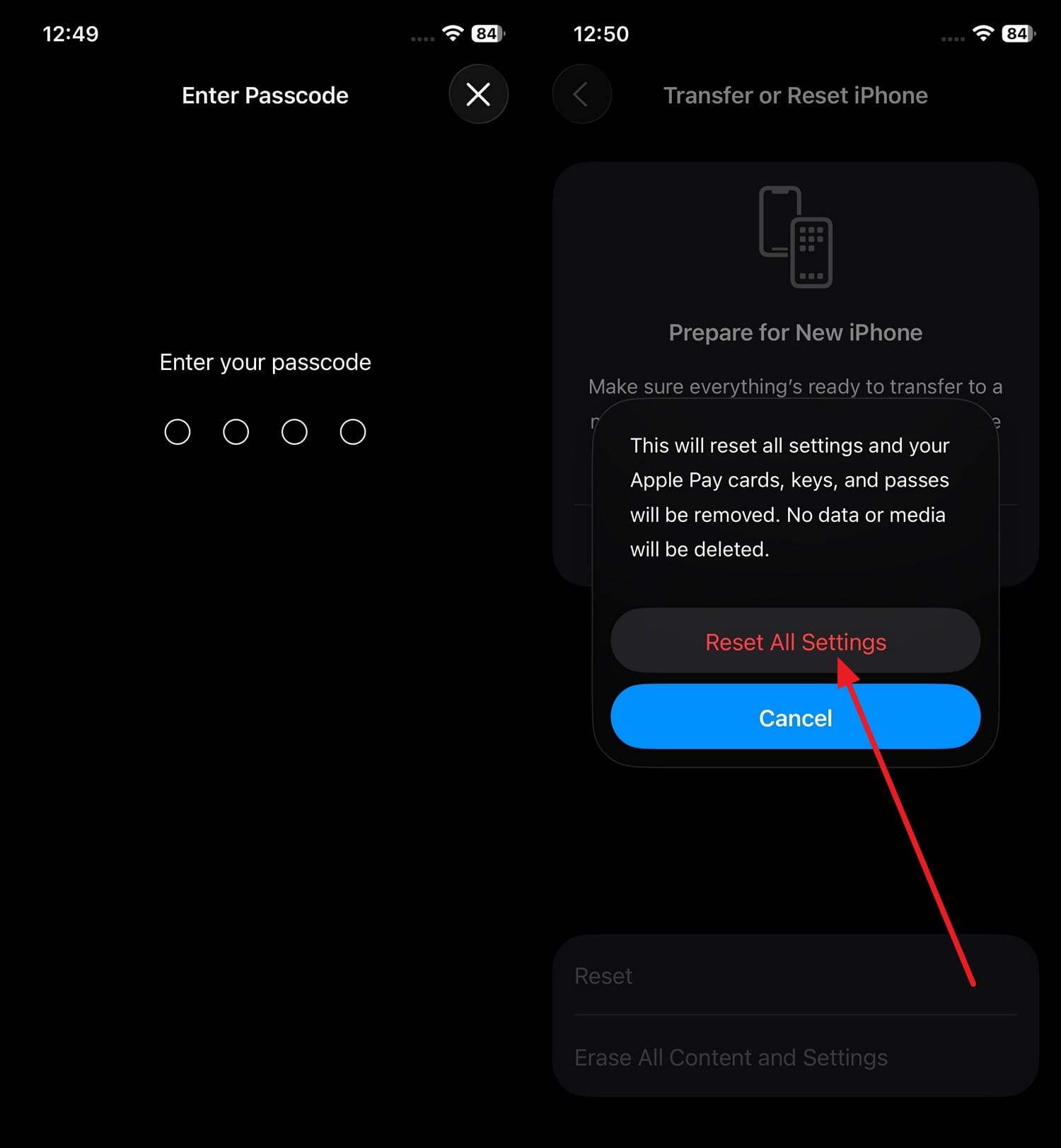
Soluzione 3. Ripristina tutte le impostazioni
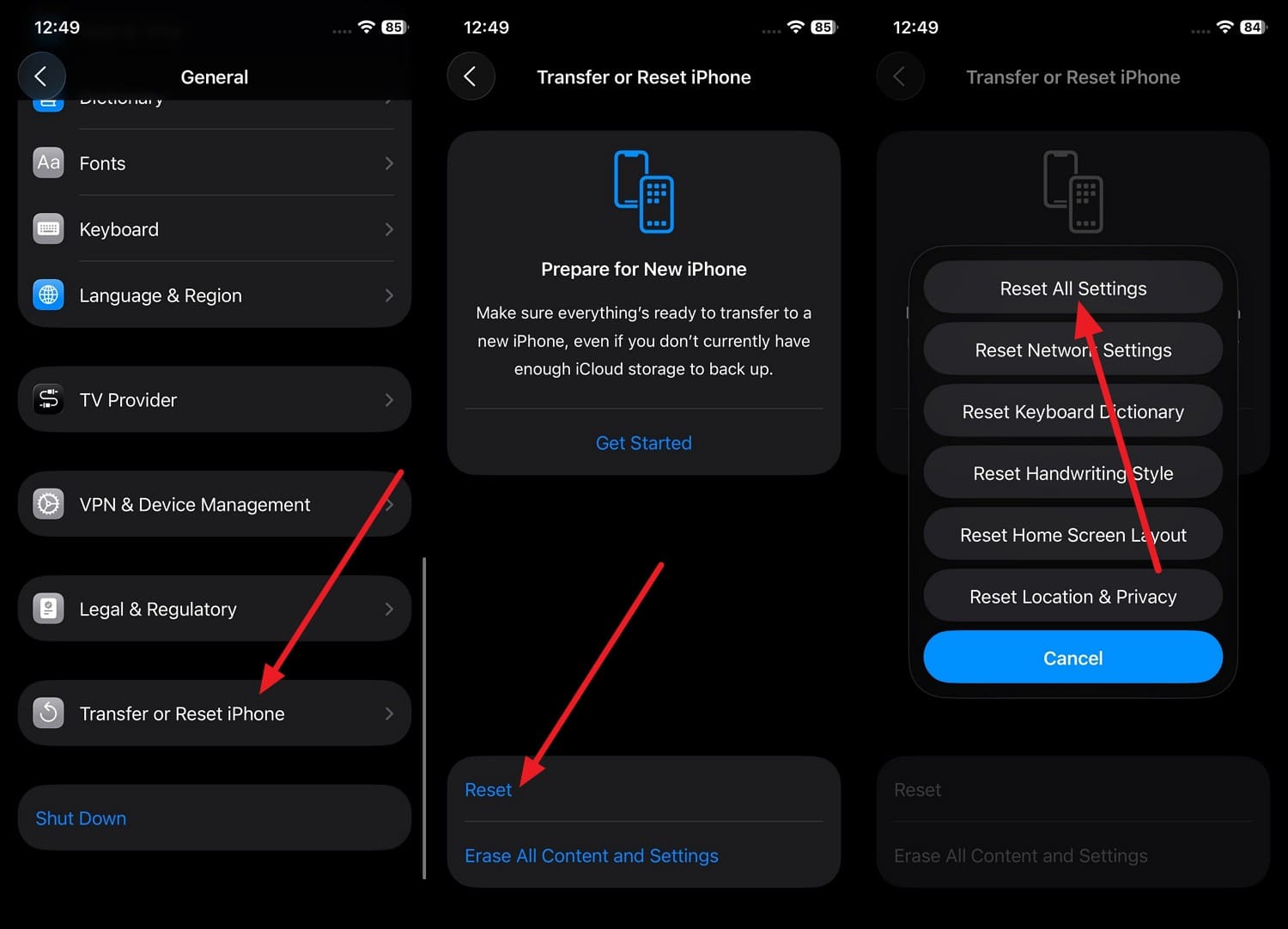
Come soluzione più profonda al problema di surriscaldamento di iOS 27, questo metodo elimina impostazioni di sistema danneggiate o in conflitto senza rimuovere i dati. Ripristina Wi-Fi, privacy e preferenze di sistema che potrebbero causare consumo invisibile di batteria dopo l’aggiornamento:
-
Passaggio 1 Nelle Impostazioni Generali “Trasferisci o ripristina iPhone,” scegli “Ripristina” e poi “Ripristina tutte le impostazioni”.
-
Passaggio 2 Ora inserisci due volte il codice dispositivo, quindi seleziona “Ripristina tutte le impostazioni” per correggere il consumo di batteria dopo l’aggiornamento iOS 27.
Metodo 4. Utilizza uno strumento di riparazione del sistema per i problemi di batteria, lag e calore di iOS 27
Quando i problemi di iOS 27 sembrano essere bug profondi del sistema, puoi utilizzare Dr.Fone – Riparazione Sistema (iOS) per risolvere problemi della batteria e oltre 150 altri problemi di iOS. Questo strumento può anche aiutare a installare il firmware quando i file di sistema principali risultano danneggiati e causano un rapido consumo della batteria. In questo caso, puoi utilizzare la Modalità Standard per mantenere intatti i dati oppure la Modalità Avanzata quando la Standard non è sufficiente.
Poiché è noto per essere versatile, puoi usarlo anche per risolvere oltre 200 errori di iTunes come 4013 e 1110, seguendo la guida dettagliata. Per tutti questi problemi, gli utenti possono accedere alla modalità Recovery ed uscire dalla modalità DFU gratuitamente senza necessità di competenze tecniche. Se il problema persiste, puoi sfruttare la funzione di downgrade di questo strumento per tornare a iOS 26.
 Correggi problemi iOS, senza perdita di dati.
- Riparazione con un clic per tutti i problemi di iOS.
- Risolvi modalità di recupero, logo Apple, schermo nero, ecc.
- Aggiorna o esegui il downgrade di iOS senza iTunes

Guida per correggere i problemi di sistema di iOS 27 e risolvere il consumo o il surriscaldamento della batteria
Passo 1. Scegli di correggere il problema della batteria in modalità Standard
Seleziona la “Modalità Standard” nello strumento di riparazione iOS quando scegli il pulsante “Ripara ora”.

Passo 2. Scarica e installa il firmware elencato di Dr.Fone
Quando viene aperta la nuova interfaccia, lo strumento rileverà e mostrerà il rispettivo firmware iOS; scegli “Scarica” per installarlo.

Passo 3. Correggi i problemi della batteria dopo iOS 27 con Dr.Fone
Una volta completata la barra di avanzamento, tocca il pulsante “Ripara ora” per permettere allo strumento di correggere i problemi di sistema che causano il consumo della batteria dopo l’aggiornamento a iOS 27.





Parte 4. Come prevenire i problemi di prestazioni di iOS 27 negli aggiornamenti futuri?
Finora conosci tutte le soluzioni ai problemi di batteria di iOS 27; segui i suggerimenti indicati per evitare che si ripresentino:
| Suggerimento | Cosa fare in breve |
|---|---|
| Esegui il backup prima di aggiornare | Utilizza iCloud o Dr.Fone Backup Telefono (iOS) per creare un backup selettivo e incrementale, seguendo la guida dettagliata. |
| Attendi il primo rilascio di correzione bug | Evita installazioni al day-one; aggiorna dopo la prima patch. |
| Pulisci regolarmente la memoria | Mantieni il 10–15% di spazio libero eliminando i dati inutilizzati più voluminosi. |
| Controlla le app pesanti dopo gli aggiornamenti | Verifica le statistiche della batteria ed elimina o limita le app problematiche. |
| Usa abitudini sane di alimentazione | Evita cicli costanti 0–100%; attiva la modalità risparmio energetico. |
Parte 5. Quando è il caso di pensare a riparazione o sostituzione?
Per i problemi di batteria di iOS 27, se il consumo o il surriscaldamento della batteria persiste dopo aver provato tutte le soluzioni, è tempo di sostituire o riparare la batteria. Inoltre, se lo stato della batteria è sotto la media o viene mostrato un avviso "Assistenza", significa che la batteria è usurata e deve essere sostituita.
Conclusione
Consumo della batteria e surriscaldamento di iOS 27 sono alcuni dei problemi comuni che gli utenti devono affrontare pochi giorni dopo l’aggiornamento. Per questo motivo, questa guida ha spiegato come puoi risolverli con soluzioni rapide e avanzate.
In situazioni in cui è necessario provare soluzioni più approfondite e si desidera preservare i dati, si consiglia di utilizzare Dr.Fone - Riparazione Sistema (iOS). L’installazione del firmware tramite la Modalità Standard può correggere oltre 150 problemi principali di iOS per tutti i tipi di utenti.
Domande frequenti
-
1. La Modalità Risparmio Energetico danneggia il mio iPhone se usata sempre?
No, la Modalità Risparmio Energetico è una funzione sicura di Apple e può essere utilizzata anche quando i processi in background e la sincronizzazione sono attivi. -
2. La ricarica mentre si utilizzano le funzioni AI può causare più calore?
Sì, l’uso di strumenti AI durante la ricarica può aumentare il calore perché entrambe le attività richiedono più energia. -
3. Il surriscaldamento dopo un aggiornamento iOS è sempre un problema hardware?
No, il surriscaldamento è spesso causato da processi in background, problemi di app o bug software e non indica sempre danni hardware.
 Add Wondershare Dr.Fone as a preferred source on Google