Resolve common problems and system crashes on both iPhone and Android devices.

 100% Security Verified | No Subscription Required | No Malware

 :
: 
 ChatGPT
 Perplexity
 Gemini
 Claude
 Grok
Grok
Non vedi l’ora di provare le nuove funzionalità di iOS 27 e magari hai già programmato il tempo per aggiornare. Ma mentre la barra di avanzamento prosegue, il tuo iPhone improvvisamente dice, "Impossibile installare iOS 27." Non sei l'unico—a questo problema stanno andando incontro utenti in tutto il mondo. Secondo Statista, oltre il 20% degli utenti iOS incontra problemi di installazione o aggiornamento con i principali update. Perdere patch di sicurezza e nuove funzioni è frustrante e può mettere a rischio il tuo dispositivo.
La buona notizia è che non devi restare in attesa o rischiare i tuoi dati. Seguendo alcuni passaggi pratici e i consigli degli esperti, puoi risolvere l’errore "Impossibile installare iOS 27" e portare a termine l’aggiornamento. Strumenti affidabili come Dr.Fone - System Repair potrebbero esserti molto utili. Questa guida ti accompagnerà passo dopo passo, con istruzioni semplici, esempi reali e suggerimenti utili per rendere l’aggiornamento più semplice.
In questo articolo

Parte 1. Perché non riesco a installare iOS 27?
Se vedi l’errore "Impossibile installare iOS 27", è utile comprendere la causa prima di tentare di risolverlo. Ecco i motivi più comuni e, nella maggior parte dei casi, sono risolvibili con i giusti passaggi:

- Spazio di archiviazione insufficiente: L’aggiornamento iOS 27 richiede diversi gigabyte liberi. Se il tuo dispositivo è quasi pieno, l'update non potrà proseguire.
- Wi-Fi instabile o lento: Interruzioni della connessione o una velocità bassa possono compromettere il processo di aggiornamento, soprattutto per download di grandi dimensioni.
- Compatibilità del dispositivo: iPhone e iPad più vecchi potrebbero non supportare iOS 27 o alcune delle nuove funzionalità.
- Problemi ai server Apple: Durante i periodi di picco (soprattutto subito dopo il rilascio), i server Apple potrebbero essere sovraccarichi, causando errori di download o verifica.
- File di aggiornamento corrotti: A volte il pacchetto di aggiornamento può essere scaricato solo parzialmente o corrotto, impedendo l’installazione.
- Batteria scarica o surriscaldamento: Se la batteria è sotto il 50% o il dispositivo è surriscaldato, iOS può interrompere l’aggiornamento per motivi di sicurezza.
- Restrizioni regionali/rilascio scaglionato: Spesso Apple rilascia aggiornamenti a ondate e per gruppi. Se ti trovi in una regione dove iOS 27 non è ancora disponibile, l’installazione potrebbe essere ancora bloccata.
Nella Community di Supporto Apple, un utente ha scritto: "Ho provato ad aggiornare a iOS 27 su iPhone 12, ma sono rimasto bloccato su 'Impossibile installare.' Dopo aver liberato 6GB, nulla da fare fino a che non ho usato uno strumento di terze parti." Questo esempio dimostra che, anche seguendo i consigli Apple, i problemi di installazione possono ripresentarsi e a volte richiedere soluzioni più avanzate.

Parte 2. Soluzioni di base per Impossibile installare iOS 27
Prima di passare alle soluzioni avanzate, inizia con le correzioni rapide che aiutano la maggior parte degli utenti. Questi semplici passi risolvono la maggior parte dei problemi di installazione di iOS 27. Con un po’ di fortuna, una di queste sarà sufficiente per iniziare l’aggiornamento.

Soluzione 1. Controlla lo spazio disponibile
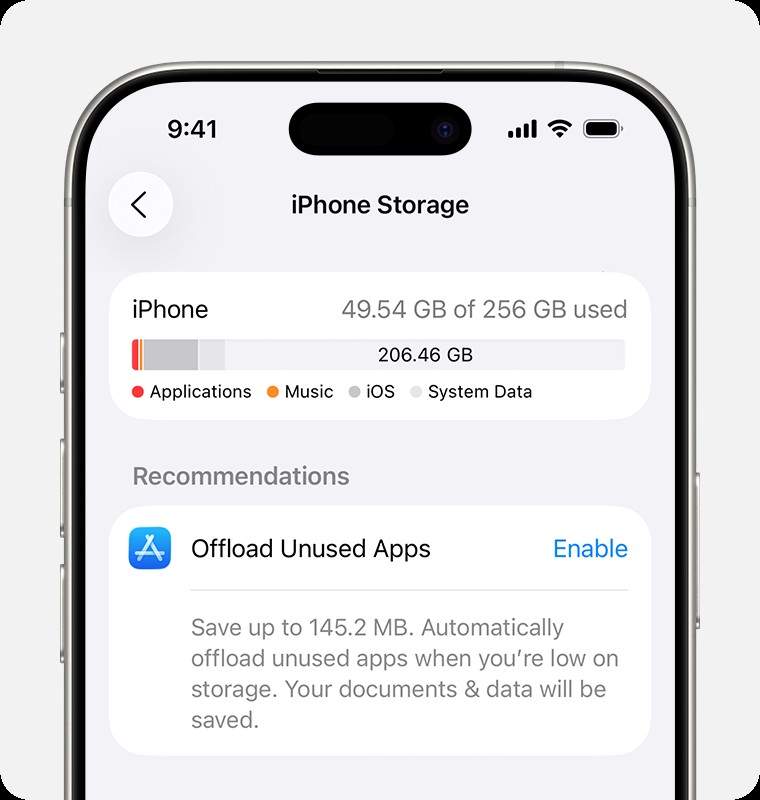
- Per verificare lo spazio libero sull’iPhone: vai su Impostazioni > Generali > Spazio iPhone.
- Assicurati di avere almeno 6GB disponibili. Aggiornamenti importanti come iOS 27 possono fallire con meno spazio. Molti utenti segnalano che 4GB non sono sufficienti.
- Consiglio: scarica le app che non usi o fai il backup delle foto su iCloud/Google Foto per liberare rapidamente spazio.
Soluzione 2. Collegati a una rete Wi-Fi stabile
- Usa sempre una rete Wi-Fi privata e affidabile. Le connessioni pubbliche possono causare interruzioni e errori di aggiornamento.
- Avvicinati al router per un segnale più forte.
- Se la connessione è lenta, prova a riavviare il router. Molti esperti tech sottolineano che questo semplice passaggio può risolvere molti problemi di aggiornamento.
Soluzione 3. Riavvia l’iPhone
- Tieni premuto il tasto d’accensione per spegnere il telefono, attendi 30 secondi e poi riaccendilo. Un rapido riavvio può risolvere piccoli problemi che bloccano gli update.
Soluzione 4. Controlla lo stato dei server Apple
- Visita la pagina di Stato Sistema Apple. (Cerca "Stato Sistema Apple" o usa [questo link]
- Assicurati che accanto a "Aggiornamento software iOS" compaia lo stato verde.
- Se è gialla o rossa, i server Apple hanno problemi. Dovrai attendere che Apple li risolva, perché non puoi fare altro nel frattempo.
Soluzione 5. Elimina e riscarica l’aggiornamento
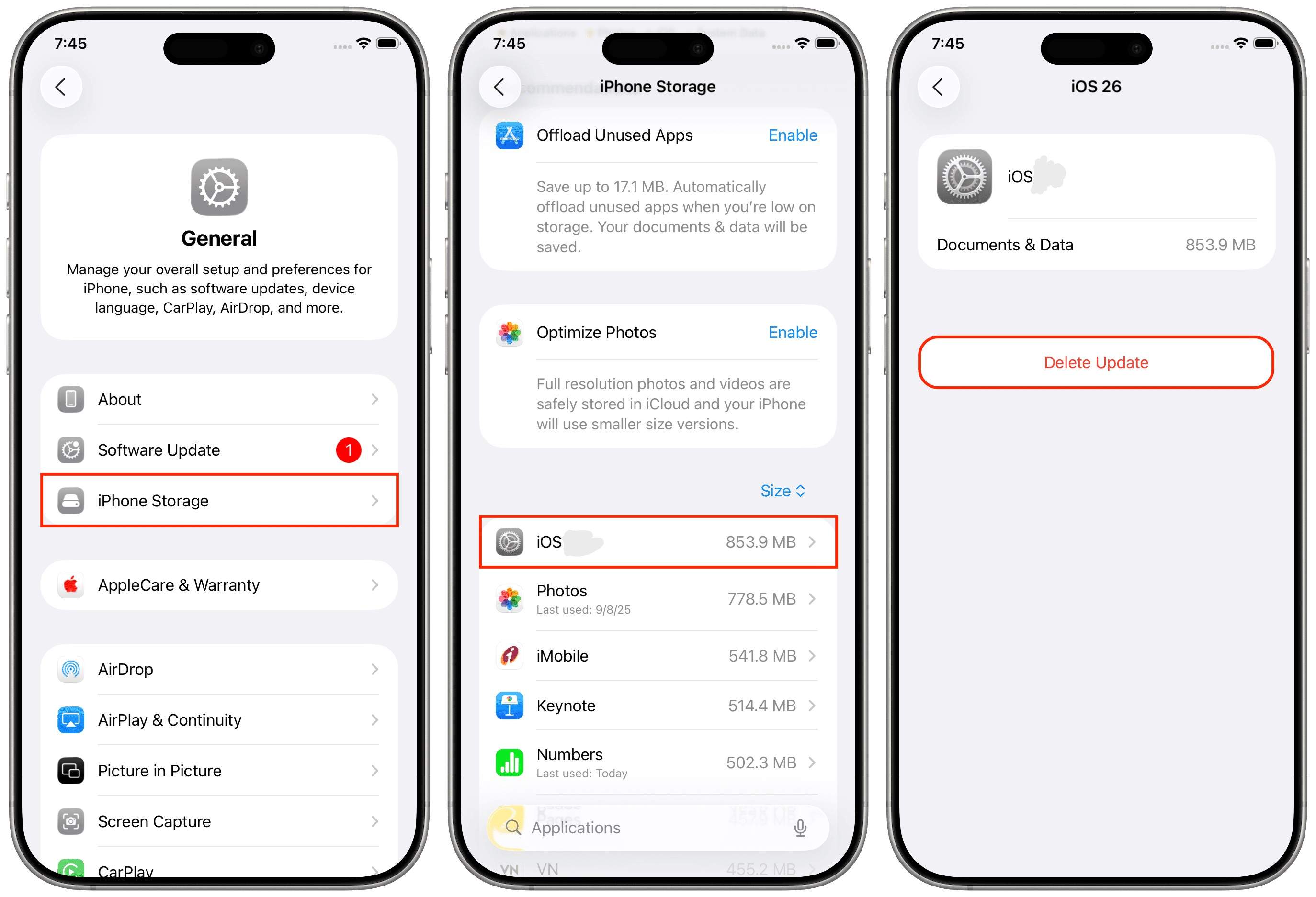
- Vai su Impostazioni > Generali > Spazio iPhone.
- Trova "iOS 27" nell’elenco, tocca e scegli "Elimina aggiornamento".
- Ritorna su Impostazioni > Generali > Aggiornamento software e riscarica l’update. Spesso così si risolvono errori misteriosi causati da download corrotti.
Parte 3. Modalità avanzate per installare iOS 27 se le soluzioni base non funzionano
Se continui a vedere l’errore "Impossibile installare iOS 27" dopo aver provato le soluzioni base, niente panico. Passa alle opzioni avanzate che hanno aiutato molti utenti. Questi metodi ti offrono diversi modi per installare iOS 27 sul dispositivo, qualunque sia il problema. Ecco cosa fare:
Metodo 1. Installa iOS 27 usando Finder o iTunes
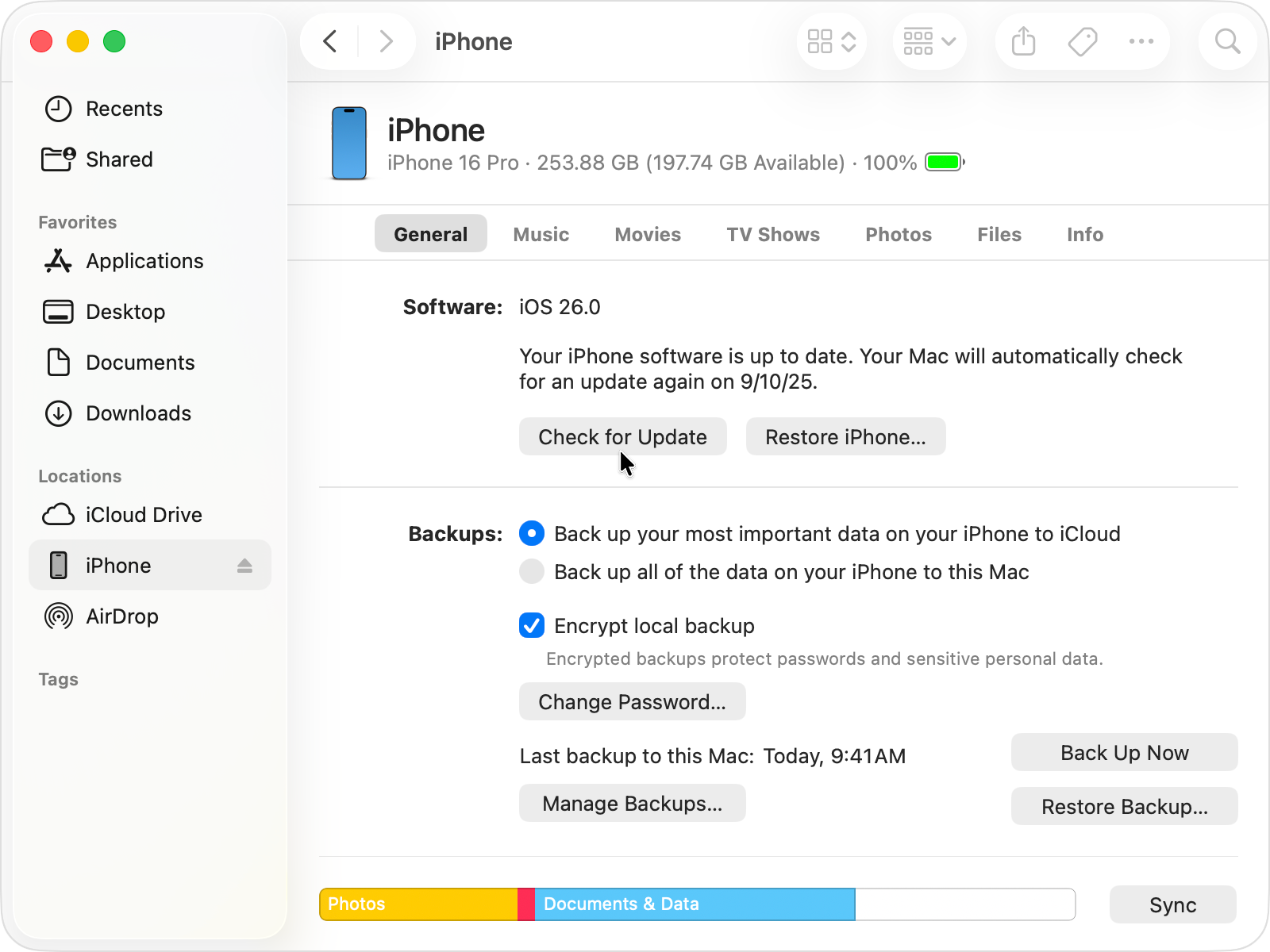
- Collega l’iPhone al Mac (Finder) o PC (iTunes).
- Seleziona il tuo dispositivo
- Clicca su "Verifica aggiornamenti"
- Segui le istruzioni a schermo per scaricare e installare iOS 27
Metodo 2. Aggiorna a iOS 27 con Dr.Fone - System Repair
Dr.Fone - System Repair è un modo semplice per aggiornare i dispositivi iOS, soprattutto se i metodi standard non funzionano. Gli esperti tech raccomandano questo strumento per la sua affidabilità e sicurezza dei dati.
 Risolvi i problemi iOS senza perdita di dati.
- Ripara tutti i problemi iOS in un click.
- Soluzione per modalità recupero, logo Apple, schermo nero, ecc.
- Aggiorna o torna a versioni precedenti di iOS senza iTunes

Passaggi per usare Dr.Fone - System Repair:
-
Passaggio 1
Scarica e installa Dr.Fone - System Repair dal sito ufficiale. Poi scegli iPhone.

-
Passaggio 2
Collega l’iPhone al computer, seleziona "Riparazione Sistema" e poi "Aggiornamento/Downgrade iOS".

-
Passaggio 3
Segui le istruzioni a video per aggiornare a iOS 27.





Metodo 3. Installa iOS 27 utilizzando i file IPSW Firmware
- Scarica il file IPSW iOS 27 corretto per il tuo dispositivo da una fonte affidabile
- Collega l’iPhone al computer
- Apri Finder o iTunes e seleziona il dispositivo
- Tieni premuto Opzione (Mac) o Shift (Windows) e clicca su "Aggiorna".
- Seleziona il file IPSW, quindi segui le istruzioni
Parte 4. Come prevenire futuri problemi di installazione degli aggiornamenti iOS
- Assicurati di avere almeno 8GB (o più) di spazio libero prima di aggiornare. Questo garantisce lo spazio necessario sia per il pacchetto di aggiornamento che per i file temporanei. Lo spazio insufficiente è una delle cause principali dei fallimenti di aggiornamento.
- Esegui sempre l’aggiornamento usando una connessione Wi-Fi privata e affidabile. Evita le reti pubbliche, perché spesso sono instabili o insicure. Una connessione instabile può interrompere il download, e le interruzioni sono una causa frequente di errori.
- Riavvia il dispositivo prima di aggiornare. Un rapido riavvio aiuta a risolvere piccoli bug e rinfresca le risorse di sistema.
- Controlla il calendario di rilascio ufficiale Apple per la tua regione. A volte gli aggiornamenti sono rilasciati a scaglioni secondo la posizione o l'operatore. Se non vedi ancora l’aggiornamento per iOS 27, abbi pazienza e segui gli annunci Apple.
- Fai sempre il backup del dispositivo prima di qualsiasi aggiornamento importante. Usa iCloud o il tuo computer per assicurarti che tutti i tuoi dati siano al sicuro, per ogni evenienza.
- Aggiorna le tue app. Le app non aggiornate possono causare conflitti di compatibilità durante gli aggiornamenti di sistema.
- Tieni il tuo dispositivo carico sopra il 50% ed evita il surriscaldamento. Batteria scarica o troppo calore possono mettere in pausa o bloccare gli aggiornamenti.
Se continui ad avere problemi di installazione, prova a utilizzare uno strumento professionale come Dr.Fone - System Repair. È particolarmente utile se hai riscontrato diversi aggiornamenti falliti e errori continui, ed è una buona opzione quando altri passaggi non funzionano.
Un report di MacRumors segnala che Apple ha smesso di firmare versioni più vecchie come iOS 17.3.1, il che significa che gli utenti non possono più tornare a versioni precedenti dopo l’aggiornamento. Per evitare problemi di installazione come il comune errore "Impossibile installare iOS 27", è importante effettuare backup frequenti e mantenere il software aggiornato.
Conclusione
Affrontare l’errore "Impossibile installare iOS 27" può essere frustrante, ma ora hai un piano chiaro per aggiornare il tuo dispositivo senza problemi. Inizia con le soluzioni rapide, come liberare spazio di archiviazione, controllare il Wi-Fi o riavviare l’iPhone. Se non funzionano, prova le soluzioni avanzate consigliate dagli esperti, come l’utilizzo di Finder, file IPSW oDr.Fone - System Repair.
Ricorda, essere preparati è la chiave per un aggiornamento di successo. Effettua sempre un backup dei dati, tieni il dispositivo carico e verifica il calendario di rilascio nella tua regione. Per problemi persistenti o complessi, Dr.Fone è uno strumento affidabile utilizzato da persone in tutto il mondo e raccomandato dagli esperti. Ovunque tu sia, puoi risolvere "Impossibile installare iOS 27" e iniziare a godere di tutte le nuove funzionalità di Apple.
Domande frequenti
-
Cosa devo fare se l’iPhone mostra "Impossibile installare iOS 27"?
Prova prima a liberare spazio di archiviazione, poi collega il dispositivo a un Wi-Fi stabile e riavvialo. Se non funziona, Dr.Fone - System Repair è uno strumento consigliato per una soluzione guidata. -
L’uso di Dr.Fone - System Repair cancella i miei dati?
No, le riparazioni e gli aggiornamenti standard tramite Dr.Fone non cancellano i tuoi dati. -
Ci sono restrizioni regionali per gli aggiornamenti di iOS 27?
Sì, Apple rilascia spesso gli aggiornamenti iOS a fasi per regione. Controlla il calendario di rilascio Apple se non vedi l’aggiornamento. -
Posso installare iOS 27 senza utilizzare aggiornamenti OTA?
Sì. Usa Finder, iTunes, file IPSW, o Dr.Fone - System Repair. -
Perché l’installazione di iOS 27 continua a fallire durante la verifica?
Può dipendere da problemi di rete, sovraccarico dei server, o file danneggiati. Prova una connessione Wi-Fi diversa o usa Dr.Fone - System Repair. -
Quanta memoria libera serve per installare iOS 27?
Almeno 6GB, anche se 8GB è raccomandato per un aggiornamento senza problemi.
 Add Wondershare Dr.Fone as a preferred source on Google