iPhone non legge la SIM: come risolvere il problema

Jun 26, 2026 • Archiviato in: Riparazione del Sistema • Soluzioni comprovate
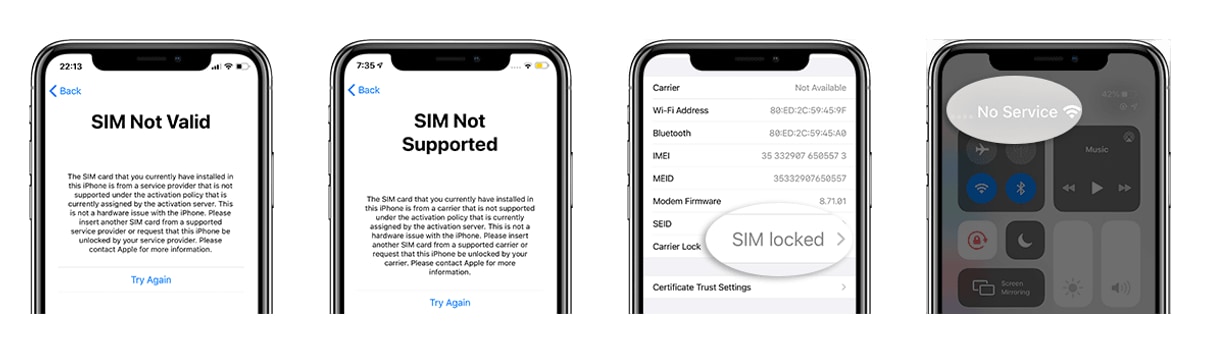
Gli utenti di iPhone in tutto il mondo si pongono questa domanda. Molti clienti Apple sono afflitti dal problema che i loro iPhone non riconoscono la scheda SIM. Succede quando un iPhone non riesce a identificare la scheda SIM installata al suo interno, impedendogli di connettersi alla rete mobile, effettuare o ricevere chiamate, o inviare messaggi di testo. Se appare un messaggio sulla schermata principale del tuo iPhone che dice "Scheda SIM non riconosciuta", non farti prendere dal panico; è qualcosa che puoi risolvere a casa. Questo articolo spiega le diverse ragioni e i rimedi quando il tuo iPhone non rileva la scheda SIM. Mette inoltre in evidenza gli aspetti da ricordare se dovessi avere problemi con il tuo iPhone che non legge la scheda SIM.
- Strumento consigliato: Dr.Fone - Sblocco Schermo
- Soluzione 1: Reinstalla la scheda SIM
- Soluzione 2: Riavvia l'iPhone
- Soluzione 3: Attiva e disattiva la modalità aereo
- Soluzione 4: Pulisci l'alloggiamento della scheda SIM
- Soluzione 5: Assicurati che il tuo account telefonico sia valido
- Soluzione 6: Verifica la presenza di un aggiornamento delle impostazioni dell'operatore iPhone
- Soluzione 7: Prova il dispositivo con un'altra scheda SIM
- Soluzione 8: Ripristina il telefono alle impostazioni di fabbrica
- Soluzione 9: Controlla il tuo sistema iOS
Perché il mio telefono non legge la mia scheda SIM
Ci sono molte ragioni per cui uno smartphone o un telefono con tasti smette improvvisamente di vedere una scheda SIM, il che succede anche con dispositivi nuovi. Non bisogna farsi prendere dal panico e correre subito all’assistenza, ma prima di tutto capire la causa del malfunzionamento. Per farlo, è necessario eseguire alcuni semplici passaggi che consentiranno di determinare la causa del problema.
La ragione principale è che la scheda SIM del telefono ha smesso di funzionare. Può essere collegata sia al dispositivo stesso sia alla SIM in sé. Considerando le tecnologie moderne, molti utenti riscontrano questo problema dopo un aggiornamento software.
Tuttavia, anche se nessuna scheda SIM viene rilevata dopo l'aggiornamento con un firmware ufficiale o personalizzato, non c'è motivo di incolpare il dispositivo per le sue prestazioni. Anche in questa situazione, tutto può dipendere dalla SIM stessa. Perciò conviene controllare sia il dispositivo che la scheda.
Segui queste procedure quando ricevi una notifica che indica che la tua scheda SIM non è valida o che l’iPhone non riconosce la SIM. Verifica se il tuo operatore telefonico ha un piano d’azione per te. Installa la versione più recente di iOS su iPhone o iPad. Rimuovi e reinserisci la tua SIM nel relativo alloggiamento.
Strumento consigliato: Dr.Fone - Sblocco Schermo
Prima di tutto, voglio presentare un ottimo software per lo sblocco SIM che potrebbe risolvere la maggior parte dei problemi di blocco SIM per iPhone. Si tratta di Dr.Fone - Sblocco Schermo. Soprattutto se il tuo iPhone è vincolato da contratto, il che significa che puoi usarlo solo con uno specifico operatore, potresti aver riscontrato alcune delle seguenti problematiche. Fortunatamente, Dr.Fone può aiutarti a sbloccare rapidamente la rete SIM.

Dr.Fone - Sblocco Schermo (iOS)
Sblocco SIM veloce per iPhone
- Supporta quasi tutti gli operatori, da Vodafone a Sprint.
- Completa lo sblocco SIM in pochi minuti
- Fornisce guide dettagliate per gli utenti.
- Compatibile con iPhone XR\SE2\Xs\Xs Max\serie 11\serie 12\serie 13.
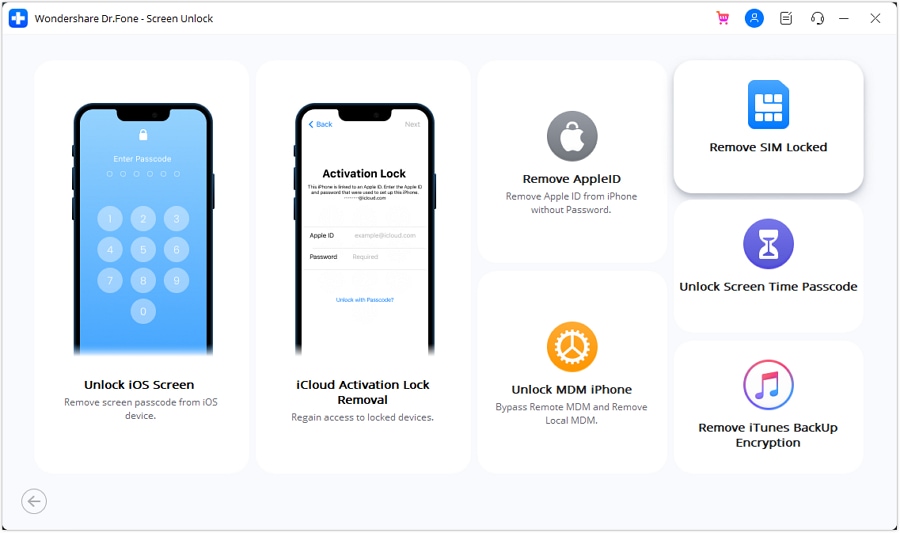
Passo 1.Vai alla homepage di Dr.Fone - Sblocco Schermo e scegli “Rimuovi Blocco SIM”.
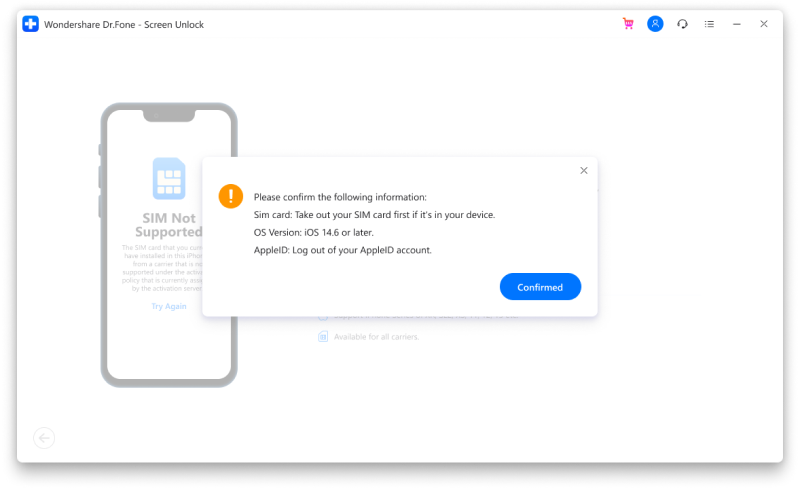
Passo 2.Assicurati che il tuo iPhone sia collegato al computer. Completa il processo di verifica dell’autorizzazione con “Start” e fai clic su “Confermato” per continuare.
Passo 3.Il profilo di configurazione apparirà sullo schermo del tuo dispositivo. Segui quindi le istruzioni per sbloccare lo schermo. Seleziona “Avanti” per continuare.
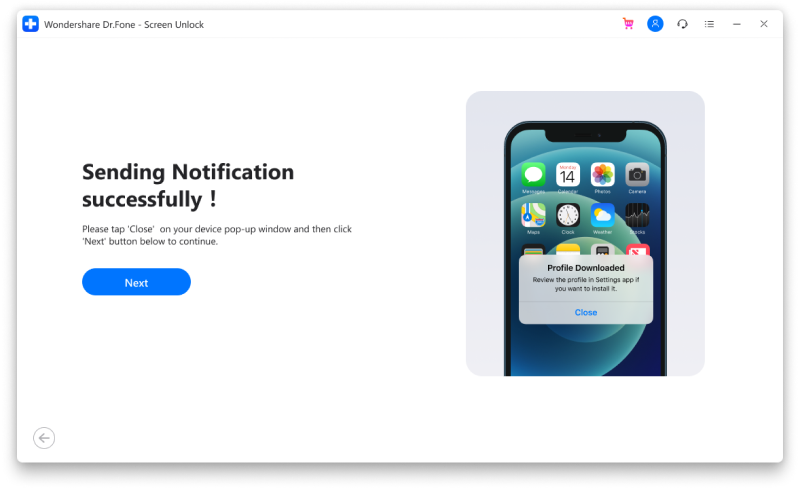
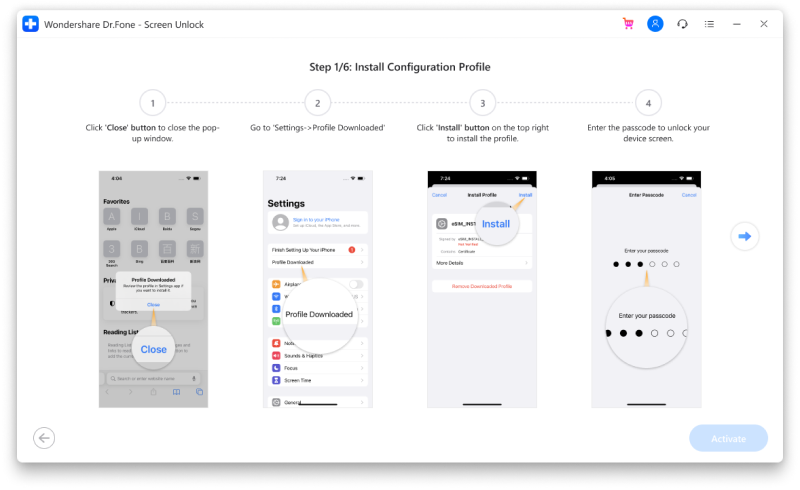
Passo 4. Chiudi la pagina popup e vai su “Impostazioni->Profilo scaricato”. Poi fai clic su “Installa” e sblocca lo schermo.
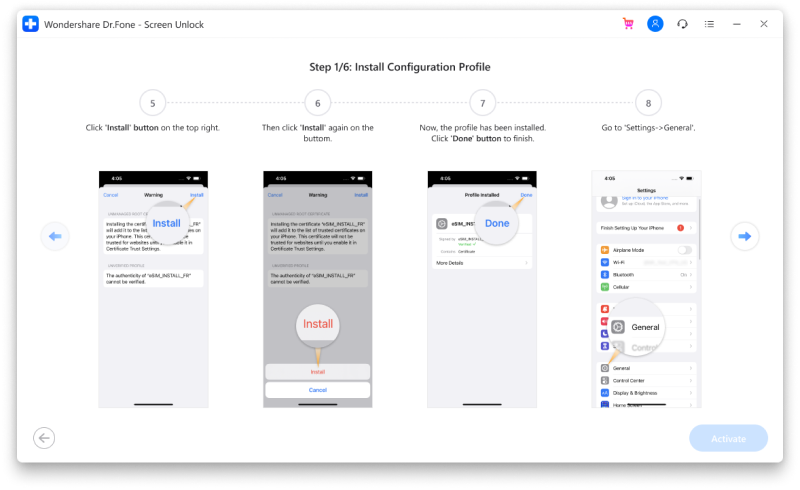
Passo 5. Fai clic su “Installa” e poi clicca nuovamente sul pulsante in basso. Al termine dell’installazione, vai su “Impostazioni->Generali”.
Dopodiché, tutto ciò che devi fare è seguire le istruzioni. Si prega di notare che Dr.Fone effettuerà la “Rimozione delle Impostazioni” dal dispositivo per garantire il corretto funzionamento della connessione Wi-Fi. Se vuoi saperne di più sul nostro servizio,Guida allo sblocco SIM iPhoneè una buona scelta. Successivamente, menzioneremo alcune soluzioni semplici che potresti provare.
Soluzione 1: Reinstalla la scheda SIM
Poiché la SIM può muoversi leggermente e causare l’errore di iPhone che non riconosce la scheda, il primo passo è reinstallarla e assicurarsi che sia ben posizionata. Il messaggio Nessuna scheda SIM inserita dovrebbe scomparire in pochi secondi (fino a un minuto), e le solite linee e il nome del servizio dovrebbero riapparire sul lato sinistro dello schermo del dispositivo.
Soluzione 3: Attiva e disattiva la modalità aereo
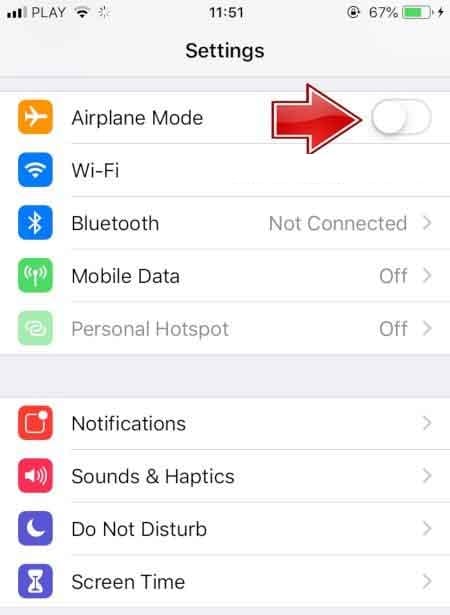
Utilizzare la Modalità Aereo sul proprio iPhone può essere anche una valida soluzione per i problemi legati alla rete.
Funziona spegnendo tutte le radio wireless del dispositivo contemporaneamente, quindi riattivandole tutte insieme. Per qualche motivo, attivare la modalità aereo elimina piccoli difetti che causano il malfunzionamento delle funzionalità Wi-Fi. Molti utenti iPhone hanno trovato utile questo approccio per problemi di rete come nessun servizio o rete non disponibile.
Soluzione 4: Pulisci l'alloggiamento della scheda SIM
Dovresti sempre mantenere pulito e privo di polvere l’alloggiamento della scheda SIM. I sensori non riescono a identificare la SIM a causa della polvere accumulata nello slot.
Per farlo, estrai il carrellino della SIM e puliscilo solo con un pennello nuovo a setole morbide o una graffetta. Reinserisci la SIM nello slot e infilala delicatamente di nuovo.
Soluzione 5: Assicurati che il tuo account telefonico sia valido
Verifica che l’account telefonico sia ancora attivo. Potrebbe anche darsi che l’account telefonico non sia attivo. Devi avere un account valido attivo presso un operatore telefonico per permettere al telefono di collegarsi alla rete. L’errore SIM può apparire se il servizio è stato disattivato, terminato o presenta un altro problema.
Soluzione 6: Verifica la presenza di un aggiornamento delle impostazioni dell'operatore iPhone
Un altro motivo per cui la SIM non viene rilevata su iPhone è che l’operatore telefonico potrebbe aver modificato le impostazioni relative alla connessione alla rete e dovrai aggiornarle. Se il problema persiste, verifica se è disponibile un aggiornamento per iOS, il sistema operativo dell'iPhone. Prima di farlo, assicurati di essere connesso a una rete Wi-Fi o di avere un PC con sufficiente autonomia. Applica tutti gli aggiornamenti disponibili per vedere se il problema viene risolto.
Soluzione 7: Prova il dispositivo con un'altra scheda SIM
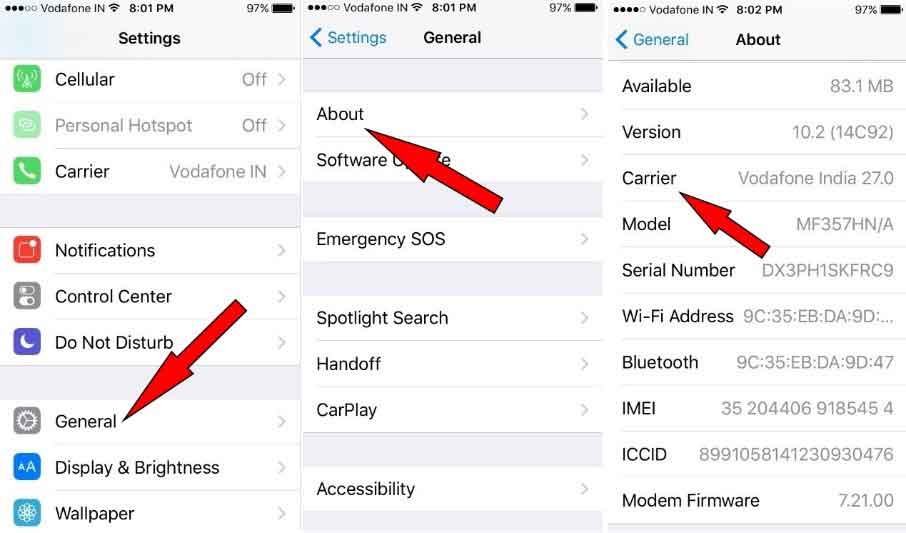
Se il telefono funziona correttamente con altre schede SIM, devi contattare il tuo operatore mobile per sostituire la scheda. La scheda può guastarsi per un difetto meccanico, un guasto interno o un blocco interno automatico causato dal superamento del limite di switch (cambio tra reti). Questo blocco serve a impedire la clonazione della scheda. Durante la clonazione, ci sono diverse opzioni e inclusioni multiple della mappa. Questi rifiuti sono comunemente chiamati "smagnetizzazione" della SIM.
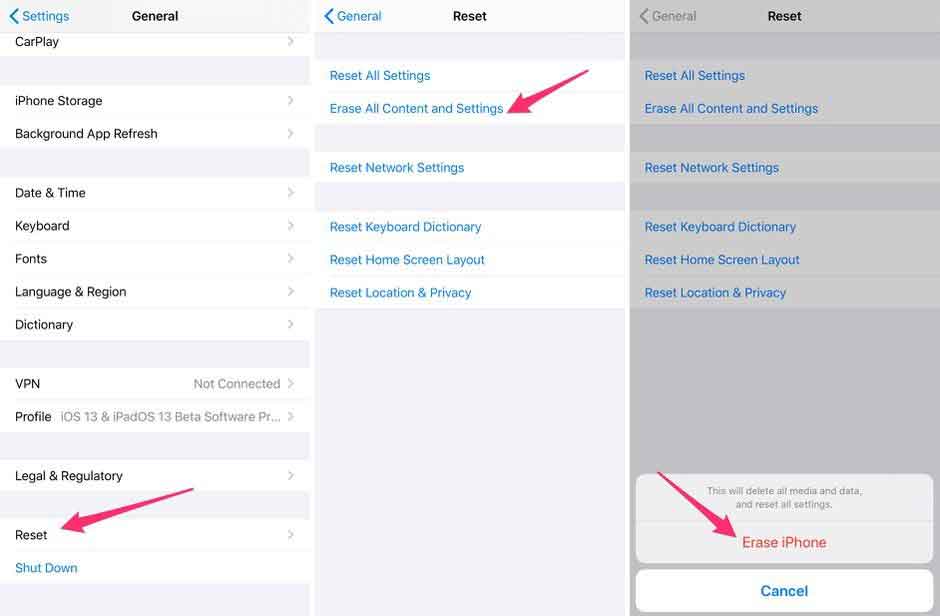
Soluzione 8: Ripristina il telefono alle impostazioni di fabbrica
L'altra opzione consiste nel risolvere il problema da solo ripristinando completamente il telefono alle impostazioni di fabbrica. In questo caso, assicurati che tutte le informazioni e i contatti siano salvati da qualche parte fuori dal telefono e possano essere ripristinati. Meglio scoprire come effettuare un "hard reset" per il tuo modello. Normalmente viene attivato premendo determinati tasti all'accensione.
Soluzione 9: Controlla il tuo sistema iOS
Capita a volte di non avere un backup o quando iTunes non riesce a risolvere il problema. In questi casi, usare un software di ripristino del sistema iOS è un’ottima scelta.
Puoi usare Dr.Fone - Riparazione Sistema (iOS) per riparare il tuo sistema iOS. Può facilmente risolvere qualsiasi problema al sistema iOS e riportare alla normalità il tuo smartphone. Non importa se hai un problema di nessuna SIM, schermo nero, modalità recupero, schermo bianco o qualsiasi altro problema. Dr.Fone ti aiuta a risolvere il problema in meno di dieci minuti, senza alcuna conoscenza tecnica.
Dr.Fone aggiornerà anche il tuo smartphone alla versione iOS più recente. Sarà aggiornato a una versione non jailbreak. Sarà anche facile se hai già sbloccato il dispositivo. Con pochi semplici passaggi puoi risolvere rapidamente il problema “iPhone nessuna scheda SIM”.
Riparazione del sistema Dr.Fone è il modo più semplice per effettuare il downgrade del tuo dispositivo iOS. Non c’è bisogno di iTunes. iOS può essere declassato senza perdita di dati. Risolvi molti problemi di sistema iOS come il blocco in modalità recupero, la visualizzazione del logo Apple bianco, schermo vuoto, avvio in loop, ecc. In pochi clic puoi risolvere qualsiasi problema di sistema iOS su tutti i dispositivi iPhone, iPad e iPod touch, pienamente compatibile con iOS 15 e versioni successive.
Dr.Fone - Riparazione Sistema
Risolve i problemi di iPhone senza perdita di dati.
- Ripara solo il tuo iOS riportandolo alla normalità, nessuna perdita di dati.
- Correggi varie problematiche del sistema iOSbloccato in modalità recupero, logo Apple bianco, schermo nero, avvio in loop, ecc.
- Risolvi altri errori di iPhone e di iTunes, comeerrore 4013 di iTunes, errore 14, errore 27 di iTunes,errore 9 di iTunese altri.
- Funziona su tutti i modelli di iPhone, iPad e iPod touch.
- Perfettamente compatibile con l’ultima versione di iOS.

Passo 1: Apri Dr.Fone e collega il tuo iPhone al PC. Nel sistema, apri Dr.Fone e scegli “Appropriately Designed” dal pannello.

Ora devi usare il cavo lightning per collegare il tuo smartphone al sistema. Una volta individuato l’iPhone, ti verranno date due opzioni. Ci sono due modalità: standard e avanzata. Poiché il problema è minore, devi scegliere la Modalità Standard.

Se la Modalità Standard non risolve il problema, puoi provare la Modalità Avanzata. Tuttavia, prima di usare la modalità avanzata, effettua un backup dei tuoi dati in quanto cancellerà tutti i dati dal dispositivo.
Passo 2: Scarica il firmware corretto per iPhone.
Dr.Fone riconoscerà automaticamente il modello esatto del tuo iPhone. Mostrerà anche quali versioni di iOS sono disponibili. Per procedere scegli un modello dall’elenco e fai clic su "Start".

Questo avvierà il processo di installazione del firmware scelto. Siccome il file è grande, l’operazione richiederà un po’ di tempo. Perciò è necessario connettere lo smartphone a una rete stabile per continuare il download senza interruzioni.
Nota: Se la procedura di installazione non parte automaticamente, puoi iniziarla manualmente utilizzando il browser per cliccare sul pulsante “Download”. Per reinstallare il firmware scaricato, devi cliccare su "Seleziona".

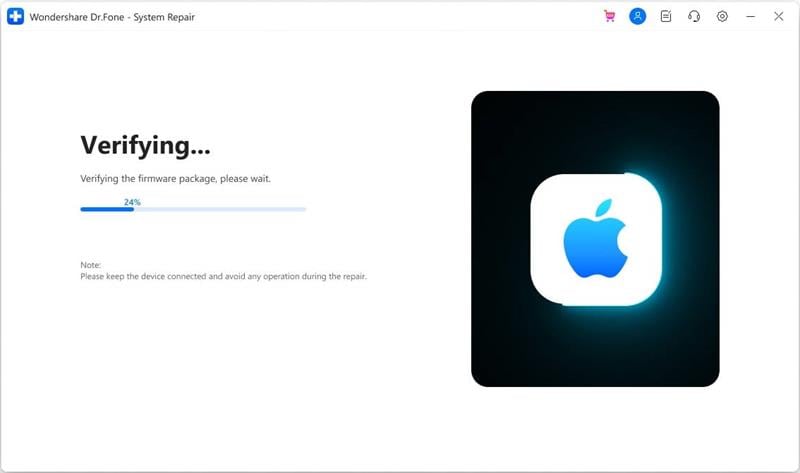
Il programma verificherà l’aggiornamento iOS scaricato dopo che il download sarà terminato.
Passo 3: Riporta l’iPhone allo stato originale
Tutto ciò che devi fare è selezionare il pulsante "Ripara ora". Questo avvierà il processo di correzione di diversi errori sul tuo dispositivo iOS.

La procedura di riparazione richiederà qualche minuto. Al termine, dovrai attendere il riavvio dello smartphone. Noterai che il problema è stato risolto.

Dr.Fone Riparazione Sistema
Dr.Fone si è dimostrato una soluzione valida per una vasta gamma di problemi del sistema operativo iPhone. Wondershare ha fatto un lavoro incredibile e ci sono molte altre soluzioni per la maggior parte dei casi d'uso degli smartphone. Dr.Fone Riparazione Sistema è il miglior strumento dascaricaree utilizzare.
Conclusione
Il mancato riconoscimento della SIM da parte dell’iPhone sotto policy di riattivazione è un problema comune sia nei vecchi che nei nuovi iPhone. In tal caso, puoi inserire correttamente la SIM e verificare se ancora appare il messaggio di nessuna SIM rilevata; in tal caso, puoi utilizzare le soluzioni indicate sopra. Dr.Fone - Sblocco Schermo può aiutarti a risolvere il problema.


Nicola Massimo
staff Editor
Generalmente valutato4.5(105aver participato)