iPhone non riconosciuto da iTunes? 9 soluzioni per risolvere

Jun 26, 2026 • Archiviato in: Riparazione del Sistema • Soluzioni comprovate
L'iPhone è diventato un compagno essenziale per milioni di utenti in tutto il mondo. La sua perfetta integrazione con iTunes consente agli utenti di sincronizzare, eseguire il backup e gestire i contenuti del proprio iPhone. Tuttavia, incontrare un problema in cuiiPhone non viene visualizzato in iTunesPuò essere frustrante. Questo problema può verificarsi per motivi correlati al tuo iPhone e iTunes. Questo articolo esplorerà una varietà di correzioni.
Queste correzioni possono aiutarti a superare il problema del tuoiPhone non viene visualizzato su iTunes. Inoltre, queste soluzioni mirano ad affrontare una serie di potenziali cause alla base di questo problema.

Parte 1: Perché iPhone non viene visualizzato in iTunes
Collega il tuo iPhone al computer, aspettando con impazienza la vista familiare del tuo dispositivo che appare su iTunes. Tuttavia, con tuo sgomento, rimane sfuggente, lasciandoti perplesso e frustrato. Diversi motivi potrebbero causare questo problema. Gettare luce sui possibili colpevoli può aiutarti molto a risolvere il problema. Ecco alcune ragioni comuni dietroiPhone non viene visualizzato in iTunes:
Versione iTunes obsoleta
Una ragione comune per cui il tuo iPhone non viene visualizzato su iTunes è una versione obsoleta del software. Apple rilascia regolarmente aggiornamenti su iTunes. Questi includono spesso correzioni di bug e miglioramenti di compatibilità. Assicurati di avere l'ultima versione di iTunes installata sul tuo sistema.
Cavo o porta USB difettoso
Un altro possibile colpevole è un cavo o porta USB difettoso. Un cavo danneggiato o usurato può ostacolare la corretta connessione. Impedisce quindi a iTunes di riconoscere il tuo iPhone. Allo stesso modo, una porta USB malfunzionante sul computer può anche essere la causa principale.
Impostazioni del Computer di fiducia
Quando si collega l'iPhone a un nuovo computer, viene richiesto di "fidarsi" del computer sul dispositivo. Se non hai concesso questa autorizzazione in passato, il tuo iPhone potrebbe non essere visualizzato su iTunes.
Restrizioni e controlli genitoriali
Anche le restrizioni abilitate o i controlli genitoriali sul tuo iPhone possono essere una causa. Può impedire a iTunes di riconoscere il tuo dispositivo. Controlla le impostazioni sul tuo iPhone per assicurarti che non ci siano restrizioni.
Firewall o Software di sicurezza
In alcuni casi, un firewall o un software di sicurezza può essere il colpevole dietro questo problema. Può interferire con la comunicazione tra iPhone e iTunes.
Parte 2: 7 modi comuni per risolvere l'iPhone che non mostra iTunes
Dopo aver individuato le potenziali cause dietroiPhone non appare in iTunesE' tempo di soluzioni. Questa sezione spiegherà sette modi comuni ed efficaci per risolvere questo problema frustrante. Questi metodi possono aiutarti a ripristinare la connessione tra iPhone e iTunes. Di seguito sono spiegate le 9 correzioni comuni per risolvere l'iPhone che non appare in iTunes:
Risoluzione 1: provare un cavo USB o una porta diversa
Un cavo USB difettoso o una porta USB problematica può spesso essere il colpevole dietro il tuoDispositivo non visualizzato su iTunes. Ispezionare attentamente il cavo USB che si sta utilizzando per eventuali segni di danni fisici o usura. Questi segni potrebbero essere fili sfilacciati o connettori piegati. Se si notano problemi, si consiglia di sostituire il cavo con un nuovo cavo Apple originale.
Inoltre, prova a collegare il tuo iPhone a una porta USB diversa sul tuo computer. Questo è dovuto al fatto che una porta difettosa può anche ostacolare la connessione. Questo semplice passaggio può aiutare a determinare se il problema risiede nel cavo o nella porta.

Fix 2: assicurarsi che il vostro iPhone sia sbloccato
Il tuo iPhone deve essere sbloccato affinché possa apparire su iTunes. Se il tuoIl dispositivo non viene visualizzato in iTunesControllare se il dispositivo è sbloccato o meno. Si tratta di un passaggio semplice ma cruciale che spesso può essere trascurato. Assicurandoti che il tuo iPhone sia sbloccato prima di collegarlo a iTunes, rimuovi eventuali ostacoli al riconoscimento da parte di iTunes.

Fix 3: Riavviare il tuo iPhone e il Computer
A volte, un errore software temporaneo o un errore di comunicazione può essere il motivo per cuiiPhone non apparirà su iTunes. Riavviare sia l'iPhone che il computer può aiutare a risolvere questi problemi. Riavviando sia il tuo iPhone che il tuo computer, puoi eliminare i bug temporanei. Inoltre, anche ripristinare tutti i processi e assicurarsi che il dispositivo funzioni in modo ottimale. I passaggi necessari per riavviare l'iPhone e il computer sono i seguenti:
per iPhone
Fase 1:Accedi alle impostazioni "Generali" del tuo iPhone e scorri verso il basso fino all'ultima opzione. L'opzione è "spegnere", che è necessario toccare. Dopo aver premuto il pulsante, vedrai un cursore "Slide to power off" sullo schermo del tuo iPhone.

Passaggio 2:Trascina il cursore da sinistra a destra per spegnere l'iPhone. Dopo aver aspettato qualche istante, utilizzare il pulsante "Side" per accendere il tuo iPhone.

per Computer
Passaggio:Vai al Menu Start sul tuo computer e fai clic sull'opzione "Power". Dalle opzioni disponibili, scegliere "Riavvia" per riavviare il computer.

Fix 4: Aggiornare iTunes alla versione più recente
L'utilizzo di una versione obsoleta di iTunes a volte può causare problemi di compatibilità. Impedisce quindi al tuo iPhone di apparire su iTunes. Per garantire una connessione fluida tra iPhone e iTunes, è importante mantenere iTunes aggiornato. Aggiornando iTunes all'ultima versione, si risolvono potenziali bug. Segui questi passaggi per aggiornare iTunes all'ultima versione:
Fase 1:Utilizzare il Menu Start per accedere a Microsoft Store sul computer. Qui, fare clic sull'opzione "Libreria" vicino all'angolo in basso a sinistra dello schermo.

Passaggio 2:Trova iTunes nella "Libreria" e controlla se è disponibile un aggiornamento. In tal caso, fai clic su "Aggiorna", che si trova di fronte a iTunes, per aggiornare il software.

Fix 5: Aggiornare la versione iOS
L'esecuzione di una versione obsoleta di iOS sul tuo iPhone a volte può portare a problemi con iTunes. È essenziale mantenere il software del tuo iPhone aggiornato per ottenere prestazioni ottimali. Un iOS obsoleto è la casa di molti problemi di sistema. L'aggiornamento del tuo iPhone all'ultima versione iOS assicura che abbia le funzionalità più recenti. I passaggi necessari per aggiornare iOS del tuo iPhone sono spiegati di seguito:
Fase 1:Puoi iniziare accedendo alle impostazioni del tuo iPhone e passando alla scheda "Generale". Qui, premere "Aggiornamento Software" per cercare gli ultimi aggiornamenti disponibili.

Passaggio 2:Se è disponibile un aggiornamento per iOS, toccare "Scarica e installa" per avviare il processo di aggiornamento. Durante l'aggiornamento, assicurarsi che internet sia stabile e che la batteria sia carica.

Fix 6: Ripristinare le impostazioni di posizione e Privacy
In alcuni casi, impostazioni di posizione e privacy errate o In conflitto sul tuo iPhone possono essere il principale colpevole. Questo è particolarmente il caso se si preme "Non fidare" quando si collega l'iPhone al computer. Se l'opzione non appare nuovamente, dovrai ripristinare la posizione e le impostazioni della privacy del tuo iPhone. Seguire i passaggi seguenti per ripristinare la posizione e le impostazioni della privacy del dispositivo:
Fase 1:Per iniziare, dovrai avviare l'app Impostazioni. Nelle impostazioni, toccare "Generale" e nella schermata seguente, scegliere "Trasferire o ripristinare iPhone".

Passaggio 2:Premere "Reset" nella schermata successiva e scegliere "Reset Location & Privacy". Ti verrà chiesto di fornire la tua password. Inserisci la password per confermare l'azione.

Fix 7: Ripristinare tutte le impostazioni
Ancora di fronte aliPhone non viene visualizzato in iTunesProblema nonostante tutti i tentativi? In questo caso, dovrai ripristinare tutte le impostazioni sul tuo iPhone. Fare questo risolverà tutte le impostazioni errate o in conflitto sul dispositivo. Non devi preoccuparti dei tuoi dati, poiché il ripristino di tutte le impostazioni non influisce sui dati. Segui queste istruzioni per ripristinare tutte le impostazioni personalizzate del tuo iPhone:
Fase 1:Apri l'app Impostazioni sul tuo iPhone e premi "Generale". Segui questo comando trovando e toccando "Trasferire o ripristinare iPhone" nella schermata successiva.

Passaggio 2:Ora tocca "Reset" e seleziona l'opzione più in alto, "Reset Settings". Inserisci la password del tuo iPhone se ti viene richiesto. Infine, ripristina tutte le impostazioni sul tuo iPhone premendo "Ripristina tutte le impostazioni".

Parte 3: 2 modi avanzati per risolvere l'iPhone che non mostra iTunes
stanco di provare le correzioni comuni menzionate in precedenza, e il tuoiTunes non riesce a rilevare iPhone? Ora è il momento di esplorare alcuni metodi avanzati di risoluzione dei problemi. Queste tecniche approfondiscono i problemi sottostanti. Ora vedremo cosa fare se la causa che potrebbe essere la causa del problema si trova in iOS o iTunes. Di seguito sono riportati i metodi per risolvere tali problemi:
Modo 1: Utilizzare Wondershare Dr.Fone per riparare i problemi iOS
Le correzioni comuni risolveranno solo bug e glitch temporanei. Avrai bisogno di uno strumento specializzato se la causa è complessa e si trova nel profondo di iOS. Il miglior strumento per risolvere tutti i problemi di sistema iOS èWondershare Dr.Fone. Può risolvere più di 150 problemi di sistema iOS con facilità. Con Wondershare Dr.Fone, è possibile risolvere il problemaiPhone non viene visualizzato in iTunessenza alcuna perdita di dati.
Oltre a offrire funzionalità di riparazione del sistema iOS, ti consente anche di aggiornare o downgradare l'iOS del tuo telefono. Inoltre, puoi anche aggiornare il tuo iPhone all'ultima versione beta per provare nuove funzionalità.
Passaggi per utilizzare Wondershare Dr.Fone per risolvere tutti i problemi iOS
Risolvere problemi di sistema iOS complessi è un gioco da ragazzi con Wondershare Dr.Fone. Di seguito sono riassunti i passaggi semplificati per risolvere tutti i problemi iOS con il tuo iPhone:
Passaggio 1: installare lo strumento e collegare il tuo iPhone
Installare Wondershare Dr.Fone dal sito ufficiale e lanciare il software. Inoltre, collegare il tuo iPhone al computer tramite un cavo USB. Accedere alla sezione "Toolbox" e selezionare "System Repair".
 Sicuro e sicuro
Passaggio 2: Scegliere le impostazioni di riparazione e scegliere il Firmware
Nella nuova finestra, selezionare "iOS" e quindi "Riparazione iOS" nella schermata seguente. Scegli "Riparazione Standard" tra le opzioni disponibili. Ora attiva la modalità di recupero del tuo iPhone. Una volta in modalità di ripristino, lo strumento rileverà il modello del tuo iPhone e suggerirà il firmware relativo. Fare clic su "Scarica" per ottenere il firmware desiderato.

Passaggio 3: risolvere i problemi di iOS
Dopo aver scaricato il firmware, Wondershare Dr.Fone lo verificherà. Fare clic su "Ripara ora" per avviare il processo di riparazione per i problemi di sistema del dispositivo. Wondershare Dr.Fone eseguirà le riparazioni necessarie e, al termine, apparirà una nuova finestra. Premere "Fatto" per completare il processo di riparazione.

Sicuro e sicuroModo 2: Risolvere tutti i problemi con iTunes utilizzando Wondershare Dr.Fone
il motivoiPhone non appare in iTunesPuò anche essere correlato a problemi con iTunes stesso. In questo scenario, avrai bisogno di uno strumento che sia un esperto per risolvere gli errori di iTunes. Per fortuna per te,Wondershare Dr.FoneEccellente anche nella risoluzione dei problemi con iTunes. Ha la capacità di risolvere oltre 200 problemi iTunes.
Wondershare Dr.Fone può riparare iTunes, risolvere i problemi di connessione e risolvere i problemi di iTunes non sincronizzazione. Questo incredibile strumento è in grado di risolvere tutti i problemi legati a iTunes senza alcuna perdita di dati.
Passaggi per risolvere tutti i problemi con iTunes utilizzando Wondershare Dr.Fone
Utilizzare Wondershare Dr.Fone per correggere gli errori di iTunes è un processo semplice e veloce. Per aiutarvi, abbiamo spiegato i passaggi in dettaglio di seguito.
Passaggio 1: procedere con lo strumento di riparazione del sistema
Avvia Wondershare Dr.Fone sul tuo computer e vai alla scheda "Toolbox". Qui fare clic su "Riparazione del sistema" e collegare il dispositivo al computer. Una volta stabilita la connessione, selezionare "iPhone" sullo schermo.
Sicuro e sicuro
Passaggio 2: Selezionare la riparazione di iTunes
Fare clic su "Riparazione iTunes" dalle opzioni disponibili. Ora, devi decidere quale tipo di errore stai risolvendo. In questo caso, utilizzeremo l'opzione "Riparare problemi di connessione iTunes".

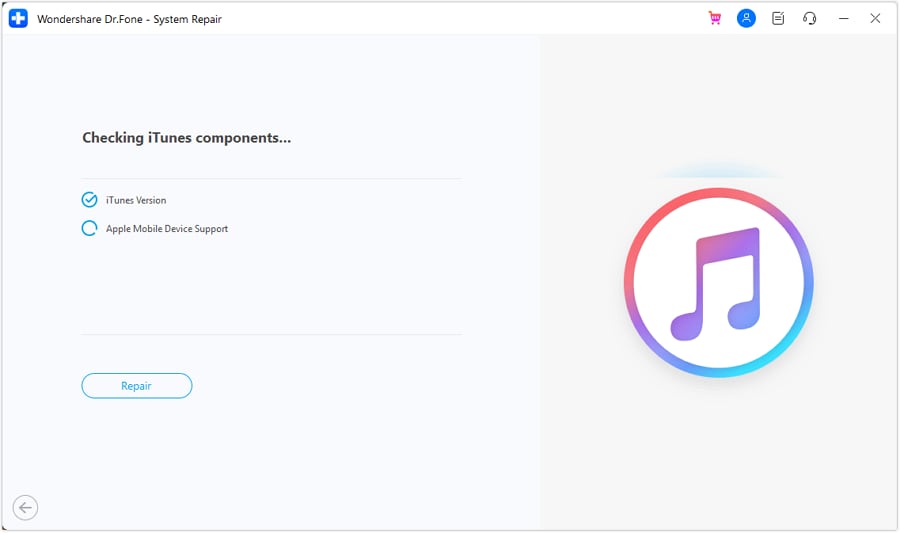
Passaggio 3: Riparare tutti i problemi con iTunes
Per l'ultimo passaggio, toccare "Ripara" dopo aver selezionato "Ripara problemi di connessione iTunes". Esso avvierà il processo di risoluzione dei problemi iTunes. Una volta completato il processo, verificare se il problema è stato risolto.
Sicuro e sicuroConclusione
In conclusione, se hai affrontato il fastidioso problema del tuo iPhone non viene visualizzato su iTunes, puoi provare diverse soluzioni efficaci. Questo articolo ha illustrato 9 diversi metodi, che vanno dalle semplici procedure di risoluzione dei problemi a tecniche più avanzate.
Tuttavia, se non riesci ancora a risolvere il problema utilizzando questi metodi, si consiglia di prendere in considerazione una soluzione affidabile di terze parti. Tra le opzioni disponibili, Wondershare Dr.Fone si distingue come una scelta eccellente grazie alle sue potenti funzionalità di riparazione del sistema iOS e di iTunes. Wondershare Dr.Fone offre strumenti completi progettati specificamente per risolvere vari problemi legati all'iPhone.
Sicuro e sicuro

Nicola Massimo
staff Editor
Generalmente valutato4.5(105aver participato)