Wi-Fi lento su iPad: soluzioni e rimedi rapidi

Jun 26, 2026 • Archiviato in: Riparazione del Sistema • Soluzioni comprovate
Recenti report hanno evidenziato un problema preoccupante che coinvolge gli utenti iPad: la connessione Wi-Fi lenta. Poiché gli utenti dipendono dai loro iPad per varie attività, come lo streaming multimediale, la navigazione sul web e la collaborazione online, una connessione Internet lenta può ostacolare significativamente la produttività e il piacere d'uso. È un problema frustrante che richiede attenzione, poiché mina l'esperienza utente fluida per cui gli iPad sono famosi.
Comprendere i fattori che contribuiscono a Wi-Fi lento sugli iPad è fondamentale per affrontare efficacemente questo problema. Nelle prossime sezioni dell'articolo, esploreremo le possibili cause dietro questo inconveniente e analizzeremo soluzioni pratiche che possono aiutarti a recuperare le velocità Internet fulminee che ti aspetti dal tuo iPad. Dalla diagnosi dei problemi comuni di connessione all'implementazione di tecniche di ottimizzazione, ti guideremo nei passaggi necessari per riconquistare un'esperienza Wi-Fi fluida e affidabile sul tuo iPad. Iniziamo e scopriamo come superare i problemi di Wi-Fi lento che possono compromettere le prestazioni del tuo iPad.

Perché l’iPad è molto lento su Wi-Fi?
Di fronte a una connessione Wi-Fi lenta sul tuo iPad, comprendere le possibili cause è essenziale per una diagnosi efficace. Diversi fattori possono contribuire a questo problema frustrante. Scopriamo alcune delle ragioni più comuni per cui il tuo iPad può essere lento su Wi-Fi:
Congestione di rete
Uno dei principali responsabili della lentezza del Wi-Fi sul tuo iPad è la congestione di rete. Se più dispositivi sono connessi alla stessa rete Wi-Fi e consumano una notevole quantità di banda, la velocità per ciascun dispositivo connesso, incluso il tuo iPad, può diminuire. Questo è più comune in aree densamente popolate o nelle case con molti dispositivi collegati.
Distanza dal router
La potenza del segnale Wi-Fi diminuisce man mano che ci si allontana dal router. Se noti un calo significativo di velocità quando usi il tuo iPad in una zona distante della tua casa o ufficio, può essere dovuto alla distanza tra il dispositivo e il router Wi-Fi. Ostacoli come pareti e mobili possono inoltre interferire con il segnale, diminuendone ulteriormente la potenza e influenzando le prestazioni.
Interferenze da altri dispositivi
La presenza di altri dispositivi elettronici nelle vicinanze del tuo iPad può interferire con il segnale Wi-Fi, causando una diminuzione della velocità. Dispositivi come telefoni cordless, forni a microonde e persino reti Wi-Fi vicine che operano sullo stesso canale possono causare interferenze e deteriorare la qualità della connessione del tuo iPad.
Firmware del router obsoleto
Il firmware che gestisce il router Wi-Fi gioca un ruolo cruciale nelle sue prestazioni e nella compatibilità con i dispositivi collegati. Se il firmware del router è obsoleto, potrebbe non essere in grado di gestire efficacemente le richieste dei dispositivi più recenti come l’iPad, causando velocità ridotte e problemi di connessione.
Attività in background di applicazioni o sistema
Alcune app o processi di sistema in esecuzione in background sul tuo iPad possono consumare notevoli risorse di rete, causando una diminuzione della velocità Internet. Aggiornamenti automatici delle app, backup su cloud e processi di sincronizzazione possono tutti contribuire alla congestione di rete e rallentare la tua connessione Wi-Fi.
Comprendendo queste cause potenziali, puoi passare a soluzioni e strategie specifiche per affrontare il problema del Wi-Fi lento sul tuo iPad. Nella prossima sezione, vedremo i passaggi concreti che puoi intraprendere per ottimizzare la connessione Wi-Fi e ripristinare velocità Internet rapide e affidabili al tuo dispositivo.
Cosa fare se la connessione Wi-Fi dell’iPad è lenta?
Ormai tutto sembra dipendere da Internet, compreso il nostro iPad. Non può fare molto senza una connessione affidabile. Quindi, quando l’iPad è molto lento sul Wi-Fi, gli utenti si trovano in difficoltà. Ma non preoccuparti: esistono soluzioni per ogni problema. Devi solo trovare quella che funziona meglio per te. Di seguito troverai alcuni trucchi utili da provare quando la connessione Internet dell’iPad è lenta.
Soluzione 1: Riavvia il router Wi-Fi
Prima di pensare che ci sia un problema grave con il tuo iPad, controlla la connessione Internet. Forse il router sta avendo una giornata storta. Prova a riavviarlo. Come? Semplicemente scollega il router. Dopo qualche minuto, ricollegalo.
Soluzione 2: Reimposta la connessione dell’iPad alla rete wireless
A volte l’iPad ha bisogno di una ricalibrazione della rete wireless se viene sopraffatto da troppe connessioni. Questa può essere la ragione per cui la connessione Wi-Fi del tuo iPad è più lenta rispetto agli altri dispositivi. Ecco come fare in pochi passaggi.
- Passo 1: Vai su Impostazioni.
- Passo 2: Clicca su Wi-Fi.
- Passo 3: Il “i” accanto alla rete Wi-Fi cui sei attualmente connesso.
- Passo 4: Clicca su Dimentica questa rete.
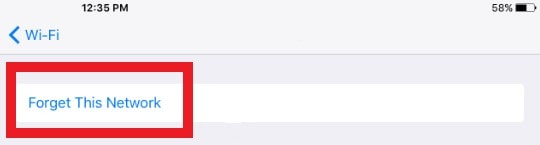
- Passo 5: Dopo alcuni minuti, riconnettiti alla stessa rete. Inserisci la password e attendi che la connessione venga stabilita.
Soluzione 3: Contatta il tuo provider Internet se c’è un’interruzione della connessione
È possibile che tu non sia l’unico nel quartiere che sta avendo problemi di connessione. Quindi il modo migliore per saperlo è contattare l’azienda Internet. Chiama il loro servizio clienti o visita le loro pagine social ufficiali per vedere eventuali comunicazioni riguardo manutenzione o interruzione.
Soluzione 4: Riavvia il tuo iPad
Piccoli problemi di sistema sono comuni su iPad e altri dispositivi mobili. Ma non andare nel panico: non è nulla di grave. Sebbene possano rallentare il Wi-Fi dell’iPad, questi problemi si risolvono facilmente. Prova a riavviare l’iPad per liberare la RAM e cancellare i processi inutili in background. Ecco come fare.
- Passo 1: Il primo passo varia a seconda del modello di iPad. Consulta le istruzioni qui sotto:
iPad con tasto Home
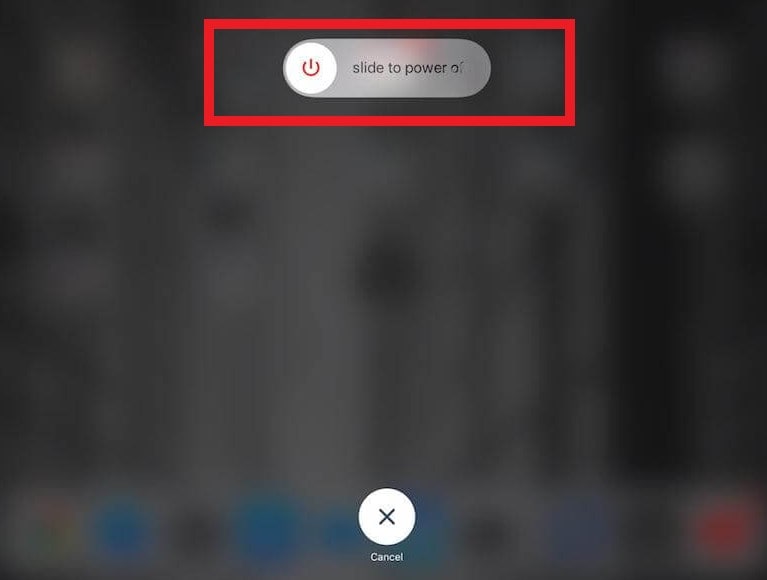
Tieni premuto il tasto di accensione finché non appare il slider di spegnimento sullo schermo.
iPad con Touch o Face ID
Tieni premuto il tasto di accensione e il Volume (o Up or Giu) insieme. Attendi che slider di spegnimento sullo schermo.
- Passo 2: Trascina slider di spegnimento il cursore a destra. Attendi che lo schermo diventi completamente nero.
- Passo 3: Dopo alcuni minuti, accendi di nuovo l’iPad. Tieni premuto il tasto di accensione tasto finché il logo Apple appare sullo schermo.
Soluzione 5: Reimposta le impostazioni di rete sul tuo iPad
È possibile che il tuo iPad sia molto lento su Wi-Fi perché le attuali impostazioni di rete richiedano alcuni aggiustamenti. Reimpostarle potrebbe aiutare e velocizzare le connessioni wireless del tuo iPad. Ecco come farlo facilmente.
- Passo 1: Vai su Impostazioni.
- Passo 2: Clicca su Generali.
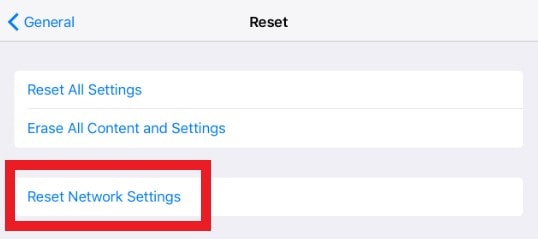
- Passo 3: Clicca su Reimposta or Trasferisci o Reimposta iPad opzione.
- Passo 4: Clicca su Reimposta le impostazioni di rete.
Soluzione 6: Risolvi i problemi di sistema con Wondershare Dr.Fone
Se il riavvio dell’iPad non funziona perché c’è un problema più serio al sistema o al software, sarà necessario un intervento di riparazione di livello superiore. Ma non preoccuparti. Wondershare Dr.Fone ha reso questa procedura più facile per tutti. Ecco come farlo passo dopo passo.
- Passo 1: Scarica Wondershare Dr.Fone dal suo sito ufficiale. Avvialo sul tuo desktop.
- Passo 2: Avvia l’applicazione sul computer.
- Passo 3: Vai alla dashboard principale o alla Toolbox sezione nell’angolo sinistro della finestra. Clicca su Riparazione sistema.

- Passo 4: Clicca su iOS.

- Passo 5: Seleziona Riparazione iOS dalle opzioni disponibili.

- Passo 6: Clicca su Riparazione standard.

- Passo 7: Wondershare Dr.Fone ti chiederà di mettere l’iPad in modalità Recupero. Clicca su Fidati sullo schermo dell’iPad. Poi clicca Entra in modalità Recupero sul computer. Se hai bisogno di istruzioni aggiuntive, clicca su Guida invece sul computer.

- Passo 8: Wondershare Dr.Fone mostrerà alcuni firmware sullo schermo del tuo computer. Scegli quello più adatto alle specifiche del tuo iPad. Clicca il Download accanto.

- Passo 9: Attendi che il pacchetto firmware sia stato scaricato.

- Passo 10: Una volta che il firmware è pronto, fare clic suRiparate subito.

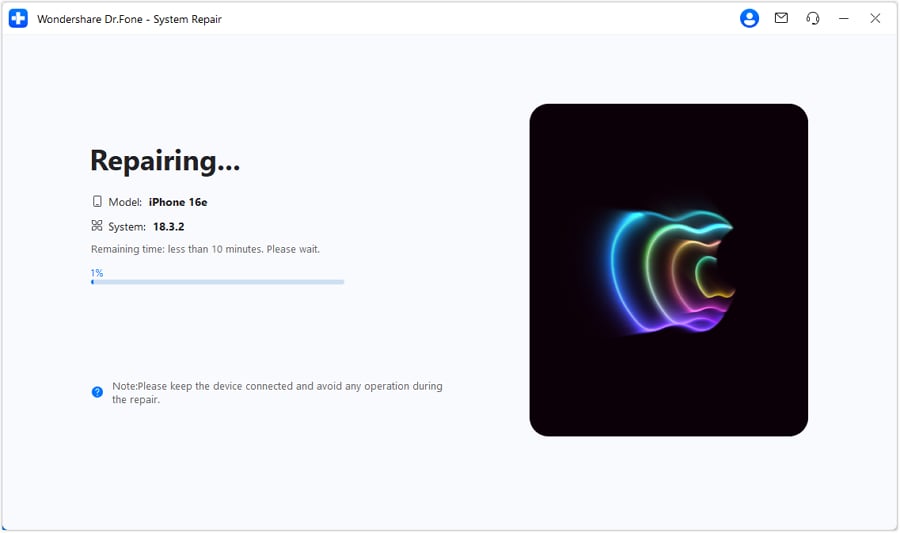
- Passaggio 11:Rimani fermo e non fare nulla mentre il processo di riparazione è in corso. Ci vorranno pochi minuti per completarlo. Tieni le mani fuori dal tuo iPad e computer per evitare interruzioni inutili.
- Passaggio 12:Infine, cliccafattoPer concludere la procedura.

 Sicuro e sicuro
4,624,541Le persone lo hanno scaricato
conclusione
Vivere nel nostro mondo avanzato oggi è molto conveniente. internet rende quasi tutto possibile. Ma a volte, gira il contrario. L'iPad che è molto lento sul Wi-Fi è solo un problema. Ci sono molti altri ostacoli che possono verificarsi. Quindi, per salvarti dai diversi livelli di disagio, è meglio essere sempre preparati. >Wondershare Dr.FoneÈ lì per salvarti quando le cose vanno a sud. Può aiutarti a eseguire iOS eRiparazione del sistema Android, recupero dati, backup del telefono, e molti altri.


Nicola Massimo
staff Editor
Generalmente valutato4.5(105aver participato)