
9 Soluzioni Testate per il Consumo della Batteria su iOS 26

Jun 26, 2026 • Archiviato in: Riparazione del Sistema • Soluzioni comprovate
Segnalazioni diffuse dalle piattaforme della comunità, come Reddit e MacRumors, descrivono graviScarico batteria iOS 26. Alcuni utenti hanno visto i loro iPhone crollare dal 90% al 20% di carica in poche ore.
Apple ha già rilasciato iOS 26 rivisto per risolvere un bug critico a bassa batteria, ma molti devono ancora affrontare un rapido esaurimento. In questa guida, spieghiamo le cause comuni diScarico della batteria dopo l'aggiornamento di iOS 26Con soluzioni comprovate.
Esplora l'intero articolo per conoscere il miglior strumento di recupero iOS in grado di risolvere i problemi di sistema ostinati, incluso lo scarico della batteria.
- Parte 1. Perché gli utenti stanno affrontando il problema di scarico della batteria di iOS 26 dopo l'aggiornamento?
- Parte 2. Top 9 correzioni per il problema di scarico della batteria di iOS 26
- Fissaggio 1. Installa la Patch Beta ufficiale di Apple
- Fissaggio 2. Controllare la salute della batteria dell'iPhone
- Fissaggio 3. Identificare e forzare la chiusura delle app Scarico della batteria
- Risolvere 4. Ridurre la luminosità per risparmiare la durata della batteria
- Fissare 5. Abilita la nuova modalità di alimentazione adattiva
- Fissaggio 6. Disattiva sempre sul Display
- Risoluzione 7. Utilizzare iPhone in modalità bassa potenza
- Fissaggio 8. Disattiva la funzione di aggiornamento dell'App di sfondo
- Fissaggio 9. Aggiorna le app per una migliore compatibilità

- Parte 3. Come Dr.Fone-System Repair può aiutarti a sbarazzarti di iOS 26 scarico della batteria?
Parte 1. Perché gli utenti stanno affrontando il problema di scarico della batteria di iOS 26 dopo l'aggiornamento?
Prima di passare alle correzioni, ti consigliamo di capire perché una nuova beta potrebbe eliminare la potenza. Le cause comuni di questo problema fastidioso includono:
- Elaborazione di sfondo pesante: subito dopo l'aggiornamento a iOS 26, il tuo iPhone potrebbe essere impegnato a riindicizzare le app e a sincronizzare i dati. Queste pesanti attività post-aggiornamento possono consumare silenziosamente energia e ridurre significativamente la durata della batteria fino al loro completamento.
- Codice Beta non ottimizzato: le Beta per sviluppatori spesso contengono bug e inefficienze. Le prime versioni di iOS 26 potrebbero eseguire processi in modo inefficiente, scaricando la batteria molto più velocemente di una versione stabile.
- Problemi di compatibilità delle App: alcune App potrebbero bloccarsi o funzionare in background più a lungo del necessario a causa di problemi di compatibilità. Tali app che si comportano male causeranno il "iOS 26 riduce la salute della batteria"Fino a quando non vengono aggiornati.
- Servizi attivi e funzionalità predefinite: funzioni come l'aggiornamento delle App in sfondo o Siri analytics potrebbero essere eseguite costantemente dopo l'aggiornamento. Queste funzionalità sempre attive mantengono il telefono sveglio e scaricano la batteria.
- Nuove funzionalità: iOS 26 introduce animazioni ad alta risoluzione e nuovi strumenti che potrebbero richiedere più potenza. Finché queste funzionalità non saranno completamente ottimizzate, il carico aggiuntivo sull'hardware può aumentare ulteriormente lo scarico della batteria.
Parte 2. Top 9 correzioni per il problema di scarico della batteria di iOS 26
Per risparmiare energia e correggere la durata della batteria su iOS 26, prova le seguenti soluzioni. Applicarli in ordine e verificare quale fornisce il miglior miglioramento.
Fissaggio 1. Installa la Patch Beta ufficiale di Apple
Come accennato, Apple ha già seminato una beta rivista per correggere i bug critici della batteria e dell'avvio nella versione iniziale. Prova ad aggiornare all'aggiornamento beta fisso per vedere se risolve il problema "Scarico batteria iOS 26"Problema presente nelle versioni beta precedenti. Segui i passaggi riportati di seguito per applicare questa correzione ufficiale.
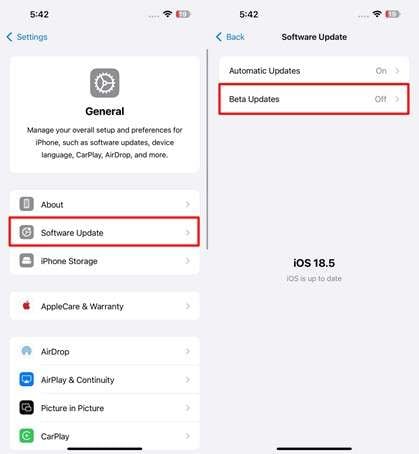
Fase 1.Avviare immettendo le impostazioni generali e toccando l'opzione Aggiornamento Software. Nella schermata Nuova, tocca Aggiornamenti Beta per rivelare un elenco delle versioni iOS disponibili.
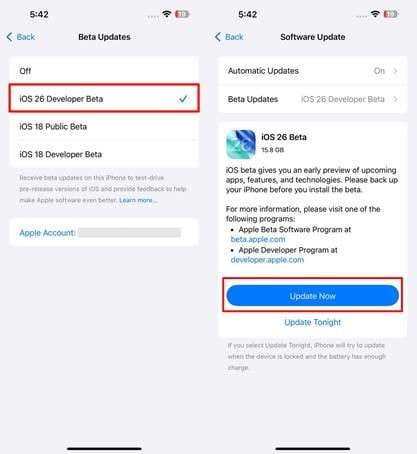
Fase 2.Ora, scegli l'aggiornamento Beta per sviluppatori di iOS 26 rivisto e torna alla schermata di aggiornamento Software. Successivamente, basta premere il pulsante Aggiorna ora per scaricare e installare questo ultimo aggiornamento.
Fissaggio 2. Controllare la salute della batteria dell'iPhone
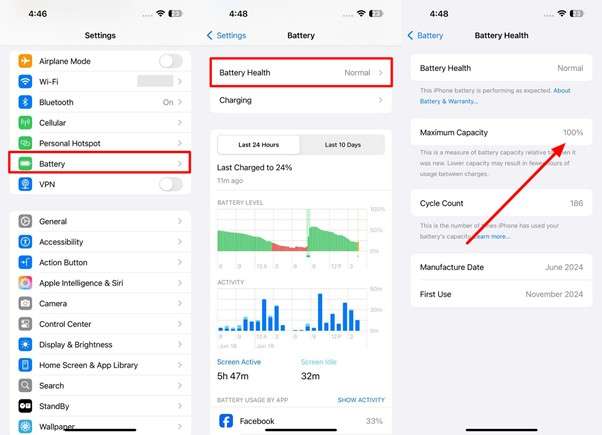
Controlla la capacità massima della batteria per vedere se il problema è dovuto alle condizioni della batteria o all'aggiornamento di iOS. Nel caso In cui si visualizzi un avviso di "servizio", ottenere questa correzione hardware per risolvere il problema relativo al drenaggio. Con questi semplici passaggi, è possibile verificare la salute della batteria.
Istruzioni: Per prima cosa, toccare le impostazioni della batteria per accedere alle relative opzioni. Quindi, scorrere verso il basso e premere il pulsante Salute batteria. Nella schermata successiva, osservare lo stato di salute della batteria e la capacità massima per escludere un problema hardware.
Fissaggio 3. Identificare e forzare la chiusura delle app Scarico della batteria
Alcune app potrebbero comportarsi male su iOS 26 e utilizzare energia in eccesso. L'uscita forzata di quelle app che consumano batterie, soprattutto quelle non ancora ottimizzate per l'ultimo aggiornamento, impedisce loro di funzionare in background e di scaricare energia. Prendi la guida dalle istruzioni di seguito per risolvere il "Scarico batteria iOS 26"Problema.
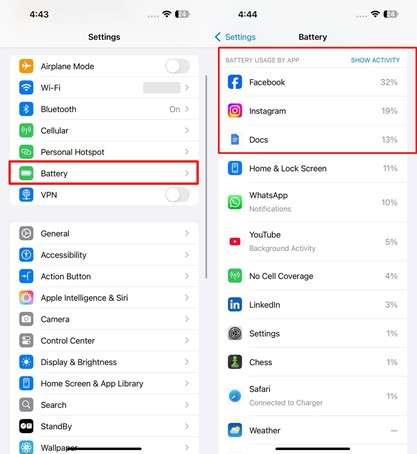
Fase 1.Dopo aver inserito le impostazioni della batteria, scorrere verso il basso e osservare la sezione Utilizzo della batteria per App. Da qui, identificare le app che consumano la maggior percentuale di batteria.
Fase 2.Ora, scorrere verso l'alto dalla parte inferiore dello schermo per rivelare le app aperte di recente. Quindi, scorrere verso l'alto su tutte le app che consumano più batteria.

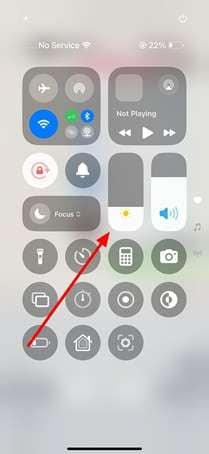
Risolvere 4. Ridurre la luminosità per risparmiare la durata della batteria
Abbassa la luminosità dello schermo del tuo iPhone, poiché il display è uno dei maggiori consumatori di energia. Alti livelli di luminosità aumentano significativamente il consumo di energia. Per prolungare notevolmente la durata della batteria durante l'esecuzione di iOS 26, segui questi passaggi per attenuare la luminosità.
Istruzioni: Dall'angolo in alto a destra dello schermo, scorrere verso il basso per accedere al Centro di controllo. Ora, regolare il livello di luminosità spostando il cursore verso il basso per risparmiare batteria.
Fissare 5. Abilita la nuova modalità di alimentazione adattiva
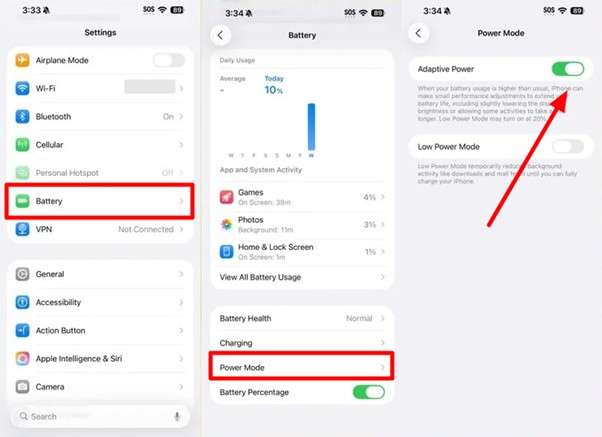
iOS 26 introduce una modalità di alimentazione adattiva progettata per prolungare la durata della batteria. Attivandolo indicherà al sistema di ridurre la luminosità dello schermo e consentire alle attività di sfondo di richiedere più tempo. Guarda le istruzioni qui sotto per risolvere il problema "iOS 26 riduce la salute della batteria"problema attivando questa ultima modalità di alimentazione.
Istruzioni: Una volta acceduto alle impostazioni della batteria, trovare e toccare l'opzione Modalità di alimentazione. All'interno della schermata successiva, attivare l'interruttore di alimentazione adattivo per migliorare la durata della batteria.
Fissaggio 6. Disattiva sempre sul Display
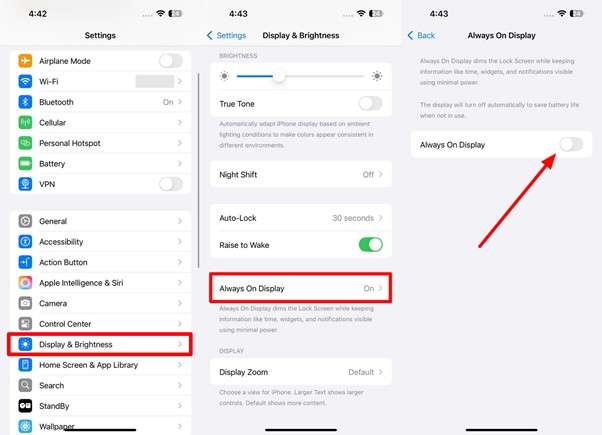
Sui modelli iPhone Pro, la funzione Always On Display mantiene i pixel illuminati anche quando lo schermo è bloccato. Quindi, è necessario disattivare questa funzione per evitare che lo schermo si aggiorni continuamente. Per risparmiare immediatamente la batteria su iOS 26, segui questi semplici passaggi.
Istruzioni: Aprire l'app Impostazioni e scorrere verso il basso per toccare l'opzione Display & Brightness. Ora, immettere l'impostazione Sempre sul Display e disattivare il suo interruttore per prolungare il tempo della batteria.
Risoluzione 7. Utilizzare iPhone in modalità bassa potenza
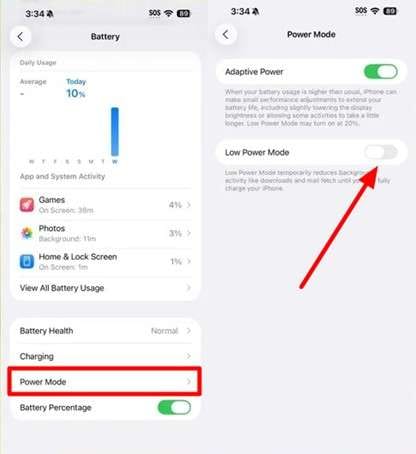
Ogni volta che hai bisogno di tempo di esecuzione aggiuntivo, usa questa modalità per ridurre il consumo di energia limitando le attività di sfondo. In iOS 26, la modalità Low Power impedirà alle app, come Mail, di recuperare i messaggi mentre sono in esecuzione in background. Basta attivare questa modalità utilizzando i passaggi seguenti per risolvere "Scarico batteria iOS 26".
Istruzioni: Una volta raggiunto lo schermo della batteria, scorrere verso il basso e accedere alle impostazioni della modalità di alimentazione. Se si vede l'opzione modalità a bassa potenza grigia, attivare il suo interruttore per risparmiare batteria.
Fissaggio 8. Disattiva la funzione di aggiornamento dell'App di sfondo
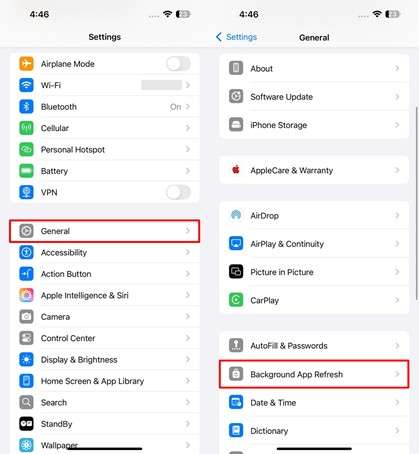
È inoltre possibile disattivare questa funzione per impedire alle app di aggiornare i loro contenuti in background. Tutta questa attività di sfondo alla fine causerà il problema di scarico della batteria. Seguire le indicazioni dai passaggi seguenti per sbarazzarsi del problema "Scarico della batteria dopo l'aggiornamento di iOS 26".
Fase 1.Inizia toccando l'opzione Generale dopo essere entrato nell'app Impostazioni. Ora, trova e tocca l'aggiornamento dell'App di sfondo per accedere alle sue impostazioni.
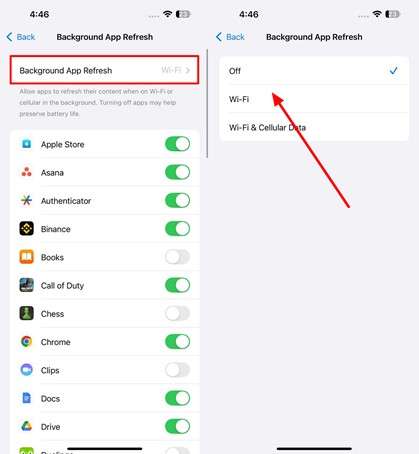
Fase 2.Procedere a premere l'opzione Aggiorna App di sfondo e scegliere di disattivare per ottimizzare il consumo della batteria.
Fissaggio 9. Aggiorna le app per una migliore compatibilità
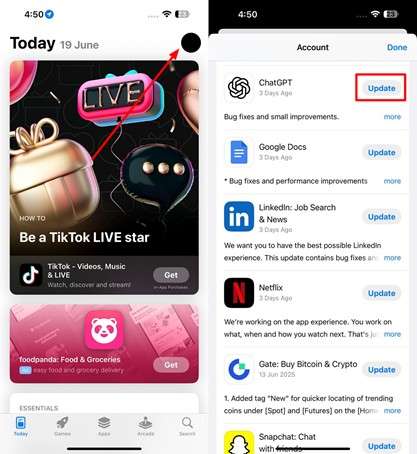
Gli sviluppatori di App spesso rilasciano aggiornamenti dopo un nuovo lancio di iOS per correggere i bug e migliorare l'efficienza. L'esecuzione delle ultime versioni dell'app garantisce una migliore compatibilità con iOS 26, evitando così il scarico eccessivo della batteria. Con queste semplici istruzioni, puoi aggiornare tutte le app per aumentare la durata della batteria.
Istruzioni: Per prima cosa, apri l'App Store e tocca l'icona del profilo per accedere alle impostazioni dell'Account. Ora, trova le app che devono essere aggiornate e premi il pulsante Aggiorna una per una per migliorarne la compatibilità con iOS 26.
Parte 3. Come Dr.Fone-System Repair può aiutarti a sbarazzarti di iOS 26 scarico della batteria?
Se le correzioni standard non sono sufficienti, Dr.Fone fornisce uno strumento completo progettato per risolvere una vasta gamma di problemi di sistema iOS. Può risolvere le cause del software root di scarico persistente della batteria reinstallando o riparando iOS senza perdita di dati.
Per aiutarti a sbarazzarti del problema di "scarico della batteria di iOS 26", il suo strumento di riparazione del sistema supporta sia le modalità di riparazione Standard che avanzate. È importante notare che consente di aggiornare o downgradare iOS senza iTunes se nessuna delle soluzioni funziona.
Ad esempio, puoi riportare in sicurezza iOS 26 a una versione iOS stabile per migliorare la durata della batteria. A parte i problemi della batteria,Dr.Fone-Riparazione del sistema (iOS)Offre soluzioni con un clic per problemi complessi comeAnelli di avvioE l'app si blocca.

Dr.Fone-Riparazione del sistema (iOS)
Riparazione iOS 26 batteria scarico senza perdita di dati.
- Correggi solo il tuo iOS alla normalità, nessuna perdita di dati.
- Risolvere vari problemi di sistema iOSBloccato in modalità di recupero, logo mela bianca, schermo nero, loop all'inizio, ecc.
- Aggiorna e Downgrade iOS senza iTunes.
- Funziona per tutti gli iPhone/iPad/iPod Touch, in esecuzione su tutte le versioni iOS.


Passaggi per risolvere il scarico della batteria di iOS 26 con Dr.Fone System Repair
Prendi le indicazioni dai passaggi seguenti per risolvere qualsiasi problema, come lo scarico della batteria dell'iPhone.
Fase 1. Apri lo strumento di riparazione del sistema
Dopo aver avviato Dr.Fone sul tuo sistema, accedere alla scheda Toolbox. Ora, premere il pulsante Riparazione del sistema per inserire le sue impostazioni.

Fase 2. Accedi alla modalità di riparazione iOS
Nella schermata successiva, scegliere iOS per accedere a tutti gli strumenti rilevanti per la riparazione iPhone. Da qui, tocca la funzione Riparazione iOS per gestire il problema "Scarico batteria iOS 26".

Fase 3. Scegli il metodo di riparazione iOS richiesto
Andando avanti, ti verrà richiesto di scegliere una modalità di riparazione per il tuo dispositivo iOS. Per mantenere intatti i dati, scegli l'opzione di riparazione Standard tra le due opzioni disponibili.

Fase 4. Entra in modalità di recupero e scarica il Firmware
Procedere per mettere il tuo iPhone in modalità di recupero seguendo le istruzioni sullo schermo. Una volta riconosciuto il dispositivo, il sistema rileverà automaticamente il firmware iOS corretto. Basta fare clic su Scarica accanto alla versione del firmware che si desidera installare.

Fase 5. Avviare il processo di riparazione iOS
Dopo il download del firmware, fare clic su Ripara ora per iniziare l'installazione sul dispositivo iOS e procedere con il processo di riparazione.

conclusione
In sintesi, molti tester di iOS 26 hanno segnalato un rapido scarico della batteria a causa della sincronizzazione di sfondo o del codice bug. L'applicazione delle correzioni, come l'attivazione della nuova modalità di alimentazione adattiva e l'aggiornamento delle app, dovrebbe risolvere il problema "Scarico batteria iOS 26"Questione.
Quando nessuna delle soluzioni funziona, Dr.Fone-System Repair salverà la giornata con le sue funzionalità avanzate. Può riparare il sistema iOS o anche downgradare la versione beta in modo sicuro. Consigliamo vivamente Dr.Fone come la soluzione definitiva per migliorare la salute della batteria.
 Sicuro e sicuro
4,624,541Le persone lo hanno scaricato
Domande frequenti
 Q1. Quanto si scarica la batteria dell'iPhone in 1 ora?Q2. In che modo l'alimentazione adattiva differisce dalla modalità a bassa potenza?Q3. Cosa è cambiato nelle impostazioni della batteria di iOS 26?


Nicola Massimo
staff Editor
Generalmente valutato4.5(105aver participato)