Problemi Wi-Fi su iPadOS? Ecco come risolvere

May 27, 2026 • Archiviato in: Riparazione del Sistema • Soluzioni comprovate
"Qualcuno può aiutarmi a sistemare il WiFi del mio iPad? Non c'è un'icona WiFi su iPad e non riesco più a collegarlo alla mia rete domestica!"
Se il tuoiPad WiFi icona non viene visualizzataIl dispositivo potrebbe ancora avere la capacità wireless, ma l'indicatore di rete, l'impostazione Wi-Fi o lo stato della connessione non funzionano normalmente. In molti casi, i mancantiiPad WiFi iconaè causato da un problema software, da una modifica delle impostazioni di rete, da un aggiornamento iPadOS fallito o da un problema temporaneo del firmware piuttosto che da un danno hardware permanente.
Questa guida copre le situazioni più comuni dietro uniPad non mostra WiFi icona, uninternet Icona su iPadche sembra scomparire, il Wi-Fi che continua a disconnettersi e i casi in cui l'iPad èNon si connette al WiFiPer niente. Sia che il simbolo Wi-Fi sia mancante, grigio o instabile, le correzioni di seguito ti aiuteranno a risolvere il problema passo dopo passo.
- Parte 1: Correzioni Wi-Fi comuni per iPad
- Parte 2: Il Wi-Fi continua a disconnettersi su iPad
- Parte 3: Wi-Fi spento e disabilitato su iPad
Parte 1: Correzioni Wi-Fi comuni per iPad
Se il tuoiPad WiFi icona mancaInizia con le soluzioni più semplici prima. In molte situazioni, riavviare il dispositivo, aggiornare le impostazioni di rete o riparare il sistema iPadOS è sufficiente per ripristinare l'indicatore Wi-Fi e riconnettere l'iPad a internet. Questi metodi sono particolarmente utili se il problema si è verificato dopo un aggiornamento del software o un improvviso conflitto di impostazioni.
Gli utenti spesso descrivono questo problema in modi diversi, come ad esempioiPad WiFi Icona non visualizzata, iPad non mostra WiFi icona, o anche ilinternet Icona su iPadSe n'è andato. Anche se la formulazione varia, la causa principale è spesso correlata alla configurazione della rete o all'instabilità del sistema.
1.1 Riavviare il dispositivo
Riavviare l'iPad è il primo passo più veloce quando il Wi-Fi scompare o smette di rispondere. Un riavvio aggiorna le impostazioni temporanee, elimina i minori conflitti di sistema e ripristina il ciclo di alimentazione corrente. Se l'icona Wi-Fi è scomparsa a causa di un errore di rete di breve durata, questo semplice metodo può ripristinarla immediatamente.
- Per riavviare l'iPad, è sufficiente premere e tenere premuto il pulsante di accensione (wake/sleep). Per lo più, si trova sulla parte superiore del dispositivo.
- Tienilo in tenuta per qualche secondo e lascialo andare una volta che il cursore di alimentazione viene visualizzato sullo schermo. Scorri il cursore di alimentazione per spegnere l'iPad. Dopo aver aspettato un po', premere nuovamente il pulsante di accensione per accenderlo.

- In alcune versioni di iPad (come iPad Pro), è necessario premere il pulsante superiore (sveglia/dormire) e il pulsante abbassare/aumentare il Volume per ottenere l'opzione di cursore di alimentazione.

1.2 Ripristinare le impostazioni di rete
Se il riavvio non funziona, il ripristino delle impostazioni di rete è spesso la soluzione successiva migliore. Questo è particolarmente utile quando iliPad WiFi icona non viene visualizzataPerché le impostazioni wireless salvate, i valori DNS o i profili di connessione sono stati danneggiati dopo un aggiornamento di iPadOS o un conflitto di impostazioni.
- Per iniziare, basta sbloccare l'iPad e andare alle impostazioni toccando l'icona dell'ingranaggio.
- Vai alle impostazioni generali e scorri fino in fondo per trovare l'opzione "Reset".

- Visita la funzione "Reset" e tocca l'opzione "Reset Network Settings". Confermare la scelta e attendere un po' poiché il tuo iPad verrà riavviato con le impostazioni di rete predefinite.

1.3 Ripristinare le impostazioni di fabbrica
Se l'icona Wi-Fi manca ancora dopo aver ripristinato le impostazioni di rete, potrebbero essere coinvolte impostazioni più ampie del dispositivo. Il ripristino di tutte le impostazioni può rimuovere i conflitti a livello di sistema che impediscono l'opzione Wi-Fi, il simbolo o l'indicatore internet di apparire correttamente. Questo è utile quando il tuoiPad non mostra WiFi iconaIl problema persiste anche dopo le correzioni di rete di base.
- Per prima cosa, sblocca l'iPad e vai su Impostazioni> Generale> Reset.
- Dalle opzioni fornite, toccare "Ripristina tutte le impostazioni" per cancellare tutte le impostazioni salvate su iPad e ripristinarle al valore predefinito.
- Inoltre, se si desidera ripristinare di fabbrica l'intero dispositivo, è possibile scegliere di cancellare il contenuto e salvare le impostazioni.
- Una volta toccato una di queste opzioni, verrà visualizzato un messaggio di avviso sullo schermo. Confermatelo e autenticare la scelta inserendo il pin di sicurezza del dispositivo. Basta attendere un po' perché il tuo iPad si riavvia con le impostazioni predefinite.

1.4 Fai riparare il tuo sistema iPadOS
Se le normali correzioni di rete non ripristinano l'icona Wi-Fi, il problema potrebbe essere radicato in iPadOS stesso. I problemi del Firmware possono influenzare la visibilità Wi-Fi, i controlli wireless e il comportamento della connessione. In tal caso, uno strumento di riparazione del sistema può essere una soluzione più mirata rispetto ai ripristini ripetuti.
Il modo più semplice per risolvere questo problema è utilizzando uno strumento di riparazione iOS dedicato comeDr.Fone-Riparazione del sistema (iOS). Fa parte del kit degli strumenti Dr.Fone e può risolvere tutti i tipi di problemi maggiori e minori con un dispositivo iOS. In questo modo, non causerà alcun danno al dispositivo o cancellerà i dati esistenti sul tuo iPad. Non solo risolve problemi come iliPad WiFi Icona non visualizzataDopo un aggiornamento iPadOS, ma può anche risolvere altri problemi di rete e firmware.
- Per iniziare, collegare l'iPad al computer utilizzando un cavo funzionante e avviare su di esso il Dr.Fone toolkit. Dalla sua casa, visitare la sezione "Riparazione del sistema" per procedere.

- Vai alla sezione "Riparazione iOS" e scegli una modalità di tua scelta. Poiché si tratta di un problema minore, è possibile scegliere la modalità "Standard". Ciò manterrà anche i dati esistenti sul tuo iPad.

- L'applicazione rileverà automaticamente il tuo dispositivo e il suo firmware iOS stabile disponibile. Conferma la tua scelta e clicca sul pulsante "Scarica".

- Ora, l'applicazione inizierà a scaricare la versione del firmware che supporta il tuo iPad. Poiché potrebbe richiedere un po' di tempo per completare il download, si consiglia di non chiudere l'applicazione in mezzo o scollegare il dispositivo.

- Dopo che il download è completato, Dr.Fone verificherà il dispositivo per assicurarsi che tutto vada bene. Non preoccuparti, sarà completato in un batter d'occhio.
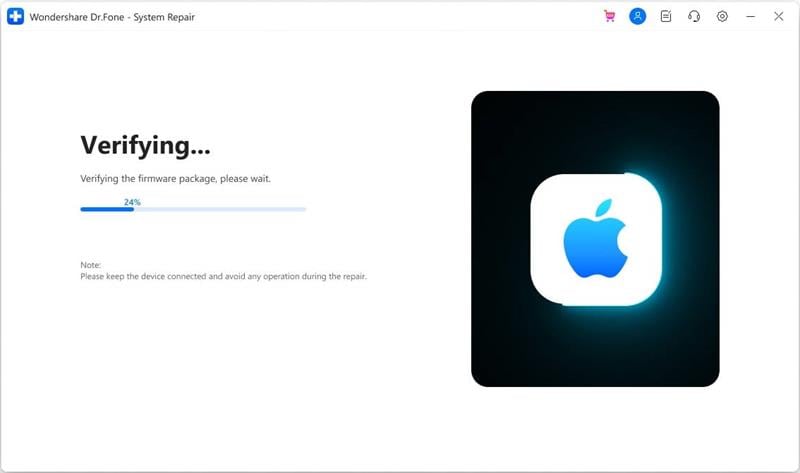
- Questo è tutto! Una volta verificato tutto, l'applicazione ti farà sapere. Puoi semplicemente cliccare sul pulsante "Ripara ora" per avviare il processo.

- L'applicazione installerà firmware stabile sul tuo iPad connesso. Potrebbe essere riavviato un paio di volte nel processo – assicurati solo che rimanga connesso al sistema. Alla fine, verrai avvisato quando l'errore di sistema è stato risolto, In modo da poter rimuovere In sicurezza il tuo iPad.

Anche se questo sarebbe in grado di risolvere un problema minore come l'assenza di icona WiFi su iPad, è possibile utilizzare anche la modalità "Riparazione avanzata". Anche se cancellerà i dati esistenti sul tuo dispositivo iOS, i risultati sarebbero anche migliori.
 Sicuro e sicuro
Parte 2: Il Wi-Fi continua a disconnettersi su iPad
Se iliPad WiFi iconaè nuovamente visibile ma il dispositivo interrompe comunque la connessione, il problema può essere correlato alla potenza del segnale, ai dati di rete salvati o all'instabilità del router. Questa sezione è particolarmente rilevante se il tuoiPad non si connette al WiFiIn modo affidabile o se continui a chiederti,Perché il mio iPad non si connette al mio WiFiAnche se la rete sembra disponibile.
Seguendo i seguenti suggerimenti, puoi migliorare la stabilità Wi-Fi e riconnettere il tuo iPad alla rete domestica o dell'ufficio in modo più coerente.
2.1 Posizionare il dispositivo in un luogo con segnali forti
Inutile dire che il dispositivo continuerà a disconnettersi, se non si trova all'interno della portata della rete. Per verificare questo, puoi andare alle impostazioni WiFi del tuo iPad e vedere la forza della rete WiFi connessa. Se ha solo una barra, il segnale è debole. Due barre di solito raffigurano un segnale medio mentre 3-4 barre sono per un livello di segnale forte. Pertanto, puoi semplicemente spostare il tuo iPad entro la portata della rete e assicurarti che riceva un segnale forte.

2.2 Dimentica il Wi-Fi e riconnetti
Se il tuoiPad non si connette al WiFiAnche se l'icona viene visualizzata, il profilo di rete salvato potrebbe essere danneggiato. Dimenticare la rete Wi-Fi e riconnettersi può aggiornare il collegamento tra iPad e router.
Per fare questo, vai su Impostazioni del tuo iPad> Generale> WiFi e tocca l'icona "i" (info) adiacente alla rete WiFi connessa. Dalle opzioni fornite, toccare l'opzione "Dimentica questa rete" e confermare la scelta.

Ciò scollegherà l'iPad dalla rete e non lo mostrerà più. Ora, riavviare l'iPad e connettersi nuovamente alla stessa rete WiFi per ripristinarlo.
2.3 Riavviare il Router
La maggior parte delle persone ignora la possibilità che ci potrebbe essere un problema con il vostro router di rete. Un malfunzionamento fisico o la sovrascrizione delle impostazioni del router potrebbe causare la disconnessione frequente della rete WiFi. Per risolvere questo problema, è possibile semplicemente ripristinare il router. Sul retro della maggior parte dei router, c'è un pulsante "Reset". Basta tenerlo in tenuta per qualche secondo e lasciarlo andare per ripristinare il router.

in alternativa, è anche possibile rimuovere l'alimentazione principale del router, attendere 15-20 secondi e collegarlo nuovamente. Ciò riavvierà automaticamente il router.
Parte 3: Wi-Fi spento e disabilitato su iPad
Se il tuoiPad WiFi icona non viene visualizzataQuesto è un tipo di problema. Se l'opzione Wi-Fi è visibile ma grigia o disabilitata, questo è un problema diverso e spesso indica un conflitto di impostazioni, umidità o firmware più forti. Questa sezione si concentra sui casi in cui il controllo Wi-Fi è presente ma non può essere utilizzato normalmente.
Oltre ad avere un'icona senza WiFi su iPad, gli utenti spesso dicono che l'opzione WiFi è stata disabilitata o è grigia sul dispositivo. Se questo è il problema che stai affrontando, allora i seguenti suggerimenti ti aiuteranno a riottenere l'opzione WiFi sul tuo iPad.
3.1 Assicurarsi che il dispositivo non sia bagnato o bagnato
Per lo più, il problema si verifica quando l'iPad viene danneggiato fisicamente dall'acqua. Innanzitutto, prendi un panno di lino asciutto o di cotone e pulisci il tuo iPad con esso. Se il tuo iPad è stato imbevuto in acqua, allora prendere l'aiuto di sacchetti di gel di silice e posizionarli su tutto il dispositivo. Assorbiranno l'acqua dal tuo iPad e saranno di grande aiuto. Una volta pulito il dispositivo, puoi asciugarlo per un po' e riavviarlo solo quando è sicuro.

3.2 Attivare e disattivare la modalità aereo
Quando la modalità aereo sul dispositivo è attiva, non possiamo collegarlo al WiFi o a una rete cellulare. Tuttavia, il trucco di ripristinare la modalità aereo sul dispositivo risolve principalmente un problema come questo. Basta scorrere lo schermo verso l'alto per ottenere varie scorciatoie. Toccare l'icona dell'aereo per attivare la modalità. Successivamente, attendere un po' e toccarlo di nuovo per disattivare la modalità aereo.

In alternativa, puoi anche visitare le impostazioni del tuo iPad per accedere alla sua modalità aereo. Basta sbloccarlo e andare su Impostazioni> Generale per trovare l'opzione modalità aereo. Attivalo per abilitarlo e spegnerlo dopo aver aspettato un po'.
3.3 Disattiva i dati cellulari e riprova
In alcuni dispositivi iOS, smart WiFi ci consente di eseguire sia il WiFi che la rete cellulare contemporaneamente. Inoltre, se i dati cellulari sono attivati, potrebbe scontrarsi anche con la rete WiFi. Per risolvere questo problema, puoi semplicemente disattivare i dati cellulari sul tuo iPad e provare a connetterti alla rete WiFi disponibile. Puoi farlo tramite la scorciatoia dell'opzione dati cellulari sulla sua casa. Inoltre, è possibile andare su Impostazioni> Cellulare e disattivare manualmente la funzione "Dati cellulari".

Sono sicuro che dopo aver seguito questa guida rapida ma informativa, sarete in grado di risolvere problemi comeiPad WiFi icona mancanteWi-Fi disattivato, oiPad non si connette al WiFi. Per rendere il tuo lavoro più semplice, il post ha categorizzato diversi problemi WiFi con diverse soluzioni semplici. Se iliPad WiFi icona non viene visualizzataDopo un aggiornamento o si sta affrontando qualsiasi altro problema correlato, quindi semplicemente dare Dr.Fone-System Repair (iOS) una prova. Uno strumento di riparazione del sistema iOS dedicato, può risolvere quasi ogni tipo di problema con il tuo iPhone o iPad senza molti problemi. Poiché manterrà i dati esistenti sul tuo dispositivo iOS, non devi preoccuparti un po' durante l'utilizzo.
Sicuro e sicuroDomande frequenti
 Q1. Perché l'icona WiFi del mio iPad non viene visualizzata?Q2. Cosa significa l'icona internet su iPad?Q3. Perché il mio iPad non si connette al WiFi anche quando appare l'icona?Q4. Cosa devo fare se l'icona WiFi di iPad è grigia o disabilitata?


Nicola Massimo
staff Editor
Generalmente valutato4.5(105aver participato)