
iOS 26 Beta: Bug Noti, Problemi di Prestazioni e Soluzioni

Jun 26, 2026 • Archiviato in: Riparazione del Sistema • Soluzioni comprovate
Testare una nuova versione del firmware mobile può essere entusiasmante quando porta nuove funzionalità e modifiche di design. Al WWDC25, Apple ha mostrato al pubblico la versione beta di iOS 26. È l'attesissimo successore di iOS 18. Anche se molti utenti vogliono eseguirlo, la paura di instabilità del sistema e bug li scoraggia. Fortunatamente, molte anime coraggiose hanno iniziato a testare questa versione.
La maggior parte ha riferitoErrori di iOS 26 betache influenzano le prestazioni, la durata della batteria, il comportamento dell'app e l'usabilità generale. Questa guida passerà attraverso tutti questi problemi e cercherà di trovare una soluzione per ognuno di essi. Continua a leggere per trovare tutte le soluzioni necessarie per risolvere potenziali problemi durante l'utilizzo della nuova versione beta.
- Parte 1. 15 bug comuni di iOS 26 segnalati e le loro correzioni rapide [elenco completo]
- 5 bug correlati alle App
- 5 Problemi relativi alle prestazioni
- 5 bug dell'aggiornamento Beta di iOS 26
- Parte 2. Elenco dei bug Beta di iOS 26 in alcuni dispositivi

- Parte 3. Elimina iOS 26 tramite Dr.Fone System Repair e ripristina un'esperienza iOS senza soluzione di continuità
Parte 1. 15 bug comuni di iOS 26 segnalati e le loro correzioni rapide [elenco completo]
Molti dei primi utenti che testano l'aggiornamento stanno condividendo le loro esperienze attraverso forum e piattaforme. Questo progresso ha portato all'emergere di alcuni schemi chiari. Dai problemi delle app ai singhiozzi delle prestazioni e ai problemi di aggiornamento, la gamma di problemi è piuttosto ampia. Questa parte riunisce un elenco delle questioni più discusse, organizzate in categorie chiare in modo da poter individuare facilmente cosaProblemi con la beta di iOS 26Ti stanno colpendo:
5 bug correlati alle App
Numero 1. Arresto delle applicazioni al lancio o durante l'uso
Alcune persone scoprono che alcune app si bloccano immediatamente o mentre sono in uso. Questo accade dopoAggiornamento a iOS 26 betarendendo l'applicazione inaffidabile.
Fissaggio 1. Aggiorna l'App:Vai all'App Store per toccare il tuo profilo e aggiornare.
Fissaggio 2. Reinstallazione:Premere e tenere premuto l'icona dell'app, eliminarla e scaricarla nuovamente.
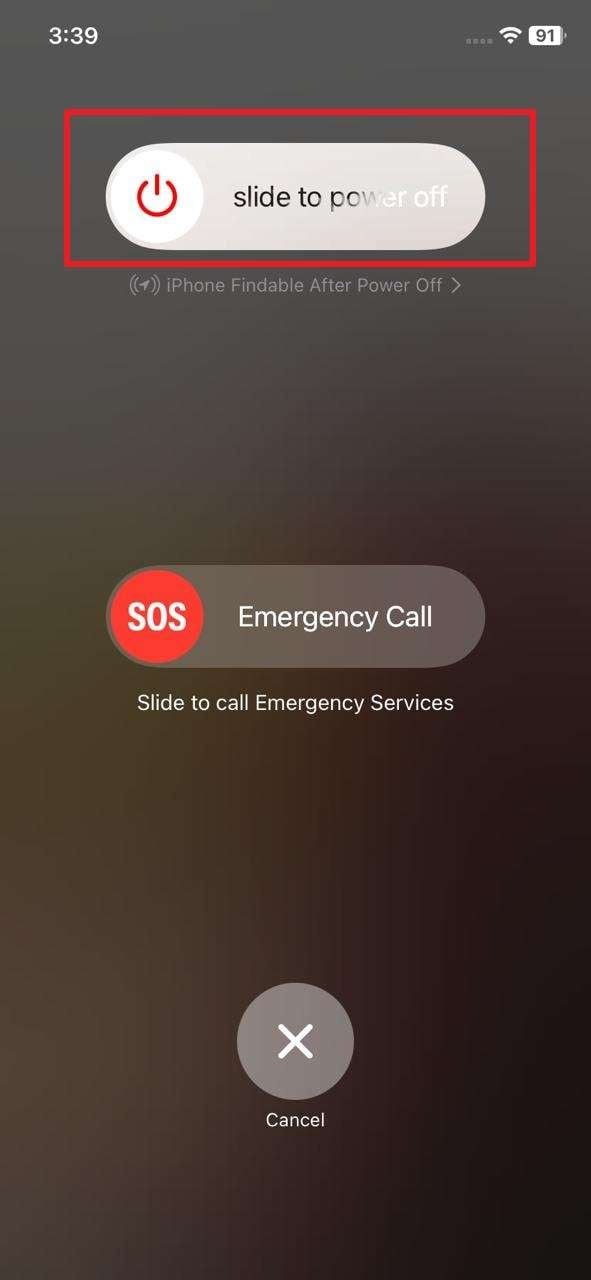
Fissaggio 3. Riavviare:Utilizzare il lato e uno qualsiasi dei tasti di volume per riavviare il cellulare.
Risolvere 4. In attesa degli aggiornamenti:Gli sviluppatori di solito rilasciano nuove versioni subito dopo il rilascio di una grande beta del sistema operativo.
Numero 2. Congelamenti o riavviamenti casuali
Gli utenti segnalano congelamenti improvvisi o che lo schermo scende improvvisamente alla schermata di blocco senza alcun avviso. Questo bug può essere difficile da prevedere e influisce sull'uso normale.
Fissaggio 1. Riavviare regolarmente:Un nuovo riavvio può aiutare a ridurre i crash.
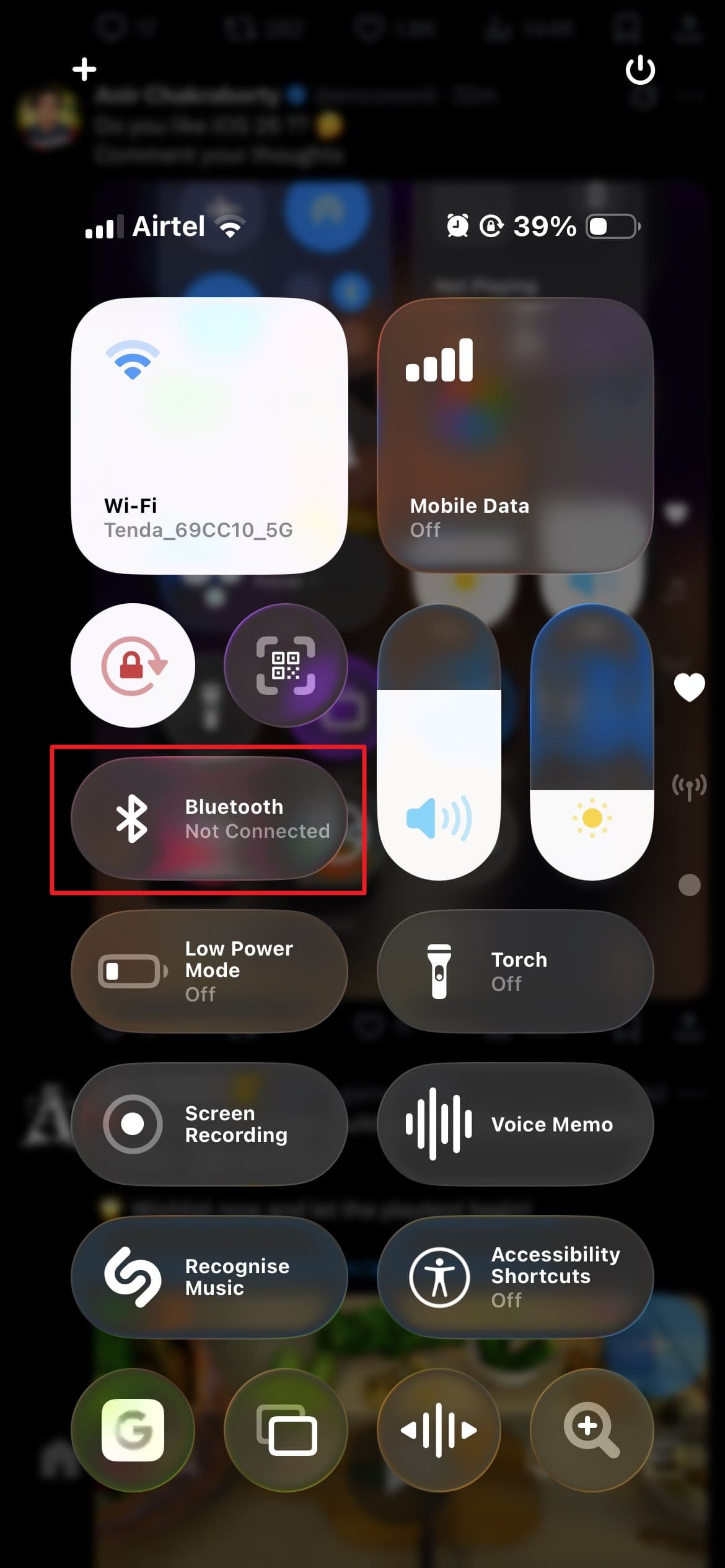
Fissaggio 2. Ridurre le connessioni di sfondo:Procedere al Centro di controllo per disattivare il Bluetooth quando non è in uso.
Fissaggio 3. Attendi il prossimo aggiornamento Beta:Le prime beta per sviluppatori spesso hanno correzioni nelle versioni successive.
Numero 3. Lento per aprire o ricaricare le app
Gli schermi Splash rimangono sospesi per molti secondi prima che un'app venga avviata e potrebbe essere necessario toccare di nuovo per farla caricare. questoErrore beta di iOS 26Sta influenzando anche le app native come Camera.
Fissaggio 1. Chiudere e riaprire l'App:Forza l'uscita tramite lo scorrimento verso l'alto nell'interruttore dell'App può aiutare.
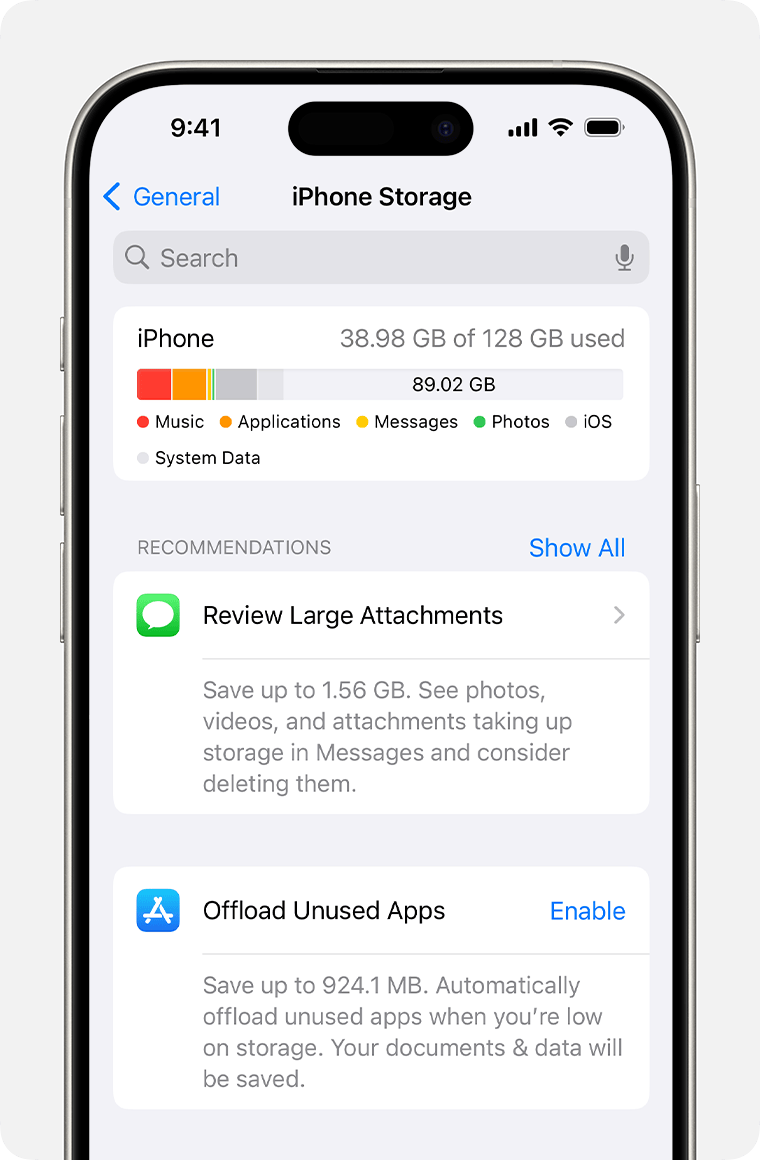
Fissaggio 2. Liberare la memoria del telefono:Sbarazzarsi dei file o delle app che non si desidera più aiutare ad accelerare i tempi di avvio.
Fissaggio 3. Riavviare il cellulare:Implementandolo può cancellare la cache temporanea che rallenta le app.
Numero 4. Elementi dell'interfaccia utente dell'App che si comportano male
Un certo numero di app mobili mostrano uno schermo bianco o nero e layout strani. Inoltre, i pulsanti che non rispondono sono anche un problema nei nuovi stili di interfaccia utente in iOS 26.
Fissaggio 1. Aggiornare l'App se possibile:Gli sviluppatori rilasciano versioni adattate al nuovo sistema, quindi guarda se è stato fatto nell'App Store.
Fissaggio 2. Segnalare allo sviluppatore:Utilizzare l'assistente Feedback o la pagina di supporto dell'app per accelerare la correzione.
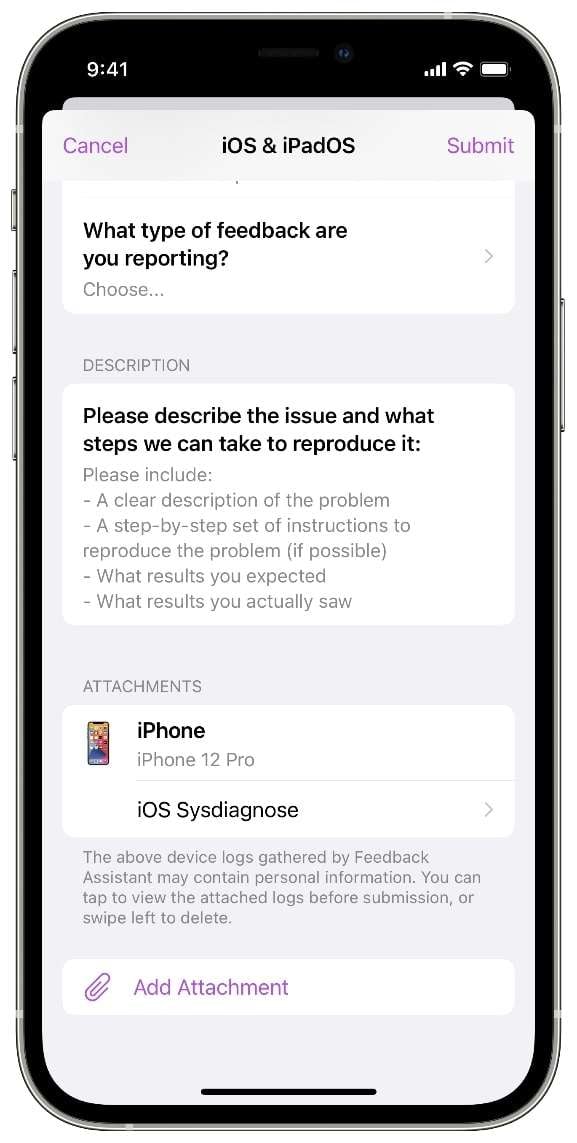
Numero 5. Messaggi e app Social si bloccano
In particolare, applicazioni come iMessage e FaceTime si bloccano quando si tenta di accedere alle ultime funzioni.
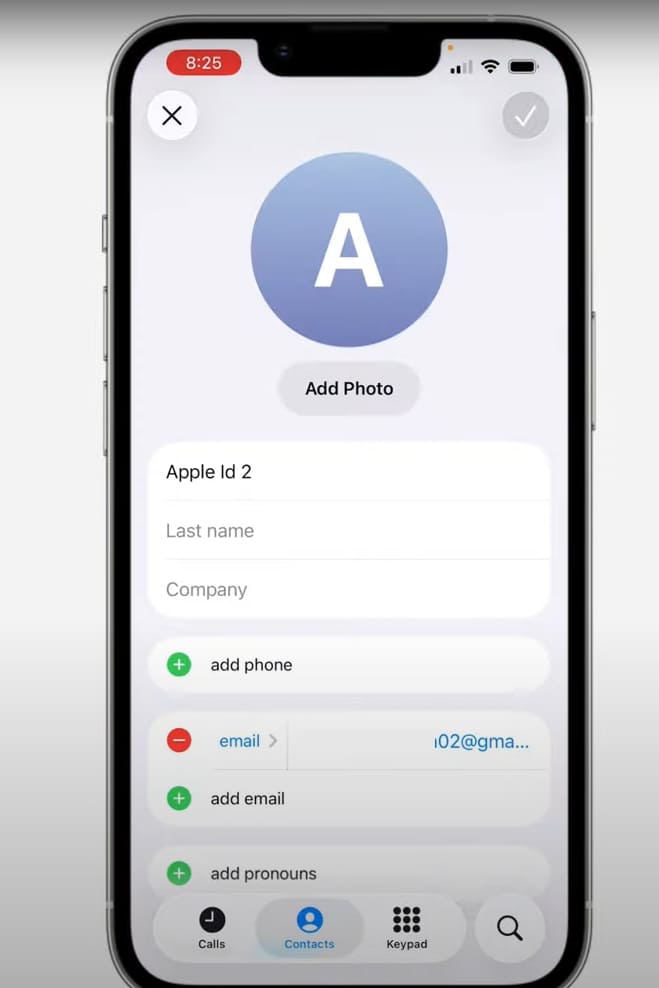
Fissaggio 1. Eliminare le emoji dai nomi dei contatti:Accedi alla rubrica telefonica e cancella le emoji dal nome.
Fissaggio 2. Disattiva funzionalità come Live Text:Nelle impostazioni, cercare Live Text e disattivarlo.
Fissaggio 3. Elimina il Thread della conversazione problematica:Tieni premuto quella conversazione e tocca "Elimina".
5 Problemi relativi alle prestazioni
Bug 1. Scarico rapido della batteria anche al minimo
Alcuni tester segnalano una caduta della batteria del 20-30% durante la notte o durante un uso leggero. Inoltre, il telefono può anche sentirsi caldo senza alcuna applicazione pesante in esecuzione.
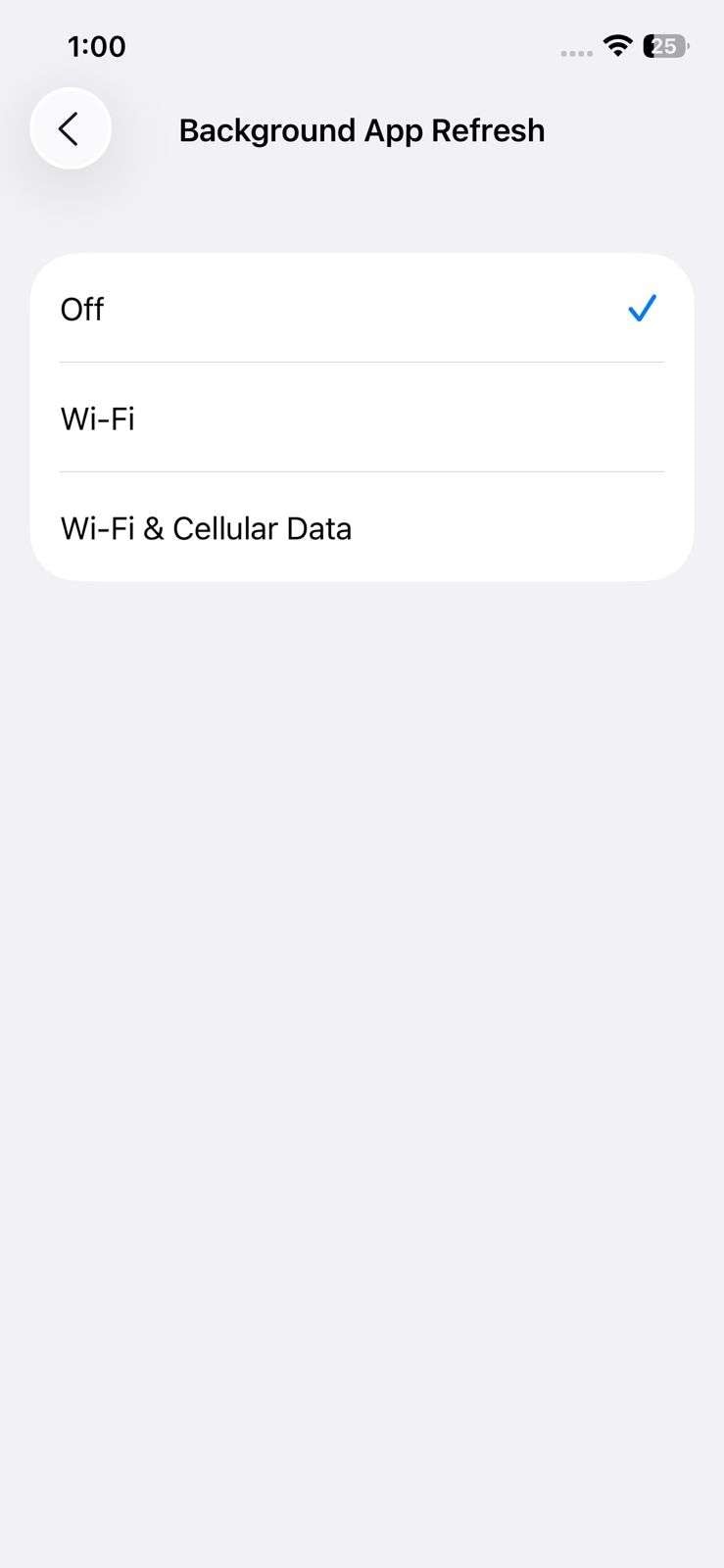
Fissaggio 1. Disattiva l'aggiornamento dell'App di sfondo:In Impostazioni → Generale → Aggiornamento App di sfondo, disattivarlo o selezionare Solo Wi-Fi.
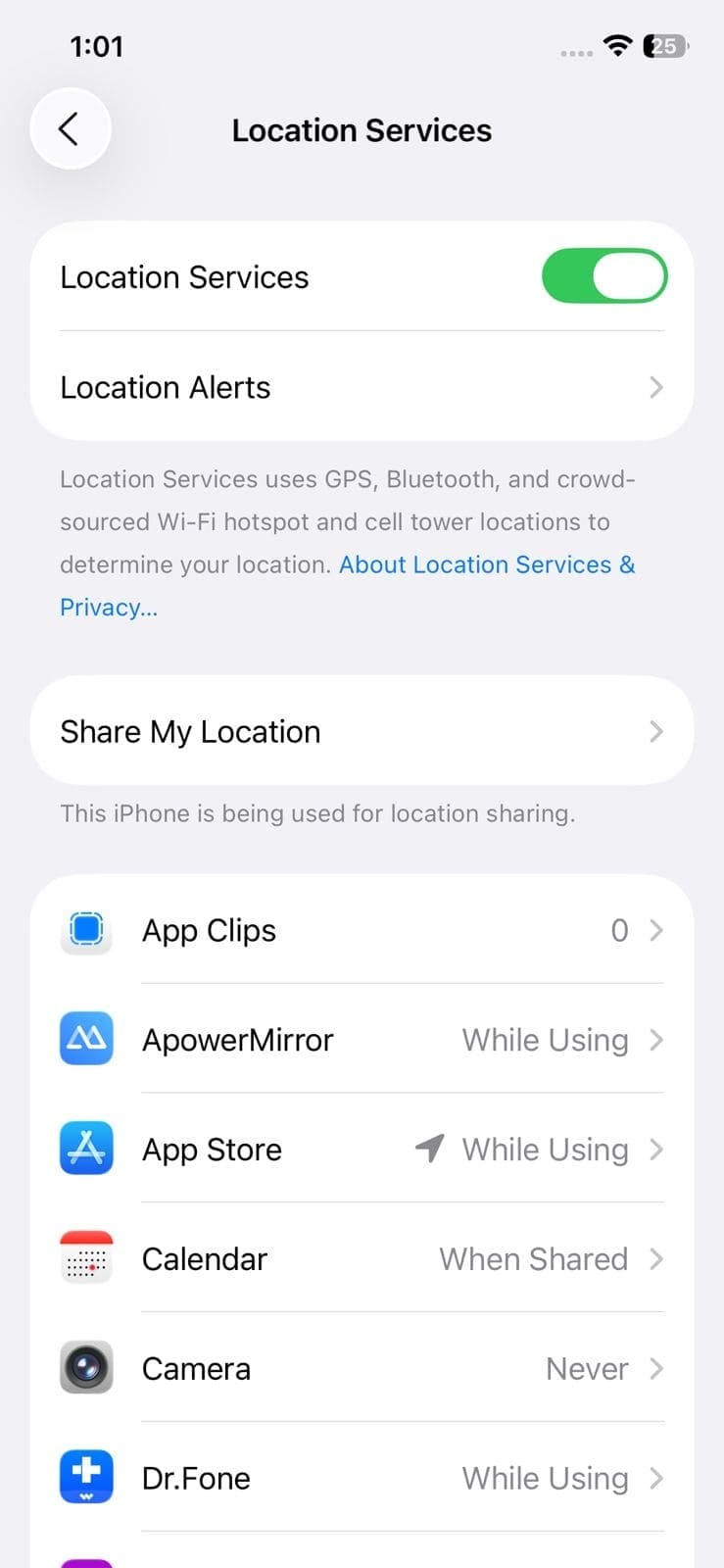
Fissaggio 2. Limita l'accesso alla posizione:Vai su Impostazioni → Privacy → Servizi di localizzazione e scegli "Durante l'utilizzo" o negare l'accesso alle app non essenziali.
Fissaggio 3. Installa l'ultima Beta:Le nuove versioni includono spesso ottimizzazioni che riducono i processi di sfondo nascosti.
Bug 2. Surriscaldamento rapido del dispositivo durante attività semplici
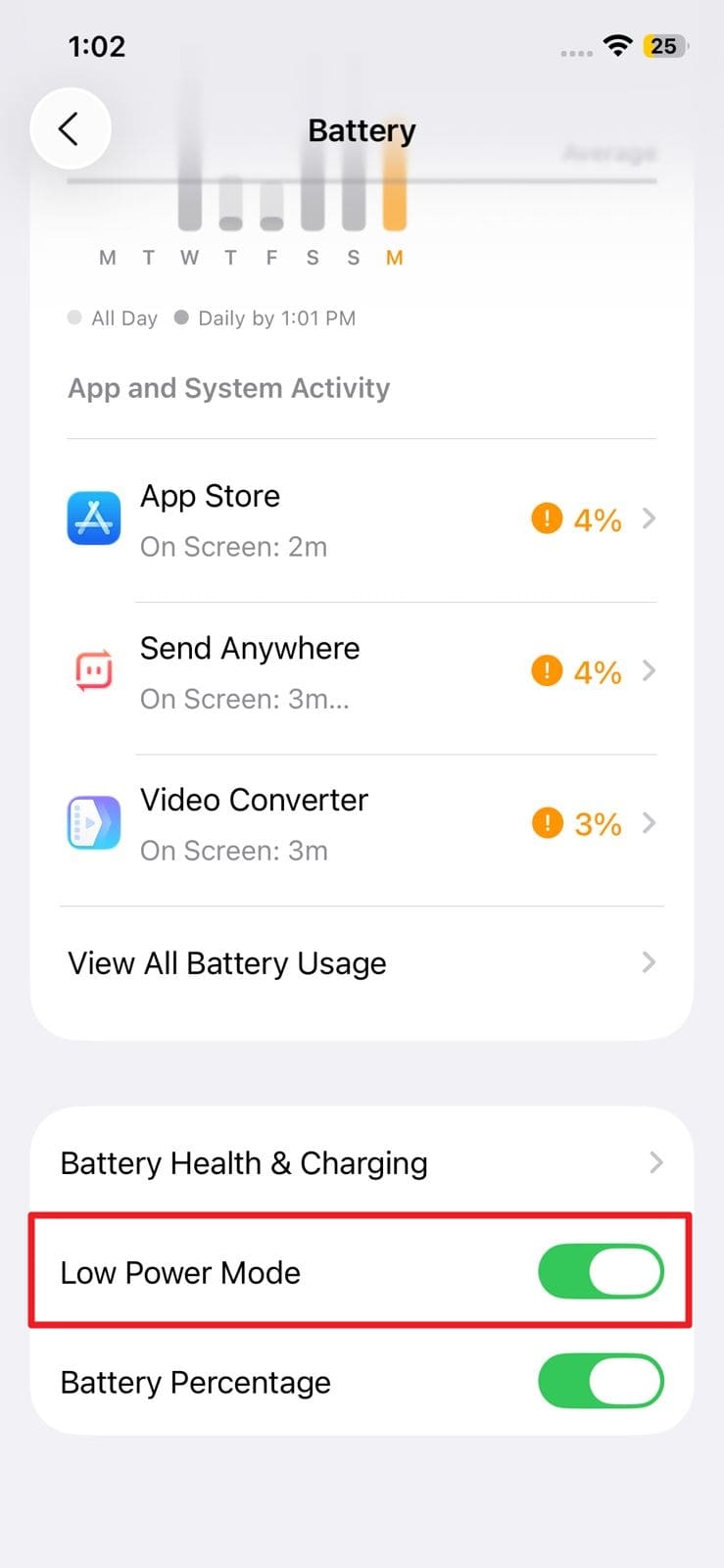
Anche attività leggere come lo scorrimento o la ricarica possono causare temperature elevate. Alcuni hanno anche riferito di dover spegnere il telefono per la protezione.
Fissaggio 1. Utilizzare la modalità a bassa potenza:Vai su Impostazioni → Batteria e accendilo per ridurre il consumo di energia.
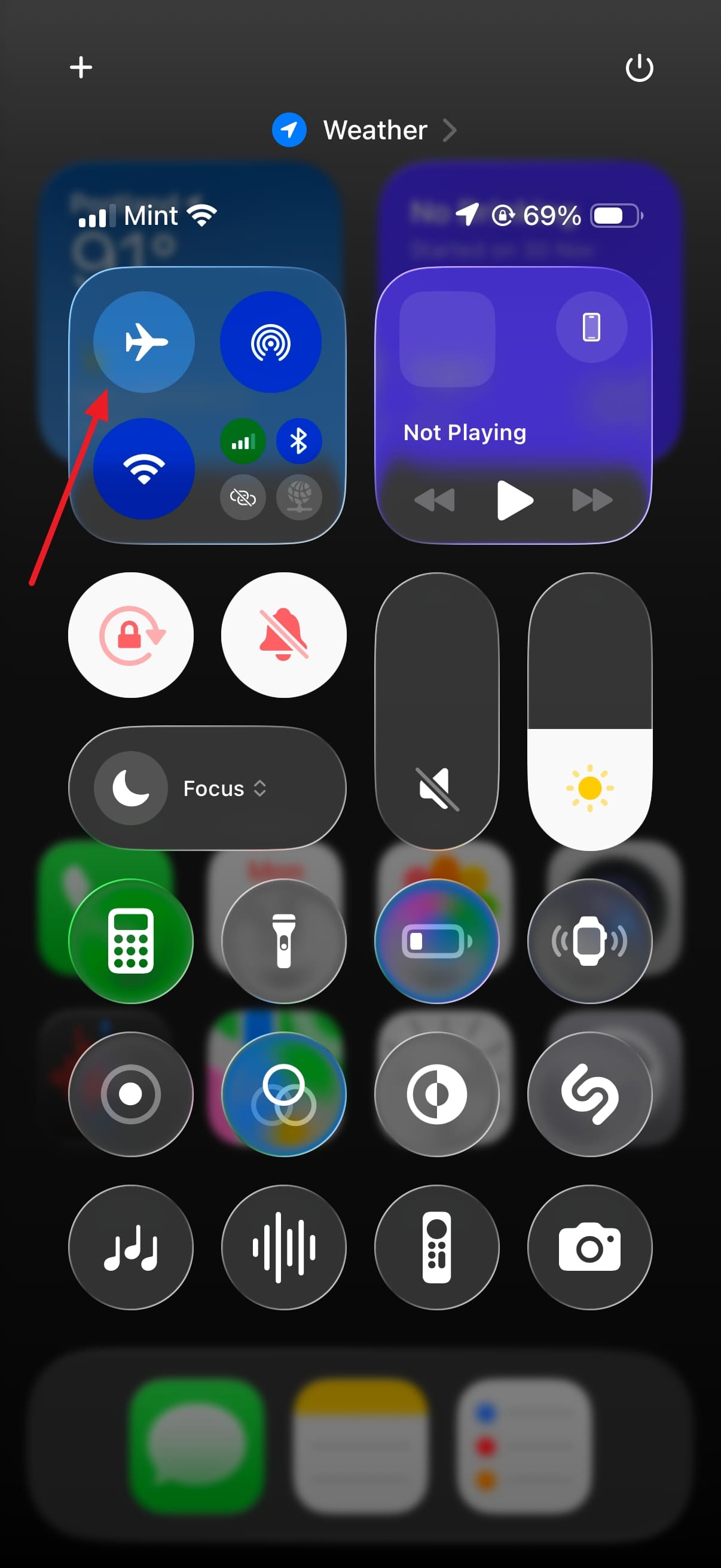
Fissaggio 2. Abilita la modalità aereo quando non si utilizza il telefono:Ciò può rallentare il riscaldamento disabilitando le connessioni wireless.
Fissaggio 3. Lasciare raffreddare inutilizzato:Lasciare il telefono inattivo per diverse ore per permettere ai processi del sistema di stabilirsi e ridurre il calore.
Bug 3. Rallentamenti e ritardi notevoli del sistema
I tester hanno osservato tempi di risposta lenti e un ritardo piuttosto grave dell'app. Molti hanno anche parlato di ritardi della tastiera e tempi di risposta lenti del sistema inProblemi con la beta di iOS 26.
Fissaggio 1. Forza il riavvio dopo un aggiornamento importante:Eseguire una pressione e rilascio in modo rapido sui tasti Volume su e giù in ordine. Utilizzare il pulsante laterale per il riavvio forzato.
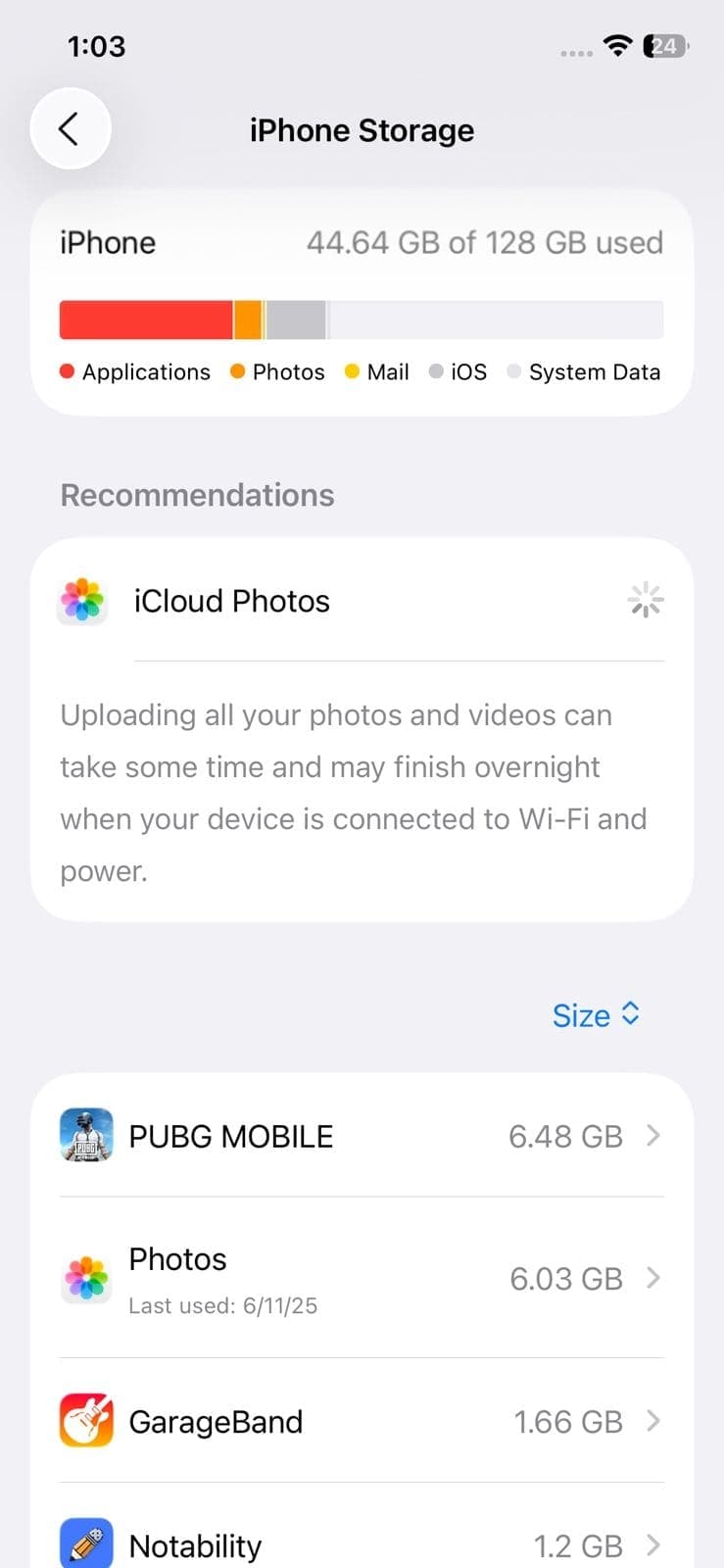
Fissaggio 2. Liberare l'archiviazione:Elimina tutti i file e le app indesiderati per ottenere spazio. Una memoria disordinata può rallentare le prestazioni del sistema.
Fissaggio 3. Evitare la modalità a bassa potenza durante l'uso:Riduce la velocità della CPU, il che può rendere lento il dispositivo.
Bug 4. Balbette e cadute di Frame nei giochi o nello scorrimento
Le animazioni fluide possono far cadere i fotogrammi, rendendo il gameplay o lo scorrimento dannoso. Tuttavia, occorre chiarire che è tra i meno segnalatiErrori di iOS 26 beta.
Fissaggio 1. Riduci le impostazioni grafiche:All'interno di giochi o app animate, passare a una qualità visiva inferiore.
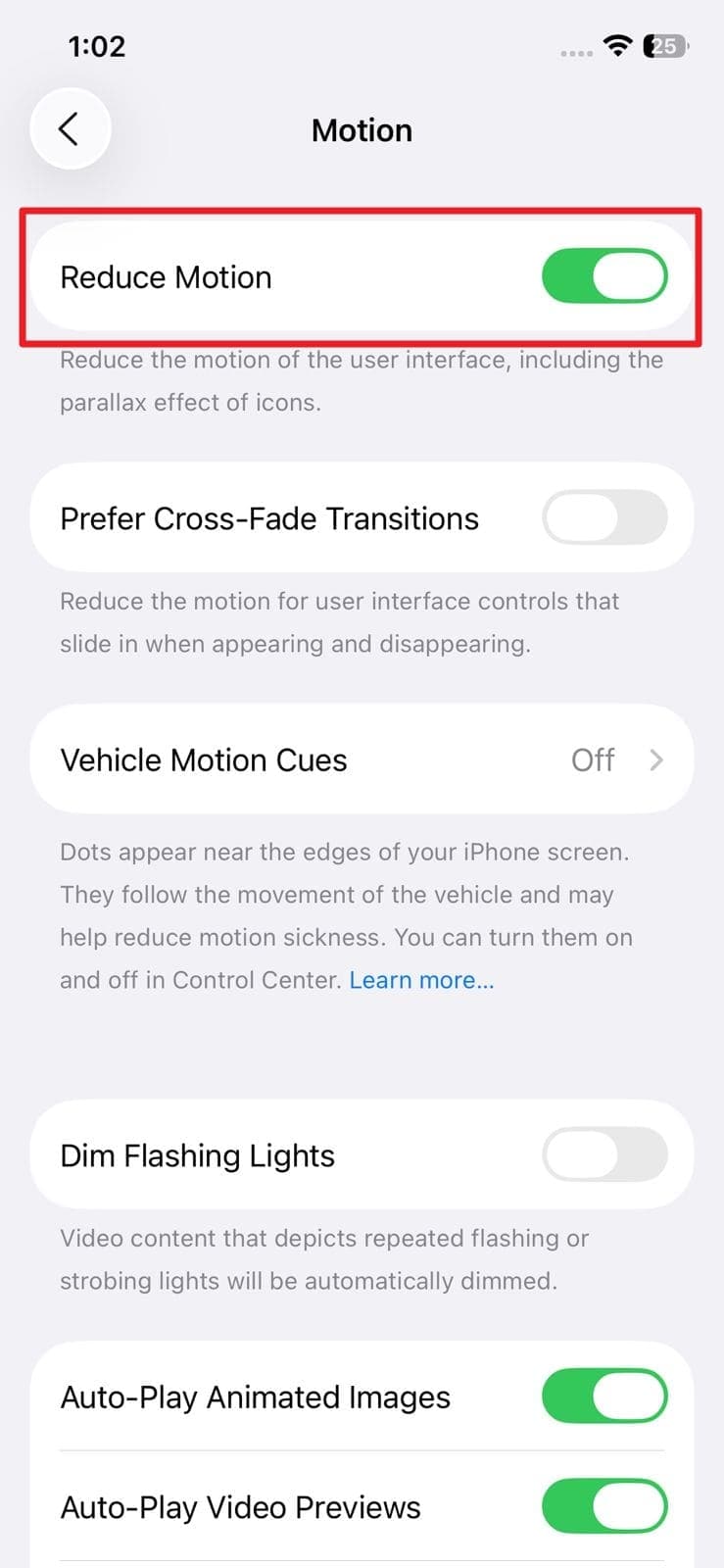
Fissaggio 2. Disattiva gli effetti di movimento:Vai su Impostazioni → Accessibilità → Movimento e attiva "Riduci il movimento".
Fissaggio 3. In attesa di futuri aggiornamenti Beta:Molti miglioramenti nella grafica e nelle prestazioni mobili verranno apportati nel tempo.
Bug 5. Ritardo della tastiera durante la digitazione
Molti beta tester segnalano ritardi in quanto le lettere non vengono visualizzate immediatamente mentre digitano, quindi improvvisamente appaiono tutte contemporaneamente. Questo fastidioso "ritardo della tastiera" fa sentire i messaggi o la scrittura di appunti interrotti.
Fissaggio 1. Ripristina dizionario della tastiera:Vai a Impostazioni → Generale → Trasferire o ripristinare iPhone → Ripristinare → Ripristinare dizionario della tastiera.
Fissaggio 2. Disattiva il testo predittivo e la correzione automatica:In Impostazioni → Generale → Tastiera, disattivare "Predittivo" e "Autocorrezione".
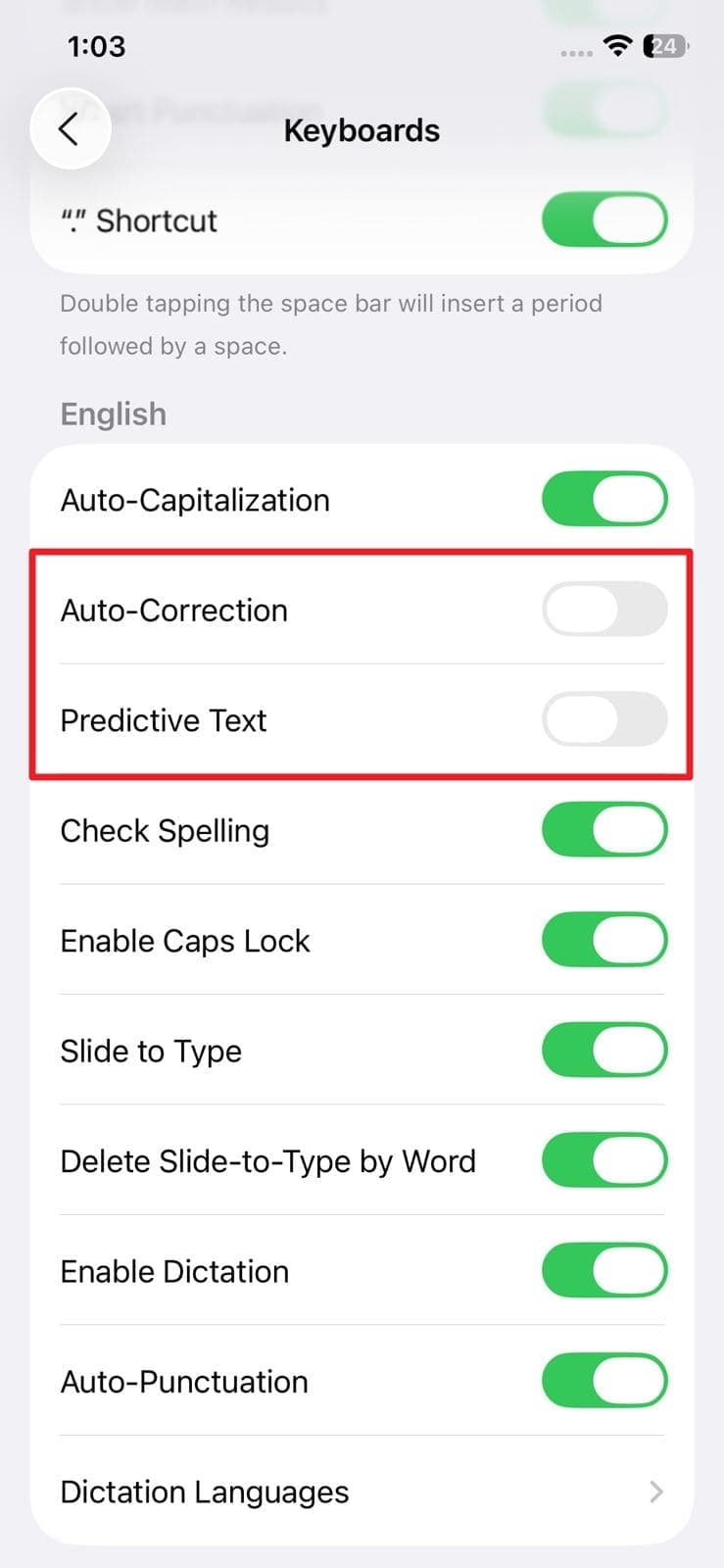
Fissaggio 3. Passare alla tastiera predefinita:Scegli la tastiera nativa se stai utilizzando un'app esterna.
5 bug dell'aggiornamento Beta di iOS 26
Problema 1. Errore "Impossibile verificare l'aggiornamento"
Alcuni utenti riferiscono di vedere ripetutamente questo messaggio in Impostazioni → Generale → Aggiornamento Software. Ciò tende ad accadere a causa di problemi del server o dei file di aggiornamento del firmware che si danneggiano in qualche modo.
Fissaggio 1. Forza il riavvio del tuo iPhone:Premere rapidamente volume up e volume down, quindi tenere premuto il pulsante laterale fino a quando non apparirà il logo Apple.
Fissaggio 2. Ripristinare le impostazioni di rete:Utilizzare Impostazioni → Generale → Trasferire o ripristinare iPhone → Ripristinare → Ripristinare le impostazioni di rete.
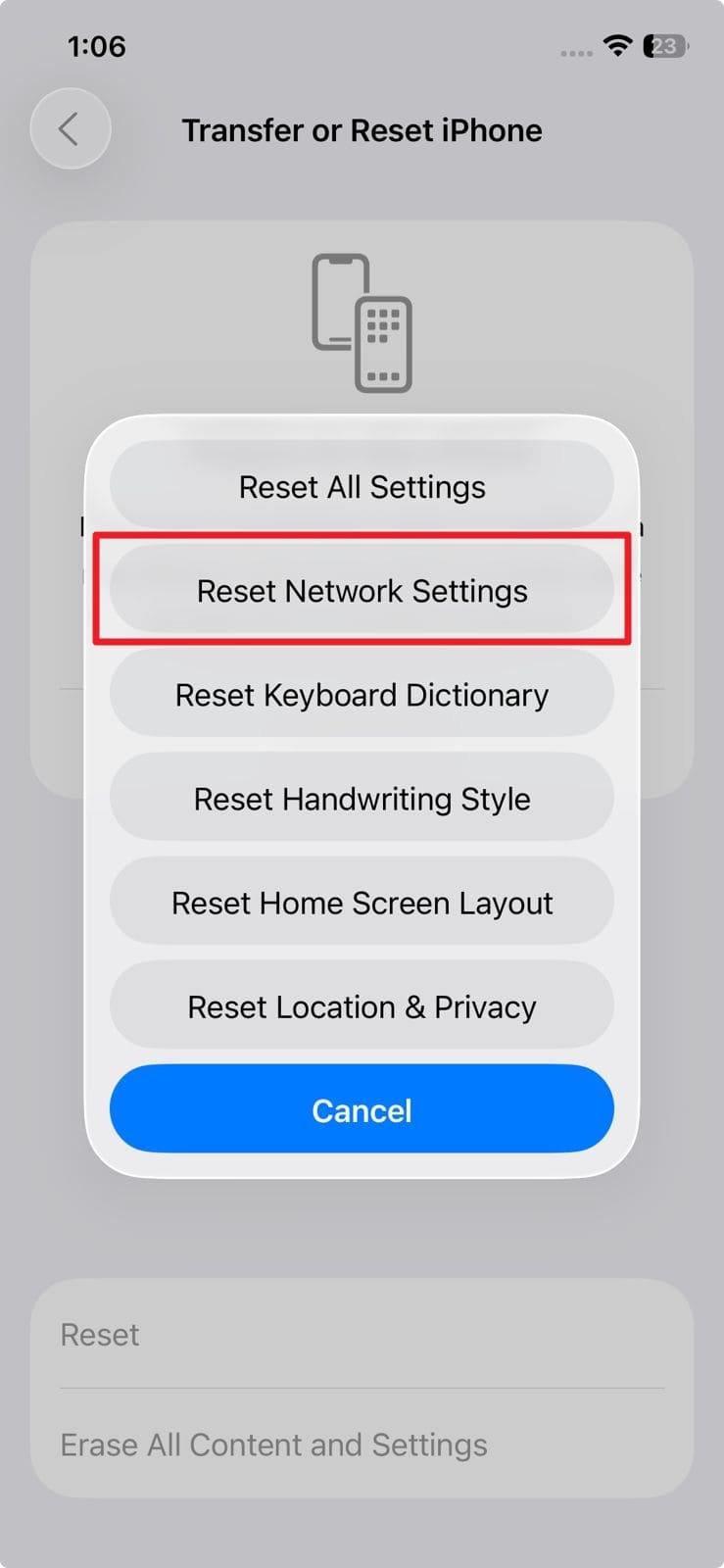
Fissaggio 3. Controlla lo stato del sistema di Apple:Vai a questa pagina ufficiale per assicurarti che i server aggiornati funzionino senza intoppi.
Problema 2. Aggiornamento Download bloccato a "Preparazione aggiornamento" o "Verifica aggiornamento"
Dopo aver avviato il download, il processo si blocca e l'installazione non inizia mai. Accade spesso con Wi-Fi instabile o scarso spazio di archiviazione.
Fissaggio 1. Libera almeno 12 GB di spazio:Utilizzare Impostazioni → Generale → Archiviazione iPhone per eliminare app o file di grandi dimensioni.
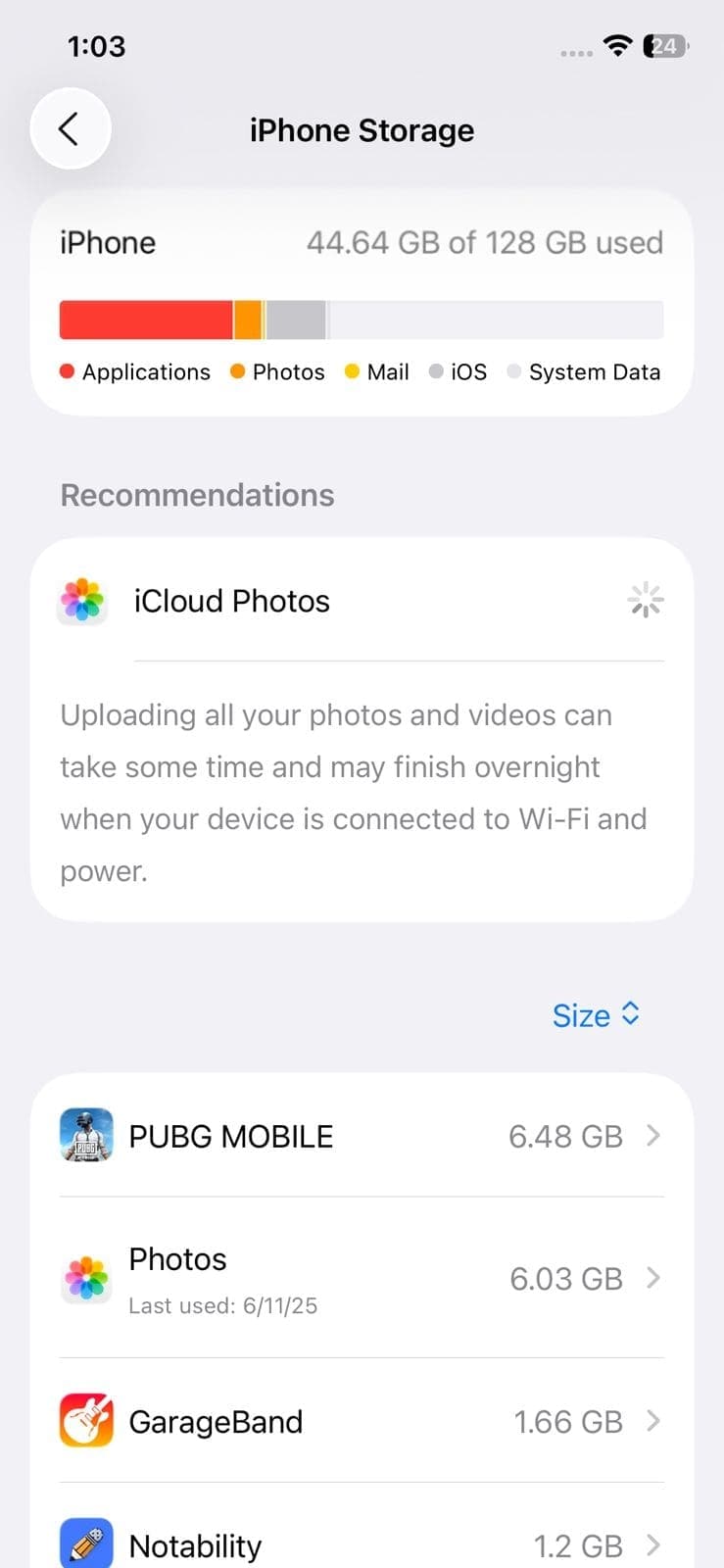
Fissaggio 2. Garantire una Wi-Fi forte e stabile:Evitare di utilizzare cellulari e assicurarsi che la connessione sia affidabile.
Fissaggio 3. Elimina e scarica l'aggiornamento:Vai su Impostazioni → Storage iPhone → Aggiornamento Software → Elimina aggiornamento, quindi riprova.
Problema 3. "Aggiornamento Software fallito" a metà installazione
Il download dell'aggiornamento di iOS 26 è completato, ma l'installazione si ferma con un messaggio di errore. Le cause possono variare da una batteria scarsa e una rete debole a problemi con il server Apple.
Fissaggio 1. Carica il telefono al di sopra del 50%:Collegalo prima di riprovare l'installazione.
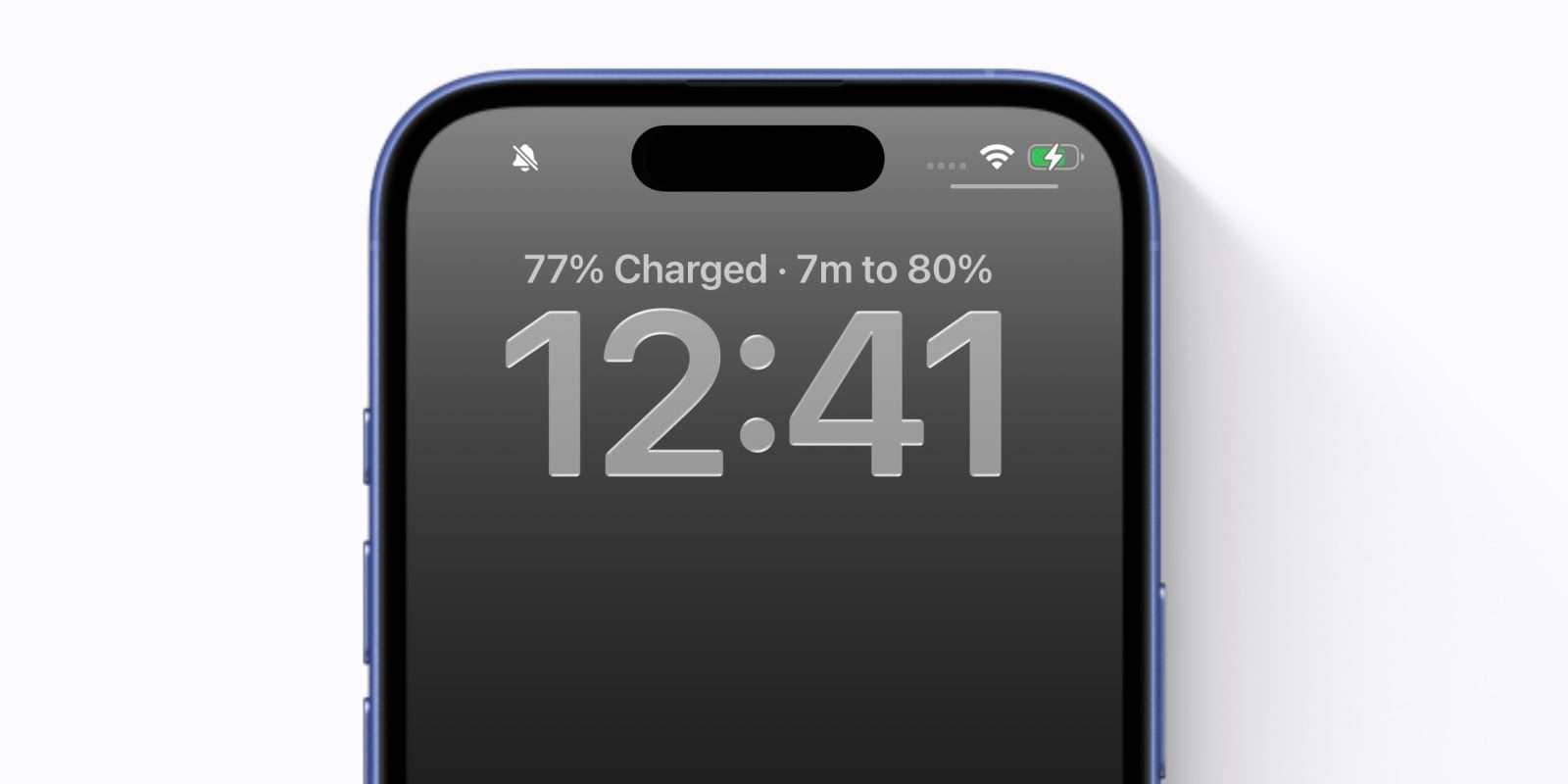
Fissaggio 2. Cambia la rete o riavvia il Router:Una nuova connessione può impedire download interrotti.
Fissaggio 3. Prova l'installazione manuale tramite IPSW:Utilizzare Finder o iTunes su un computer per installare l'aggiornamento direttamente.
Problema 4. L'aggiornamento di iOS 26 non viene visualizzato nelle impostazioni
Nonostante sia abilitata la funzione di aggiornamento beta, la nuova beta non appare sotto Aggiornamento Software. Il sistema mobile, per qualche motivo, ritiene di eseguire già l'ultima iterazione del firmware disponibile.
Fissaggio 1. Attivare/disattivare la modalità aereo:Un cambio rapido può attivare il rilevamento della versione beta di iOS 26
Fissaggio 2. Disconnessione e ritorno al tuo ID Apple:Utilizzare Impostazioni → Il tuo nome → Disconnessione, quindi effettuare nuovamente l'accesso.
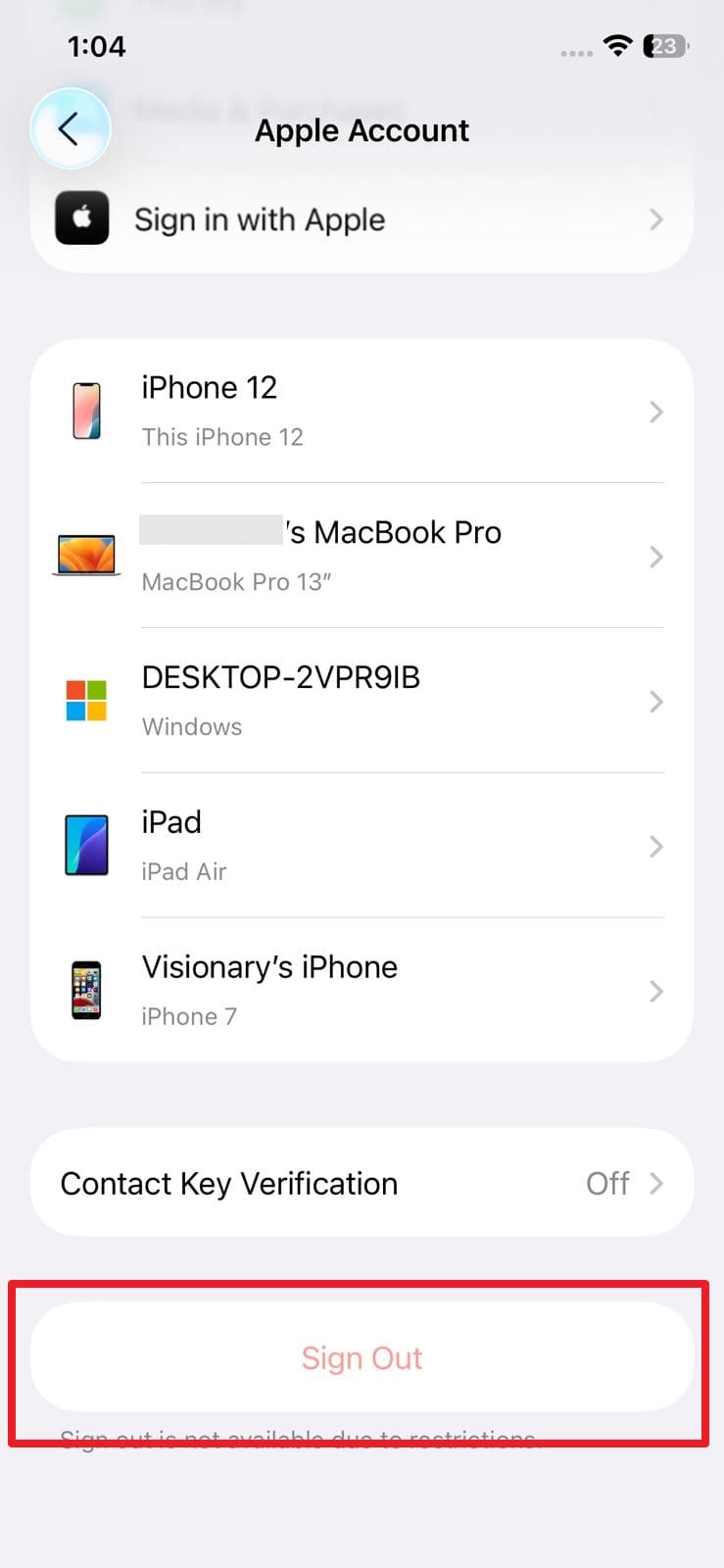
Fissaggio 3. Forza il riavvio del tuo iPhone:Questo aiuta ad aggiornare i servizi di sistema relativi agli aggiornamenti del firmware.
Problema 5. Manca l'opzione Modalità Sviluppatore dopo l'aggiornamento
Anche dopo aver installato la versione beta di iOS 26, alcuni utenti non riescono a trovare l'opzione "Modalità sviluppatore" nelle impostazioni. È necessario per il test dell'app per cercare possibiliErrori di iOS 26 beta.
Fissaggio 1. Aspetta qualche minuto:A volte, è necessario un breve periodo di tempo dopo l'aggiornamento affinché l'opzione apparisca nelle impostazioni.
Fissaggio 2. Riavviare il dispositivo:Riavviare i servizi di sistema necessari per la modalità sviluppatore.
Fissaggio 3. Attendere la prossima versione Beta:Apple risolverà probabilmente questo problema nel prossimo aggiornamento beta di iOS 26.
Parte 2. Elenco dei bug Beta di iOS 26 in alcuni dispositivi
Mentre esaminiamo i possibili glitch nella versione beta dell'ultima iterazione del firmware iOS, potresti notare un modello. Ciò dimostra che molti deiProblemi con la beta di iOS 26sono specifici per determinati dispositivi. La maggior parte di questi sono spesso legati a processi interni, a volte richiedendo correzioni di sistema più approfondite. Ecco alcuni dei problemi beta legati a alcuni modelli di iPhone:
|
Modello di dispositivo iOS |
Bug/Glitch/Problema segnalato |
| Serie iPhone 12 | ● Ritardi prolungati durante lo sblocco del dispositivo |
| iPhone 13 e 13 Pro/Pro Max | ● Surriscaldamento e ritardo durante l'uso della fotocamera ● Riscaldamento casuale, anche durante l'uso leggero |
| iPhone 14 e 14 Pro/Pro Max | ● L'app fotocamera è lenta o instabile nelle app di terze parti ● Lag, animazione balbuzie o elementi dell'interfaccia utente mancanti |
| iPhone 15/15 Pro/Pro Max | ● Surriscaldamento persistente, anche durante l'uso di base |
Parte 3. Elimina iOS 26 tramite Dr.Fone System Repair e ripristina un'esperienza iOS senza soluzione di continuità
Dopo aver esplorato la gamma delProblemi con la beta di iOS 26, è chiaro che non ogni bug ha una soluzione rapida. Mentre alcuni problemi possono risolversi con il tempo o piccoli cambiamenti nelle impostazioni, altri possono influenzare gravemente l'uso quotidiano. Quando i problemi sono costanti o semplicemente rendono il tuo iPhone difficile da usare, potrebbe essere il momento di agire. Dovresti prendere in considerazione un passo indietro dalla versione beta.
Fortunatamente, esiste un modo affidabile per farlo senza alcun tipo di processo complicato.Dr.Fone – Riparazione del sistema (iOS)Offre un approccio diretto per sbarazzarsi della beta di iOS 26 e riportarti a una versione firmware stabile. Progettato per le persone che non sono esperti di tecnologia, fornisce un'interfaccia chiara e guidata. Ti guida attraverso l'intero processo di riparazione o downgrade utilizzando il linguaggio più semplice possibile.
Puoi rimanere bloccato su uno schermo congelato, affrontare infiniti crash delle app o semplicemente voler tornare a un'esperienza iOS fluida. Dr.Fone rende la transizione sicura. Ciò che è fantastico è che non c'è bisogno di jailbreak o complicazioni di iTunes. Con esso, puoi riprendere il pieno controllo del tuo iPhone e goderti un'esperienza priva di bug. Insieme a questo, può anche aggiornare iOS, anche alle versioni beta.

Dr.Fone-Riparazione del sistema (iOS)
Elimina iOS 26 e ripristina un'esperienza iOS senza soluzione di continuità.
- Correggi solo il tuo iOS alla normalità, nessuna perdita di dati.
- Risolvere vari problemi di sistema iOSBloccato in modalità di recupero, logo mela bianca, schermo nero, loop all'inizio, ecc.
- Aggiorna e Downgrade iOS senza iTunes.
- Funziona per tutti gli iPhone/iPad/iPod Touch, in esecuzione su tutte le versioni iOS.


Guida per eliminare iOS 26 Beta per riavere un'esperienza iOS fluida
Mentre si opta per questo programma robusto, si sta rendendo l'intero processo molto più semplice e senza rischi. Inoltre, non è necessario scaricare o configurare file complessi per completare questa operazione. Quando ti stanchi diErrori di iOS 26 beta, optare per i seguenti passaggi per tornare a una versione stabile:
Fase 1. Vai verso il Menu Riparazione sistema per scegliere Downgrade iOS
Dalla "Toolbox", individuare la funzione "Riparazione sistema" quando hai lanciato la versione recente di Dr.Fone. Quindi, selezionare "iOS" come sistema operativo e fare clic sull'opzione "iOS Upgrade/Downgrade".

Fase 2. Scegliere Downgrade iOS e procedere con un Prompt di Backup
A questo punto, optare per "Downgrade iOS" quando viene visualizzata la schermata successiva e collegare il tuo iPhone. A questo punto, verrai guidato a eseguire il backup del telefono o semplicemente premere "Continua" se un backup esiste già.
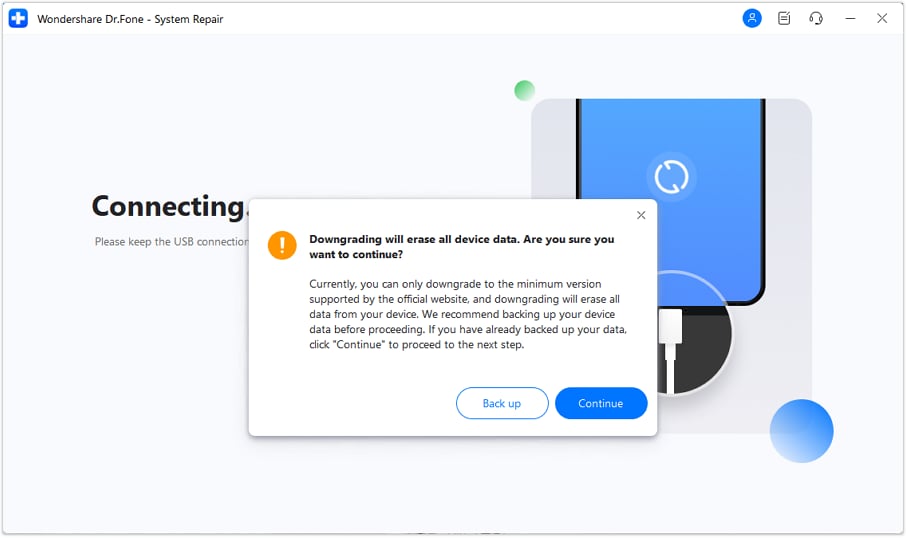
Fase 3. Seleziona la versione del Firmware più adatta alle tue esigenze
Una volta che lo strumento ha finito di identificare il dispositivo, fornirà un elenco delle versioni iOS disponibili da utilizzare. Successivamente, premere "Scarica" accanto a quello preferito e consentire al file di essere recuperato e verificato dal programma.
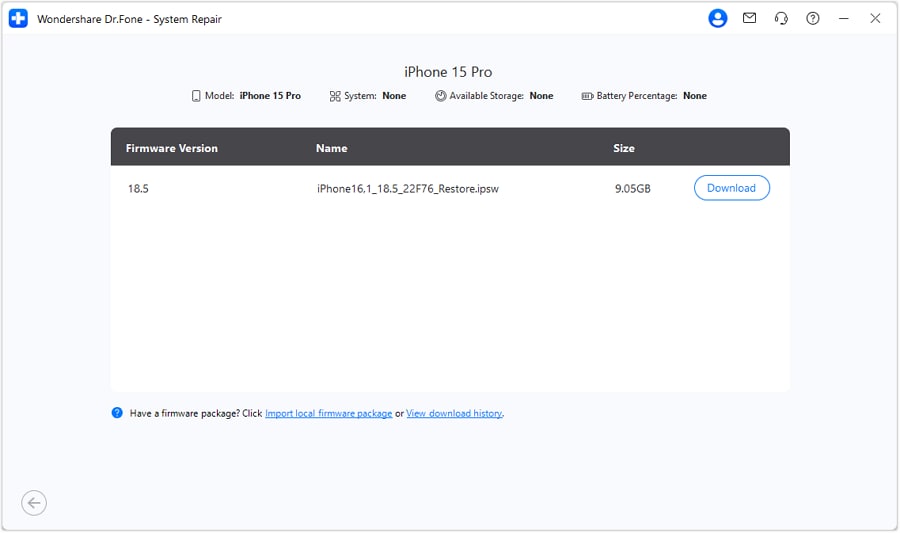
Fase 4. Iniziare l'operazione di Downgrade a un Firmware stabile
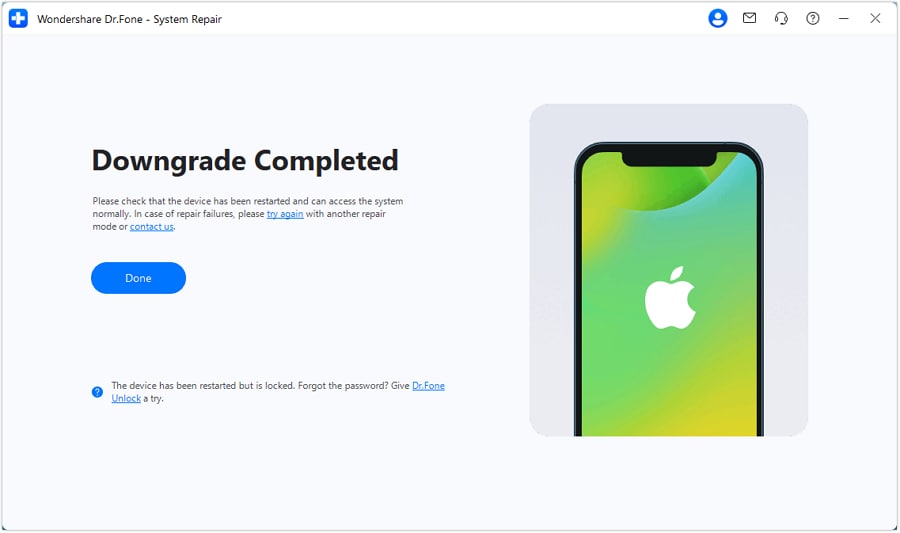
Infine, fare clic su "Ripara ora" e lasciare che il processo di downgrade inizia ed venga eseguito. Alla fine, premere "Done" una volta che il sistema conferma che tutto è stato riportato indietro con successo.
conclusione
In sintesi, arrivare a eseguire la nuova beta di iOS 26 può essere molto divertente. Eppure viene fornito anche con una discreta quota di bug, dai crash delle app e ritardi nelle prestazioni ai problemi di sistema. Anche se alcuni possono essere eliminati senza impegnarsi molto, altri possono rendere il cellulare quasi inutilizzabile. Pertanto, sapere quando vale la pena aspettare per un nuovo aggiornamento beta e quando tornare indietro è davvero fondamentale.
Dr.Fone – System Repair (iOS) è il modo più conveniente per ottenere un firmware stabile quandoProblemi con la beta di iOS 26Diventa troppo. Senza gergo tecnico e senza problemi, ti aiuta a downgradare in modo sicuro e godere di nuovo dell'affidabilità del software ufficiale.
 Sicuro e sicuro
4,624,541Le persone lo hanno scaricato


Nicola Massimo
staff Editor
Generalmente valutato4.5(105aver participato)