10 Consigli per Resettare la Batteria iPhone e Mantenerla in Salute

Jun 26, 2026 • Archiviato in: Riparazione del Sistema • Soluzioni comprovate
L'iPhone è un possesso di orgoglio semplicemente perché rende la vita più semplice con le sue molte funzionalità e app. Quando la batteria inizia a comportarsi in modo strano, tuttavia, è il momento di agire prima che si scarica completamente. Le persone sperimentano problemi diversi con le batterie dell'iPhone. È abbastanza naturale aspettarsi che la batteria dell'iPhone duri per sempre; Ma come tutte le apparecchiature digitali, l'iPhone ha bisogno di manutenzione. Una semplice calibrazione, tuttavia, può risolvere i problemi che portano a ridurre la durata della batteria.
Le app vengono rilasciate continuamente e la maggior parte sono abbastanza allettante da caricare su iPhone. Alcuni scaricano la batteria più di altri. Come regola generale, è meglio allenare l'iPhone per tornare alle condizioni di punta completando attività semplici.
Questo articolo copre 2 parti su come ripristinare la batteria dell'iPhone per mantenerla in buone condizioni:
Parte 1. Come calibrare la batteria dell'iPhone
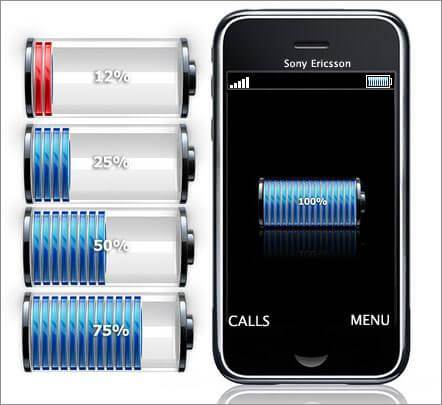
Attiva l'iPhone fuori dallo stupor con un riavvio caldo. In circostanze normali, una lettura che indica il 70% di carica può accogliere una registrazione video di 2-3 minuti con facilità, ma uno scarico della batteria può interrompere la registrazione bruscamente. Non c'è bisogno di prendere il panico. La batteria ha solo bisogno di una spinta. In termini tecnici, deve essere calibrato per l'accuratezza. Il processo è semplice e può essere eseguito regolarmente ogni sei mesi circa. Adottare i seguenti passaggi di calibrazione.
Fase 1.Carica l'iPhone finché l'indicatore non mostra pieno. Tienilo in modalità inattiva e assicurati che non venga utilizzato durante il processo di ricarica (cerca l'icona Apple sullo schermo).
Fase 2.La batteria dell'iPhone ha bisogno di esercizio. Caricalo a piena capacità e poi scaricare la batteria finché non si scarica prima di ricaricarla.
Fase 3.La piena capacità può apparire a livelli inferiori al 100% a volte. L'iPhone è probabilmente disallineato e deve capire come raggiungere i livelli originali. Scaricare completamente la batteria e ricaricarla almeno due volte per ottenere buoni risultati.
Parte 2. Come aumentare la durata della batteria dell'iPhone
Con così tante funzionalità disponibili, l'iPhone attira le persone a abilitarli tutte. La maggior parte viene trascurata dopo un po'. È possibile disattivare diverse funzionalità per migliorare la durata della batteria.
Utilizzare la modalità vibrante quando necessario:Scegli di abilitare la modalità silenziosa solo quando necessario. Clicca su Impostazioni e Suono; Se la vibrazione è attivata, passare a off. La funzione scarica la batteria in una certa misura e gli utenti sono meglio utilizzare la modalità manuale.
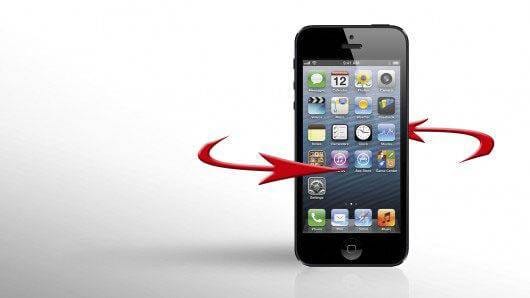
Disattiva le animazioni inutili:Gli effetti visivi migliorano la ricca esperienza iPhone di un utente. Stabilire il corretto equilibrio scegliendo di disattivare gli effetti e le animazioni di parallasse a scarico di batteria. Per disattivare parallax, fare clic su Impostazioni> Generale> Accessibilità. Abilita la funzione Riduci il movimento. Per disattivare le animazioni, vai su Impostazioni> Sfondi> Luminosità. Seleziona una fotografia senza effetti animati. Le animazioni contengono un sacco di informazioni di cui l'iPhone ha bisogno per attivarle.

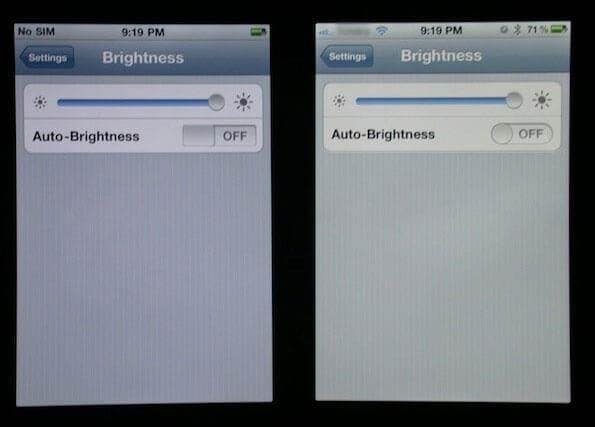
Diminuire la luminosità dello schermo:Aggrapparsi a uno schermo luminoso solo per il suo bene non è mai una buona idea. E' un enorme scarico di batteria. adattarsi alle esigenze individuali. Clicca su Impostazioni> Sfondo e luminosità. Scegli l'opzione di spegnimento automatico della luminosità. Impostare la luminosità manualmente per raggiungere i livelli di comfort desiderati.
Optare per i download manuali:L'aggiornamento di app o musica ha un effetto negativo sulla durata della batteria. Alcuni sono raramente utilizzati e continuano a ricevere aggiornamenti. Opta per il download manuale quando hai bisogno dell'ultima versione. Un amante della musica può essere più selettivo. Clicca su Impostazioni> iTunes e App Store. Scegliere l'opzione di disattivazione dei download automatici e programmare i download quando necessario.
Disattiva le impostazioni come Siri:Siri viene attivata quando un utente sposta l'iPhone verso il viso. Ogni volta che l'app cerca di capire se Siri deve essere acceso, la batteria si scarica. Un'opzione sicura è fare clic su Impostazioni> Generale> Siri e attivare Raise per disattivare la parola. La modalità può sempre essere attivata tenendo premuto il tasto Home. Inoltre, regolare l'uso manuale di AirDrop, Wi-Fi e Bluetooth.
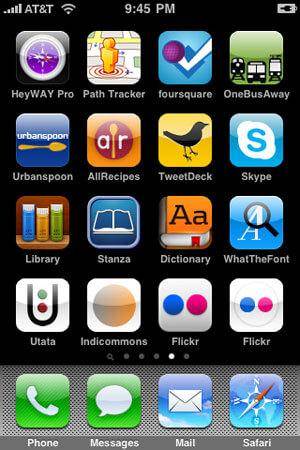
Scegli le app iPhone predefinite:Le app predefinite sono installate in fabbrica e abbinate ai singoli telefoni per un minimo di scarico della batteria. La discrezione è garantita, poiché è probabile che le app supplementari abbiano funzionalità simili alle app native, ma mettono più carico sulla batteria dell'iPhone.
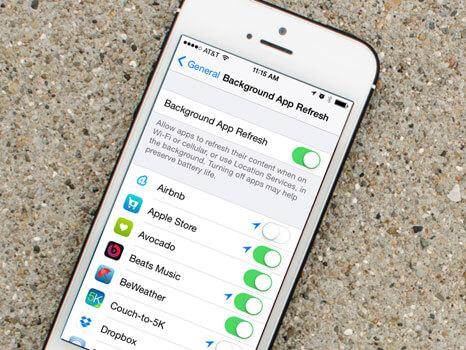
Disattiva l'aggiornamento dell'App di sfondo:Prova l'iPhone per verificare se le app vengono aggiornate su auto. Fare clic su Impostazioni> Generale> Utilizzo e annotare i tempi di Standby e di utilizzo. Abilita la modalità di riposo/sveglia e torna all'uso dopo circa 10 minuti. Il Standby deve riflettere i tempi aumentati. Se non ci sono cambiamenti, il cattivo potrebbe essere un'app in fase di aggiornamento. Torna a Impostazioni> Generale e fai clic su Aggiorna App di sfondo. Eseguire un controllo rapido e rimuovere le app indesiderate. Installarli di nuovo quando necessario.
Disattiva i servizi di localizzazione:Abilitare l'iPhone a tracciare la posizione è un lusso a meno che tu non ti stia spostando in un territorio sconosciuto. Scarica la batteria in modo costante e potrebbe non essere l'opzione giusta per una durata prolungata della batteria. Controlla Impostazioni> Privacy. Cerca le app indesiderate o non utilizzate in Servizi di localizzazione e disattivalle. Inoltre, opzioni come gli IAD basati sulla posizione e le posizioni frequenti possono essere disabilitate in Servizi di sistema.
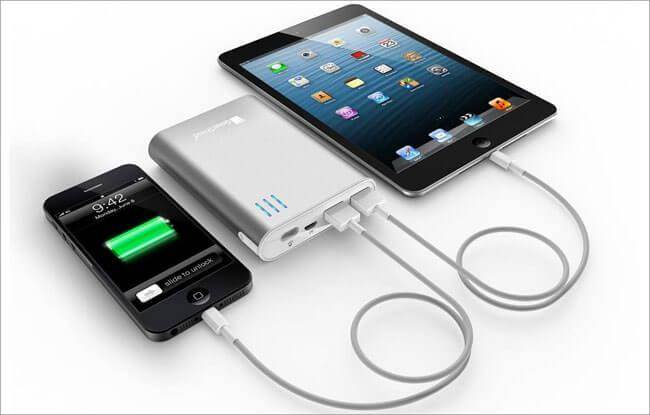
Tenere a portata di mano la batteria esterna:Nuovi pacchi di batterie vengono rilasciati regolarmente sul mercato offrendo un supporto aggiuntivo per la batteria.
Scegli un pacchetto compatibile consigliato per iPhone.Può essere utilizzato con altri prodotti digitali che necessitano di supporto della batteria. Le dimensioni non sono mai un problema, poiché i produttori innovativi vengono con grandi idee per nascondere gli accessori.

Dr.Fone-Recupero dati (iOS)
3 modi per recuperare i dati da iPhone!
- Il primo software di recupero dati al mondo per iPhone e iPad.
- Supporta iPhone 8, iPhone 7, iPhone SE e l'ultimo iOS 11 completamente!
- Recupera i dati persi a causa della cancellazione, perdita del dispositivo, jailbreak, aggiornamento di iOS 11, ecc.
- Anteprima selettiva e recuperare tutti i dati desiderati.


Potrebbe interessarti anche
 > How-to > Riparazione del Sistema > 10 Consigli per Resettare la Batteria iPhone e Mantenerla in Salute
Nicola Massimo
staff Editor