
Samsung non mostra le chiamate in arrivo: come risolvere

Jun 26, 2026 • Archiviato in: Riparazione del Sistema • Soluzioni comprovate
Molti utenti Samsung hanno segnalato che i loro telefoni improvvisamente smettono di mostrare la schermata delle chiamate in arrivo. Ad esempio, un utente di Reddit ha sentito la suoneria ma non riusciva a vedere la schermata della chiamata sul suo Samsung Galaxy S24 Ultra. Potresti aver affrontato questo problema anche dopo aggiornamenti software o a causa di impostazioni configurate in modo errato.
Altre possibili cause vanno dalla modalità Non Disturbare attivata alla corruzione di file di sistema. In questa guida, spieghiamo il motivo del problema “chiamata in arrivo non visualizzata sullo schermo Samsung” sui dispositivi Samsung. Inoltre, troverai soluzioni dettagliate per questo problema.
- Parte 1. Perché il mio telefono Samsung non visualizza le chiamate in arrivo?
- Parte 2. Come risolvere un telefono Samsung che non visualizza le chiamate in arrivo?
- Metodo 1. Riavvia il tuo telefono Samsung
- Metodo 2. Controlla le impostazioni della visualizzazione chiamate
- Metodo 3. Disattiva la modalità Non Disturbare
- Metodo 4. Cancella la cache e i dati dell'app Telefono
- Metodo 5. Aggiorna il software Samsung
- Metodo 6. Avvia in modalità provvisoria per individuare conflitti tra app
- Metodo 7. Controlla le app di terze parti che bloccano le chiamate
- Metodo 8. Ripristina le impostazioni di rete
- Metodo 9. Effettua un ripristino alle condizioni di fabbrica
- Parte 3. Come mostrare le chiamate in arrivo sulla schermata di blocco in Samsung?

- Parte 4. Come risolvere i problemi del telefono Samsung usando Dr.Fone System Repair Android?
Parte 1. Perché il mio telefono Samsung non visualizza le chiamate in arrivo?
Prima di esplorare le soluzioni, leggi queste cause comuni per cui la schermata delle chiamate potrebbe non apparire:
- Bug del software: Piccoli glitch di sistema possono fermare il funzionamento della schermata chiamate. Quindi, semplici riavvii ricaricano l'app Telefono e i processi di sistema, spesso ripristinando il comportamento normale. Molti utenti scoprono che un semplice riavvio spesso ripristina la schermata delle chiamate.
- Impostazioni di visualizzazione chiamate errate: L'app Telefono di Samsung ti permette di scegliere avvisi a schermo intero o pop-up. Se impostato su pop-up/minimizzato, le chiamate in arrivo non riempiranno lo schermo. Potresti comunque sentire la suoneria, ma non vedere tutta la schermata del chiamante.
- Non Disturbare o Modalità Focus attivata: La modalità Non Disturbare (DND) di Samsung può silenziare o nascondere gli avvisi delle chiamate. Ad esempio, attivando "Nascondi notifiche a schermo intero" in DND si sopprimeranno le chiamate in arrivo come pop-up.
- Conflitti con app di terze parti: Alcune app (caller-ID, blocco spam o sostituzione del dialer) possono sovrascrivere l'app Telefono di Samsung. Ad esempio, Truecaller o Hiya possono nascondere la schermata nativa delle chiamate in arrivo. Queste app potrebbero intercettare le chiamate causando il problema “chiamata non visualizzata sullo schermo Samsung”.
- Versione software obsoleta: Eseguire una versione vecchia di One UI o dell'app Telefono può introdurre bug. Installare gli ultimi aggiornamenti di sistema e app, patch e errori noti. Se il tuo software non è aggiornato, potrebbe non mostrare correttamente le chiamate.
- File di sistema corrotti: File di sistema danneggiati o mancanti (dopo un aggiornamento fallito) possono rompere l'interfaccia chiamate. Se i componenti centrali di sistema sono corrotti, il telefono potrebbe non mostrare le chiamate. Eseguire un ripristino alle condizioni di fabbrica o una riparazione di sistema ripristina i file di sistema originali.
Parte 2. Come risolvere un telefono Samsung che non visualizza le chiamate in arrivo?
Se le chiamate in arrivo non compaiono, prova queste soluzioni in ordine: Prima le soluzioni più semplici, poi quelle avanzate.
Metodo 1. Riavvia il tuo telefono Samsung
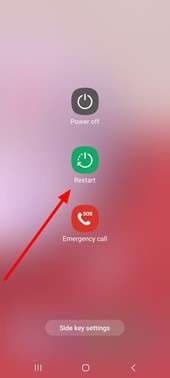
Riavviando i dispositivi puoi eliminare piccoli glitch e ricaricare tutte le app. Dopo il riavvio, verifica se le chiamate in arrivo appaiono ora sullo schermo. Per riavviare il dispositivo:
Passo 1. Inizia premendo e tenendo premuto il pulsante laterale/accensione finché non appare il menu di spegnimento.
Passo 2. Ora, tocca Riavvia e conferma se richiesto; quindi attendi che il telefono si riavvii.
Metodo 2. Controlla le impostazioni della visualizzazione chiamate
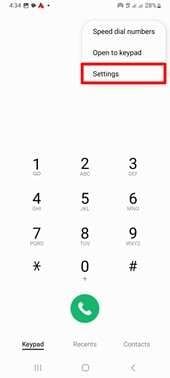
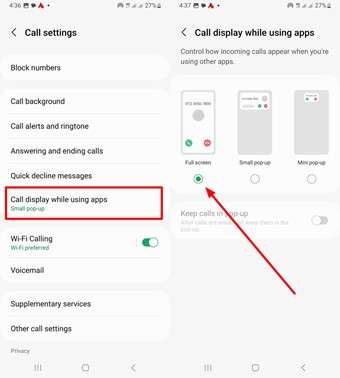
L'app Telefono di Samsung permette di mostrare le chiamate come pop-up, mini-popup o a schermo intero. Se impostata su pop-up, le chiamate in arrivo potrebbero non apparire completamente. Una volta passata a schermo intero, il telefono si accende con il corretto avviso di chiamata. Per risolvere il problema “chiamata in arrivo non visualizzata sullo schermo, Samsung”, segui questi passaggi:
Passo 1. Per cominciare, apri l'app Telefono e tocca l'icona Menu (⋮) per mostrare il menu a tendina. Ora, premi il pulsante Impostazioni per continuare.
Passo 2. Successivamente, tocca Visualizzazione chiamata mentre usi le app e poi seleziona la modalità Schermo intero per risolvere il problema.
Metodo 3. Disattiva la modalità Non Disturbare
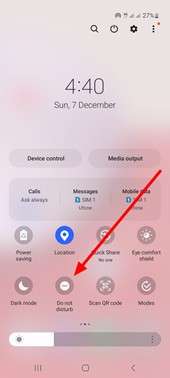
La modalità Non Disturbare o Focus di Android può silenziare e nascondere le chiamate. Se DND è attivo, le chiamate in arrivo potrebbero solo vibrare o mostrare la barra di stato. Ad esempio, il DND di Samsung ha un'opzione "Nascondi notifiche a schermo intero" che sopprime le chiamate come pop-up. Segui questi passaggi per disattivare DND e far sì che le chiamate squillino e vengano visualizzate regolarmente.
Istruzioni: Scorri verso il basso dall'alto per visualizzare la schermata Impostazioni rapide. Tocca semplicemente l'icona Non Disturbare per disattivarla, così non sarà più evidenziata.
Metodo 4. Cancella la cache e i dati dell'app Telefono
A volte, una cache corrotta può rompere l'interfaccia dell'app Telefono. Si consiglia quindi di cancellare la cache (e eventualmente i dati) per rimuovere i file temporanei. Questo resetta l'app senza cancellare la cronologia delle chiamate e spesso risolve bug nascosti. Segui questi passaggi per risolvere il problema “chiamata non visualizzata sullo schermo Samsung”.
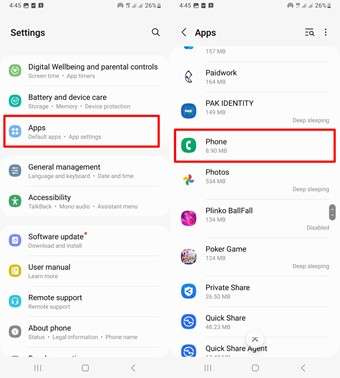
Passo 1. Dopo aver aperto le Impostazioni sul telefono, vai alla schermata App. Trova e tocca Telefono dall'elenco disponibile.
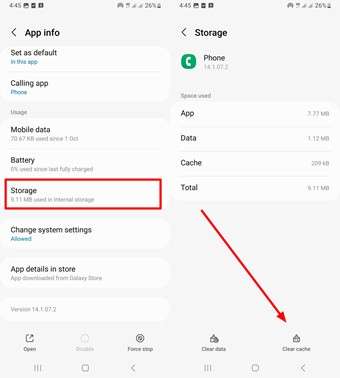
Passo 2. Poi devi aprire la schermata Memoria e toccare Cancella cache per risolvere il problema. Se necessario, premi Cancella dati per resettare le impostazioni.
Metodo 5. Aggiorna il software Samsung
Un software obsoleto può causare bug nella visualizzazione delle chiamate a causa di problemi di compatibilità. Per risolvere il problema causato da questo motivo, controlla gli aggiornamenti e installali:
- Entrando nella schermata Impostazioni, scorri e tocca il pulsante Aggiornamento software.
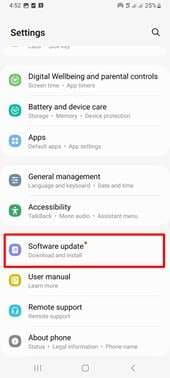
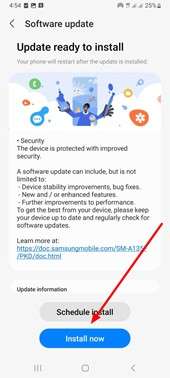
- Poi premi semplicemente Scarica e installa per continuare. Se viene trovato un aggiornamento, premi Installa ora e segui le istruzioni sullo schermo.
Metodo 6. Avvia in modalità provvisoria per individuare conflitti tra app
Con l'aiuto della modalità provvisoria puoi testare se un conflitto tra app è la causa. Quando le chiamate vengono visualizzate normalmente in questa modalità, un'app scaricata sta bloccando le chiamate. Per entrare in modalità provvisoria:
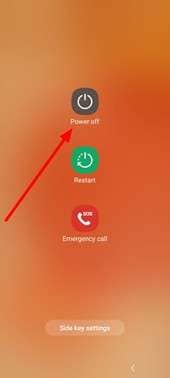
Passo 1. Premi e tieni premuto il pulsante di accensione finché non appare il menu di spegnimento. Dopodiché, tocca l'icona Spegni finché non appare il prompt per la modalità provvisoria.
Passo 2. Nella schermata successiva, premi Modalità provvisoria per riavviare il dispositivo in questa modalità.
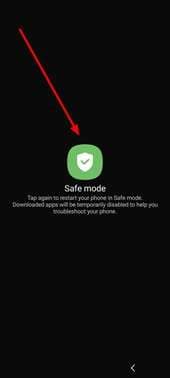
Se ora viene mostrata la schermata chiamate, disinstalla le app recentemente installate o sospette (app che bloccano le chiamate) e riavvia normalmente.
Metodo 7. Controlla le app di terze parti che bloccano le chiamate
Alcune app bloccano esplicitamente o sostituiscono l'interfaccia delle chiamate in arrivo. Usando app come Truecaller e Mr.Number si può sovrascrivere il dialer originale del telefono. Ad esempio, Truecaller può segnalare numeri noti come spam e non mostrare la schermata chiamate.
Se hai installato qualsiasi app caller-ID o “assistente chiamante”, disinstalla o disattivale temporaneamente. Rimuovere tali app spesso ripristina la visualizzazione normale delle chiamate in arrivo.
Metodo 8. Ripristina le impostazioni di rete
Usando questa soluzione per risolvere il problema “chiamata in arrivo non visualizzata sullo schermo Samsung”, puoi resettare tutte le impostazioni Wi-Fi e Bluetooth ai valori predefiniti. Pur risolvendo principalmente problemi di connessione, può sistemare anche problemi strani di routing delle chiamate. Su Samsung:
Passo 1. Nell'app Impostazioni premi il menu Gestione generale e poi premi Ripristina.
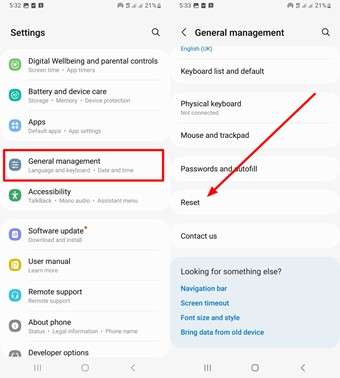
Passo 2. Nella schermata successiva, premi Ripristina impostazioni di rete e conferma la selezione.
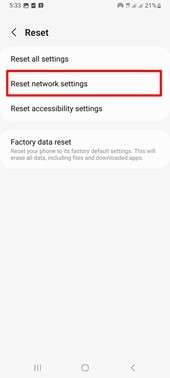
Successivamente, riavvia il telefono e verifica se le chiamate in arrivo appaiono correttamente.
Metodo 9. Effettua un ripristino alle condizioni di fabbrica
Se nessuna delle soluzioni precedenti funziona, un ripristino alle condizioni di fabbrica cancellerà tutti i dati e riporterà il telefono al software originale. Questo risolve qualsiasi corruzione profonda del sistema. Quindi, fai prima un backup e segui questi passaggi:
Passo 1. Dopo aver aperto le impostazioni Gestione generale, tocca il pulsante Ripristina e premi Ripristino dati di fabbrica.
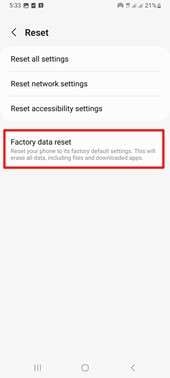
Passo 2. Ora, segui le istruzioni per cancellare tutti i dati personali e riavviare. Successivamente, configura nuovamente il telefono, il che dovrebbe risolvere il problema delle chiamate in arrivo mancanti.
Parte 3. Come mostrare le chiamate in arrivo sulla schermata di blocco in Samsung?
Dopo aver risolto il problema “chiamata non visualizzata sullo schermo Samsung”, potrebbe essere necessario regolare le notifiche per la schermata di blocco:
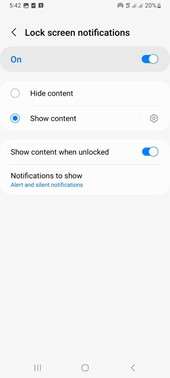
- Attiva le notifiche della schermata di blocco: nelle impostazioni della schermata di blocco, entra in Notifiche e assicurati che le notifiche siano attive. Inoltre, devi impostare Notifiche sulla schermata di blocco su Mostra contenuto.
- Regola la priorità delle notifiche: Assicurati anche che le notifiche dell'app Telefono siano ad alta priorità. Per questo vai nelle impostazioni delle App e tocca Telefono. Ora accedi alla schermata Notifiche app e attiva ogni tipo di notifica per questa applicazione.
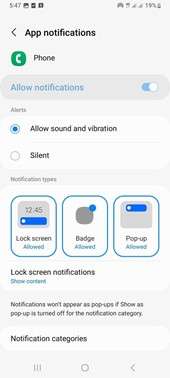
Con queste impostazioni della schermata di blocco attivate, il tuo Samsung squillerà e mostrerà la chiamata in arrivo appena arriva, anche se il telefono è bloccato.
Parte 4. Come risolvere i problemi del telefono Samsung usando Dr.Fone System Repair Android?
Quando le soluzioni di base non funzionano, uno strumento specializzato può aiutare a risolvere il problema “chiamata in arrivo non visualizzata sullo schermo Samsung”.Dr.Fone - Riparazione del sistema (Android) di Wondershare è progettato per risolvere problemi software profondi su Samsung (e altri dispositivi Android). Funziona scaricando e installando firmware ufficiale per riparare il sistema operativo.
In pratica, la Riparazione Sistema Android di Dr.Fone può risolvere il problema di visualizzazione delle chiamate se deriva da bug a livello di OS o file corrotti. Supporta tutti i principali modelli Samsung e molti altri marchi. Inoltre, questo strumento garantisce anche la sicurezza dei dati durante la riparazione (nessuna perdita di dati sui dispositivi supportati).

Dr.Fone - Riparazione del sistema (Android)
Ripara gli errori del sistema Android senza difficoltà.
- Ripristina il tuo Android alla normalità, senza bisogno di competenze tecniche.
- Risolvi diversi problemi del sistema Android, blocco in boot loop, schermo nero, oppure non si accende, loop all'avvio, ecc.
- Alta percentuale di successo nella risoluzione dei problemi del sistema Android.
- Compatibile con un'ampia gamma di dispositivi Android e versioni OS
- Interfaccia intuitiva con passaggi facili da seguire.


Passaggi per riparare i problemi del sistema Samsung
Se scegli questo strumento per risolvere il problema “chiamata non visualizzata sullo schermo Samsung”, segui questi passaggi:
Passo 1. Accedi allo strumento di riparazione Android
Per iniziare questo processo, scarica e installa Dr.Fone sul tuo computer. All'avvio dello strumento, collega il tuo telefono Samsung e premi Riparazione Sistema dall'interfaccia principale. Successivamente, scegli l'opzione Android per risolvere il problema.

Passo 2. Avvia il processo di riparazione Android
Nella schermata successiva, vai alla sezione Riparazione Android e premi il pulsante Ripara ora. Successivamente, seleziona Samsung come marca del telefono per continuare.
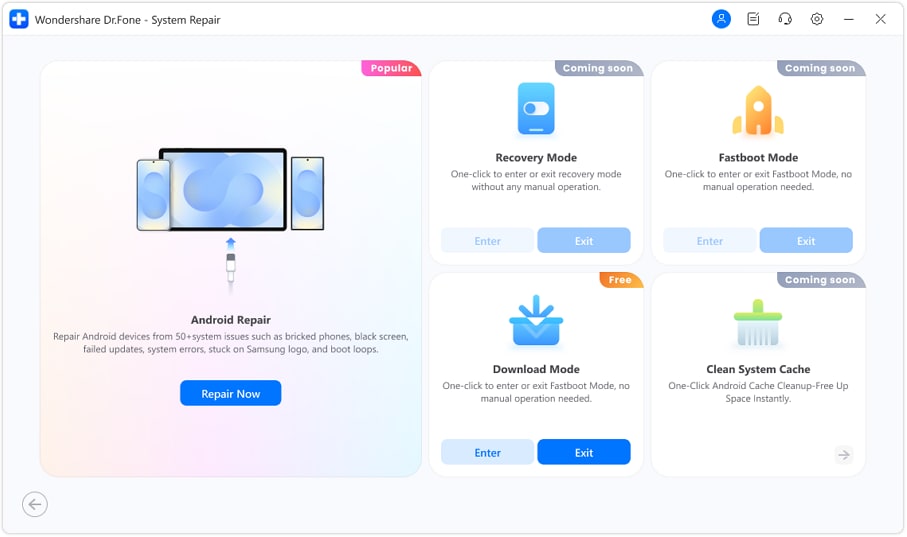
Passo 3. Conferma le informazioni del tuo dispositivo
Avanzando, questo strumento avanzato rileverà automaticamente il modello del tuo telefono. Dallo schermo, conferma che la Marca, il Modello e le altre informazioni visualizzate corrispondano al tuo telefono. Dopodiché, basta accettare l’avviso e cliccare su Avanti.

Passaggio 4. Metti il telefono in modalità Download e scarica il firmware
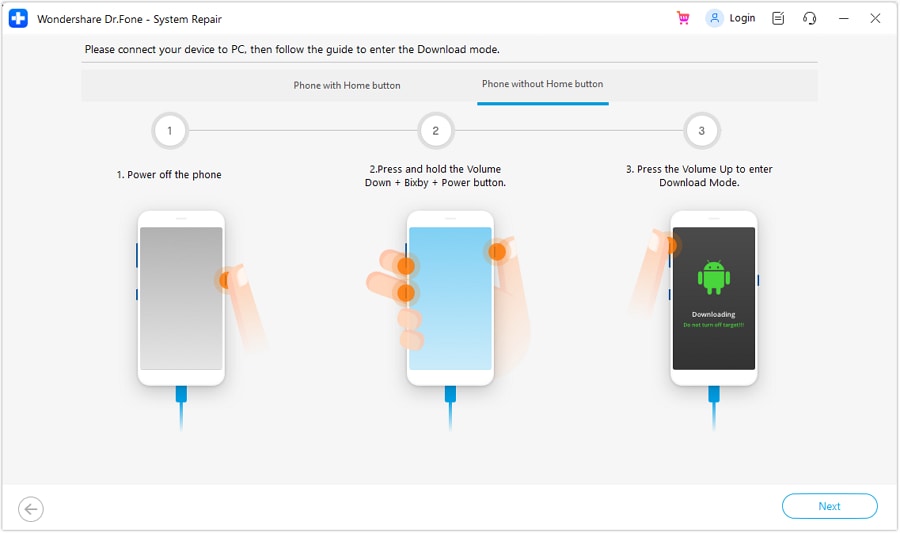
Segui le istruzioni sullo schermo finché non appare la schermata della modalità Download, poi premi Volume Su per confermare. Dopo essere entrato in questa modalità, Dr.Fone scaricherà il firmware corretto per il modello del tuo telefono, quindi attendi che il download sia completato.
Passaggio 5. Ripara il tuo telefono Android
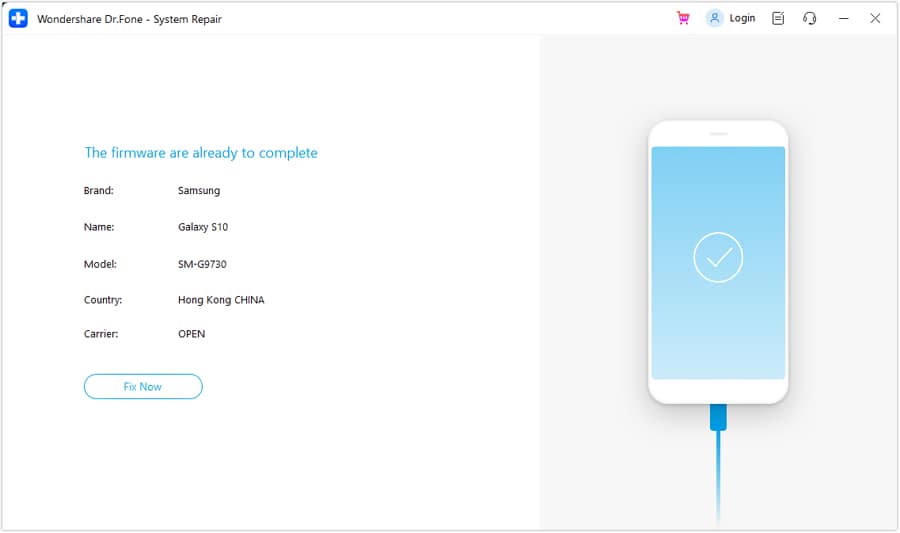
Una volta che il firmware è pronto, devi cliccare sul pulsante Ripara Ora. Quando richiesto, digita 000000 per procedere con la rimozione dei dati. Al termine della riparazione, il telefono si riavvierà normalmente, quindi controlla se ora le chiamate in arrivo vengono visualizzate correttamente.
Perché Dr.Fone è la migliore soluzione per gli errori Samsung?
Con questo strumento avanzato, puoi sfruttare queste potenti funzionalità:
- Ripara tutti i problemi del sistema Android come boot loop, schermo nero, firmware bloccato e tanti altri.
- Avvia automaticamente Samsung in modalità Download o Odin e installa il firmware corretto.
- Funziona su Samsung Galaxy (S, Note, A), così come su altri marchi (Xiaomi, Google) per risolvere i problemi di sistema.
- Non richiede root o conoscenze tecniche, quindi chiunque può usarlo per risolvere errori del telefono.
Conclusione
Affrontare il problema “le chiamate in arrivo non vengono visualizzate sullo schermo Samsung” può essere frustrante, ma di solito esiste una soluzione. Abbiamo illustrato molte cause, da semplici problemi di impostazione a malfunzionamenti di sistema. Nella maggior parte dei casi, soluzioni semplici, come modifiche alle impostazioni e reset del sistema, sono efficaci.
Tuttavia, se preferisci una soluzione unica per bug software ostinati, Dr.Fone Riparazione Sistema Android è altamente raccomandato. Può risolvere la causa principale senza perdita di dati, riportando il tuo Samsung a mostrare correttamente le chiamate in arrivo.
 sicuro e protetto
4,624,541 persone lo hanno scaricato
Domande Frequenti
 D1. Perché le chiamate in arrivo vibrano soltanto senza apparire sullo schermo?D2. Una pellicola protettiva può influenzare la visualizzazione delle chiamate su Samsung?D3. Come abilitare la chiamata pop-up su Samsung One UI?D4. Cancellare la cache elimina i miei contatti?


Nicola Massimo
staff Editor
Generalmente valutato4.5(105aver participato)