10 consigli per velocizzare iTunes

Jun 26, 2026 • Archiviato in: Riparazione del Sistema • Soluzioni comprovate
Se hai mai utilizzato iTunes sia su Windows che su Mac, potresti aver notato che iTunes per Windows è molto più lento rispetto a quello per Mac. Alcuni dicono che ciò accade perché Apple non dà importanza alla versione Windows di iTunes e vuole dimostrare che iTunes funziona più velocemente su Mac perché il sistema operativo è semplicemente migliore.
Personalmente, non sono d'accordo. iTunes è il software di gestione multimediale più popolare sia su Windows che su Mac, ma alcune funzioni funzionano meglio e più rapidamente su Mac OS, in una certa misura. Rimuovendo servizi e funzionalità non necessari da iTunes, puoi completamente velocizzare il tuo iTunes indipendentemente dal sistema operativo. Questi consigli di ottimizzazione possono essere utilizzati anche per rendere iTunes più veloce su Mac.
- Tip 1. Faster Installation
- Tip 2. Disable Unnecessary Services
- Tip 3. Remove Smart Playlists
- Tip 4. Disable Genius
- Tip 5. Delete Duplicate Files
- Tip 6. Turn off Cover Flow
- Tip 7. Reduce Clutter
- Tip 8. Stop Annoying Messages
- Tip 9. Disable Automatic Syncing
- Tip 10. Organize iTunes Library Automatically
Suggerimento 1. Installazione più veloce
iTunes non viene fornito preinstallato su Windows. Devi scaricarlo manualmente e installarlo sul sistema Windows. Prima di avviare l'installazione, disattivando l'opzione di aggiunta della musica, l'installazione di iTunes sarà più veloce. Tuttavia, questo cambiamento significa che dovrai importare la tua musica in seguito.
Scelti dalla redazione:
Suggerimento 2. Disabilita servizi non necessari
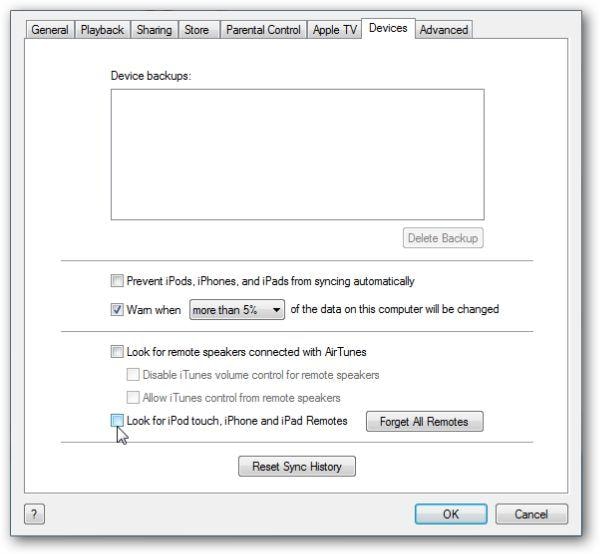
Apple di solito presume che tu possa avere un iPod/iPhone/iPad e molti servizi sono attivi per impostazione predefinita. Se non hai dispositivi Apple, disabilita queste opzioni.
- Passo 1. Avvia iTunes e clicca su Modifica > Preferenze.
- Passo 2. Vai alla scheda Dispositivi.
- Passo 3. Deseleziona le opzioni Consenti il controllo di iTunes da altoparlanti e telecomandi remoti e Cerca iPod touch, iPhone e iPad. Se non condividi la tua libreria con altri computer della rete, vai alla scheda Condivisione e disattiva l’opzione Condividi la mia libreria sulla mia rete locale.
Suggerimento 3. Rimuovi le Playlist Intelligenti
iTunes analizzerà continuamente la tua libreria per generare Playlist Intelligenti, che occupano molte risorse di sistema. Elimina le Playlist Intelligenti inutilizzate per velocizzare iTunes.
- 1. Avvia iTunes, clicca con il tasto destro su una playlist intelligente e seleziona Rimuovi.
- 2. Ripeti il processo per rimuovere altre Smart Playlist.
Utilizza le cartelle per organizzare le playlist
Se hai molti album, organizzarli in cartelle per playlist ti permetterà di trovarli rapidamente. Per farlo, basta cliccare su File / Nuova cartella playlist. Poi puoi trascinare e rilasciare le tue playlist al suo interno.

Suggerimento 5. Elimina file duplicati
Una grande libreria musicale rallenterà il tuo iTunes. Perciò, è necessario eliminare i file duplicati per ridurre la libreria musicale di iTunes e avere un iTunes più veloce. Ecco come fare:
- 1. Apri iTunes e vai nella tua libreria.
- 2. Clicca sul menu File e poi su Mostra elementi duplicati.
- 3. Gli elementi duplicati verranno mostrai. Clicca col tasto destro sul brano che vuoi rimuovere e seleziona Rimuovi.
- 4. Conferma facendo clic su OK.
Suggerimento 6. Disattiva Cover Flow
Anche se la visualizzazione Cover Flow è accattivante, è lenta da utilizzare e poco pratica quando devi trovare della musica. Invece di Cover Flow, ti consigliamo la visualizzazione standard ad elenco. Per modificarla, vai su Vista e seleziona "come elenco" o un'altra modalità diversa da Cover Flow.
Suggerimento 7. Riduci il disordine
Anche le informazioni di colonna non necessarie nelle tue playlist sono una delle cause della lentezza di iTunes. Troppe colonne non solo usano più risorse, ma rendono più difficile trovare le informazioni che cerchi. Per ridurre il disordine, clicca col tasto destro sulla barra superiore delle colonne e quindi deseleziona quelle inutili.

Suggerimento 9. Disabilita la sincronizzazione automatica
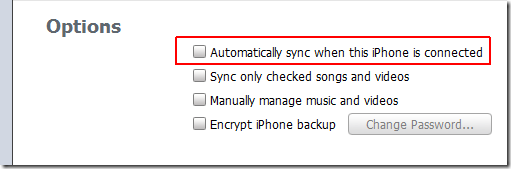
La sincronizzazione automatica non è sempre necessaria, poiché potresti solo voler trasferire alcune foto su iPhone tramite iPhoto e non sincronizzare la musica. Puoi anche trasferire musica/video senza iTunes. Si consiglia quindi di disabilitare la sincronizzazione automatica così: scegli il dispositivo collegato nella barra laterale sinistra e deseleziona l’opzione Sincronizzazione automatica.
Questi suggerimenti non sono d’aiuto? Allora prova un’alternativa potente a iTunes qui.
Suggerimento 10. Organizza la Libreria iTunes automaticamente
Dr.Fone - Phone Manager è uno strumento di gestione molto potente. Consente di trasferire musica/video senza iTunes e di ottimizzare la tua libreria musicale locale e di iTunes con un solo clic.

Dr.Fone - Phone Manager (iOS)
Soluzione semplice per organizzare la libreria iTunes in modo intelligente
- Ottimizza e gestisci la libreria iTunes sul PC.
- Trasferisci file multimediali tra dispositivi iOS e iTunes.
- Completamente compatibile con iOS 7, iOS 8, iOS 9, iOS 10, iOS 11, iOS 12, iOS 13 e iPod.
- Trasferisci, gestisci, esporta/importa musica, foto, video, contatti, SMS, App ecc.
- Trasferisci musica, foto, video, contatti, messaggi, ecc. da uno smartphone all’altro.




Nicola Massimo
staff Editor
Generalmente valutato4.5(105aver participato)