
Schermo nero Snapchat: come risolvere su Android o iPhone

Jun 26, 2026 • Archiviato in: Riparazione del Sistema • Soluzioni comprovate
Hai mai aperto Snapchat e visto uno schermo nero inutile al posto dei tuoi snap? Sappi che il problema dello schermo nero è il malfunzionamento più frequente che gli utenti incontrano e viene causato da bug nelle applicazioni, software obsoleto o semplici errori della cache. Indipendentemente dalla ragione, avere questo problema può influenzare la comunicazione e le streak di Snapchat se non viene risolto tramite metodi comprovati.
Pertanto, questa guida ti introdurrà a 6 possibili soluzioni con una guida dettagliata per risolvere lo schermo nero della morte. Imparerai anche come risolvere i problemi del telefono che influenzano la funzionalità di Snapchat, ed è qui che entra in gioco Dr.Fone – System Repair.
- Parte 1. Perché Snapchat mostra solo uno schermo nero?
- Parte 2. Come eliminare lo schermo nero su Snapchat | Soluzioni semplici
- Soluzione 1. Controlla i permessi della fotocamera (Android e iPhone)
- Soluzione 2. Forza la chiusura di Snapchat / Riavvia il telefono (Android e iPhone)
- Soluzione 3. Cancella cache e dati (Solo Android)
- Soluzione 4. Aggiorna l’app Snapchat (Android e iPhone)
- Soluzione 5. Disinstalla e reinstalla Snapchat (Android e iPhone)
- Soluzione 6. Ripristina il tuo smartphone ai dati di fabbrica
- Consiglio professionale: come risolvere efficacemente il problema dello schermo nero di Snapchat [Schermo nero del telefono]

Parte 1. Perché Snapchat mostra solo uno schermo nero?
Se vuoi risolvere il problema dello schermo nero su Snapchat, devi individuare quali fattori stanno causando il problema ripetutamente. Di conseguenza, questa sezione elenca cinque motivi principali, evidenziando la causa di questo problema:
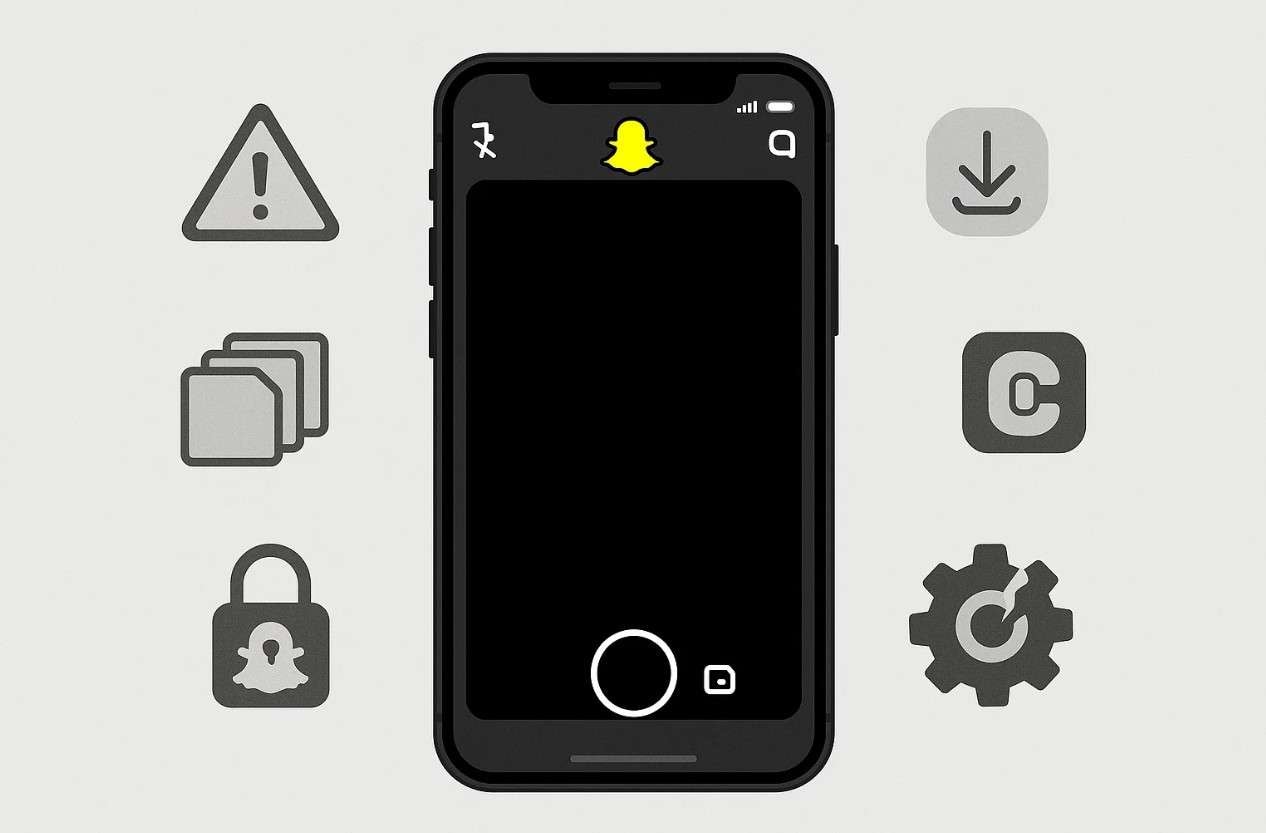
- Malfunzionamenti dell’app: Snapchat viene continuamente aggiornato con nuove funzionalità, e a volte un aggiornamento può introdurre bug. Questi bug e i malfunzionamenti temporanei possono interferire con la fotocamera, lasciandola nera.
- Versione dell’app obsoleta: Potresti utilizzare una versione precedente, che non è compatibile con il sistema operativo del tuo telefono. Questo può causare errori come lo schermo nero ogni volta che provi ad aprire la fotocamera o scattare snap.
- Sovraccarico della cache: Questa app memorizza molte informazioni temporanee, come filtri, snap, anteprime, sticker, ecc. La cache può diventare corrotta e sovraccaricata nel tempo, disturbando le normali funzioni dell’applicazione.
- Permessi della fotocamera disattivati: Sia Android che iOS richiedono il permesso per la fotocamera per funzionare correttamente con Snapchat. Senza i permessi, l’app non sarà in grado di mostrare il feed della fotocamera e visualizzerà solo uno schermo nero degli snap.
- Problemi software o hardware: A volte il problema non riguarda l’applicazione bensì il telefono stesso, come un sistema operativo vecchio. Si affrontano anche problemi come l’impossibilità di usare le app o un modulo fotocamera rotto, che può portare all’impossibilità di aprire Snapchat per visualizzare immagini.
Parte 2. Come eliminare lo schermo nero su Snapchat | Soluzioni semplici
Per sapere come risolvere il problema dello schermo nero su Snapchat, segui le sei soluzioni comprovate con una guida dettagliata e determina quale si adatta meglio alle tue esigenze:
Soluzione 1. Controlla i permessi della fotocamera (Android e iPhone)
Snapchat ha bisogno dell’accesso alla fotocamera per funzionare correttamente, e concedendo questo permesso l’app potrà usare nuovamente la tua fotocamera. Una volta abilitata, potrai godere delle funzionalità creative di Snapchat come filtri, lenti ed effetti AR. Durante la concessione dei permessi seguendo la guida fornita, potrai anche effettuare video chiamate fluide e condividere snap in modo istantaneo con i tuoi amici:
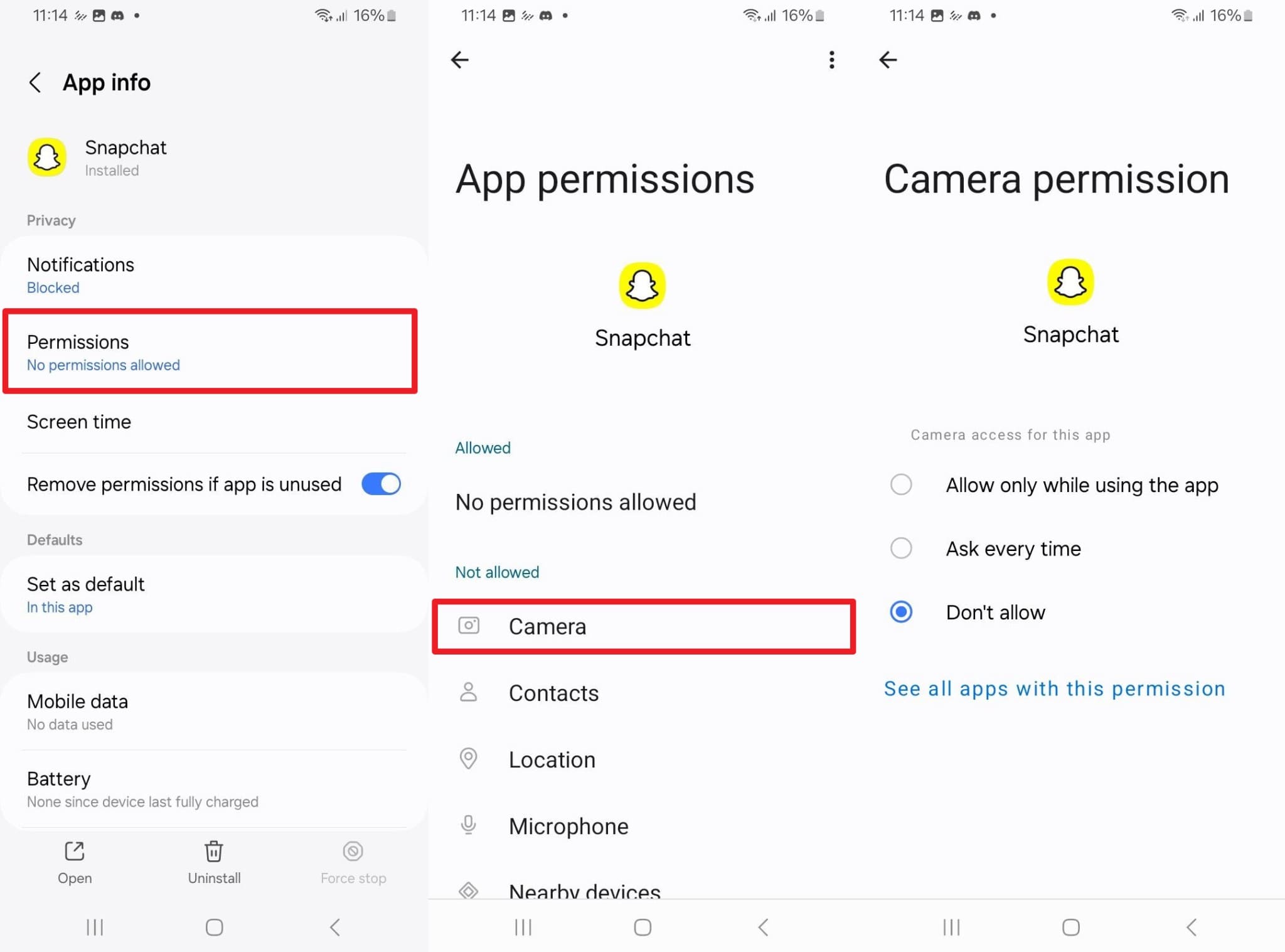
Per Android:
Istruzioni: Scegli "Snapchat" dalla sezione delle app e vai alla scheda "Permessi", seleziona "Fotocamera" e concedi i permessi necessari.
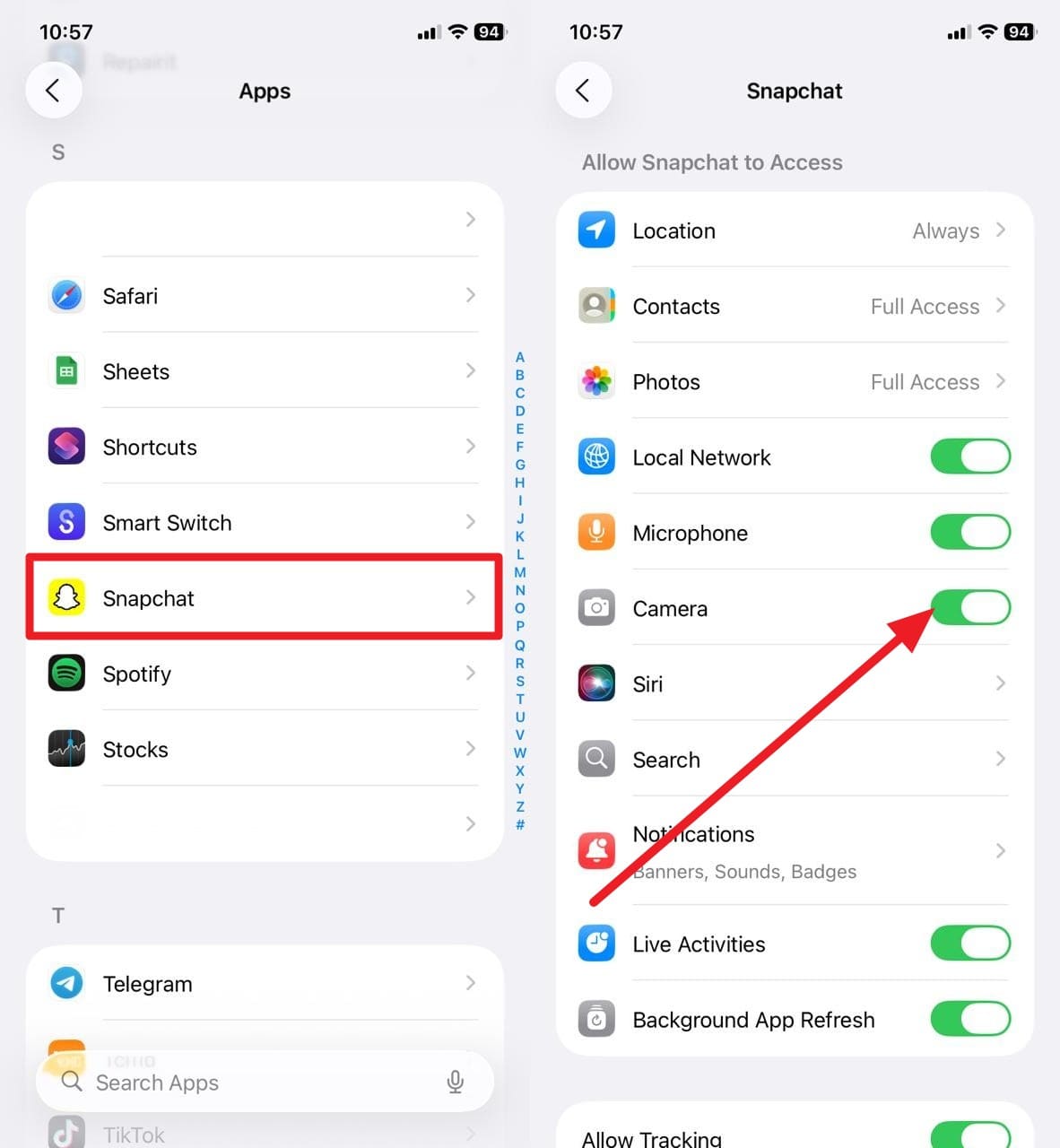
Per iPhone:
Istruzioni: All’interno delle impostazioni delle "App", seleziona "Snapchat" e attiva l’opzione "Fotocamera".
Soluzione 2. Forza la chiusura di Snapchat / Riavvia il telefono (Android e iPhone)
To problema dello schermo nero su Snapchat, puoi anche provare a forzare la chiusura e riavviare il telefono, poiché chiudere l’applicazione eliminerà i malfunzionamenti temporanei. Inoltre, si resetta la memoria e il riavvio del telefono libera risorse e interrompe processi in background in conflitto. Quindi, per sapere come forzare la chiusura dell’app e riavviare Android e iPhone, segui i semplici passaggi indicati di seguito:
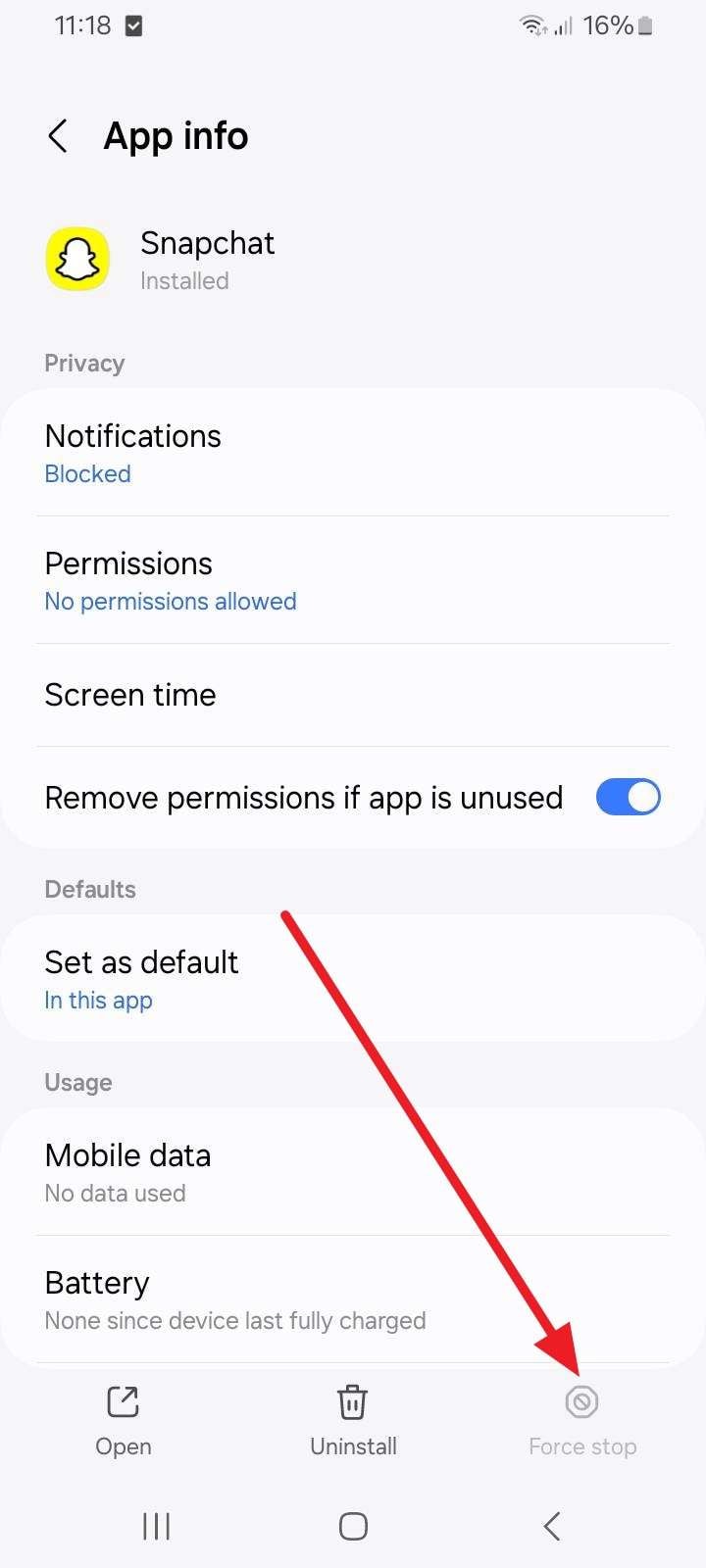
Per Android
Istruzioni: Vai su "Informazioni sull’app" e seleziona l’opzione "Termina", per forzare la chiusura di Snapchat.
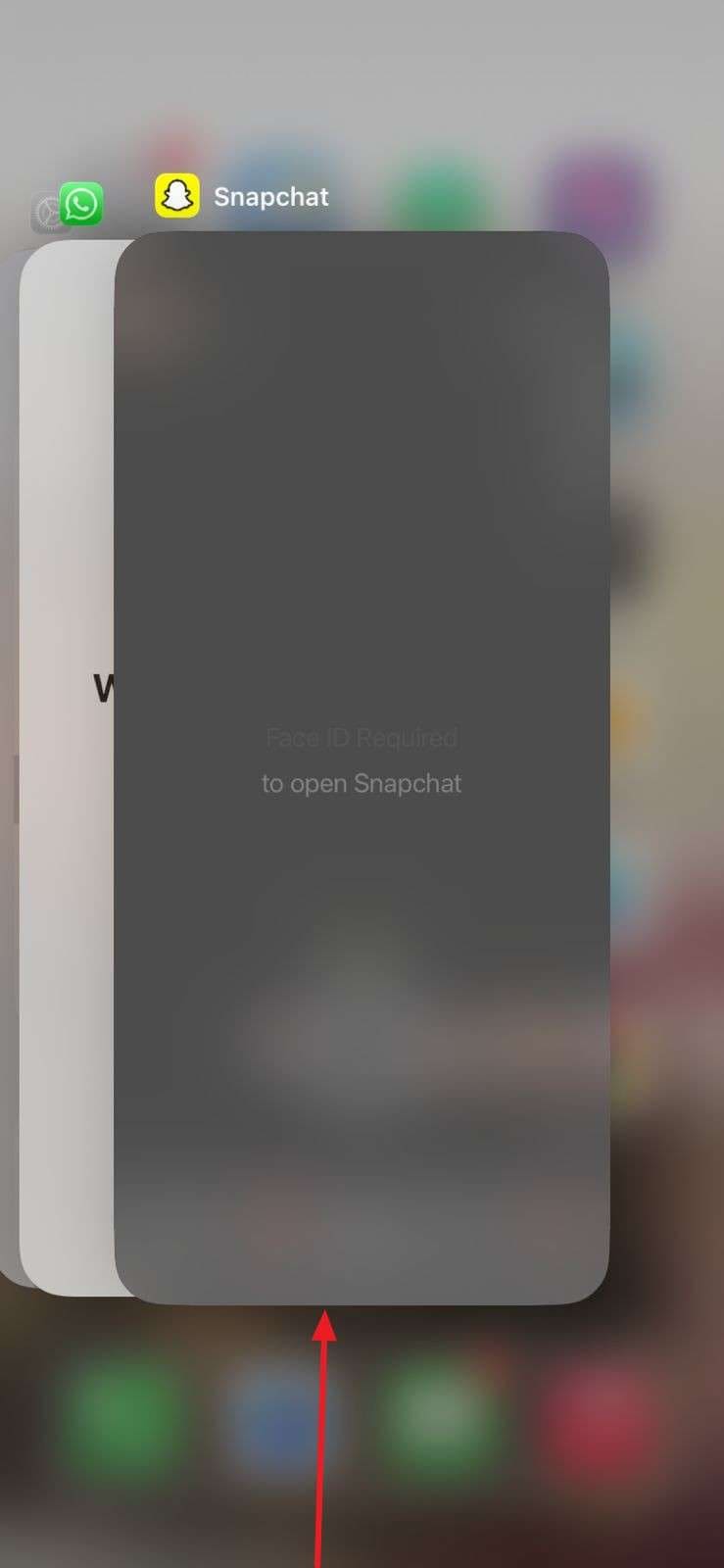
Per iPhone
Istruzioni: Nel mezzo dello schermo, trascina leggermente verso l’alto e dalle app elencate, fai scorrere verso l’alto "Snapchat".
Soluzione 3. Cancella cache e dati (Solo Android)
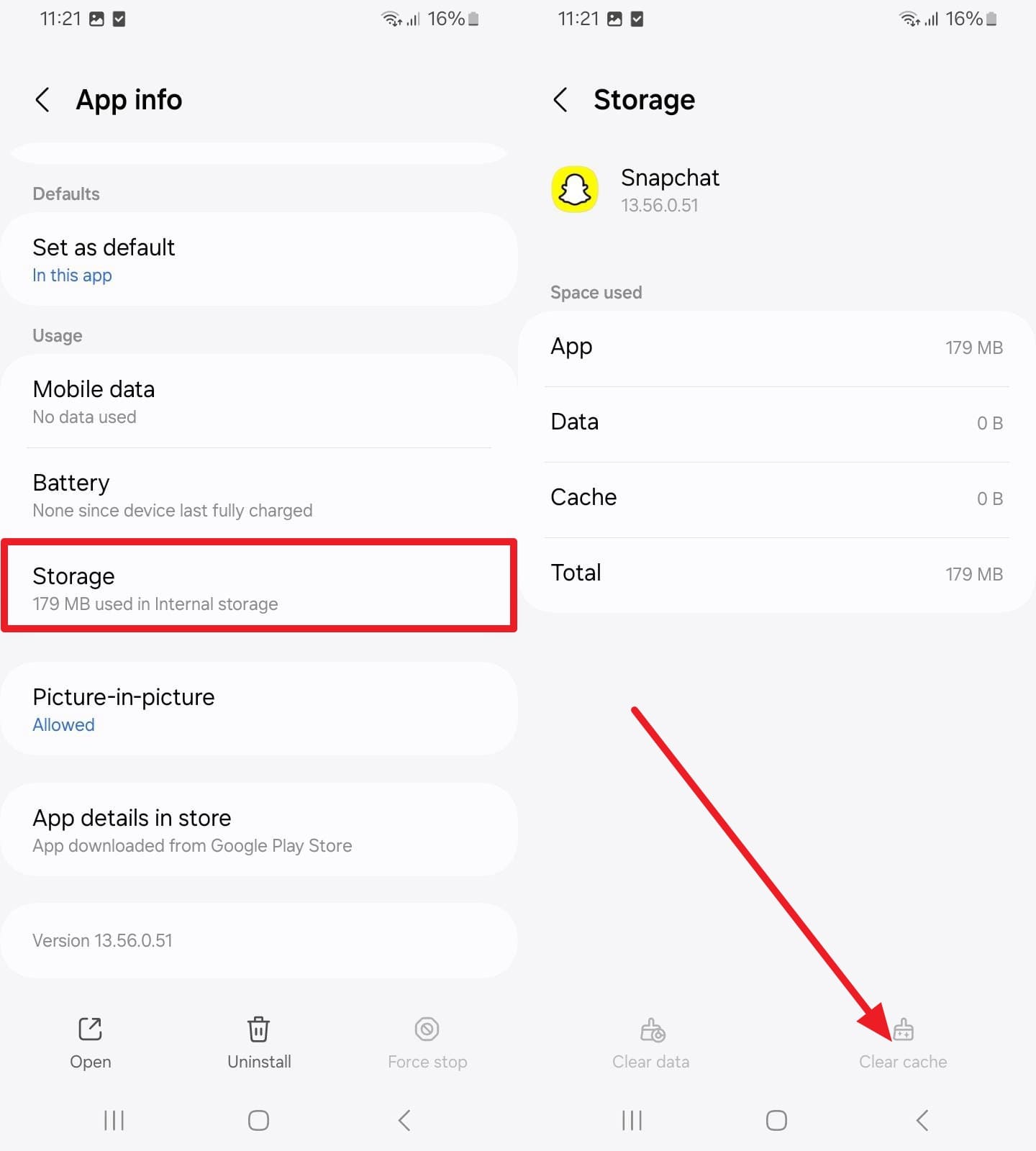
Quando il problema dello schermo nero della fotocamera di Snapchat persiste, cancella la cache su Android, così libererai spazio eliminando file temporanei inutili. Inoltre, migliora le prestazioni eliminando dati corrotti e spesso risolve bug che impediscono il caricamento delle funzionalità. Soprattutto, non cancella memorie, snap salvati o chat; gli utenti possono aggiornare l’app senza perdere contenuti personali, come mostrato di seguito:
Istruzioni: Nella pagina "Informazioni sull’app" di Snapchat, scegli l’opzione "Archiviazione" e premi il pulsante "Cancella cache".
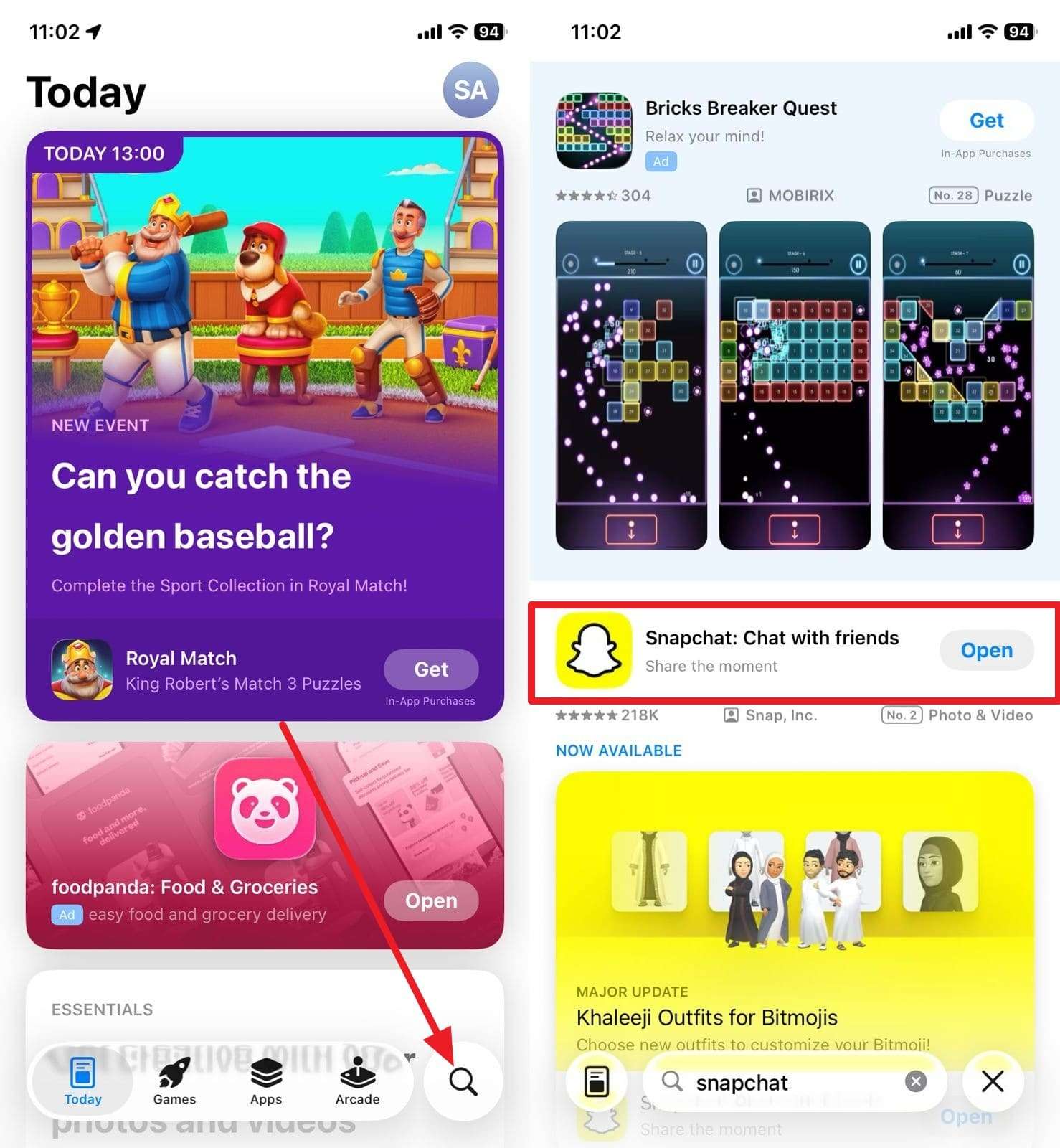
Soluzione 4. Aggiorna l’app Snapchat (Android e iPhone)
L’uso di una versione obsoleta dell’app può anche causare il problema “la fotocamera di Snapchat non funziona e mostra schermo nero”, aggiornando l’app è possibile risolvere bug e malfunzionamenti. Inoltre, rafforza la sicurezza correggendo vulnerabilità, assicura compatibilità con il software del telefono più recente e sblocca nuove fantastiche funzionalità. Quindi, se vuoi mantenere Snapchat affidabile, sicuro e divertente da usare, segui la semplice guida su come aggiornarla:
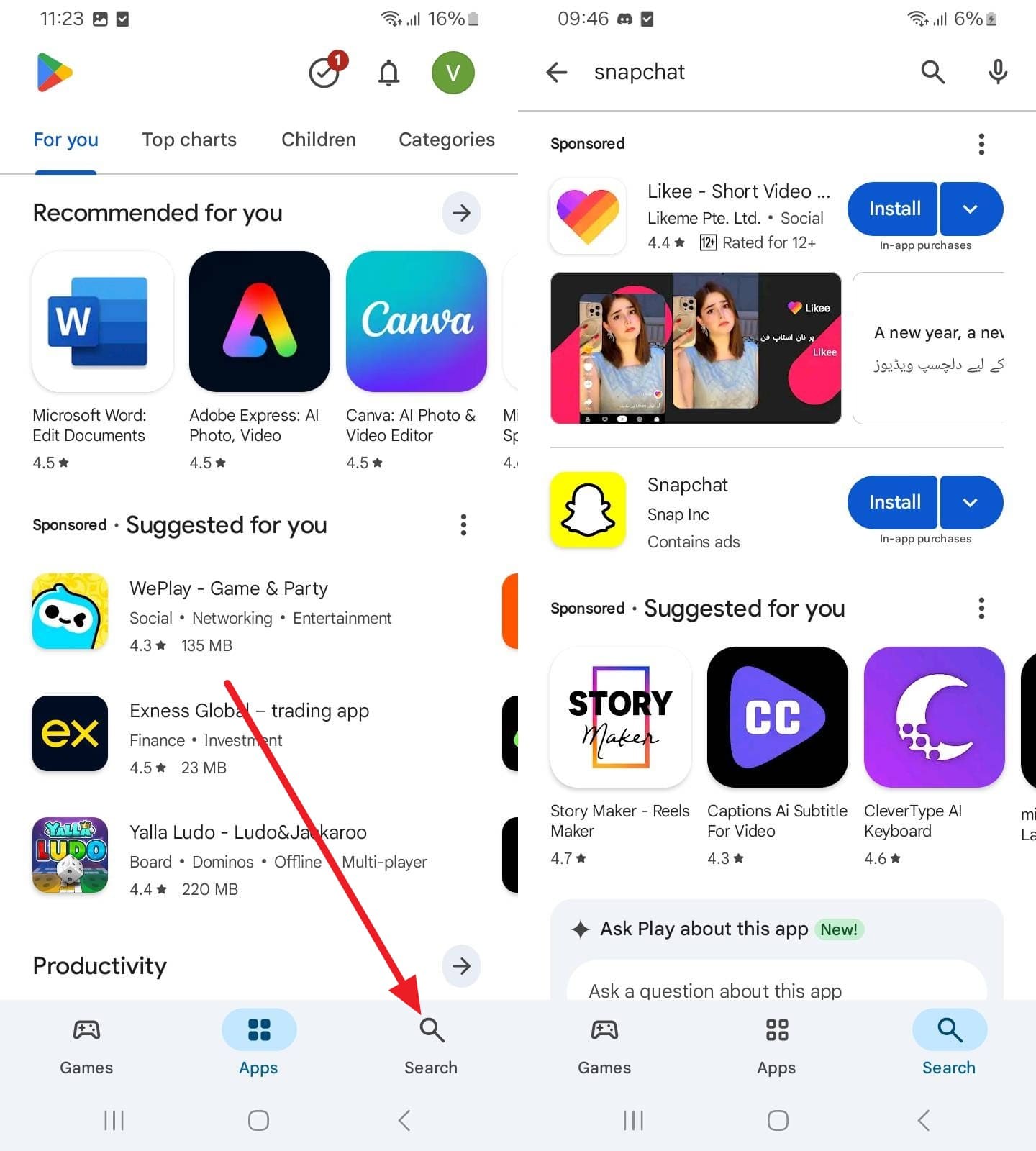
Per Android
Istruzioni: Cerca Snapchat su Play Store e scegli il pulsante "Aggiorna" se è disponibile un aggiornamento.
Per iPhone
Istruzioni: Su App Store, cerca Snapchat e premi il pulsante "Aggiorna" per risolvere il problema dello schermo nero.
Soluzione 5. Disinstalla e reinstalla Snapchat (Android e iPhone)
Per il problema della fotocamera nera di Snapchat, prova a disinstallare e reinstallare l’applicazione, così eliminerai dati corrotti e file temporanei. Migliorerà anche la sicurezza correggendo vulnerabilità, mantenendo il software del telefono aggiornato e sbloccando nuove funzioni interessanti. Pertanto, per assicurare che Snapchat rimanga affidabile, sicura e piacevole da usare, consulta la seguente semplice guida su come aggiornarla:
Per Android
Step 1. Premi a lungo su Snapchat, scegli il pulsante "Disinstalla" e premi "OK" sul menu pop-up in basso per confermare.
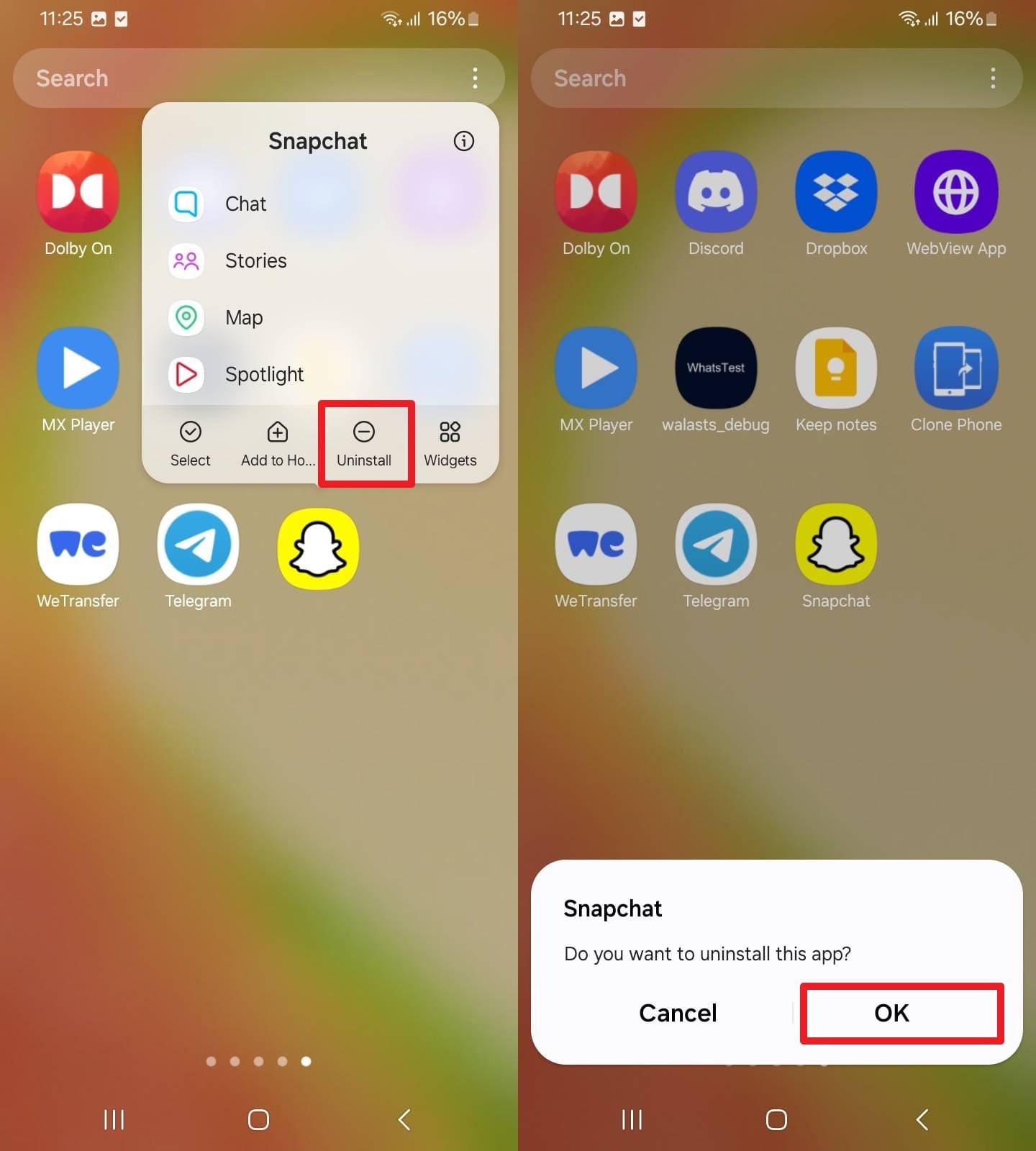
Step 2. Ora, su Play Store, cerca "Snapchat" e scegli il pulsante "Installa" per reinstallare.

Per iPhone
Istruzioni: Seleziona l’opzione "Rimuovi app" tenendo premuto Snapchat, poi scegli "Elimina app" e "Elimina" dai pop-up successivi.
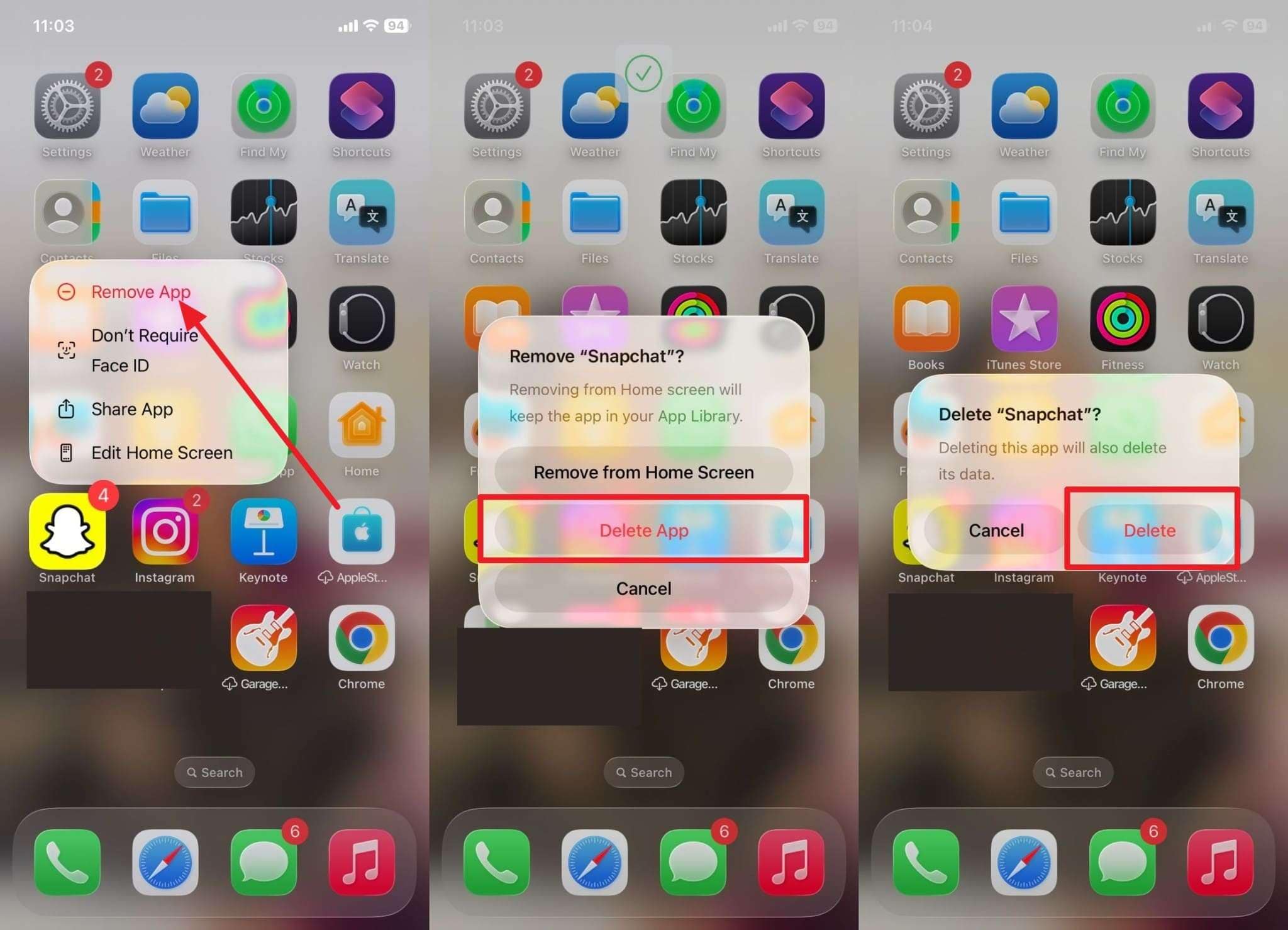
Step 2. Per reinstallare, vai su App Store, cerca Snapchat e seleziona l’icona "Nuvola".

Soluzione 6. Ripristina il tuo smartphone ai dati di fabbrica
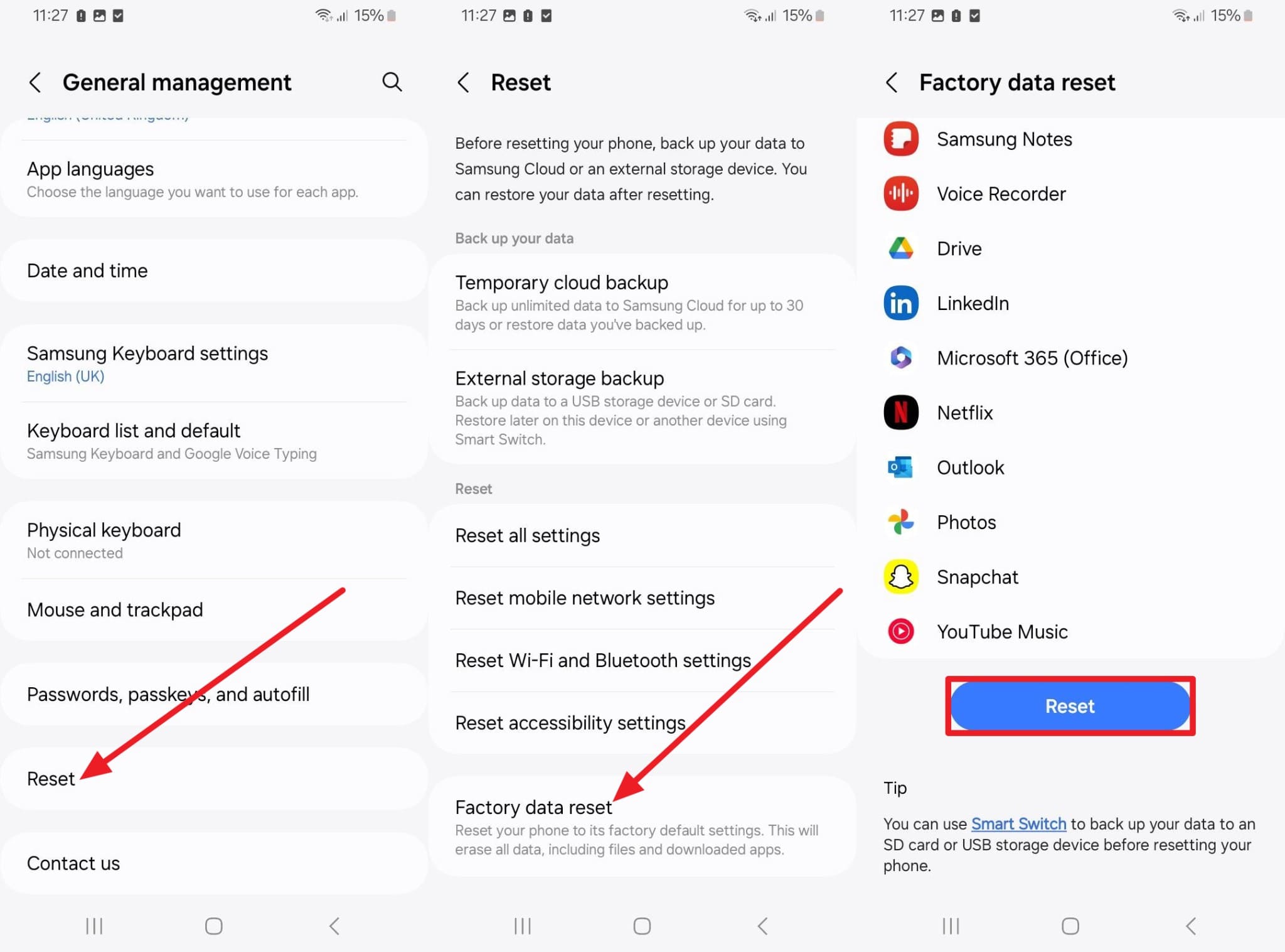
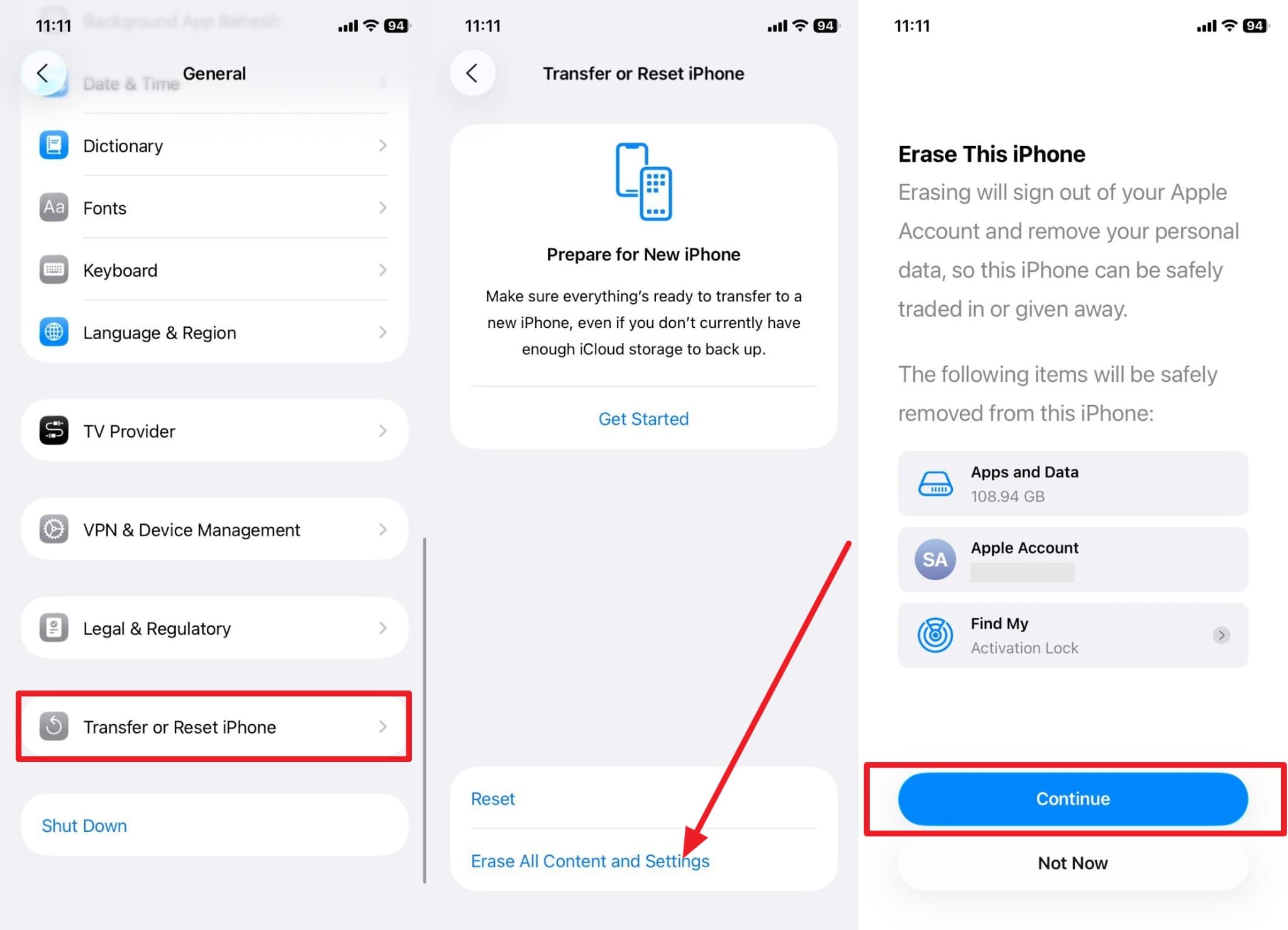
Come ultima soluzione, ma non meno importante, per il problema “la fotocamera di Snapchat è nera”, resetta il dispositivo ai dati di fabbrica così potrai riportarlo alle prestazioni originali cancellando file inutili. Inoltre, tornerà alle impostazioni predefinite e potrai aggiornarlo alla versione più recente dell’app. Dopo la disinstallazione e reinstallazione, non perderai nessuna informazione poiché è salvata sul server:
Per Android
Istruzioni: Nelle impostazioni di "Gestione generale", seleziona il pulsante "Ripristina", scegli l’opzione "Ripristino dati di fabbrica" e premi il pulsante "Ripristina".
Per iPhone
Istruzioni: Nelle impostazioni generali, seleziona l’opzione "Trasferisci dati o ripristina iPhone" e tocca "Cancella contenuto e impostazioni". Una volta fatto, inserisci il codice e premi il pulsante "Continua" per il reset di fabbrica.
Consiglio professionale: come risolvere efficacemente il problema dello schermo nero di Snapchat [Schermo nero del telefono]
Quando riscontri un problema dello schermo nero su Snapchat su iOS nonostante tu abbia provato tutte le soluzioni, c’è la possibilità che il problema riguardi l’iPhone, non l’applicazione. In questi casi, usa Dr.Fone - System Repair (iOS) come utente iPhone, poiché questo strumento può risolvere oltre 150 problemi di sistema iOS, compreso il logo Apple. Inoltre, può resettare un iPhone di fabbrica senza password o iTunes, senza richiedere competenze tecniche.
Gli utenti possono usare questa soluzione per entrare in modalità Recupero e uscire dalla modalità DFU gratis o effettuare downgrade da iOS 26 beta o upgrade da iOS 18 a 26 beta senza alcun jailbreak. È facile e si può fare in 3 semplici passi, mentre lo strumento garantisce integrità dei dati durante tutto il processo. Inoltre, offre 3 modalità per riparare il sistema iOS: Standard, Avanzata e Anti-Recover.
Caratteristiche principali
- System Repair Android: Oltre a System Repair (iOS), questo strumento può anche ripristinare il sistema Android alla normalità senza conoscenze tecniche.
- Compatibilità avanzata: lo strumento System Repair (Android) funziona con tutti i telefoni Samsung e supporta più di 1000 modelli.
- Risolvi grandi problemi Android: System Repair (Android) può risolvere problemi di Android nelle situazioni più comuni, come schermo nero, boot loop, ecc.

Dr.Fone - System Repair (iOS)
Risolvere il problema dello schermo nero di Snapchat [Schermo nero del telefono].
- Ripristina solo iOS alla normalità, senza perdita di dati.
- Risolvi vari problemi di sistema iOS bloccato in modalità recupero, logo Apple bianco, schermo nero, loop all’avvio, ecc.
- Aggiorna e declassa iOSsenza iTunes.
- Funziona su tutti iPhone/iPad/iPod Touch, con tutte le versioni di iOS.


Come usare Dr.Fone - System Repair iOS per risolvere lo schermo nero di Snapchat
Se il problema riguarda il tuo iPhone, consulta la guida fornita e scopri come risolvere il problema dello schermo nero di Snapchat con Dr.Fone:
Step 1. Scegli System Repair nella Toolbox di Dr.Fone
Apri lo strumento, collega i dispositivi e seleziona lo strumento "System Repair" dalla toolbox per scegliere l’opzione "iOS Repair" dopo aver selezionato "iPhone".

Step 2. Scegli la modalità di recupero desiderata e scarica il firmware
Ora, seleziona la modalità "Standard Repair" e metti il dispositivo in modalità recupero seguendo le istruzioni a schermo e premendo il pulsante "Entra in modalità recupero". Questo consentirà alla piattaforma di rilevare automaticamente il firmware iOS, dopo di che dovrai selezionare il pulsante "Download" per installarlo sul tuo dispositivo problematico.

Step 3. Scegli Ripara e risolvi il problema di Snapchat
Una volta scaricato il firmware iOS, premi il pulsante "Ripara ora", e una volta terminato il processo scegli il pulsante "Fatto" e verifica se Snapchat è tornato alla normalità.

Nota:Per gli utenti che riscontrano un problema di schermo nero su Snapchat Android, possono fare riferimento al link di guida fornito per risolvere il problema.
conclusione
concludendo, per gli utenti che hanno unproblema dello schermo nero su SnapchatQuesto articolo è una guida completa in quanto vi ha offerto 6 soluzioni semplici ed efficaci. Quindi, mentre esaminate le ragioni dietro questo problema, determinate quale correzione si adatta meglio a voi. Ad esempio, se il problema è con il dispositivo, utilizzare dr.fone-System Repair toolbox per Android e iOS per risolvere i problemi relativi al dispositivo in 3 semplici passaggi.
 Sicuro e sicuro
4,624,541 persone lo hanno scaricato
Domande frequenti
 Q1. La cancellazione della cache di Snapchat cancellerà le mie istantanee o i miei ricordi salvati?Q2. Cosa succede se l'aggiornamento dell'app non risolve il problema?Q3. Il problema dello schermo scatto nero è dovuto a un problema hardware?


Nicola Massimo
staff Editor
Generalmente valutato4.5(105aver participato)