
Rimuovere iOS 18 Beta: come fare il downgrade in sicurezza

Jun 26, 2026 • Archiviato in: Riparazione del Sistema • Soluzioni comprovate
Hai mai provato l’emozione di testare la versione beta di iOS più recente, solo per imbatterti in bug imprevisti e problemi di prestazioni? Anche se la Beta di iOS 18/26 introduce funzionalità all’avanguardia, può anche comportare sfide di stabilità che interrompono l’uso quotidiano del dispositivo.
Se stai affrontando frequenti arresti anomali, un rapido consumo della batteria o incompatibilità con le app, rimuovere la Beta di iOS 18/26 ed eseguire il downgrade a una versione stabile di iOS può ripristinare le prestazioni fluide e l’affidabilità del tuo dispositivo. Imparare a rimuovere correttamente e a eseguire il downgrade della Beta di iOS 18/26 è essenziale per chiunque.

Questa guida offre un approccio chiaro e dettagliato per rimuovere in sicurezza la Beta di iOS 18/26 dal tuo dispositivo. Tratteremo strategie di backup essenziali per proteggere i tuoi dati e presenteremo Wondershare Dr.Fone, uno strumento potente per la riparazione efficace del sistema. Assicuriamoci una transizione fluida verso un’esperienza iOS stabile.

Parte 1. Comprendere la rimozione della Beta di iOS 18/26
La Beta di iOS 18/26 consente agli utenti di provare in anteprima le ultime novità e i miglioramenti di Apple prima del rilascio ufficiale. Tuttavia, trattandosi di una versione preliminare, potrebbe non essere completamente ottimizzata e può contenere bug che influenzano le prestazioni complessive. Tra i problemi comuni figurano frequenti blocchi delle app, rapido esaurimento della batteria e problemi di compatibilità. Queste difficoltà spesso inducono gli utenti a cercare modi per rimuovere la Beta di iOS 18/26 ed eseguire il downgrade alla versione stabile di iOS per garantire un funzionamento fluido e affidabile del dispositivo.
Impatto delle versioni Beta su prestazioni e stabilità del dispositivo
Utilizzare una versione beta di iOS può influire su prestazioni e stabilità del dispositivo. Poiché il software beta è ancora in fase di test, può causare problemi imprevisti, consumo rapido della batteria e potenziale perdita di dati. Questi problemi possono compromettere l’utilizzo quotidiano, rendendo importante considerare la rimozione della beta di iOS per un’esperienza più stabile.
Importanza del Backup prima della rimozione
Prima di rimuovere la Beta di iOS 18/26, effettua sempre un backup del dispositivo. Questo protegge i tuoi dati, le impostazioni e le app in caso di problemi durante il downgrade. Creare un backup garantisce un facile ripristino e previene la perdita di dati, consentendo una transizione sicura e senza intoppi alla versione stabile di iOS.
Parte 2. Preparazione alla rimozione della Beta di iOS 18/26: Strategie di Backup
Prima di rimuovere la Beta di iOS 18, segui le migliori pratiche per il backup dei dati dell’iPhone. Aggiorna regolarmente il backup per includere le ultime impostazioni e informazioni. Assicurati di avere spazio sufficiente su iCloud o sul computer e verifica che il backup sia completo e riuscito prima di procedere alla rimozione e downgrade della Beta di iOS 18/26.
Utilizzo di iCloud per il Backup Sicuro dei Dati
Per garantire che i tuoi dati siano salvati in modo sicuro su iCloud:
Passaggio 1: Vai su Impostazioni > [Il tuo nome] > iCloud > Backup iCloud. Attiva “Backup iCloud”.

Passaggio 2: Tocca " "Esegui backup adesso." " Assicurati che il dispositivo sia connesso al Wi-Fi e collegato all’alimentazione.

Utilizzo di iTunes per il Backup Sicuro dei Dati
Per eseguire in modo sicuro il backup dei dati tramite iTunes:
Passaggio 1: Collega l’iPhone al computer tramite un cavo USB.
Passaggio 2: Apri iTunes e seleziona il tuo dispositivo.
Passaggio 3: Fai clic su “Ripristina” e scegli la sezione ""Ripristina backup"". Conferma che il backup sia stato completato controllando data e ora dell’ultimo backup.

Questi passaggi ti aiuteranno a proteggere i tuoi dati prima di rimuovere la Beta di iOS 18, garantendo che tu possa facilmente ripristinarli successivamente.
Suggerimenti per garantire l’integrità dei dati e la facilità di ripristino
- Verifica il contenuto del Backup: Controlla che tutti i dati essenziali come foto, contatti e dati delle app siano inclusi nel backup.
- Crittografa il Backup per maggiore sicurezza: Usa iTunes o Finder (su macOS Catalina e versioni successive) per crittografare il backup.
- Ripristina il Backup dopo la rimozione: Dopo aver rimosso la Beta di iOS 18/26, ripristina il backup seguendo i passaggi inversi. Verifica che tutti i dati siano intatti e funzionanti correttamente dopo il ripristino.
Seguendo questi suggerimenti, puoi garantire una transizione fluida verso una versione stabile di iOS proteggendo i tuoi preziosi dati.
Parte 3. Come rimuovere la Beta di iOS 18/26 senza un computer
Rimuovere la Beta di iOS 18/26 direttamente dalle impostazioni dell’iPhone offre un modo semplice ed efficace per tornare a una versione stabile di iOS. Questo metodo assicura una transizione senza problemi mantenendo la funzionalità del dispositivo. Segui queste istruzioni dettagliate per rimuovere la Beta di iOS 18/26 ed eseguire il downgrade del dispositivo.
Passaggio 1: Apri Impostazioni sul tuo iPhone.
Passaggio 2: Vai su Generali e seleziona Profilo.

Passaggio 3: Tocca il profilo Beta Software di iOS.
Passaggio 4: Scegli Rimuovi profilo ed inserisci il codice di sblocco se richiesto.

Passaggio 5: Conferma la rimozione e riavvia l’iPhone.
Considerazioni per tornare in sicurezza alla versione stabile di iOS
Prima di passare nuovamente alla versione stabile di iOS, tieni in considerazione quanto segue:
- Controlla aggiornamenti: Dopo aver rimosso il profilo beta, vai su Impostazioni > Generali > Aggiornamento software per installare la versione stabile più recente di iOS.
- Assicura affidabilità: Installare la versione stabile garantisce che il dispositivo funzioni in modo ottimale e affidabile.
Testare la funzionalità del dispositivo dopo la rimozione per garantirne la stabilità
Dopo essere passato alla versione stabile di iOS, segui questi consigli per assicurarti che il dispositivo funzioni senza problemi
- Verifica funzioni essenziali: Prova chiamate, messaggi, app e connessioni per accertarti che tutto sia corretto.
- Monitora le prestazioni: Controlla le prestazioni della batteria e la stabilità generale nei giorni successivi alla rimozione.
Seguendo attentamente questi passaggi e migliori pratiche, puoi rimuovere con successo la Beta di iOS 18/26 ed eseguire il downgrade a una versione stabile di iOS. In questo modo il tuo iPhone recupera le prestazioni ottimali, la stabilità e la piena compatibilità delle app. Che tu stia riscontrando bug, problemi di batteria o errori di sistema, una corretta procedura di rimozione e downgrade della Beta di iOS 18/26 aiuta a ripristinare un’esperienza utente fluida e affidabile.
Parte 4. Utilizzo della funzione Riparazione Sistema di Wondershare Dr.Fone
Wondershare Dr.Fone - Riparazione Sistema (iOS) è una soluzione tutto-in-uno per iOS che semplifica il recupero dati, la riparazione del sistema e il backup. Ideale per chi desidera rimuovere ed eseguire il downgrade della Beta di iOS 18/26, offre strumenti affidabili per risolvere i problemi comuni di iOS e ripristinare facilmente le prestazioni stabili del dispositivo.
Dr.Fone - Riparazione Sistema (iOS)
Ripara errori di sistema iOS senza perdita di dati.
- Ripristina semplicemente iOS alla normalità, senza perdita di dati.
- Risolvi vari problemi di sistema iOS come blocco in modalità di recupero, logo Apple bianco, schermo nero, loop all’avvio, ecc.
- Esegui il downgrade di iOS senza utilizzare iTunes.
- Compatibile con tutti i modelli di iPhone/iPad/iPod Touch, su tutte le versioni di iOS


Caratteristiche e vantaggi per la rimozione della versione Beta di iOS 26 e il downgrade a iOS 18
Wondershare Dr.Fone offre caratteristiche e vantaggi essenziali per la rimozione sicura di iOS 26 Beta e il downgrade a iOS 18:
- Riparazione del sistema:La funzione di riparazione del sistema di Dr.Fone è progettata per risolvere i problemi di sistema iOS, compresi quelli riscontrati durante le versioni beta.
- Capacità di Downgrade:Facilita un processo di downgrade fluido da iOS 26 Beta a iOS 18, garantendo compatibilità e stabilità.
- Protezione dei dati:Protegge i dati dell'utente durante il processo di rimozione e downgrade, riducendo al minimo il rischio di perdita dei dati.
Queste funzionalità rendono Dr.Fone uno strumento affidabile per la gestione efficace delle versioni iOS, fornendo tranquillità durante la transizione da una versione beta a una versione stabile.
Guida passo-passo sull'utilizzo di Wondershare Dr.Fone
Wondershare Dr.Fone offre una soluzione facile da usare per gestire i problemi di sistema iOS e le transizioni di versione. Segui questi passaggi per utilizzare efficacemente Dr.Fone perDowngrade il tuo iOS.
Passaggio 1: Visita il sito ufficiale di Wondershare e scarica Dr.Fone. Seguire le istruzioni sullo schermo per installare il software sul computer.
Passaggio 2: Apri Dr.Fone e seleziona ""Riparazione del sistema""funzione dall'interfaccia principale. Collega il tuo iPhone al computer utilizzando un cavo USB.

Passaggio 3: Scegli la modalità di riparazione appropriata in base al tuo problema o requisito iOS specifico (ad es. iOS bloccato, Loop di avvio).
Passaggio 4: Dr.Fone rileverà il tuo dispositivo e scaricerà l'ultimo firmware iOS stabile. Confermare i dettagli del firmware e fare clic su ""Scarica""Per procedere.
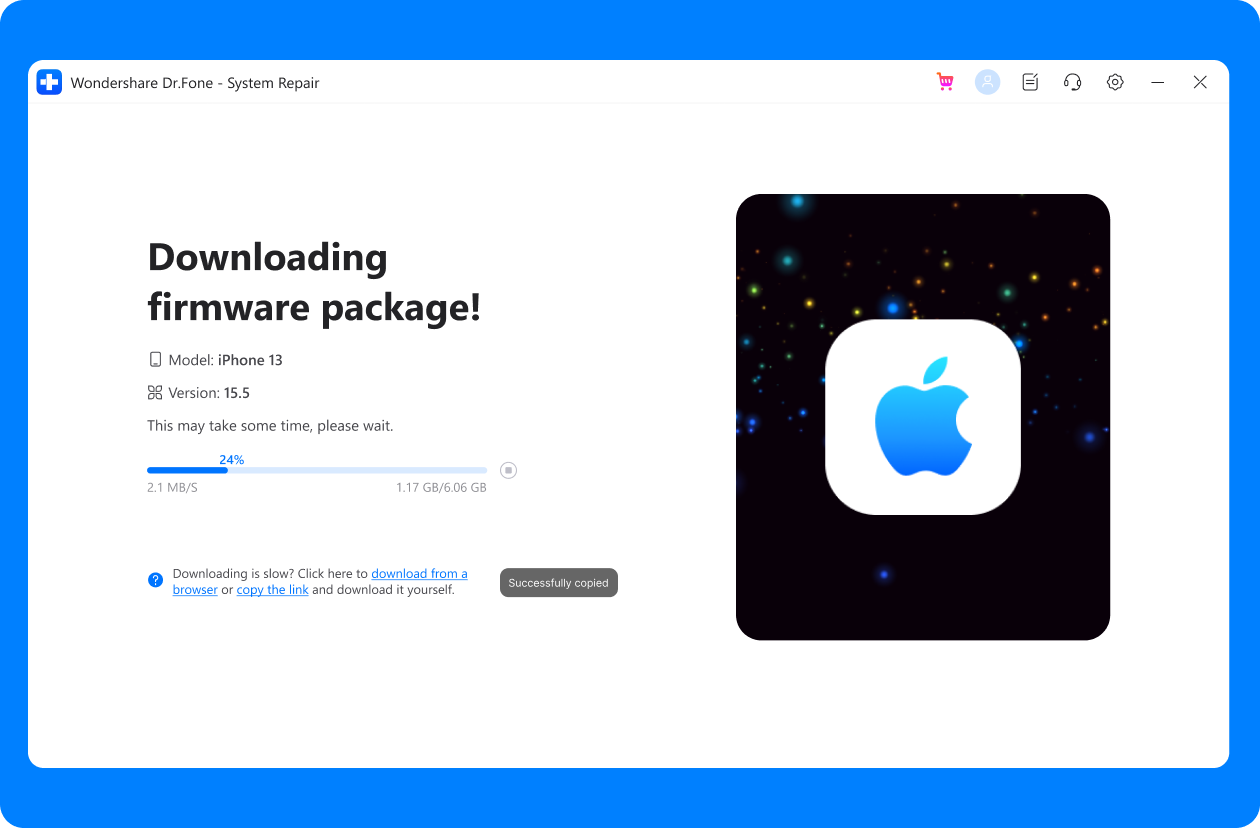
Passaggio 5: Una volta scaricato il firmware, seguire le istruzioni sullo schermo per completare il processo di riparazione.
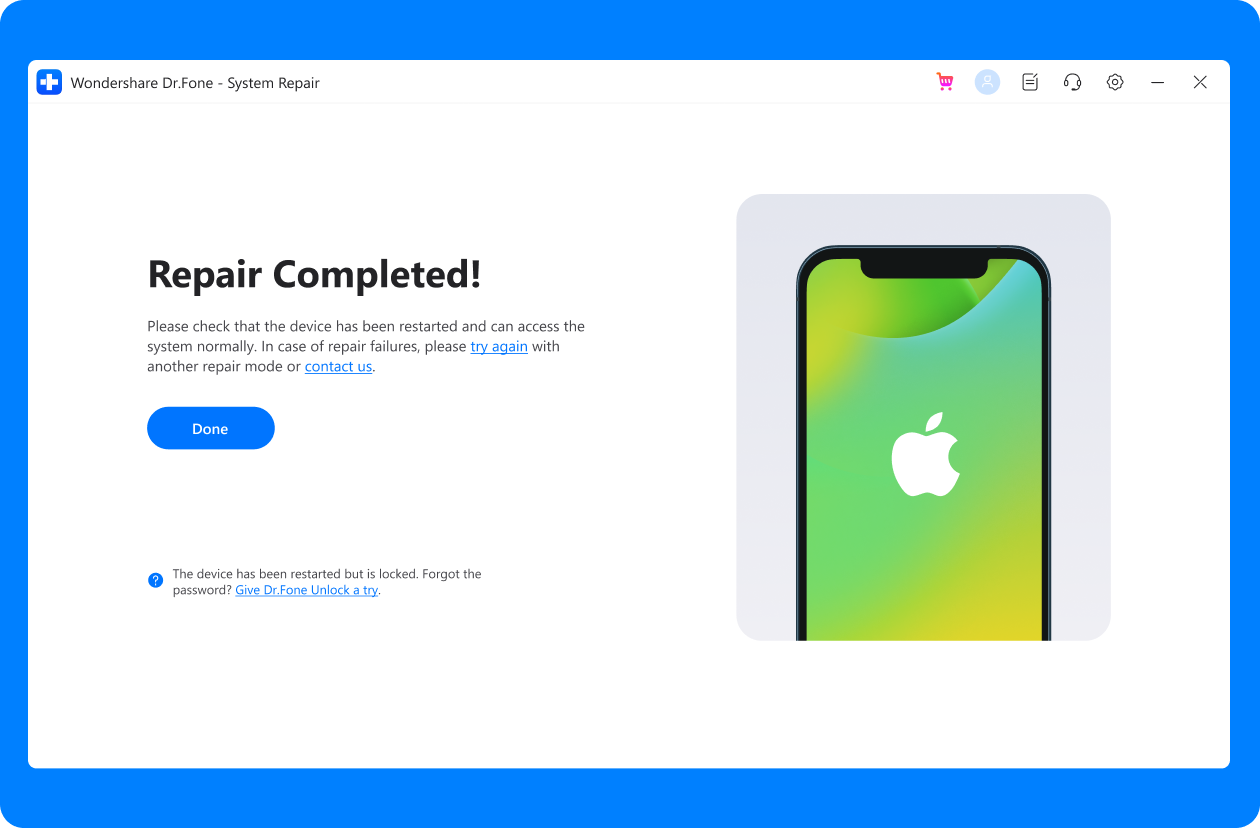
Utilizzando la funzione di riparazione del sistema di Wondershare Dr.Fone, è possibile gestire efficacemente il processo di rimozione e downgrade di iOS 26 Beta a iOS 18, garantendo una transizione sicura e affidabile sul tuo iPhone.
 Sicuro e sicuro
conclusione
Questa guida copre i passaggi chiave per garantire la sicurezzaRimuovere iOS 18/26 BetaE ritornare a una versione iOS stabile. Il backup dei dati è fondamentale per evitare perdite durante il downgrade. Abbiamo anche spiegato come disinstallare la versione beta dalle impostazioni dell'iPhone e abbiamo evidenziato la necessità di verificare la stabilità del dispositivo in seguito.
Per una soluzione completa, prendi in considerazione la possibilità di utilizzareWondershare Dr.Fone. Dispone di strumenti robusti come la riparazione del sistema per risolvere i problemi di sistema iOS e facilitare i downgrade fluidi. Grazie alla sua interfaccia intuitiva e alle prestazioni affidabili, Dr.Fone offre tranquillità durante gli aggiornamenti iOS, rendendolo una risorsa preziosa per gli utenti iPhone che cercano di gestire i propri dispositivi in modo efficace.
Sicuro e sicuroDomande frequenti
 1. È sicuro rimuovere iOS 26 Beta senza usare un computer?2. Perché dovrei utilizzare Wondershare Dr.Fone per la gestione di iOS?3. Come posso proteggere I miei dati durante il downgrade delle versioni di iOS?


Nicola Massimo
staff Editor
Generalmente valutato4.5(105aver participato)