
iPhone/Android bloccato in Recovery Mode: come risolvere

Jun 26, 2026 • Archiviato in: Riparazione del Sistema • Soluzioni comprovate
Nel mondo tecnologicamente avanzato di oggi, gli smartphone iOS e Android sono compagni essenziali. Hanno capacità impressionanti e funzionalità speciali che rendono la nostra vita molto più comoda. Tuttavia, non sono immuni da guasti occasionali o problemi imprevisti. La modalità di recupero è la nostra ancora di salvezza nei momenti di difficoltà tecnologica. Questa funzione di sicurezza aiuta a risolvere i problemi che affliggono i nostri dispositivi e a ripristinare il loro funzionamento regolare.
Ma cosa succede se il tuo iPhone o Android rimane bloccato in modalità di recupero? Cosa dovresti fare? Questo articolo ti guiderà su cosa fare quando il tuo Android e l'iPhone rimangono bloccati in modalità di recupero e non si ripristinano.

Parte 1. Capire la potenza della modalità di recupero per Android e iPhone
La modalità di recupero è un'opzione di avvio nel firmware dello smartphone, essenziale per la risoluzione dei problemi e la manutenzione di problematiche legate al software. È particolarmente utile in caso di problemi software critici come crash di sistema, guasti negli aggiornamenti software, conflitti tra app o quando il dispositivo non risponde.
Durante la modalità di recupero, gli utenti possono ripristinare il sistema operativo alle impostazioni di fabbrica e resettare il dispositivo al suo stato originale. Segui la guida rapida qui sotto su come entrare ed uscire dalla modalità di recupero.
Mettere Android in modalità di recupero
- Passo 1: Premi il pulsante di accensione finché non appare il menu di spegnimento. Seleziona Spegni e attendi che il dispositivo si spenga completamente.

- Passo 2: Premi contemporaneamente il Volume ( Up or Giù) e il pulsante Power .

- Passo 3: Rilascia il Power pulsante mentre tieni premuto il Volume .
- Passo 4: Nella modalità di recupero puoi utilizzare i Volume pulsanti per navigare tra le opzioni e il Power pulsante per selezionare un'opzione.

Mettere iPhone in modalità di recupero
- Passo 1: Tieni premuto il tasto Power finché non appare il cursore di spegnimento sullo schermo. Poi trascinalo verso destra per spegnere completamente il dispositivo.

- Passo 2: Esegui i passaggi seguenti rapidamente e nell'ordine indicato. Per iPhone 8 o modelli successivi, tocca e rilascia il Volume su . Fai lo stesso con il Volume giù . Infine, tieni premuto il Power pulsante finché non appare la schermata della modalità di recupero. Per iPhone 7, tieni premuto il Volume giù e il Power contemporaneamente finché non appare la schermata della modalità di recupero. Per altri modelli tieni premuti il Power e il tasto Home insieme.

Uscire dalla modalità di recupero su Android
- Passo 1: Tieni premuto il Power pulsante per 10-15 secondi fino al riavvio del dispositivo. In alternativa, naviga nella schermata della modalità di recupero utilizzando i Volume pulsanti. Seleziona Riavvia sistema ora tra le opzioni disponibili.

Uscire dalla modalità di recupero su iPhone
- Passo 1: Per iPhone 8 e modelli successivi, tocca e rilascia il Volume su . Fai lo stesso con il Volume giù pulsante. Tieni premuto il Power pulsante finché il logo Apple non compare sullo schermo. Per iPhone 7, tieni premuti insieme i Volume giù e il Power pulsanti fino a quando non vedi il logo Apple. Per iPhone 6, tieni premuti il Power e il tasto Home insieme.

Parte 2. Come risolvere se il telefono Android o l'iPhone rimane bloccato in modalità di recupero
La modalità di recupero, pensata per risolvere problemi software, può talvolta avere l’effetto opposto, lasciando gli smartphone bloccati in questo stato. Gli utenti possono trovare difficile uscire dalla modalità di recupero a causa di bug, aggiornamenti incompleti o malfunzionamenti hardware. Questa situazione può causare frustrazione, perdita di dati e una funzionalità limitata del dispositivo. Ecco alcune soluzioni per risolvere questo problema:
Soluzione 1: Assicurati che i tasti funzionino correttamente (iPhone e Android)
Uno dei primi passaggi per risolvere un iPhone o Android bloccato in modalità di recupero è assicurarsi che i pulsanti fisici del dispositivo funzionino correttamente. iPhone e Android usano combinazioni specifiche di tasti per entrare e uscire dalla modalità di recupero. Pertanto, avrai difficoltà ad uscire se uno di questi pulsanti non funziona. Controlla i tasti Volume, Power, e Home per assicurarti che siano tutti reattivi ai tuoi input. Testali accuratamente finché non sei sicuro che siano in buone condizioni.
Soluzione 2: Riavvio forzato del dispositivo (iPhone e Android)
Il riavvio forzato è un metodo semplice ma efficace per risolvere molti problemi degli smartphone. Nella maggior parte dei casi, questo metodo funziona anche per uscire dal blocco della modalità di recupero su iPhone e Android. Il processo varia leggermente tra i dispositivi iPhone e Android. Consulta la guida qui sotto per comodità.
Per iPhone
- Passo 1: Per iPhone 8 o modelli successivi, tocca e rilascia il Volume su pulsante e poi il Volume giù pulsante. Tieni premuto il Power pulsante finché il logo Apple non appare sullo schermo. Per iPhone 7, tocca e tieni premuti i Volume giù e il Power pulsanti contemporaneamente. Per iPhone 6, tocca e tieni premuti i Power e il tasto Home pulsanti allo stesso tempo.

Per Android
- Passo 1: Tieni premuto il Power pulsante finché il dispositivo non si riavvia. Tienilo premuto almeno 10-15 secondi.

Soluzione 3: Cancella dati dalla modalità di recupero (Android)
Cancellare dati o ripristino di fabbrica è un'opzione presente nella modalità di recupero dei dispositivi Android, che ripristina il dispositivo alle condizioni di fabbrica eliminando tutti i dati e le impostazioni dell'utente. Questa azione viene usata spesso come ultima risorsa quando il dispositivo presenta gravi problemi software o prima di venderlo o regalarlo. In modalità di recupero, usa i tasti Volume per scorrere le opzioni. Nel frattempo usa il tasto Power pulsante per selezionare un'opzione. Segui i passaggi sotto.
Passo 1: Nella schermata della modalità di recupero, scorri e trova Wipe Data or Factory Reset. Cliccaci sopra.

- Passo 2: Conferma la procedura. Clicca su Yes - - Delete All Users Data.
- Passo 3: Attendi mentre il processo è in corso. Normalmente, il dispositivo si riavvia da solo e torna alle condizioni originali. Se non si riavvia automaticamente, vai all' Riavvia sistema ora opzione e cliccaci sopra.

Soluzione 4: Uscire dalla modalità di recupero tramite iTunes (iPhone)
iTunes è sempre a disposizione degli utenti Apple per risolvere ogni problema. Quando il tuo iPhone rimane bloccato in modalità di recupero e non si ripristina, questo strumento può essere molto utile. È in grado di aiutarti a gestire la modalità di recupero e ripristinare il dispositivo alle condizioni originali. Ecco come usarlo in pochi semplici passaggi.
- Passo 1: Avvia iTunes sul tuo computer. Una volta caricato, collega l’iPhone al computer usando un cavo dati.
- Passo 2: iTunes riconoscerà immediatamente che il tuo dispositivo è attualmente in modalità di recupero. Apparirà una finestra di notifica sullo schermo che ti informerà che occorre ripristinare l'iPhone. A questo punto, clicca su OK.

- Passo 3: Clicca su Ripristina.
- Passo 4: Infine, clicca su Ripristina e aggiorna per continuare.

Soluzione 5: Uscire dalla modalità di recupero usando Wondershare Dr.Fone(iOS e Android)
Quando le prime soluzioni falliscono tutte, la cosa successiva che puoi provare è utilizzare uno strumento di recupero di sistema di terze parti. Non preoccuparti.Wondershare Dr.Foneè al vostro servizio. Ha una potente funzione di ripristino del sistema che funziona sia per Android che per iPhone. Ecco come ripristinare iPhone o Android bloccato in modalità di recupero utilizzando Wondershare Dr.Fone.
Per iPhone
- Passo 1: Scarica Wondershare Dr.Fone dal suoSito ufficiale.Installalo sul tuo computer.
- Passo 2: Avvia il Wondershare Dr.Fone appena installato sul tuo desktop. Nella dashboard principale, trova e fai clic suRiparazione del sistema.

- Passo 3: Collega l'iPhone al computer utilizzando un cavo dati.
- Passo 4: Clicca su Io.

- Passaggio 5:Clicca su Riparazione iOStra le scelte date.

- Passaggio 6:Clicca su Riparazione Standard.

- Passaggio 7:Non c'è bisogno di mettere il tuo iPhone in modalità di recupero poiché è già bloccato in quelle impostazioni. In questo momento, scegli il firmware migliore che corrisponde alle specifiche e al modello del tuo dispositivo. Fai clic sulscaricarepulsante accanto a esso.

- Passaggio 8:Wondershare Dr.Fone inizierà a scaricare il firmware. Non utilizzare l'iPhone o il computer mentre questo processo è in corso per evitare interruzioni inutili.

- Passaggio 9:Successivamente, fare clic suRiparate subito.

- Passaggio 10:Wondershare Dr.Fone inizierà a riparare l'iOS. Siediti e aspetta pazientemente.
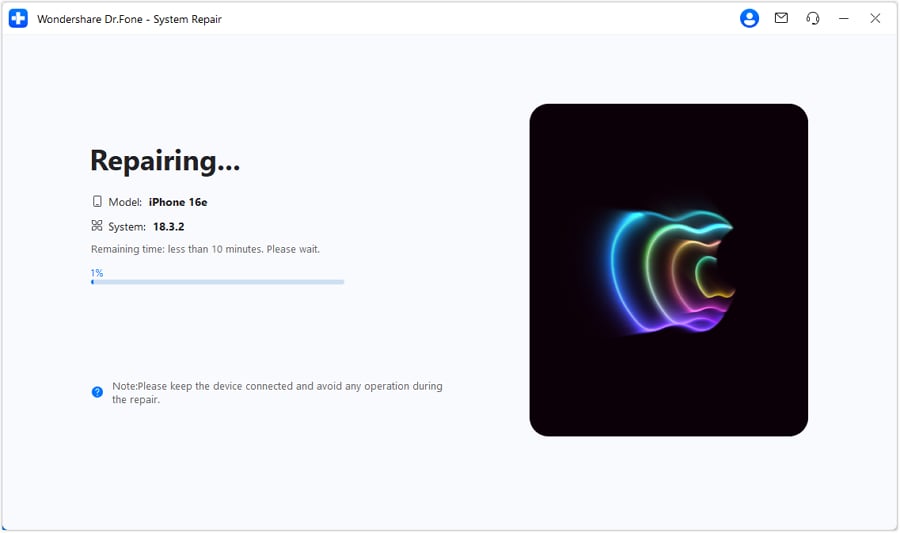
- Passaggio 11:Una nuova finestra apparirà sullo schermo del computer per avvisare che la procedura è stata completata. Da lì, cliccafattoPer concluderlo.

Per Android
- Passo 1: Avvia Wondershare Dr.Fone sul desktop e collegare lo smartphone al computer utilizzando un cavo dati.
- Passo 2: Nella dashboard principale, fare clic suRiparazione del sistema.
- Passo 3: Conferma il tuo dispositivo. cliccaAndroide
- Passo 4: Clicca su inizioper continuare.
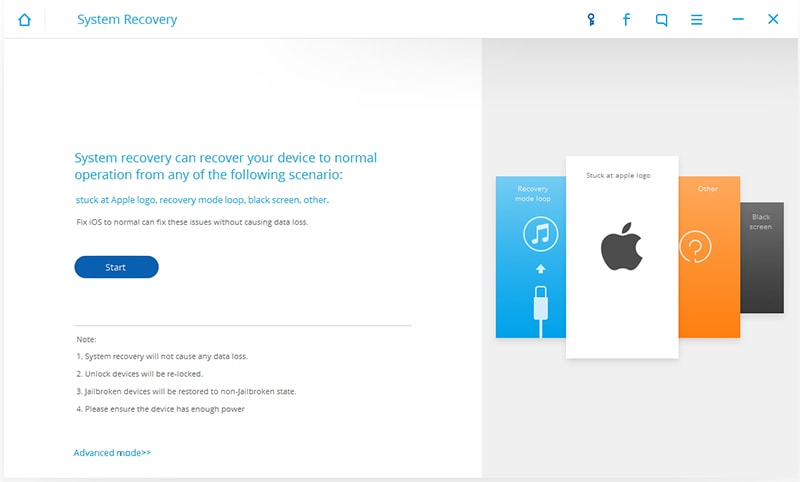
- Passaggio 5:Wondershare Dr.Fone recupererà automaticamente le informazioni del dispositivo. Controllare attentamente i dettagli e modificarli se necessario. Successivamente, selezionare la casella di spunta accanto alla notifica dell'accordo e quindi fare clic suProssimo.

- Passaggio 5:A questo punto, è necessario mettere il tuo smartphone in modalità Download. premere ilPower pulsante per spegnere il dispositivo. E poi, tenere ilVolume abbassato, casa,epotereBottoni insieme. In alternativa, tenere ilVolume abbassato, Bixby,ePower pulsanti insieme se il tuo smartphone non ha un pulsante home. Infine, tenere ilVolume su pulsante finché non entra in modalità Download.

- Passaggio 6:Successivamente, Wondershare Dr.Fone scaricerà automaticamente il firmware che corrisponde alle specifiche del dispositivo. Non interrompere il processo.

- Passaggio 7:Controllare i dettagli del firmware. Assicurati che sia adatto al tuo dispositivo. Subito dopo, cliccaRisolvi subito.
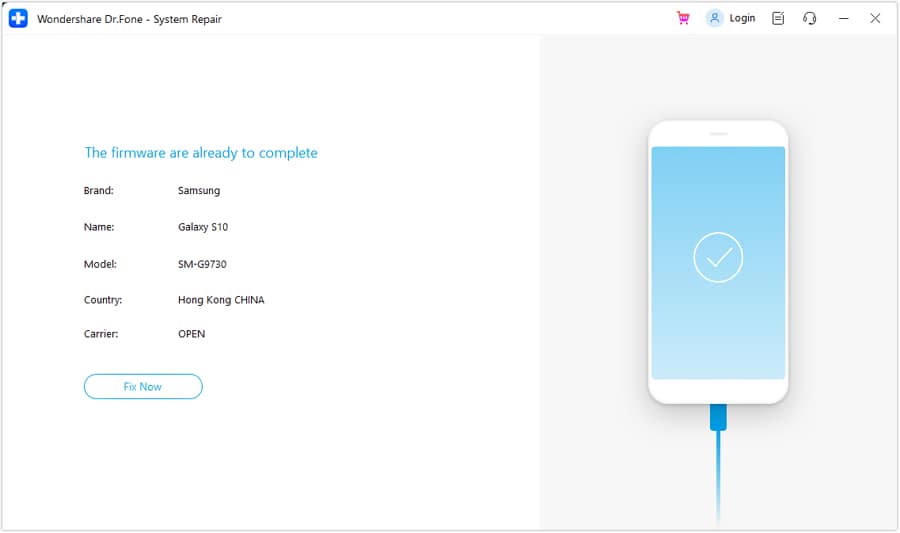
- Passaggio 8:Conferma il tuo dispositivo. Digitare il codice sullo schermo del computer e fare clic suConferma.

Passaggio 9:Attendere pazientemente come Wondershare Dr.Fone esegue la procedura di riparazione.
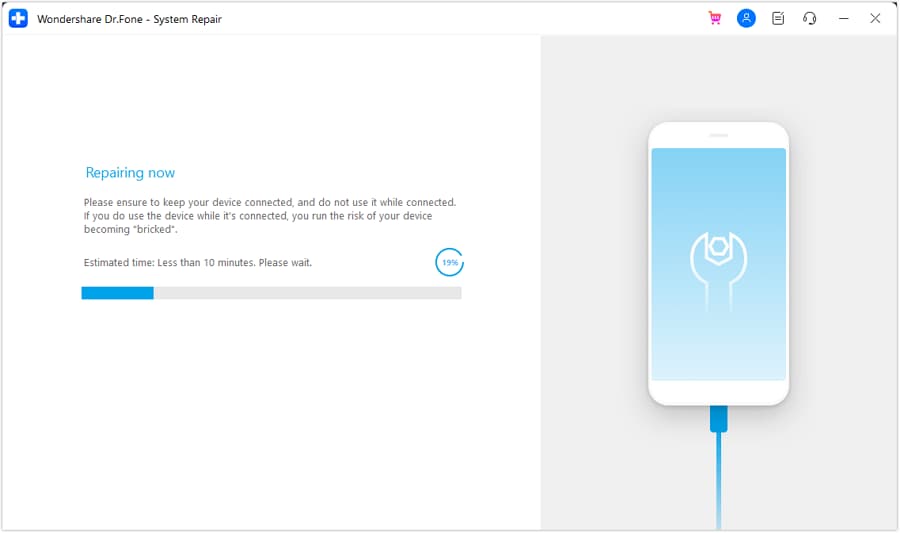
- Passaggio 10:Wondershare Dr.Fone vi farà sapere una volta che il processo è stato completato. cliccafattoPer concluderlo.

Parte 3. L'importanza di eseguire il backup regolarmente del tuo smartphone
Nella nostra era digitale a ritmo veloce, gli smartphone sono diventati una parte indispensabile della nostra vita, gestendo senza soluzione di continuità varie attività e memorizzando preziosi ricordi. Tuttavia, nonostante la loro tecnologia avanzata, non possiamo mai prevedere quando potrebbero sorgere problemi con questi dispositivi. Essi possono improvvisamente rimanere bloccati in modalità di ripristino, diventare inaccessibili a causa di glitch software, o addirittura sperimentare guasti hardware. Questi problemi imprevisti possono portare a conseguenze devastanti, con conseguente perdita di file preziosi, foto preziose, documenti importanti e ricordi insostituibili.
Creare backup regolari dei file dello smartphone è fondamentale per proteggersi da queste potenziali calamità. Il backup dei tuoi dati assicura che i tuoi file vengano archiviati altrove in sicurezza, anche se il tuo smartphone riscontra un problema grave. Sia che si utilizzino servizi cloud, dischi rigidi esterni o applicazioni di backup dedicate, la creazione di un sistema di backup affidabile ti garantisce la tranquillità che i tuoi dati siano protetti. Sottolineare l'importanza di effettuare backup regolari a familiari e amici può prevenire la perdita di informazioni preziose, consentendo loro di riprendersi rapidamente dalle battute d'arresto legate allo smartphone e continuare ad apprezzare la propria vita digitale con sicurezza. Ricorda, non importa se appariranno problemi, ma quando, ed essere preparati è sempre il modo migliore di agire.
Backup dei dispositivi iPhone e Android utilizzandoWondershare Dr.FoneE' semplice. Segui questa breve guida per creare backup sicuri dei tuoi dati:
- Fase 1:Avvia Wondershare Dr.Fone sul tuo desktop.
- Passaggio 2:Collega il tuo iPhone o dispositivo Android al computer utilizzando un cavo USB compatibile. Abilita il debug USB se richiesto.
- Passaggio 3:cliccaIl mio Backupdal pannello di sinistra. Subito dopo, vai alla dashboard principale e fai clic suTorna indietro adesso.

- Passo 4: Attendere mentre Wondershare Dr.Fone sta eseguendo il backup del dispositivo. Evitare disconnessioni del dispositivo durante il processo per evitare interruzioni inutili.

- Passaggio 5:Wondershare Dr.Fone ti avviserà una volta completato il processo. cliccaApri nella cartellaor Visualizza backupPer rivedere i tuoi file.

 Sicuro e sicuro
conclusione
La modalità di recupero è un'ottima opzione di avvio per la risoluzione dei problemi software. Tuttavia, a volte può risultare controproducente e diventare un problema. Ma non preoccuparti. Le soluzioni sopra menzionate possono aiutarti a risolvere il tuo iPhone o Android bloccato in modalità di recupero. scaricareWondershare Dr.Foneper un'assistenza facilmente accessibile. Questa soluzione mobile completa può aiutarti con il recupero del sistema e il backup dei dati.


Nicola Massimo
staff Editor