iPad non si carica collegato al computer? Cause e soluzioni

Jun 26, 2026 • Archiviato in: Riparazione del Sistema • Soluzioni comprovate
L'iPad è conosciuto come un dispositivo versatile che offre agli utenti la possibilità di apportare cambiamenti all'operabilità generale. Durante l'utilizzo di iPad, può accadere che non si sia vicini a una presa di corrente. In altri casi, il caricatore potrebbe non funzionare correttamente, il che può portarti a collegare il tuo iPad al computer. Con sorpresa, potresti scoprire chel'iPad non si ricarica sul PC.
Ti chiedi quale possa essere la causa che ha portato a questa situazione? Questo articolo discute diversi motivi e le soluzioni pratiche che risponderanno al perchél'iPad non si ricarica quando è collegato al computer.Consulta i metodi e le soluzioni fornite per risolvere tutti i problemi tecnici del tuo iPad senza sostenere costi di recupero temporanei.
- Parte 1: Perché il mio iPad non si ricarica quando lo collego al computer?
- Parte 2: Cosa fare se il tuo iPad non si ricarica quando è collegato al computer?
- Soluzione 1: Pulisci la porta di ricarica
- Soluzione 2: Prova una porta USB diversa
- Soluzione 3: Forza il riavvio dell’iPad
- Soluzione 4: Reimposta tutte le impostazioni
- Soluzione 5: Aggiorna iPadOS
- Soluzione 6: Prova un altro computer
- Soluzione 7: Riavvia il computer con l’iPad collegato
- Soluzione 8: Contatta il supporto Apple
Puoi guardare il video qui sotto per risolvere il problema dell’iPad che non si ricarica!
 sicuro e protetto
Parte 1: Perché il mio iPad non si ricarica quando lo collego al computer?
Prima di entrare nei dettagli su come puoi risolvere il problema dil’iPad che non si ricarica su PC,devi informarti sulle possibili ragioni che portano a questa situazione. Per una migliore comprensione, consulta le possibilità fornite e individua cosa sta impedendo al tuo iPad di ricaricarsi:
- Potrebbe esserci un chiaro problema con le porte di ricarica dei tuoi dispositivi. È possibile che la porta di ricarica dell’iPad non sia pulita, oppure che la porta USB del computer non funzioni correttamente per non ricevere abbastanza corrente.
- Problemi con il software dell’iPad possono impedirne la ricarica. Errori dovuti a software e sistemi operativi obsoleti possono essere una valida ragione.
- Le necessità di alimentazione per ricaricare un iPad potrebbero non essere soddisfatte dal dispositivo che stai usando per ricaricarlo. Questo può effettivamente impedirti di ricaricare il tuo iPad.
- Il cavo lightning del tuo iPad potrebbe essere rotto o non funzionante, impedendo la ricarica dell’iPad tramite il PC.
Parte 2: Cosa fare se il tuo iPad non si ricarica quando è collegato al computer?
In questa parte ci concentreremo nel fornire metodi e tecniche uniche che possono essere utilizzate per risolvere tutte le preoccupazioni relative al'iPad che non si ricarica quando è connesso al PC.Potrai ricaricare efficacemente il tuo iPad collegandolo al computer dopo aver seguito questi metodi.
Soluzione 1: Pulisci la porta di ricarica
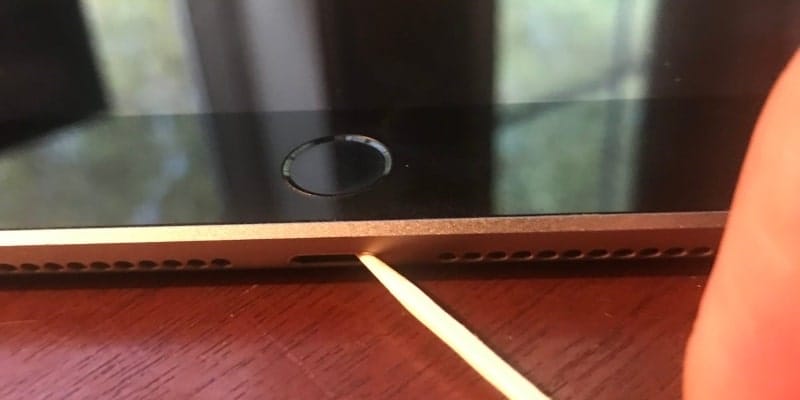
Una delle principali cause che può portare al'iPad che non si ricarica su PCpuò coinvolgere problemi con la porta di ricarica. Per risolvere, devi controllare la porta di ricarica del tuo iPad, seguita dalla porta che usi per collegarlo al computer. Qualsiasi sporco o detrito nella porta di ricarica va rimosso con sicurezza. Questo può essere molto efficace per riportare l'iPad in uno stato di carica normale.
Poiché c’è una notevole quantità di sporco che impedisce il corretto contatto tramite il cavo di ricarica, dovresti risolvere questo problema con cautela. Evita di usare oggetti metallici che possono rompersi e bloccare la porta di ricarica. Inoltre, proteggi il microfono o gli altoparlanti se utilizzi aria compressa. Si consiglia di effettuare questa operazione delicatamente, con il dispositivo spento.
Soluzione 2: Prova una porta USB diversa
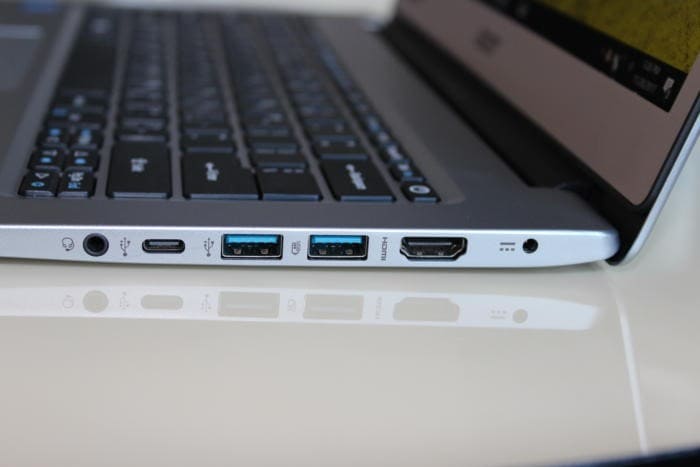
Il secondo caso da considerare può essere una porta USB del computer difettosa. La porta USB che usi per collegare e caricare l’iPad potrebbe non essere in perfette condizioni per vari motivi. Solitamente si tratta di un problema hardware.
Con una porta USB problematica, è meglio cambiare la porta per ricaricare l’iPad sul tuo computer. Potresti aver avuto problemi con le porte USB per la mancanza di corrente. Provare una porta USB diversa sarebbe la cosa migliore da fare.
Soluzione 3: Forza il riavvio dell’iPad
Il problema dil'iPad che non si ricarica quando è collegato al PCè importante poiché può portare ad altri problemi software. Quando il problema persiste, è meglio forzare il riavvio dell’iPad per evitare confusioni. Questo riavvierà tutte le impostazioni del dispositivo e ti aiuterà a risolvere i problemi di ricarica se dovuti a problemi software.
Per gli iPad con pulsante Home
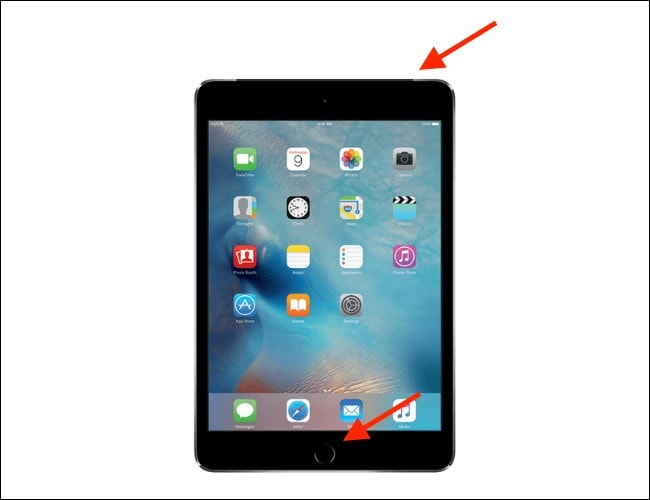
Per forzare il riavvio di un iPad con pulsante Home, segui questi passaggi:
Passo 1: Tieni premuti contemporaneamente i pulsanti ‘Home’ e ‘Power’ dell’iPad.
Passo 2: Appena appare il logo Apple sullo schermo, rilascia i pulsanti e lascia che il dispositivo si riavvii.
Per gli iPad con Face ID
Se possiedi un iPad con Face ID, segui questi passaggi:
Passo 1: Tocca il pulsante "Volume Su" seguito dal pulsante "Volume Giù". Ora, tieni premuto il pulsante 'Power' dell’iPad per qualche secondo.
Passo 2: Il dispositivo si riavvia forzatamente appena appare il logo Apple sullo schermo.

Soluzione 4: Reimposta tutte le impostazioni
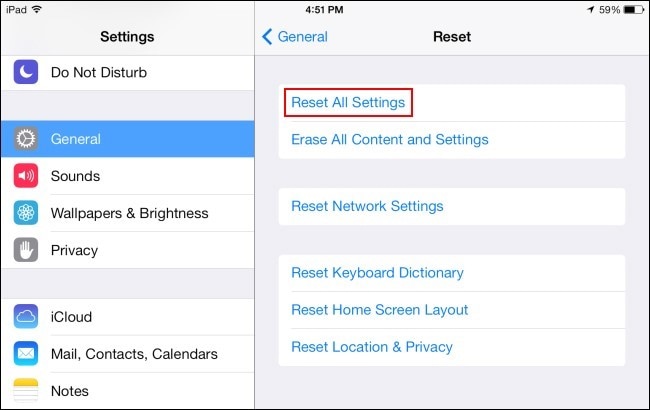
Un’altra soluzione che può risolvere efficacemente le problematiche dil’iPad che non si ricarica su PC Windows 10è reimpostare tutte le impostazioni dell'iPad. Se il problema riguarda un’anomalia software, questo metodo può essere molto efficace. Eventuali bug temporanei su iOS verranno eliminati e il dispositivo funzionerà più fluido. Ecco i passaggi per reimpostare tutte le impostazioni dell’iPad:
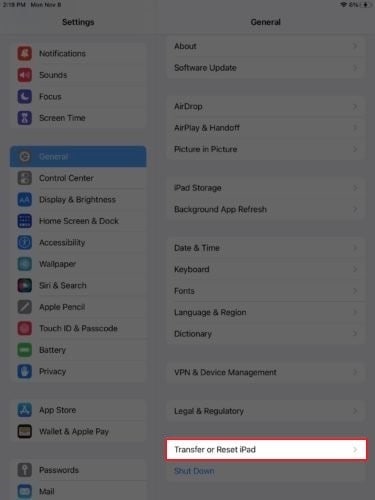
Passo 1: Apri le “Impostazioni” dell’iPad e vai su “Generali”. Scorri fino a trovare l’opzione “Trasferisci o Reimposta iPad” per accedere alla finestra successiva.
Passo 2: Clicca sul pulsante "Reimposta" in basso allo schermo e seleziona "Reimposta tutte le impostazioni" tra le opzioni disponibili. Questo reimposterà con successo tutte le impostazioni dell’iPad ai valori predefiniti.
Soluzione 5: Aggiorna iPadOS

Dr.Fone - Riparazione sistema
Ripara errori di sistema iOS senza perdita di dati.
- Ripristina iOS alla normalità, nessuna perdita di dati.
- Risolvi vari problemi di sistema iOSbloccato in modalità recupero, logo Apple bianco, schermata nera, loop all'avvio, ecc.
- Effettua il downgrade di iOS senza iTunes.
- Funziona con tutti i modelli di iPhone, iPad e iPod touch.
- Compatibile con iOS 17.



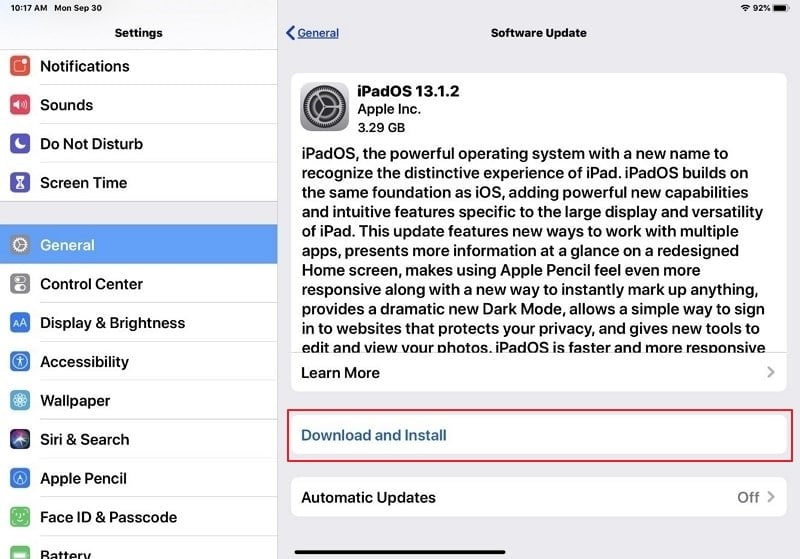
Questo è un altro metodo che puoi utilizzare per risolvere il problema dil’iPad che non si ricarica su PC.Aggiorna semplicemente il sistema operativo dell’iPad seguendo i passaggi indicati di seguito:
Passo 1: Apri le “Impostazioni” dell’iPad e vai su “Generali”.
Passo 2: Nella finestra successiva, clicca su "Aggiornamento software" per verificare la presenza di aggiornamenti.
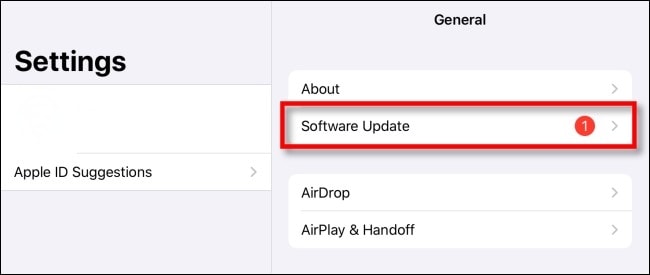
Passo 3: Se ci sono aggiornamenti disponibili di iPadOS, troverai il pulsante "Scarica e installa" nella prossima finestra.
Soluzione 6: Prova un altro computer
Potrebbe esserci la possibilità che l’iPad non si ricarichi sul PC a causa di problemi con il computer stesso. Si consiglia di utilizzare un altro PC o dispositivo per ricaricare l’iPad. Inoltre, per risultati efficaci, trova una presa e un nuovo adattatore per ricaricare l’iPad. È consigliato cambiare i dispositivi malfunzionanti per risolvere tale problema su iPad e altri dispositivi.
Soluzione 7: Riavvia il computer con l’iPad collegato
Se vuoi risolvere il problema dil’iPad che non si ricarica quando è collegato al PC,puoi sicuramente provare un’altra possibilità interessante. Di solito, questi errori si verificano senza un motivo particolare evidente all'utente. Per risolverlo senza complicazioni, riavvia semplicemente il computer con l’iPad collegato. L’iPad dovrebbe iniziare a ricaricarsi tramite il computer se non ci sono evidenti malfunzionamenti su nessuno dei dispositivi.
Soluzione 8: Contatta il supporto Apple
Ancora non riesci a risolvere il problema sul tuo iPad? Dovresti contattare il supporto Apple per questo problema e comunicare con loro per trovare una soluzione adeguata. Se i metodi sopra non risolvono chiaramente il problema, questo ti aiuterà a eliminare tutte le cause che impediscono la ricarica del tuo iPad su PC.

Conclusione
Speriamo che i metodi e le tecniche menzionate siano utili per aiutarti a risolvere il problema dil’iPad che non si ricarica su PC.Si consiglia di provare tutti i metodi necessari per assicurarsi che il problema non sia causato da motivi particolari.


Nicola Massimo
staff Editor
Generalmente valutato4.5(105aver participato)