
Come risolvere l'errore l'app Contatti si è bloccata Android

Jun 26, 2026 • Archiviato in: Riparazione del Sistema • Soluzioni comprovate
Stai riscontrando il frustrante messaggio di errore "Contatti si sono fermati" sul tuo dispositivo Samsung o Android? Questa notifica allarmante può essere una fonte significativa di stress, poiché la nostra app native Contatti memorizza tutte le nostre connessioni vitali ed è frequentemente accessibile dagli utenti. Un'app di contatti malfunzionante può essere un grave inconveniente, causando preoccupazione e interrompendo la nostra comunicazione quotidiana.
L'errore 'Contatti interrotti' può verificarsi in qualsiasi momento, sia che si stia avviando l'app, cercando un contatto specifico o quando un'altra applicazione tenta di accedere all'elenco dei contatti. Questo problema frustrante può essere un grande ostacolo, interrompere il flusso di lavoro e causare disagi. Per affrontare questo problema direttamente, dovrai impiegare una serie di soluzioni efficaci che mirino alla causa principale degli arresti dell'app Contatti.
Parte 1: Ottenere il sistema Android risolto in un clic
Quando si tratta di risolvere l'errore 'Contatti si è fermato' sui dispositivi Android, siamo sempre alla ricerca di una soluzione rapida e senza problemi. Con numerosi suggerimenti e trucchi disponibili, può essere travolgente determinare l'approccio più efficace. Tuttavia, cosa succede se il problema è radicato in un problema del firmware? In tali casi, i metodi manuali potrebbero essere insufficienti. È qui che entra in gioco Dr.Fone-System Repair (Android) -uno strumento potente che offre una soluzione al 100% a una vasta gamma di problemi Android, tra cui crash delle app, schermo nero di morte e altro ancora. Sfruttando la tecnologia avanzata, questo strumento di riparazione del sistema è progettato per combattere con facilità anche i problemi più complessi.

Dr.Fone-Riparazione del sistema (Android)
Fix Contatti app in crash su Android in un clic
- Incorpora con la tecnologia 1-click per risolvere eventuali problemi che si verificano nel tuo telefono Android. Schermo nero di morte, crash dell'app, crash del sistema, problemi difettosi ecc.
- L'interfaccia fone – Repair (Android) è estremamente semplice per gli utenti e offre funzionalità in modo appropriato.
- Uno dei software del suo genere con il più alto tasso di successo sul mercato.
- Completamente compatibile con tutti i tipi di telefoni Android, modelli, così come il popolare operatore.
- Fornisce agli utenti un servizio di assistenza clienti di 24 ore per risolvere le domande.
In questo tutorial, impareremo la metodologia per affrontare i contatti continuano a fermarsi problema e guadagnare trionfo su di esso.
Passaggio 1: Caricare il programma e disegnare la connessione del dispositivo
Scarica Dr.Fone-System Repair (Android) su PC. Durante l'installazione del programma, utilizzare il cavo USB per collegare il dispositivo al sistema. Dall'interfaccia, toccare la finestra principale di "Riparazione di sistema".

Passaggio 2: Optare per l'opzione di riparazione Android
Verrai indirizzato alla schermata "Riparazione di sistema" dove devi optare per le opzioni "Riparazione Android" che appaiono sul pannello sinistro del programma. Dopo di che, non dimenticare di premere "Start".

Passaggio 3: Digitare le informazioni del dispositivo
Dalla schermata seguente, compila i campi di "Marca", "Nome", "Modello", "Paese" e diversi altri parametri. Quindi, tocca l'opzione "Avanti" per procedere ulteriormente.

Passaggio 4: Scarica il pacchetto Firmware
Basta seguire i passaggi sullo schermo per avviare il tuo telefono Android in modalità download. Quindi, premere il pulsante "Avanti" per procedere con il download del pacchetto firmware più adatto per il tuo dispositivo Android.

Passaggio 5: Riparare il telefono Android
Una volta scaricato il software, il programma riparerà automaticamente eventuali problemi irritanti sul telefono. Ora, il tuo telefono è tutto libero da contatti errore.

Elimina il fastidio di più App e semplifica la tua esperienza mobile con l'App Dr.Fone, la soluzione all-in-one definitiva per gli utenti iOS e Android. Sblocca il dispositivo, modifica la posizione GPS e trasferisci i dati di WhatsApp con facilità. Inoltre, recuperare i dati persi dai dispositivi Android e trasferire file, foto e musica tra dispositivi con facilità. Risolvi i problemi di sistema comuni e ottieni il massimo dall'App Dr.Fone con la nostra sezione "Suggerimenti" qui sotto.
Dr.Fone App (iOS) & Dr.Fone App (Android)
Il tuo esperto unico per lo sblocco dello schermo, la pulizia intelligente, il recupero dei dati, la modifica della posizione e la gestione del telefono dei dispositivi mobili!
- Sblocca senza sforzo vari blocchi sul tuo dispositivo.
- Libera immediatamente spazio di archiviazione con smart clean.
- Recuperare rapidamente diversi tipi di dati e informazioni telefoniche perse.
- Cambia facilmente la posizione GPS sui dispositivi Android.
- Gestisci facilmente i contenuti dei dispositivi confusi e privati.



Parte 2: 9 modi comuni per risolvere "Sfortunatamente, i contatti si sono fermati"
2.1 Riavviare il sistema Android
La nostra risposta a qualsiasi problema minuscolo è riavviare immediatamente il telefono. Questo aiuta a eliminare qualsiasi problema che potrebbe aver interrotto il funzionamento del telefono. Quindi, per risolvere il problema di "contatti app won' t aprire", anche tu puoi provare la tua mano in questo metodo.
- Prendi in mano il tuo sistema Android e premi a lungo il pulsante di accensione.
- Questo svanirà la schermata principale e mostrerà diverse opzioni da dove devi toccare la modalità "Riavvio/Riavvio".
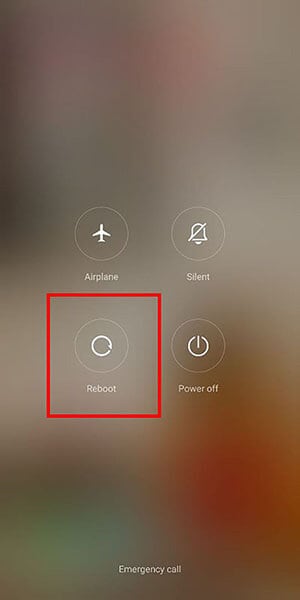
Ora, il dispositivo riavvierà rapidamente il dispositivo. Una volta che il dispositivo torna allo stato normale, controlla se il problema si ripresenta o meno.
2.2 Cancella la cache e i dati dell'app Contatti
La memoria cache sostanzialmente nasconde le copie dell'applicazione in questione. Si tratta infatti di una serie di copie dell'app desiderata che memorizzano informazioni e sostengono spazio aggiuntivo nello storage. Questo potrebbe essere il motivo per cui l'app Contatto si blocca rapidamente sul tuo telefono Android. Quindi, può rivelarsi un buon rimedio per questo problema. Basta seguire i passaggi menzionati di seguito-
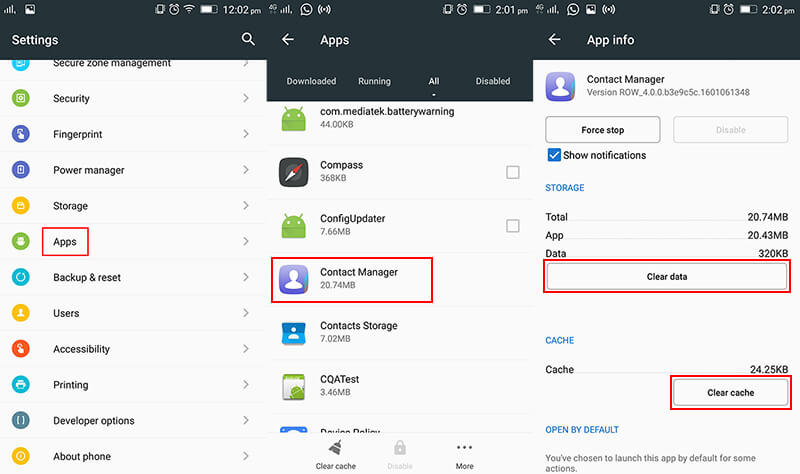
- Prima di tutto, vai all'applicazione "Impostazioni" dal cassetto delle app o dal pannello di notifiche.
- Ora, navigare e selezionare per "Applicazioni" o "Applicazioni e notifiche".
- Qui, è necessario cercare l'app "Contatti" e aprirla.
- Nell'app "Contatti", basta toccare il pulsante "Cancella CACHE" e "Cancella dati". Ciò richiederà la cancellazione della memoria cache.
2.3 Cancella la partizione della cache
La memoria cache, che comprende i file temporanei generati dal firmware, può spesso diventare un ostacolo al buon funzionamento dell'app Contatti sui dispositivi Android. Nel tempo, questi file della cache possono accumularsi e diventare danneggiati, portando a problemi di prestazioni ed errori, tra cui l'errore 'contatti si è fermato'. La cancellazione della memoria cache può essere una soluzione efficace per risolvere questi problemi e migliorare le prestazioni complessive del dispositivo. Tuttavia, cancellare manualmente la memoria cache può essere un processo noioso e che richiede molto tempo.
- Dal dispositivo, basta spegnere il dispositivo. Quindi, premere il pulsante "Volume Down + Power" con le combinazioni "Home" insieme.
- In un attimo, perdere le dita dal pulsante "Accensione" ma non rilasciare le dita dai pulsanti "Volume Down" e "Home".
- Una volta visualizzata la schermata "Android System Recovery", basta perdere i pulsanti "Volume Down" e "Home".
- Sopra le opzioni disponibili, basta optare per "Cancella partizione cache" toccando il pulsante "Volume down" fino a quando l'opzione desiderata non viene evidenziata.
- Infine, premere il tasto "Power" per dare il consenso alla selezione.

- Dopo che il processo è terminato, ci sarà un'opzione per "riavviare il sistema ora". Toccarlo e riavviare il dispositivo.
2.4 Disattivare l'app Google +
Identificare la causa principale di un problema può essere un compito scoraggiante, soprattutto quando si tratta di risolvere i problemi di crash delle app. Tuttavia, un colpevole comune spesso trascurato è il sovraccarico dell'applicazione Google +, che può avere un effetto ripple e influenzare direttamente le prestazioni dell'app Contatti, portando a crash e errori. In tali casi, la disabilitazione dell'applicazione Google + può essere una soluzione semplice ma efficace per risolvere il problema e ripristinare la stabilità dell'applicazione Contatti.
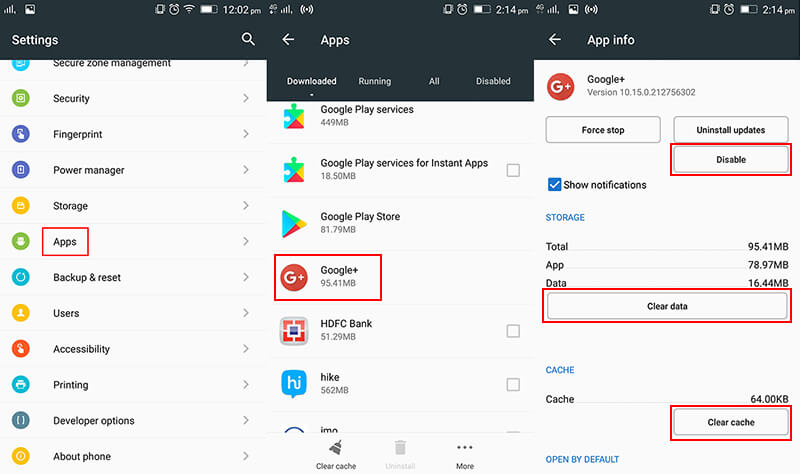
- Prima di tutto, visita "Impostazioni" dal tuo telefono Android.
- In "Impostazioni", visitare il menu "Gestione applicazioni" o "Applicazioni" e cercare l'app "Google +".
- Dalla pagina principale dell'applicazione, è possibile scegliere di eseguire uno dei metodi:
- O, disabilitare completamente l'applicazione per funzionare premendo su "Forza arresto" o "Disabilita" funzione.
- Oppure, spazzola via la cache non necessaria accumulata sul tuo archiviazione utilizzando la funzionalità "Cancella cache".
Ci sarà un prompt che indica che l'applicazione potrebbe comportarsi male. Tuttavia, è necessario disattivare la funzione e verificare se ha funzionato per te o meno.
2.5 Aggiornare il software del dispositivo
Molte volte, saltiamo l'aggiornamento del software del nostro dispositivo pensando che sia di meno importanza. Infatti, non bisogna perdere gli aggiornamenti che si verificano nel telefono. In quanto, senza gli aggiornamenti, la portata di alcune applicazioni è influenzata in una certa misura. Per il suo migliore funzionamento ed evitare problemi come "i contatti continuano a fermarsi", ecco come dovresti aggiornare il software del dispositivo.
- Innanzitutto, vai al menu "Impostazioni". Clicca su "About Device".
- Lì, è necessario toccare su "Aggiornamento Software".
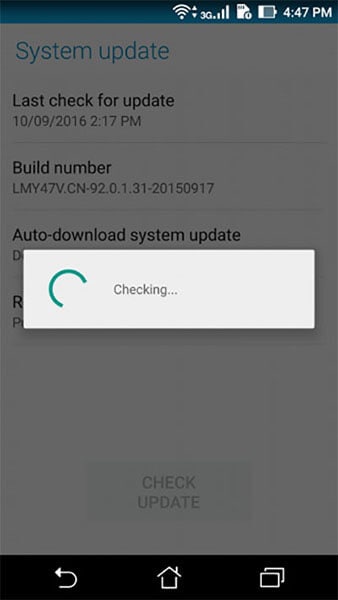
Il dispositivo controllerà ora se ci sono aggiornamenti disponibili per il dispositivo. Se sì, aggiorna subito l'applicazione.
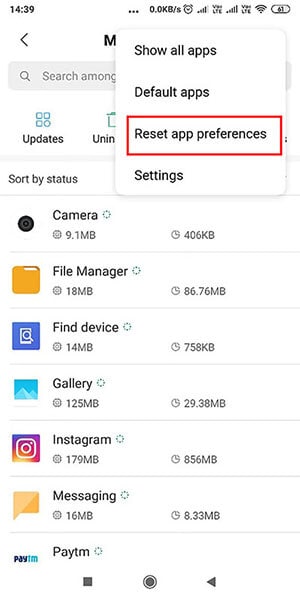
2.6 Ripristina le preferenze dell'App
Come detto, il malfunzionamento dei contatti può essere dovuto a qualsiasi motivo inaspettato. Pertanto, gli utenti possono scegliere di reimpostare le preferenze dell'app. Questo può rivelarsi utile per eliminare il problema di "contatti app non si apre".
- Avvia l'app "Impostazioni" e naviga per l'opzione "app" o "Applicazioni" sul tuo dispositivo Android.
- Basta toccare i tre punti che appaiono nella sezione in alto a destra e quindi toccare "Ripristina preferenze app".
- Infine, basta selezionare "Reset default apps".
2.7 Eliminare la posta vocale
Ti capita di scambiare messaggi vocali molto spesso? Può innescare per essere il motivo per i crash dell'app di contatto. Se il tuo dispositivo ha un gran numero di messaggi vocali, è necessario sbarazzarsi di loro prima o poi. In quanto, questi potrebbero essere il motivo principale per cui i contatti si fermano su Samsung. Se non sei a conoscenza della procedura di rimozione di tutti i tipi di messaggi vocali, è possibile procedere utilizzando i seguenti passaggi.
- Inizia avviando l'app "Google Voice".
- Da lì, optare per la "posta vocale".
- Basta fare clic sull'opzione Premere menu e infine selezionare "Elimina" opzione.
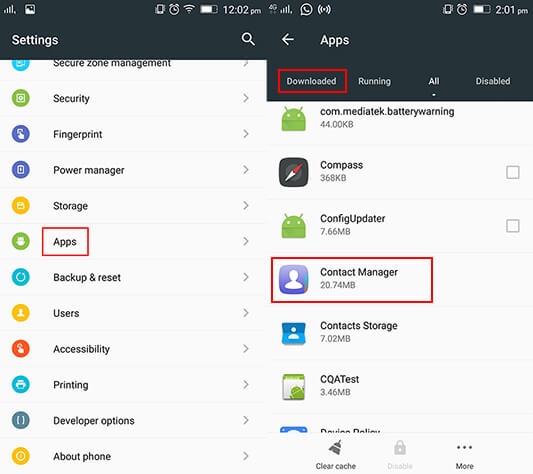
2.8 Disinstalla le app scaricate
Alcune applicazioni contengono alcune pubblicità indesiderate e alcuni elementi di malware. Questo può essere sufficiente per interrompere la funzionalità dell'app di contatto integrata non si apre. È fondamentale che il tuo telefono venga disintossicato da tali elementi. È necessario eliminare manualmente tali applicazioni. fare, assicurarsi di scaricare l'applicazione dalla fonte originale per un uso futuro.
- Sul tuo telefono Android, basta andare alla schermata "Home" e toccare l'icona "Apps".
- Quindi, toccare l'icona "Impostazioni" seguita da "Applicazioni" o "Applicazioni e preferenze" menu.
- Successivamente, toccare "Icona Menu" che mostrerà le app installate sul dispositivo.
- Basta aprire l'app e premere il pulsante "Disinstalla" per eliminare quell'app. Ripetere lo stesso con altre applicazioni.
Ora, controlla se hai combattuto la battaglia con il problema o no.
2.9 Ripristinare le impostazioni di fabbrica
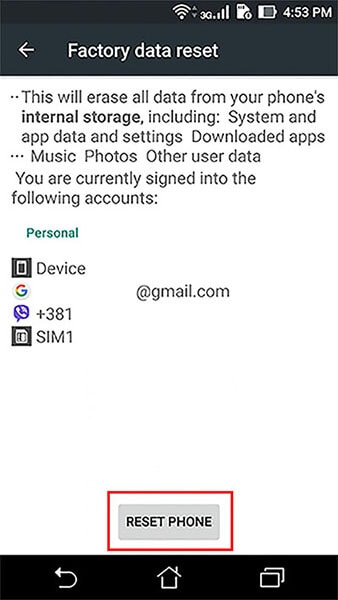
Se nessuno dei metodi sopra menzionati risolve il problema della mancata apertura dell'app Contatti, è probabile che il dispositivo stia riscontrando un problema interno più complesso, come un arresto del software o un problema di sistema. In questo scenario, un semplice passaggio di risoluzione dei problemi potrebbe non essere sufficiente per risolvere il problema e potrebbe essere necessaria una misura più drastica. È qui che l'esecuzione di un factory reset può essere una soluzione praticabile. Ripristinando il dispositivo alle impostazioni di fabbrica, rimuoverai essenzialmente tutte le app, le impostazioni e i dati installati e ripristinerai il dispositivo allo stato originale. Sebbene questa possa sembrare una misura drastica, spesso può risolvere i problemi software sottostanti che stanno causando il malfunzionamento dell'app Contatti.
Nota: assicurati di fare un backup di tutti i dati disponibili nel tuo dispositivo. Come, non vogliamo che tu ti pentisca dopo.
- Basta andare su "Impostazioni" e navigare e selezionare "Backup & Reset" opzione.
- È necessario attivare l'opzione per eseguire il backup sul tuo account Google.
- Quindi, tocca il pulsante "Reset" e poi segna l'opzione per ripristinare il telefono.


Nicola Massimo
staff Editor
Generalmente valutato4.5(105aver participato)