






Hard Reset OPPO A37: 4 Modi per Sblocco e Recovery (2026)

May 27, 2026 • Archiviato in: Riparazione del Sistema • Soluzioni comprovate
An OPPO A37 ripristino completo (hard reset) ripristina il telefono alle impostazioni di fabbrica cancellando app, file personali, blocchi schermo e preferenze personalizzate. È una delle soluzioni più efficaci quando il tuo OPPO A37 è bloccato, lento, fermo sul logo o bloccato perché hai dimenticato la password. Molti utenti cercano anche un ripristino di fabbrica OPPO A37 prima di vendere il telefono, liberare spazio o risolvere gravi errori di sistema.
Se ti stai chiedendo come resettare OPPO A37 alle impostazioni di fabbrica, il metodo giusto dipende dal fatto che tu possa accedere al telefono o meno. Se conosci la password, puoi eseguire il reset dalle Impostazioni. Se il dispositivo è bloccato, la modalità recovery è la soluzione più comune. Se il tuo obiettivo è cancellare in modo permanente tutti i dati privati prima della rivendita, Dr.Fone - Data Eraser ti offre un'opzione di cancellazione ancora più completa. Di seguito trovi una guida completa con i modi più sicuri e semplici per resettare completamente OPPO A37.
- Parte 1: Quando dovresti eseguire un hard reset su un OPPO A37?
- 1: Non riesci a sbloccarlo dopo aver dimenticato la password
- 2: Il tuo OPPO A37 è molto lento o non risponde
- 3: Il telefono si blocca, si arresta o si riavvia di continuo
- Parte 2: Come eseguire un hard reset su OPPO A37? 3 Metodi Pratici

Parte 1: Quando dovresti eseguire un hard reset su un OPPO A37?
1: Non riesci a sbloccarlo dopo aver dimenticato la password
Se hai dimenticato il PIN, il pattern o la password di sblocco, un OPPO A37 ripristino completo (hard reset) è spesso il modo più rapido per recuperare l’accesso quando lo sblocco normale non funziona più. Il reset elimina i dati di blocco schermo locali e riporta il dispositivo alle condizioni di fabbrica. Ecco perché molti utenti cercano come resettare OPPO A37 or come fare hard reset su OPPO A37 dopo troppi tentativi errati.
Tieni presente che l’hard reset cancella app, impostazioni, foto e file memorizzati sul dispositivo. Se la Protezione Ripristino di Fabbrica (FRP) è attiva, potrebbe essere necessario accedere con l’account Google precedentemente sincronizzato dopo il reset. Quindi, il reset è utile per problemi di accesso, ma deve essere eseguito solo comprendendo il rischio di perdita dati e i requisiti di verifica dell’account.
2: Il tuo OPPO A37 è molto lento o non risponde
Se il tuo telefono impiega troppo tempo ad aprire le app, si blocca spesso o finisce lo spazio di archiviazione, un reset OPPO A37 può aiutare a ripristinare prestazioni più fluide. Con il tempo, file inutili, dati delle app corrotti e spazzatura di sistema possono rallentare molto il vecchio dispositivo. Il ripristino di fabbrica elimina questi dati accumulati e dà al sistema un nuovo inizio.
Ecco anche perché alcuni utenti cercano come formattare OPPO A37 or come cancellare OPPO A37 quando vogliono eliminare tutto e velocizzarlo. Sebbene il reset non ripari danni hardware, è spesso efficace per rallentamenti software, sovraccarico della memoria e instabilità continua delle app.
3: Il telefono si blocca, si arresta o si riavvia di continuo
Se il tuo OPPO A37 si blocca spesso, non si avvia correttamente o si riavvia da solo, un hard reset può eliminare impostazioni problematiche, dati di app difettosi e conflitti software. In molti casi, è una delle ultime soluzioni migliori prima di sospettare un problema hardware. Gli utenti che cercano un ripristino di fabbrica OPPO A37 solitamente scelgono questo metodo quando le soluzioni classiche non hanno funzionato.
Un reset è particolarmente utile dopo un aggiornamento non riuscito, comportamenti simili a malware o errori di sistema ripetitivi. Tuttavia, se il tuo hard reset OPPO A37 non funziona, il problema potrebbe essere dovuto alla batteria, pulsanti danneggiati, firmware difettoso o errori nei passaggi di recovery piuttosto che alla sola corruzione software.
Parte 2: Come eseguire un hard reset su OPPO A37? 3 Metodi Pratici
1: Ripristino di fabbrica dalle Impostazioni (richiesta password o segno)
Il modo più semplice per effettuare un OPPO A37 ripristino completo (hard reset) è dal menu Impostazioni, ma questo metodo funziona solo se puoi ancora sbloccare il telefono. È ideale quando il dispositivo è lento, presenta errori, pieno di dati indesiderati o vuoi prepararlo per un nuovo proprietario. Se stai cercando in particolare come resettare OPPO A37 alle impostazioni di fabbrica, questa è l’opzione più diretta.
Prima di iniziare, esegui un backup di contatti, media, dati app e tutto ciò che è importante, poiché il reset cancellerà i tuoi dati personali. Inoltre, assicurati che la batteria sia abbastanza carica per evitare interruzioni durante il processo.
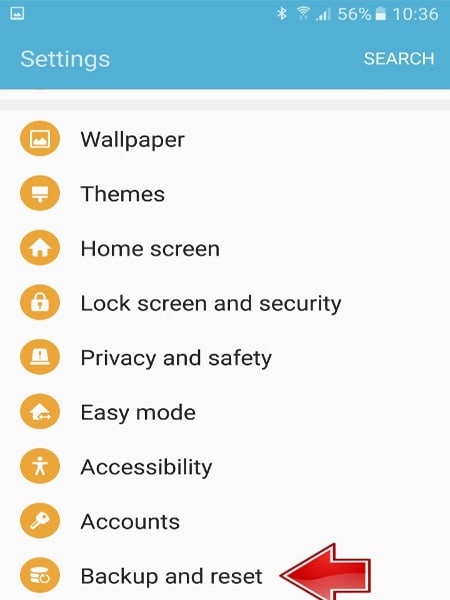
- Accendi il tuo OPPO A37 e apri le “Impostazioni”.
- Seleziona “Gestione generale” e tocca l’opzione “Backup e ripristino”.
- Ora, seleziona l’opzione “Ripristino dati di fabbrica” dal menu backup e ripristino.
- Tocca l’opzione “Ripristina dispositivo/Ripristina telefono”.
- Successivamente, seleziona l’opzione “Cancella tutto” ed inserisci la password del tuo telefono.
- Il dispositivo si riavvierà automaticamente dopo il completamento del ripristino di fabbrica.
2: Hard Reset OPPO A37 in modalità Recovery
Se non puoi aprire l’app Impostazioni perché il telefono è bloccato, fermo o non si avvia normalmente, la modalità recovery è il metodo standard per resettare completamente OPPO A37. Questo metodo viene spesso utilizzato dagli utenti che cercano tasto hard reset OPPO A37 o la combinazione di tasti hardware necessaria per forzare il reset.
Su OPPO A37, la procedura di reset tipica prevede lo spegnimento del telefono e l’utilizzo dei tasti hardware per entrare in recovery. Questo metodo cancella tutti i dati locali, quindi ricorda i dettagli del tuo account Google in caso si presenti la verifica FRP dopo la configurazione. Va anche detto che gli utenti che cercano come resettare OPPO A37f seguono spesso un approccio simile basato sulla recovery, a seconda della variante del firmware.
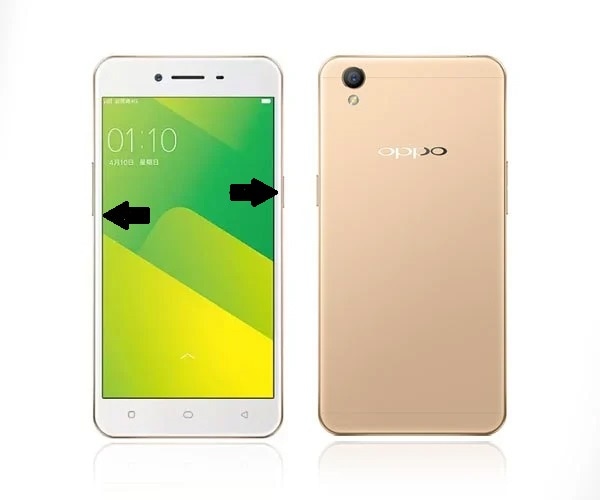
- Spegni il tuo OPPO A37 con il tasto di accensione e assicurati di avere almeno il 50% di batteria.
- Quindi, tieni premuti insieme i tasti volume giù + accensione finché non compare il logo OPPO sullo schermo.
- Rilascia entrambi i tasti quando vedi il logo OPPO. Dopo di che, premi il tasto volume su per accedere alla modalità recovery.
- Scorri fino all’opzione “Wipe Data/ Factory Reset” nel menu recovery usando i tasti volume. Selezionala premendo il tasto accensione.
- Conferma la tua scelta selezionando le opzioni “Sì” e “Elimina tutti i dati”.
- Al termine del processo, seleziona “Riavvia sistema ora” e attendi il riavvio dello smartphone.
Se il reset tramite recovery fallisce, verifica che i pulsanti funzionino correttamente, che la batteria sia carica e che stai seguendo la corretta tempistica dei tasti. Quando un hard reset OPPO A37 non funziona, il problema generalmente dipende da un tasto di accensione o volume danneggiato, corruzione del sistema o incapacità del dispositivo di entrare in recovery normalmente.
3: Dr.Fone - Data Eraser (solo per eliminare dati)
Se il tuo obiettivo principale è rimuovere definitivamente i dati personali prima di riciclare, rivendere o regalare il telefono, Dr.Fone - Data Eraser è un’alternativa pratica al OPPO A37 ripristino completo (hard reset) classico. A differenza del normale ripristino di fabbrica, che può ancora lasciare tracce di dati recuperabili, questo metodo è progettato per una cancellazione più completa.
È una buona scelta se vuoi cancellare OPPO A37 a fondo, proteggere la privacy ed evitare di lasciare contatti, foto, messaggi e registri chiamate recuperabili. Puoi anche fare prima un backup dei file importanti, poi cancellare il dispositivo con maggiore tranquillità. Per chi ha bisogno di una consegna pulita invece che un semplice incremento delle prestazioni, questo metodo è più adatto del ripristino dalle impostazioni di base.
Dr.Fone - Data Eraser
Hard Reset Oppo A37 Senza Complicazioni!
- Procedura semplice e guidata passo-passo.
- Cancella il tuo Android completamente e in modo permanente.
- Elimina foto, contatti, messaggi, registri chiamate e tutti i dati privati.
- Supporta tutti i dispositivi Android disponibili sul mercato.


- Passo 1: Scarica e installa Wondershare Dr.Fone sul PC. Avvia l’applicazione e clicca sulla scheda “Data Eraser” nella schermata principale.

- Passo 2: Attiva il debug USB sul telefono e collegalo al PC tramite cavo USB.
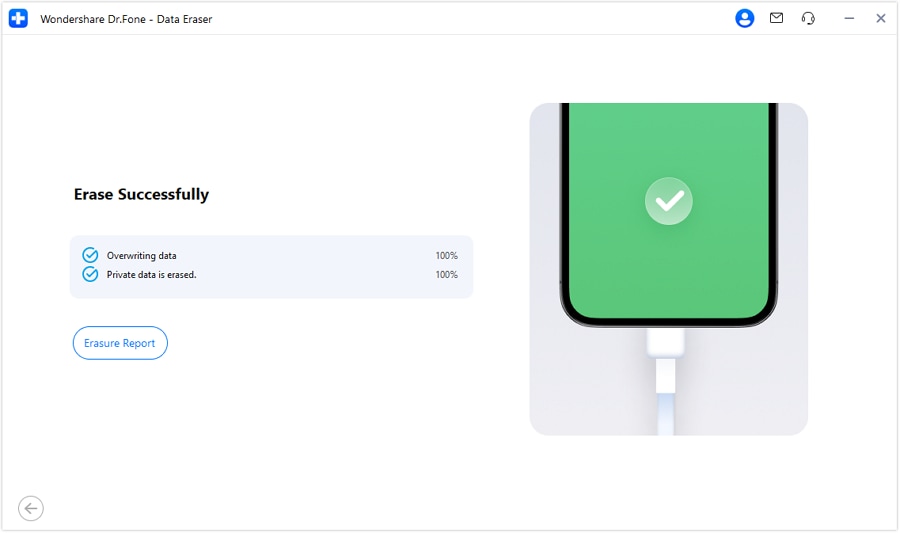
- Passo 3: Dopo la connessione, Dr.Fone riconoscerà lo smartphone e aprirà la schermata “Cancella tutti i dati”. Clicca su “Start” per continuare.

- Passo 4: Quindi, digita il codice visualizzato sullo schermo per confermare. Dopo aver inserito il codice, Dr.Fone inizierà a cancellare i dati dal dispositivo.
- Passo 5: Al termine, Dr.Fone ti chiederà di toccare l’opzione “Ripristino di Fabbrica” sullo smartphone. Cancellerà tutte le impostazioni e completerà il ripristino di fabbrica.
 sicuro e protetto
Conclusione
An OPPO A37 ripristino completo (hard reset) è la soluzione ideale se il telefono è bloccato, lento, instabile o pronto per essere passato a qualcun altro. Se hai ancora accesso al dispositivo, il ripristino dalle impostazioni è l’opzione più semplice. Se il telefono è bloccato, la modalità recovery è il metodo standard e di solito prevede la tasto hard reset OPPO A37 combinazione di tasti. Se invece vuoi cancellare in modo permanente i dati privati invece di fare un semplice reset, Dr.Fone - Data Eraser è una scelta più forte. E se il tuo problema riguarda principalmente un blocco schermo dimenticato, Dr.Fone - Screen Unlock (Android) può anche aiutarti a riottenere l’accesso senza password.
Domande frequenti
 D1. Qual è la combinazione di tasti per il hard reset dell'OPPO A37?D2. Come posso ripristinare le impostazioni di fabbrica dell'OPPO A37 dalle impostazioni?D3. Perché il mio hard reset sull'OPPO A37 non funziona?D4. Il ripristino dell'OPPO A37f è simile a quello dell'OPPO A37?


Nicola Massimo
staff Editor