Snapchat Ha Smesso di Funzionare: 8 Soluzioni Rapide

Jun 26, 2026 • Archiviato in: Riparazione del Sistema • Soluzioni comprovate
Sei mai stato in una conversazione profonda con una persona cara o un amico, approfittando di tutti i divertenti filtri e giochi che Snapchat ha da offrire quando improvvisamente ti è stato presentato il codice di errore 'Purtroppo, Snapchat si è fermato'? Questo è di solito seguito da un crash dell'app di nuovo al menu principale.
Se è così, non preoccuparti; Non sei solo. Il crash di Snapchat in questo modo non è nulla di nuovo, ma può essere incredibilmente fastidioso quando continua ad accadere e ti impedisce di goderti le conversazioni a cui ti interessa.
Fortunatamente, ci sono molte soluzioni là fuori per aiutarti e far funzionare l'app di nuovo come dovrebbe fare. Oggi, li esploreremo tutti per aiutarti a tornare a quello che stavi facendo prima e come se non ci fosse mai stato un problema.
- Parte 1. Installa nuovamente Snapchat da Google Play Store
- Parte 2. Controlla i nuovi aggiornamenti di Snapchat
- Parte 3. Cancella la cache di Snapchat
- Parte 4. Risolvere i problemi di sistema che hanno causato l'arresto di Snapchat

- Parte 5. Controlla l'aggiornamento di Android
- Parte 6. Connettersi ad un altro Wi-Fi
- Parte 7. Smettere di utilizzare la ROM personalizzata
- Parte 8. Ripristina le impostazioni di fabbrica del tuo Android
Parte 1. Installa nuovamente Snapchat da Google Play Store
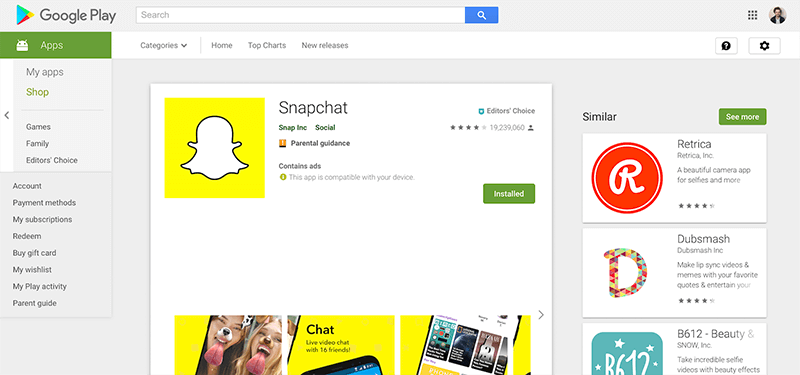
Uno dei modi migliori per risolvere il problema di crash di Snapchat oSnap Map non funziona problemaè eliminare l'app e reinstallarla di nuovo. Quando si utilizza il telefono, ci sono dati che fluiscono continuamente e i dati vengono inviati qua, là e ovunque.
Durante questi processi, possono verificarsi bug, e se non riescono a risolvere da soli, la cosa migliore da fare è ripristinare l'app e iniziare da una nuova installazione. Ecco come farlo.
Fase 1:Tieni premuto l'app Snapchat dal menu principale e premi il pulsante 'x' per disinstallare l'app.
Passaggio 2:Apri Google App Store dal tuo dispositivo e cerca 'Snapchat' nella barra di ricerca. Trova la pagina ufficiale dell'app e scarica l'app sul tuo dispositivo.
Passaggio 3:L'app si installerà automaticamente una volta scaricata. Apri l'app, accedi al tuo account utilizzando i tuoi dati di accesso e dovresti essere in grado di utilizzare l'app come al solito.
Parte 2. Controlla i nuovi aggiornamenti di Snapchat
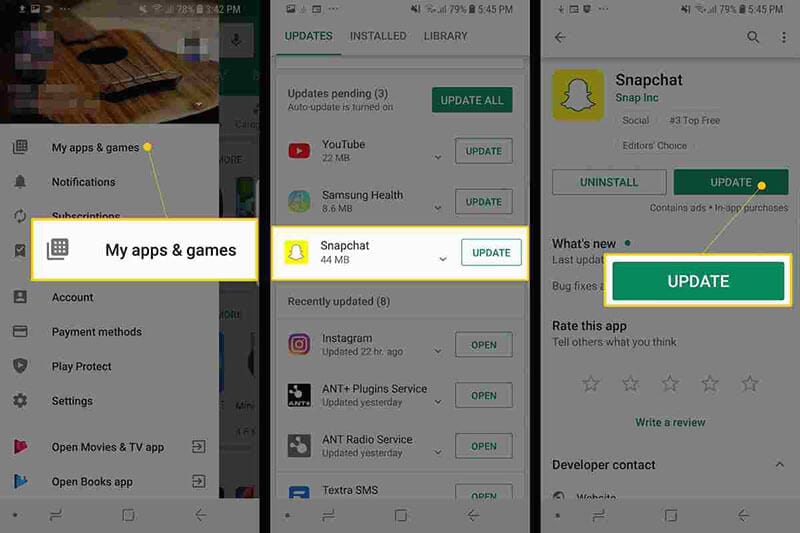
Con il problema di cui sopra, a volte un bug può limitare il funzionamento di Snapchat, o forse le impostazioni di aggiornamento personale. Se ricevi un messaggio di Snapchat da qualcuno con una versione aggiornata, questo può bloccare la tua app.
Ecco come assicurarti che stai eseguendo l'ultima versione di Snapchat se Snapchat non risponde.
- Avvia il Play Store e vai alla pagina Le mie app e giochi
- Toccare il pulsante Aggiorna
- L'app verrà ora aggiornata automaticamente all'ultima versione
Parte 3. Cancella la cache di Snapchat
Se hai molti dati nella cache di Snapchat, questo può causare il sovraccarico dell'app in cui dovrai cancellarla per ricominciare e aggiornare l'app. Questo è un problema comune che può causare Snapchat ha smesso di funzionare errore.
Ecco come risolverlo.
- Apri l'app Snapchat e tocca l'icona del profilo in alto a sinistra dello schermo
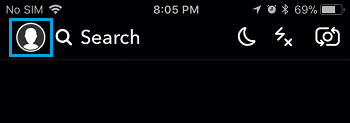
- Toccare l'icona dell'ingranaggio Impostazioni in alto a destra

- Scorri verso il basso il menu Impostazioni e tocca l'opzione Cancella Cache
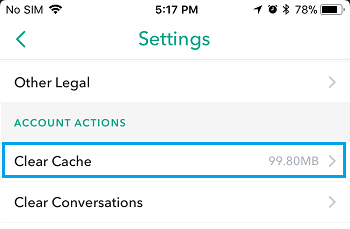
- Qui, puoi scegliere di cancellare tutto, ma puoi selezionare singole aree se preferisci
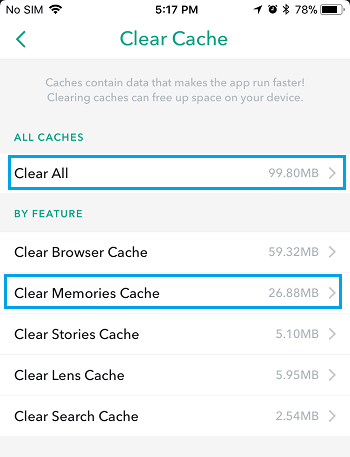
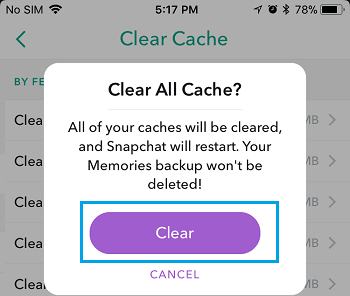
- Tocca l'opzione Conferma per cancellare completamente le preferenze di cache
Parte 4. Risolvere i problemi di sistema che hanno causato l'arresto di Snapchat
Se si riscontra che Snapchat si blocca spesso su Android, o se si riscontrano errori simili con altre app, questo può essere un'indicazione che c'è qualcosa di sbagliato con il sistema operativo Android.
Il modo migliore per risolvere questo problema è quello di riparare il dispositivo utilizzando il software noto come Dr.Fone-System Repair (Android). Questo è un potente sistema di riparazione che può recuperare completamente il dispositivo da qualsiasi errore, incluso l'errore Snapchat continua a bloccarsi.

Dr.Fone-Riparazione del sistema (Android)
Strumento di riparazione dedicato per risolvere il crash di Snapchat su Android.
- Recupera il dispositivo da qualsiasi problema, incluso schermo nero o schermo che non risponde.
- Supporta oltre 1000 dispositivi, modelli e marchi Android unici.
- La fiducia di oltre 50 milioni di clienti in tutto il mondo.
- Può riparare completamente i guasti con il firmware del dispositivo Android in pochi semplici passaggi.
- Una delle applicazioni più user-friendly al mondo.


Per aiutarti a sfruttare al massimo questo software di riparazione Android e per correggere l'errore di Snapchat non rispondente, ecco una guida passo-passo su come usarlo.
Passaggio 1: Scarica il software Dr.Fone-System Repair (Android) sul tuo computer. Installare il software sul computer Mac o Windows seguendo le istruzioni sullo schermo.
Una volta completato, apri il software, quindi sei sul menu principale.

Passaggio 2: Dal menu principale, fare clic sull'opzione Riparazione del sistema, seguita dalAndroidOpzione. Naturalmente, se hai un dispositivo iOS che vuoi riparare in futuro, l'opzione è lì se lo vuoi. Inoltre, collegare il dispositivo Android al computer utilizzando il cavo USB.

Passaggio 3: Confermare i dettagli.
Nella schermata successiva, utilizzare i menu a discesa per confermare il modello, la marca, il sistema operativo e l'operatore del dispositivo. Fare clic su Avanti per confermare che i dettagli siano corretti.

Passaggio 4:Ora dovrai mettere il telefono in modalità Download, a volte chiamata modalità di recupero. Per questo, è possibile seguire le istruzioni sullo schermo. Assicurarsi che il dispositivo rimanga connesso al computer durante tutto questo processo.
Il metodo differirà leggermente a seconda che il dispositivo abbia un pulsante home, quindi assicurati di seguire le istruzioni giuste per il tuo singolo dispositivo.

Passaggio 5:Una volta in modalità download, il software ora scarica e installa una nuova versione del sistema operativo del tuo dispositivo Android. Questo può richiedere un po' di tempo, quindi assicurati che il dispositivo rimanga connesso e che il computer rimanga acceso e non si spegne.

Passaggio 6:Questo è tutto! Una volta che vedi lo schermo che dice che il tuo dispositivo è stato riparato, sarai in grado di chiudere il software Dr.Fone-System Repair (Android), scollegare il telefono e iniziare a utilizzare Snapchat come normalmente senza che Snapchat non risponda errore che arriva!

 Sicuro e sicuro
Parte 5. Controlla l'aggiornamento di Android
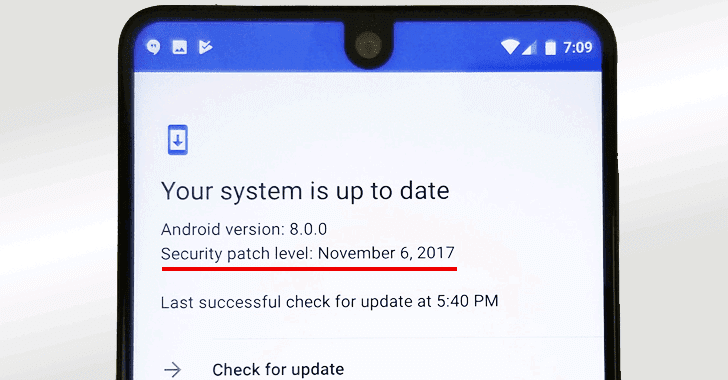
Simile ad alcune delle altre soluzioni che abbiamo elencato sopra, se stai utilizzando una versione obsoleta del sistema operativo Android, ma l'ultima versione di Snapchat è codificata con la più recente, questo può essere una causa per Snapchat crash su Android problema di verificarsi.
Fortunatamente, è facile controllare per assicurarsi di eseguire l'ultima versione di Android e per scaricare e installare l'aggiornamento se ne hai bisogno. Ecco come, che aiuterà a risolvere il tuo Snapchat continua a bloccare i problemi Android.
Fase 1:Apri il menu Impostazioni sul tuo dispositivo Android e seleziona l'opzione Informazioni sul telefono.
Passaggio 2:Toccare l'opzione 'Controlla aggiornamenti'. Se è disponibile un aggiornamento, avrai quindi la possibilità di installare ora o installare durante la notte. Se non è disponibile alcun aggiornamento, verrà visualizzata una notifica che indica che il dispositivo è aggiornato e che non è necessaria alcuna azione.
Parte 6. Connettersi ad un altro Wi-Fi
In alcuni casi, potresti cercare di connetterti a una rete Wi-Fi che non è molto stabile. Ciò potrebbe continuare a tagliare la connessione al dispositivo, che a sua volta sta causando il crash di Snapchat su Android.
Per risolvere questo problema, puoi semplicemente provare a connetterti a un'altra rete Wi-Fi o a un piano dati per vedere se questo è il problema. In tal caso, cambiare la rete e quindi utilizzare l'app Snapchat dovrebbe impedire che si verifichino eventuali messaggi di errore.
Fase 1:Apri il menu Impostazioni sul tuo dispositivo Android, seguito dall'opzione Wi-Fi.
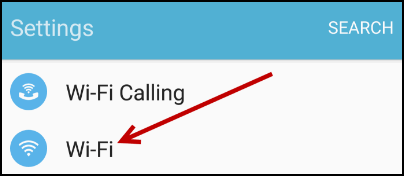
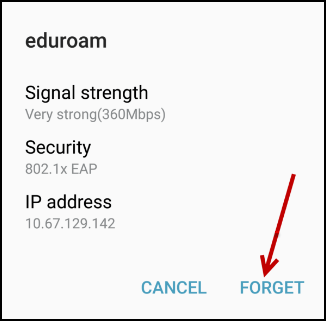
Passaggio 2:Tocca la nuova rete Wi-Fi a cui sei attualmente connesso, quindi tocca l'opzione 'Dimentica' per interrompere la connessione del telefono ad essa.
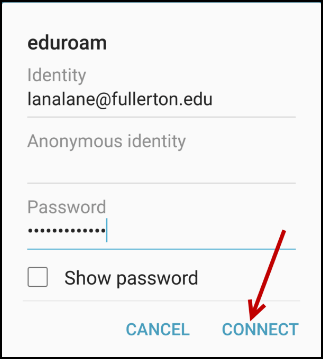
Passaggio 3:Ora tocca la nuova rete Wi-Fi a cui desideri connetterti. Inserisci il codice di sicurezza Wi-Fi e connetti. Ora prova a riaprire e utilizzare Snapchat per vedere se puoi usarlo.
Parte 7. Smettere di utilizzare la ROM personalizzata
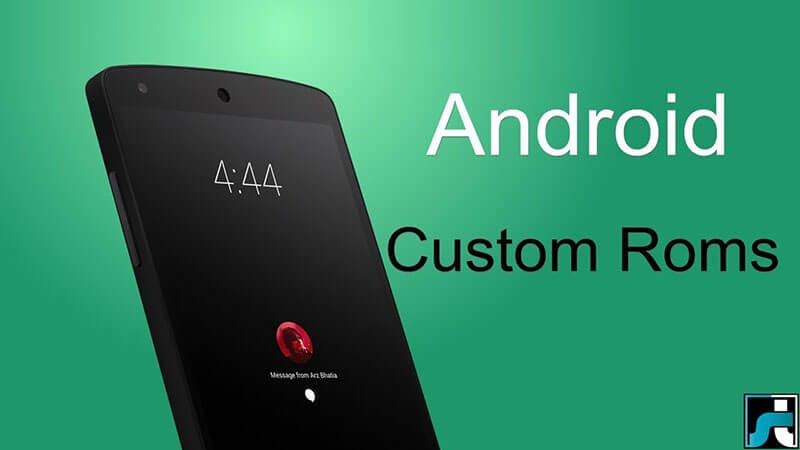
Se stai eseguendo una ROM Android personalizzata sul tuo dispositivo, con alcune versioni della ROM e alcune app, riscontrerai errori semplicemente a causa del modo in cui le app e le ROM sono codificate e progettate.
Sfortunatamente, non esiste una soluzione semplice a questo, e se vuoi continuare a utilizzare l'app, dovrai ripristinare il tuo dispositivo Android al suo firmware originale, e poi attendere che gli sviluppatori della ROM aggiornino la ROM per essere compatibile con le app sociali come Snapchat.
Tuttavia, questo processo di riflashing è semplice grazie al software Dr.Fone-System Repair (Android) che abbiamo elencato sopra. Per seguire la guida dettagliata passo-passo, seguire i passaggi nella parte 4 di questo articolo, oppure seguire le istruzioni della guida rapida di seguito.
- Scarica e installa ilDr.Fone-Riparazione del sistema (Android)software per il tuo computer
- Collegare il dispositivo Android al computer Windows utilizzando il cavo USB
- Apri il software e fai clic sull'opzione Riparazione.
- Selezionare l'opzione di riparazione del dispositivo Android
- Assicurati che le informazioni sul tuo operatore e dispositivo siano corrette
- Metti il tuo dispositivo in modalità Download seguendo le istruzioni sullo schermo
- Consentire al software di riparare automaticamente il dispositivo Android
Parte 8. Ripristina le impostazioni di fabbrica del tuo Android
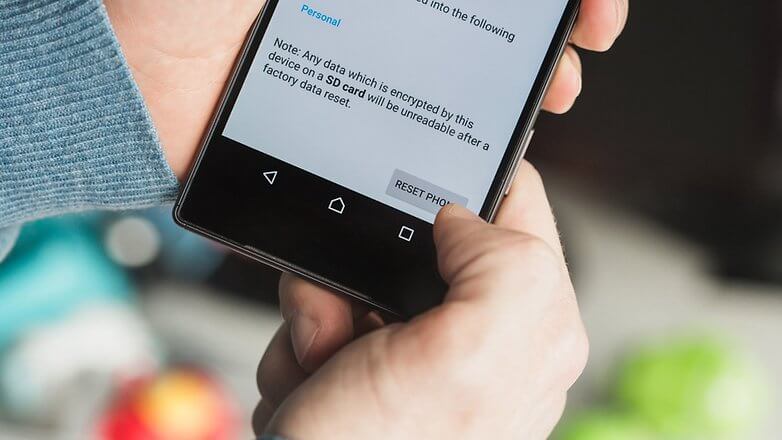
Uno degli ultimi ricorsi che puoi prendere è il ripristino di fabbrica del tuo dispositivo Android alle impostazioni originali. Dal giorno in cui hai iniziato a utilizzare il dispositivo, hai utilizzato il sistema e scaricato file e app, e nel tempo questo aumenta le possibilità di creare un bug.
Tuttavia, ripristinando il dispositivo alle impostazioni di fabbrica, è possibile ripristinare questi bug e far funzionare nuovamente le app e il dispositivo senza il messaggio di errore Purtroppo, Snapchat ha fermato. Ecco come ripristinare di fabbrica il dispositivo.
Assicurati di eseguire il backup dei tuoi file personali dal dispositivo prima come foto e file musicali perché il ripristino di fabbrica del dispositivo cancellerà la memoria del dispositivo.
Fase 1:Toccare il menu Impostazioni sul dispositivo e fare clic sull'opzione Backup e Reset.
Passaggio 2:Fare clic sull'opzione Ripristina telefono. Questo è tutto! Il telefono impiegherà diversi minuti per completare il processo, dopodiché il telefono verrà ripristinato allo stato originale.


Nicola Massimo
staff Editor
Generalmente valutato4.5(105aver participato)