iPad senza audio nei giochi? Cause e come risolvere

May 27, 2026 • Archiviato in: Riparazione del Sistema • Soluzioni comprovate
Il mio iPad non emette suoni quando gioco, ma l’audio funziona correttamente su iTunes e YouTube.
Se il tuo iPad non ha audio nei giochi ma il suono funziona normalmente in musica, video o altre app, il problema solitamente è legato alle impostazioni del gioco, stato silenzioso, routing audio Bluetooth o problemi del sistema iOS, piuttosto che ad un altoparlante completamente guasto. In altre parole, iPad giochi senza suono non significa sempre che l’hardware del dispositivo sia danneggiato.
Questa guida spiega le cause più comuni del nessun suono nei giochi su iPad, come capire se il problema è causato da impostazioni o software, e cosa fare quando il tuo iPad non riproduce suoni nei giochi anche se altre app funzionano ancora. Imparerai anche quando uno strumento di riparazione del sistema è una scelta migliore rispetto a continue prove ed errori.
Quindi, se ti trovi ad affrontare un problema di suono dei giochi su iPad non funzionante, inizia dalle possibili cause qui sotto e poi procedi con le soluzioni nell’ordine suggerito.
- Parte 1: Perché non c’è suono nei giochi su iPad?
- Parte 2: Cosa fare se l’iPad ancora non riproduce suoni nei giochi?
Puoi guardare il video qui sotto per risolvere il problema dell’assenza di suoni su iPad
Parte 1: Perché non c’è suono nei giochi su iPad?
Se il tuo iPad non ha suono solo nei giochi, ma l’audio funziona altrove, il problema di solito è legato alle impostazioni di silenzioso, iOS obsoleto, uscita Bluetooth o i controlli audio del gioco stesso. Questa è una situazione diversa rispetto a un guasto audio del dispositivo intero, dove l’altoparlante dell’iPad non funziona in nessuna app.
Quando gli utenti cercano iPad nessun suono nei giochi or nessun suono per i giochi su iPad, di solito affrontano una delle cause più comuni. Comprendere prima queste cause ti aiuta ad evitare inutili ripristini e trovare più velocemente la soluzione adatta.
Scopriamolo insieme......
1. Mute accidentale dell’iPad
Una delle ragioni più comuni per cui i giochi su iPad non riproducono suono è che il dispositivo è impostato su silenzioso o in una modalità a volume limitato. Può sembrare banale, ma è facile non accorgersi perché alcune app, tra cui piattaforme video e servizi streaming, possono sembrare funzionare normalmente in base a come viene gestito l’audio.
Ecco perché molti utenti pensano di avere un grave nessun suono nei giochi su iPad problema quando, in realtà, il vero problema è che l’audio dei giochi è influenzato dal comportamento silenzioso o dalle impostazioni audio. In alcuni casi, quello che viene descritto come la modalità silenziosa di iPad influenza i suoni dei giochi in realtà è il dispositivo che blocca alcuni tipi di output audio dei media o dei giochi.
Come riattivare il suono su iPad:
Passo 1: Apri il Centro di Controllo. Su un iPad con Face ID, scorri verso il basso dall’angolo in alto a destra. Su altri modelli, scorri verso l’alto dal bordo inferiore dello schermo.
Passo 2: Cerca il controllo del suono relativo al mute, indicato da un’icona a campanella. Toccalo una volta per assicurarti che l’iPad non sia più su silenzioso.
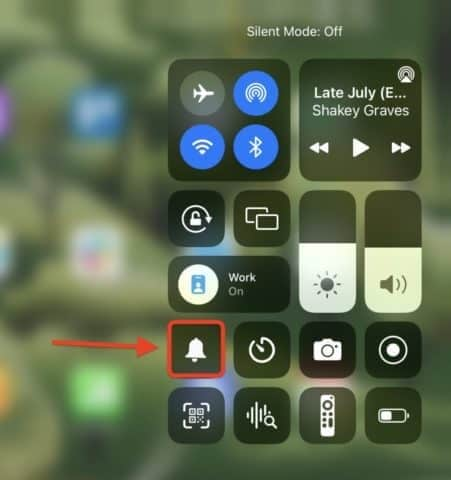
Nota: Se il tuo iPad è su silenzioso e causa la condizione di nessun suono nei giochi, potresti vedere una barra sulla campanella. Appena il suono viene ripristinato, quella barra dovrebbe scomparire.
2. Versione iOS obsoleta
Una versione iOS o iPadOS datata può causare bug audio, conflitti tra app e malfunzionamenti specifici nei giochi. Se il suono dei giochi su iPad non funziona solo dopo un recente aggiornamento dell’app o dopo tanto tempo senza aggiornare il sistema, il sistema operativo potrebbe essere parte del problema.
Gli aggiornamenti di sistema vengono spesso pubblicati per risolvere bug, migliorare la compatibilità e correggere comportamenti anomali tra le app e il sistema audio. Questo significa che aggiornare il dispositivo è uno dei modi più efficaci per risolvere problemi di assenza suoni nei giochi su iOS causati da instabilità software.
Procedura per aggiornare l’iPad:
Passo 1: Collega l’iPad all’alimentazione e assicurati di avere un backup prima di aggiornare. Puoi creare un backup sul cloud del tuo dispositivo con iCloud o tramite iPad-iTunes.
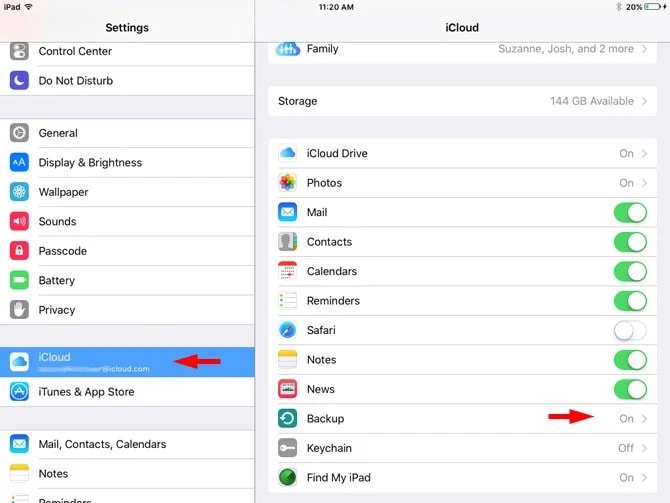
Passo 2: Controlla che la connessione internet sia stabile. Poi apri l’app Impostazioni, vai su “Generali” e tocca su “Aggiornamento Software”.
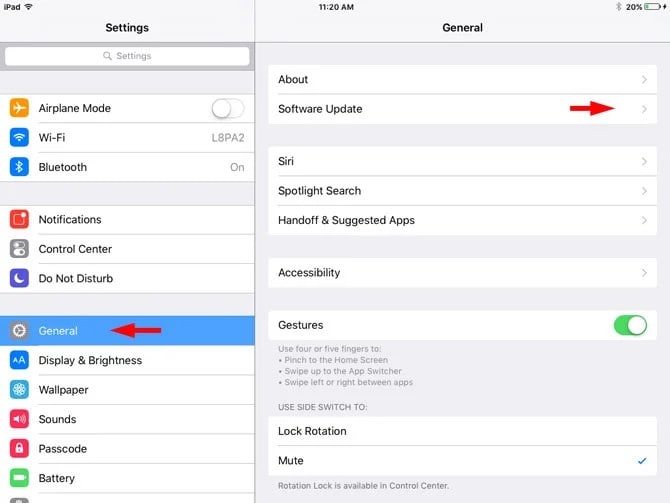
Passo 3: Il dispositivo cercherà automaticamente gli aggiornamenti disponibili. Se è disponibile un aggiornamento, tocca l’opzione per scaricarlo.
Passo 4: Dopo il download, puoi installarlo subito o pianificare l’installazione per dopo.
Nota: Il processo di installazione può richiedere tempo. Tieni l’iPad sotto carica e connesso ad una fonte internet stabile.
3. Connessione a cuffie Bluetooth
Se il tuo iPad è collegato a cuffie, auricolari o altoparlanti Bluetooth, l’audio del gioco potrebbe essere riprodotto su quel dispositivo esterno invece che dagli altoparlanti dell’iPad. Anche questa è una delle ragioni più comuni per cui gli utenti segnalano iPad non riproduce suoni nei giochi anche se il gioco stesso funziona correttamente.
A volte il Bluetooth si riconnette automaticamente in background, e gli utenti non si accorgono che il suono viene inviato altrove. Ecco perché disconnettere i dispositivi Bluetooth deve essere una delle prime verifiche durante la risoluzione del problema iPad giochi senza suono.
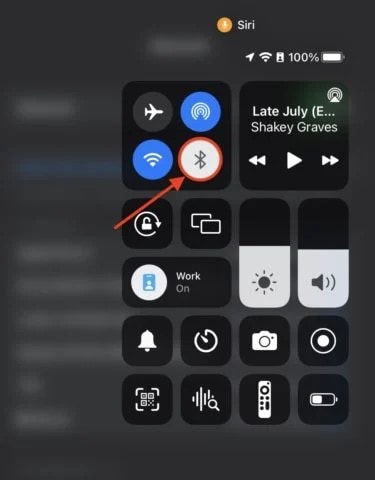
Puoi disattivare temporaneamente il Bluetooth, scollegare tutti i dispositivi audio abbinati e poi riavviare il gioco per vedere se il suono ritorna dagli altoparlanti dell’iPad.
Parte 2: Cosa fare se l’iPad ancora non riproduce suoni nei giochi?
Se il tuo iPad non ha ancora suono nei giochi dopo aver verificato il mute, la versione iOS e il Bluetooth, il prossimo passo è provare le soluzioni software a partire da quelle più semplici. Questo ti aiuta a capire se il problema è causato da piccoli bug temporanei di sistema, impostazioni del gioco o una corruzione più profonda di iOS.
Ecco alcune soluzioni efficaci per risolvere l’assenza di suono nei giochi su iPad:
1. Riavvia l’iPad
Riavviare l’iPad può risolvere piccoli malfunzionamenti audio temporanei che riguardano solo i giochi o alcuni tipi di output multimediale. Un riavvio aggiorna i processi di sistema, elimina irregolarità software minori e può ripristinare la normale gestione del suono.
Questa spesso è la soluzione più rapida per un nessun suono nei giochi su iPad problema comparso all’improvviso senza apparente causa hardware.
Riavvio iPad senza tasto Home:
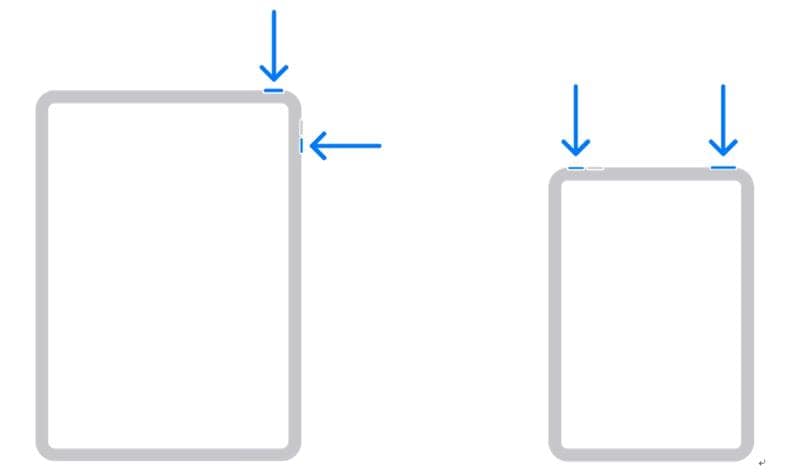
Passo 1: Tieni premuto contemporaneamente uno dei tasti volume e il tasto superiore fino a quando appare il cursore per lo spegnimento.
Passo 2: Trascina il cursore per spegnere il dispositivo e attendi circa 30 secondi.
Passo 3: Tieni nuovamente premuto il tasto superiore finché non appare il logo Apple.
Riavvio iPad con tasto Home:
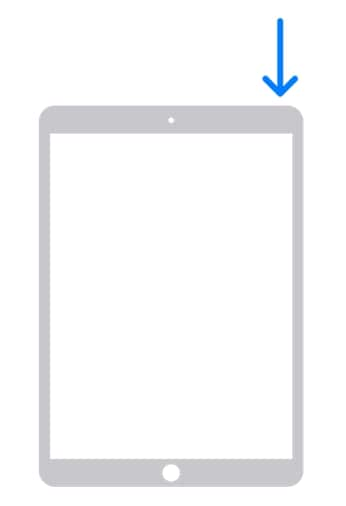
Passo 1: Tieni premuto il tasto superiore fino a che appare il cursore per lo spegnimento.
Passo 2: Trascina il cursore e aspetta almeno 30 secondi che il dispositivo si spenga completamente. Se l’iPad si blocca, puoi usare una soluzione per dispositivo non responsivo o bloccato come alternativa.
Passo 3: Tieni di nuovo premuto il tasto superiore fino a vedere il logo Apple.
Nota: Assicurati che le cuffie siano scollegate durante il riavvio.
2. Controlla le impostazioni interne dell’app del gioco
Alcuni giochi hanno proprie impostazioni audio, che possono essere silenziate o abbassate anche se il volume dell’iPad è alto. Questa è una delle cause più trascurate di iPad nessun suono nei giochi.
Molti giochi hanno controlli separati per musica, effetti sonori, chat vocale e audio di sottofondo. Se uno di questi è disabilitato, il gioco può sembrare difettoso anche se in realtà il problema riguarda solo il menu impostazioni interne.
Per verificare, apri il gioco che non emette suoni, vai nelle impostazioni o nel menù audio e controlla che effetti sonori, musica e altre opzioni siano tutte attive. Se presenti, assicurati che tutti i cursori audio siano sopra lo zero e che nulla sia silenziato.
3. Aumenta il volume all’interno dell’app del gioco
Se il suono è attivato ma ancora troppo basso, aumenta il volume sia nell’app del gioco che sull’iPad stesso. A volte gli utenti alzano il volume del dispositivo, ma il livello audio in-game rimane troppo basso o resta abbassato da una sessione precedente.
Questo è particolarmente comune quando gli utenti credono chei loro giochi su iPad non abbiano suono, ma il vero problema è che le barre dell’audio del gioco sono impostate molto basse. Apri il gioco, entra nelle impostazioni audio e alza insieme musica, effetti e volume principale. Poi testa di nuovo mentre sei effettivamente nel gioco, perché alcuni titoli emettono suono solo dopo l’inizio della partita o del livello.
4. Ripristina l’audio nei giochi iPad con Dr.Fone - Riparazione Sistema (iOS)

Dr.Fone - Riparazione Sistema
Ripara errori di sistema iOS senza perdita di dati.
- Sistema solo il tuo iOS senza alcuna perdita di dati.
- Risolve vari problemi del sistema iOSbloccato in modalità recupero, logo bianco Apple, schermata nera, loop di avvio, ecc.
- Esegui downgrade di iOS senza iTunes.
- Funziona su tutti i modelli di iPhone, iPad e iPod touch.
- Completamente compatibile con l’ultimo iOS 15.



Se nessuna delle soluzioni di base risolve il problema, Dr.Fone - Riparazione Sistema può aiutare a riparare i problemi audio legati a iOS senza cancellare i tuoi dati.Questa è un’opzione valida nel caso in cuisuono dei giochi su iPad non funzionaa causa di irregolarità più profonde del sistema piuttosto che di semplici errori nelle impostazioni.
Se non riesci a identificare la causa del problema o il problema si ripresenta dopo un riavvio e il controllo delle impostazioni,Dr.Foneoffre un metodo più affidabile per risolvere i problemi di iOS con una soluzione pratica e duratura. Installando Dr.Fone sul computer puoi correggereiPad giochi senza suonoproblemi rapidamente, e uno dei suoi maggiori vantaggi è che la Modalità Standard ripara iOS senza perdita di dati.
5. Ripristina le impostazioni di fabbrica dell’iPad
Il ripristino alle impostazioni di fabbrica è l’ultima soluzione software in caso di assenza di suono nei giochi su iPad, ma deve essere utilizzato solo dopo aver effettuato un backup dei dati.Questo metodo rimuove tutti i contenuti e le impostazioni, il che significa che può eliminare conflitti software profondi ma comporta anche il massimo rischio di perdita di dati.
Dovresti considerare questo passo solo se il problema persiste dopo riavvio, controlli delle impostazioni, correzione del suono a livello di app e tentativi di riparazione del sistema.
Procedura per il ripristino di fabbrica su iPad:
Passo 1:Apri l’app Impostazioni sul tuo iPad.
Passo 2:Tocca “Generali”, poi scegli “Inizializza contenuto e impostazioni”.
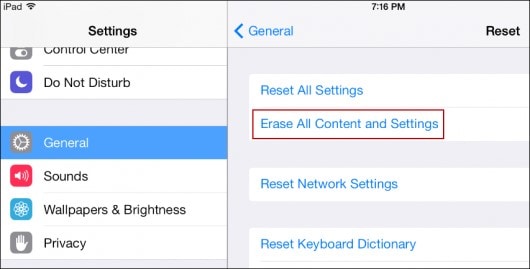
Passo 3:Conferma l’azione per avviare il ripristino di fabbrica.
Passo 4:Una volta completato, l’iPad tornerà allo stato iniziale.
Se vuoi procedere con il ripristino, gli esperti raccomandano sempre di creare prima un backup. Se dopo il ripristino completo l’iPad non ha ancora suono nei giochi, il problema potrebbe essere legato all’hardware o ad una incompatibilità dell’app più profonda.
Queste sono alcune delle migliori risposte su come risolverel’assenza di suono nei giochi iPad. Alcuni metodi richiedono solo pochi secondi, altri sono più adatti per problemi di sistema più ostinati. Se vuoi un’opzione di riparazione più sicura prima di cancellare il dispositivo, Dr.Fone è di solito la scelta migliore. Se non ti interessa la perdita di dati, puoi passare direttamente al ripristino totale.
Se hai ancora domande sul comportamento audio dell’iPad o su problemi audio specifici dei giochi, le FAQ seguenti coprono le preoccupazioni più comuni.
Conclusione
Se il tuo iPad non riproduce suoni nei giochi ma funziona normalmente nelle altre app, il problema è di solito legato alle impostazioni, al routing Bluetooth, al gioco stesso o a malfunzionamenti di iOS, piuttosto che a un altoparlante rotto.Per questo motivo l’approccio migliore è iniziare dai controlli più semplici: stato silenzioso, dispositivi Bluetooth, impostazioni audio del gioco e un semplice riavvio.
Se questi metodi non ripristinano l’audio, aggiornare iOS e usareDr.Fone - Riparazione Sistemapuò aiutare a risolvere problemi di sistema più profondi senza perdita di dati. Solo dopo aver tentato queste opzioni dovresti considerare il ripristino di fabbrica. Seguendo le soluzioni nell’ordine giusto, potrai risolvere la maggior parte deiproblemi di assenza suono nei giochi iPadpiù rapidamente ed evitare frustrazioni inutili durante il gioco.
Domande frequenti (FAQ)
 D1. Perché i giochi su iPad non hanno suono mentre YouTube e altre app funzionano?D2. La modalità silenziosa dell’iPad può influire sui suoni dei giochi?D3. Come posso risolvere l’assenza di suono nei giochi su iOS senza perdere dati?D4. Perché l’audio del mio gioco iPad non funziona anche col volume al massimo?


Nicola Massimo
staff Editor
Generalmente valutato4.5(105aver participato)