





Hard Reset Nokia 1.4: Cosa Sapere per Farlo al Meglio

Jun 26, 2026 • Archiviato in: Riparazione del Sistema • Soluzioni comprovate
Se hai bisogno di resettare Nokia 1.4, il metodo migliore dipende dal fatto che tu abbia ancora accesso al telefono, ricordi il blocco dello schermo oppure desideri cancellare tutti i dati personali prima della rivendita. Questa guida spiega come effettuare un hard reset su Nokia 1.4, come utilizzare la modalità di recupero Nokia 1.4, come eseguire un reset di fabbrica di Nokia 1.4 senza accesso normale e quali strumenti possono aiutarti a fare il backup o cancellare i dati in modo sicuro.
A Hard reset Nokia 1.4 ripristina il telefono alle impostazioni di fabbrica eliminando i dati dell'utente, le impostazioni, i file delle app e l'accumulo software che potrebbe causare blocchi, crash, scarse prestazioni della batteria o problemi con l'accesso tramite blocco schermo. Sia che tu abbia dimenticato la password, desideri cancellare il dispositivo oppure abbia bisogno di una nuova partenza, i metodi seguenti coprono le opzioni più pratiche. Prima di resettare, fai il backup dei tuoi file importanti quando possibile.
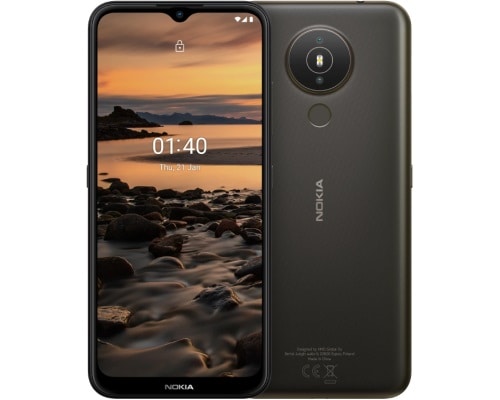

Parte 1: Perché dovrei effettuare un Hard Reset sul mio Nokia 1.4
Un hard reset è utile quando il tuo Nokia 1.4 non funziona più normalmente, si blocca spesso, consuma la batteria troppo velocemente oppure è bloccato da una password, PIN o schema che hai dimenticato. In termini semplici, offre al dispositivo un nuovo avvio software riportandolo alle impostazioni di fabbrica.
Questo processo può risolvere molti problemi a livello software, ma elimina anche i dati locali conservati sul telefono. Per questo motivo è fortemente consigliato effettuare il backup di contatti, foto e documenti prima di iniziare, soprattutto se il dispositivo è ancora accessibile.
Crash costanti
Se il tuo Nokia 1.4 chiude le app in modo inaspettato, si blocca durante l’uso normale o resta bloccato all’avvio, un hard reset può eliminare dati delle app danneggiati, impostazioni instabili e conflitti di sistema che la risoluzione dei problemi di base potrebbe non correggere. Spesso è uno dei modi più rapidi per recuperare un telefono che sembra inutilizzabile a causa di crash ripetuti.
I crash sono più di un piccolo fastidio. Possono interrompere il lavoro, influire sui file salvati e rendere il dispositivo inaffidabile per chiamate, messaggi e attività quotidiane. Ripristinare le impostazioni di fabbrica elimina molte cause software contemporaneamente e ti aiuta a verificare se il problema è legato al sistema.
Batteria si scarica troppo velocemente
Quando la percentuale della batteria cala insolitamente in fretta, la causa reale può essere un’attività software nascosta piuttosto che solo l’invecchiamento dell’hardware. Un reset di fabbrica di Nokia 1.4 può aiutare eliminando processi in background, comportamenti anomali delle app e vecchio accumulo di sistema che potrebbe consumare energia.
Se il telefono si surriscalda, perde carica mentre è inattivo oppure ha prestazioni scarse durante la giornata, resettarlo può migliorare sia la stabilità della batteria sia la reattività generale. Non è una soluzione garantita per hardware, ma un efficace punto di ripristino software.
Password/Schema dimenticato
Se hai dimenticato la password di blocco schermo, PIN o schema, un hard reset può essere l’unico modo per riottenere l’accesso al dispositivo. Ecco perché molti utenti cercano come effettuare un hard reset su Nokia 1.4 or come effettuare un hard reset Nokia 1.4 senza PC.
Ricorda che un hard reset elimina i dati personali e può comunque richiedere la verifica dell’account Google dopo il reset a causa della Protezione Reset di fabbrica (FRP). Se lo stesso account Google era precedentemente sincronizzato al telefono, assicurati di avere le credenziali disponibili prima di configurare nuovamente il dispositivo.
Parte 2: Migliori consigli per aiutarti durante l'hard reset di Nokia 1.4
Ci sono diversi modi per resettare un Nokia 1.4, e ogni metodo è migliore in una situazione specifica. Alcune opzioni sono ideali quando hai dimenticato la password, altre sono migliori per cancellazione remota, altre pensate per backup sicuro o una rimozione dati più completa.
Se stai confrontando uno strumento per hard reset Nokia 1.4 o cerchi il modo più semplice di resettare il telefono senza rischi inutili, inizia col metodo che corrisponde al tuo livello di accesso e all’obiettivo finale.
1. Accedere alla modalità di recupero (Quando la password è dimenticata)
Utilizzare la modalità di recupero Nokia 1.4 è uno dei modi più comuni per effettuare il hard reset del dispositivo quando lo schermo è bloccato, il telefono è congelato o Android non si avvia normalmente. Questo metodo è particolarmente utile per chi cerca come effettuare un hard reset Nokia 1.4 senza PC, anche se alcuni modelli Nokia potrebbero ancora richiedere una connessione via cavo per avviare correttamente il processo.
La modalità di recupero funziona al di fuori della normale interfaccia Android, quindi può aiutare anche se il telefono è non responsivo. Una volta dentro, puoi accedere alle opzioni di reset e cancellare il dispositivo.
Qui sotto ci sono i metodi per avviare Nokia 1.4 in modalità di recupero.
Passo 1: Spegni prima il tuo telefono.
Passo 2: Per collegare un PC o laptop, avrai bisogno di un cavo USB.
Passo 3: Tieni premuti i tasti Volume Su + Power per alcuni secondi e collega il cavo USB al cellulare. Compariranno Modalità di Recupero e Modalità Fastboot di Nokia 1.4.
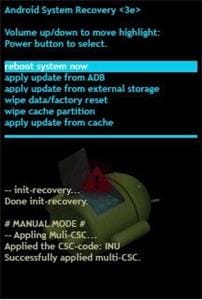
Passo 4: Attendi qualche secondo dopo aver visto il logo Nokia prima di rilasciare i tasti.
Passo 5: Il tuo telefono entrerà in modalità di recupero nei prossimi secondi.
Ideale per: Password dimenticata, problemi di avvio o dispositivo bloccato.
Nota importante: Un hard reset può eliminare il blocco schermo locale, ma non sempre aggira la verifica Google post-reset.
2. Google Trova il mio dispositivo [ Cancella tutti i dati]
Google Trova il mio dispositivo è un’opzione remota utile quando conosci ancora l’account Google collegato al Nokia 1.4 e il telefono è online. È più utile se il dispositivo è perso, fuori posto o non è nelle tue mani, e vuoi proteggere i tuoi dati.
Questo metodo riguarda più il controllo remoto e la privacy che l’accesso fisico al recupero. Cancella i dati sul dispositivo, ma dipende comunque dall’accesso all’account e dalla disponibilità della rete.
Ecco i passaggi da seguire per effettuare un hard reset su Nokia 1.4:
Passo 1: Apri https://www.google.com/android/find da un altro dispositivo.
Passo 2: Accedi con l’account Google del tuo Nokia 1.4 bloccato.
Passo 3: Vedrai il tuo Nokia 1.4 bloccato su Android Device Manager. Inoltre puoi scegliere fra Suona, Blocca e Cancella.
Passo 4: Clicca su "Blocca".
Passo 5: La nuova schermata di blocco apparirà qui. Per sbloccare il tuo Nokia 1.4, inserisci una password diversa da quella dell’account Google.
Passo 6: Conferma la nuova password digitandola di nuovo. Questo blocco sostituirà il blocco attuale dello schermo.
Passo 7: Puoi lasciare vuoto il campo "Messaggio di recupero" oppure scrivere qualcosa.
Passo 8: Compila i campi "Numero di telefono" e "Indirizzo email".
Passo 9: Clicca su "Blocca" dopo aver inserito la password e compilato il campo facoltativo.
Passo 10: Riceverai un messaggio di conferma una volta completato il processo di sblocco.
Passo 11: Vai nel menu "Impostazioni" e nella sezione "Impostazioni dello schermo".
Passo 12: Rimuovi la password temporanea e inserisci una nuova. Se vuoi, puoi usare la password temporanea.
Ideale per: Scenari di accesso remoto e controllo dispositivi basato su account.
Limitazione: Non sarà utile se il dispositivo è offline o collegato a un altro account Google.
3. Dr.Fone - Backup Telefono (Backup facile prima dell'hard reset)

Dr.Fone - Backup Telefono (Android)
Backup e ripristino dei dati Android in modo flessibile
- Backup selettivo dei dati Android sul computer con un clic.
- Visualizza in anteprima e ripristina il backup su qualsiasi dispositivo Android.
- Supporta oltre 8000 dispositivi Android.
- Nessuna perdita di dati durante backup, esportazione o ripristino.


Prima di un reset, il passo più sicuro è creare un backup se il telefono si accende e può connettersi. Dr.Fone - Backup Telefono (Android) è utile per chi vuole proteggere contatti, media, messaggi e altri file importanti prima di continuare con la cancellazione.
Questo non è il reset vero e proprio. Aiuta a ridurre il maggiore svantaggio dell’hard reset: la perdita definitiva dei dati. Se non sei sicuro se avrai bisogno dei tuoi file in futuro, effettuare il backup prima è la soluzione più intelligente.
Ecco come fare backup e ripristino dopo l’hard reset su Nokia 1.4:
Passo 1: Scegli "Backup Telefono" dal menu di Dr.Fone sul computer.

Passo 2: I cavi USB sono usati per collegare i telefoni Android ai computer.

Passo 3: Selezionare i tipi di file da eseguire il backup dopo che il telefono Android è collegato. Dr.Fone ha controllato tutti i tipi di file per impostazione predefinita. Per avviare il processo di backup, fare clic su Backup.
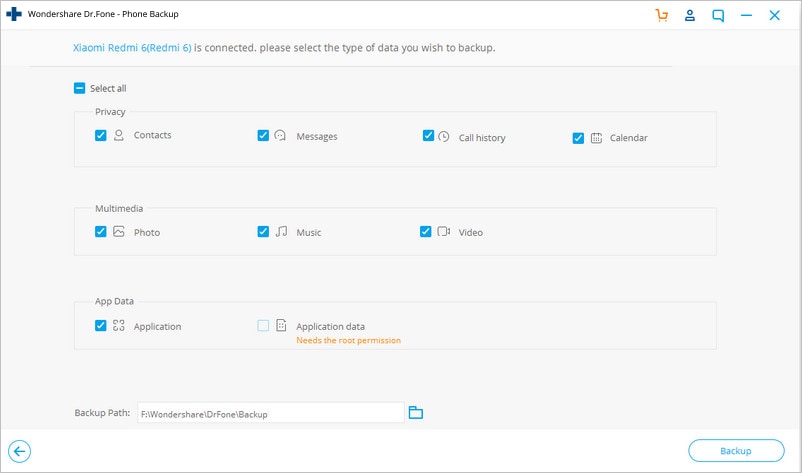
Passo 4: Durante il processo di backup, non scollegare il telefono Android, utilizzare il dispositivo o eliminare i dati.

Passo 5: Per vedere cosa contiene il file di backup, fare clic sul pulsante Visualizza il backup dopo il completamento del backup.

 Sicuro e sicuro
4. Dr.Fone-Cancellazione dati(cancella semplicemente e completamente tutti i dati)
Se il vostro obiettivo non è solo quello di ripristinare il telefono, ma di rimuovere tutte le informazioni private più a fondo, Dr.Fone-Data Eraser è l'opzione più incentrata sulla sicurezza. Ciò è particolarmente rilevante quando si desidera vendere, riciclare o consegnare il Nokia 1.4 e ridurre la possibilità che i vecchi dati vengano recuperati in seguito.
Rispetto ad uno standardstrumento per hard reset Nokia 1.4flusso di lavoro, una gomma dedicata si concentra sulla rimozione completa dei dati piuttosto che sul solo ripristino di sistema di base.
I seguenti passaggi ti guideranno attraverso il dr.fone-cancellazione dati del tuo Nokia 1.4 strumento di ripristino rigido:
Passo 1: Selezionare "Cancellazione dati" da tutti gli strumenti in Dr.Fone.
Passo 2: È necessario abilitare il debug USB sul telefono Android prima di collegarlo al computer.
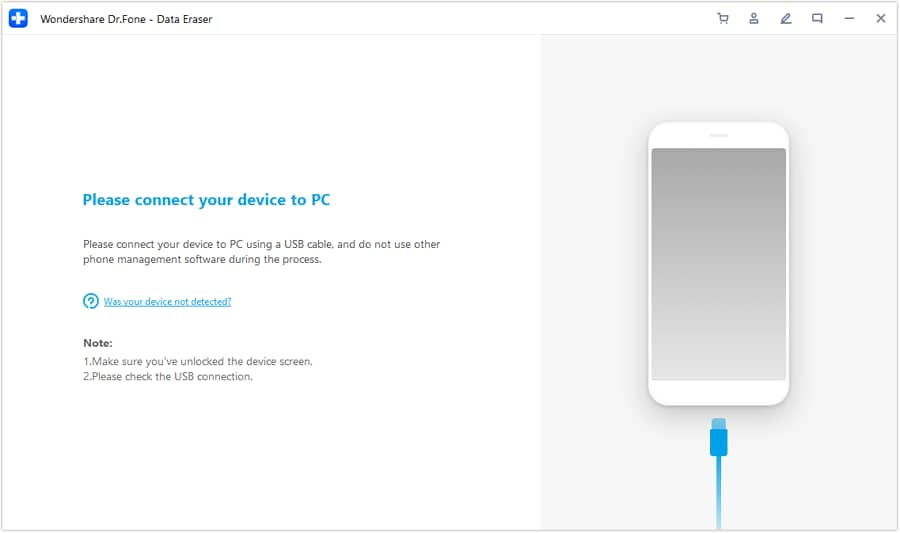
Passo 3: Per cancellare tutti i dati, fare clic sul pulsante "Cancella tutti i dati" su Dr.Fone.

Passo 4: Assicurarsi che tutti i dati necessari siano eseguiti il backup prima di procedere, poiché tutti i dati cancellati non saranno recuperabili. Confermare l'operazione digitando "000000".

Passo 5: Dr. Fone impiega solo pochi minuti per cancellare tutti i dati dal tuo telefono Android. Mantieni il telefono collegato e non apri alcun software di gestione del telefono.
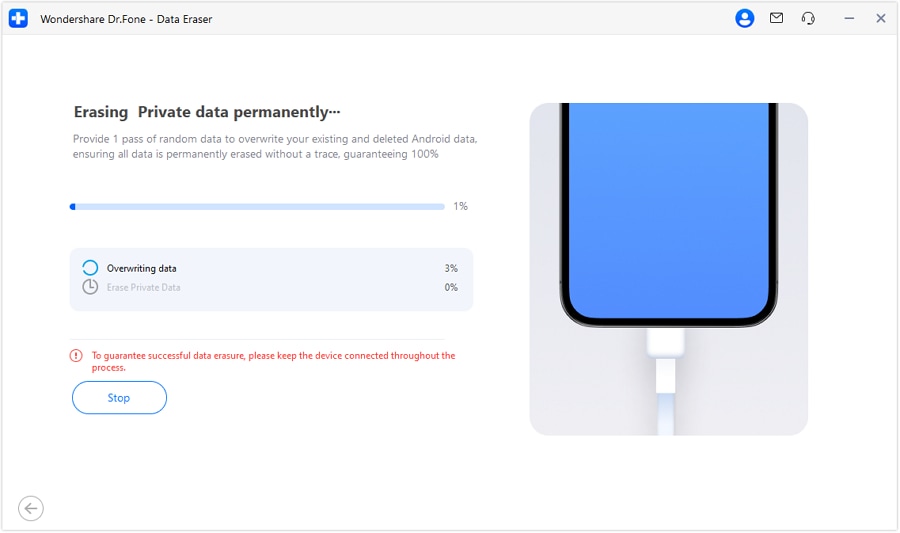
Passo 6: Ti verrà chiesto di toccare Ripristina dati di fabbrica o Cancella tutti i dati dopo che tutti i dati dell'app, le foto e altri dati privati sono stati completamente cancellati. Ci sarà una cancellazione completa del tuo telefono.
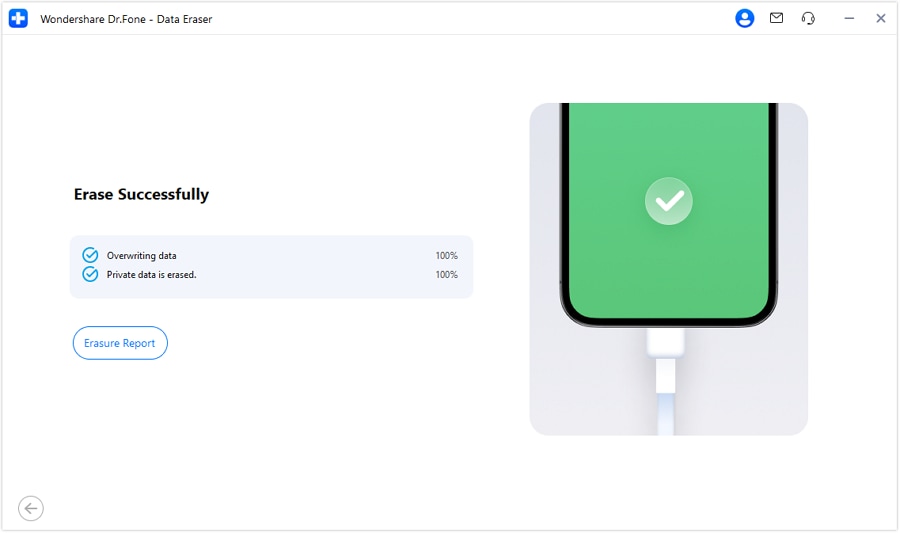
Passo 7: Dopo aver pulito il tuo telefono Android, è come se fosse nuovo di zecca.
Sicuro e sicuroconclusione
Se stai cercandoCome ripristinare Nokia 1.4La scelta più pratica dipende dalla vostra situazione. utilizzarela modalità di recupero Nokia 1.4Quando il telefono è bloccato o congelato, utilizza Google Trova il mio dispositivo quando hai bisogno di un'opzione remota e prima esegui il backup dei tuoi file se i dati sono ancora importanti per te.
In breve, unreset di fabbrica di Nokia 1.4è utile per risolvere crash, problemi software relativi alla batteria e problemi di accesso alla schermata di blocco. Per gli utenti che hanno bisogno di una maggiore protezione della privacy prima di vendere o regalare il telefono,Dr.Fone-Cancellazione datiFornisce una soluzione di cancellazione più completa rispetto a un reset standard da solo.
Domande frequenti
 Q1. Come faccio a ripristinare Nokia 1.4 senza PC?Q2. A cosa serve la modalità di recupero di Nokia 1.4?Q3. Ho bisogno di uno strumento di ripristino rigido Nokia 1.4 per ripristinare il telefono?Q4. Un Nokia 1.4 factory reset rimuoverà tutto?


Nicola Massimo
staff Editor