
Aggiornamento iOS 26 Beta Non Compare: 10 Soluzioni Efficaci

Jun 26, 2026 • Archiviato in: Riparazione del Sistema • Soluzioni comprovate
“Ciao! Ho visto molte persone pubblicare informazioni sulla beta di iOS 26 sui social media e vorrei provare anch’io alcune delle funzionalità. Ho un iPhone 14 Pro e sono iscritto al programma Apple Beta, ma non vedo l’opzione 'iOS 26 Public Beta' in Impostazioni > Generali > Aggiornamento Software > Aggiornamenti Beta. Ho già provato a riavviare forzatamente il telefono e a disiscrivermi, poi a reiscrivermi al programma beta. Ogni aiuto sarebbe molto apprezzato, grazie!”
- Discussioni Apple
Se ti trovi in una situazione simile, questo articolo fa per te!
Con il rilascio della beta sviluppatore di iOS 26, molti utenti si affrettano ad installare questo nuovissimo aggiornamento sui propri dispositivi. Ma per alcuni,l’aggiornamento beta di iOS 26 non compare nelle impostazioni dell’iPhone.
Nessun problema: ci sono semplici soluzioni! In questo articolo spiegheremo cosa causa questo problema e dieci modi affidabili per risolverlo rapidamente. Alla fine, potrai scaricare iOS 26 sul tuo dispositivo senza problemi!
Iniziamo subito.
- Parte 1. Perché l’aggiornamento beta di iOS 26 non compare sul mio iPhone?
- Parte 2. Come risolvere l’assenza dell’opzione Aggiornamenti Beta iOS 26
- Soluzione 1. Controlla la compatibilità del tuo dispositivo
- Soluzione 2. Verifica i server Apple
- Soluzione 3. Attiva gli aggiornamenti automatici
- Soluzione 4. Connettiti a una rete WiFi più potente
- Soluzione 5. Assicurati di avere spazio di archiviazione sufficiente
- Soluzione 6. Usa le impostazioni corrette di data e ora
- Soluzione 7. Reimposta tutte le impostazioni
- Soluzione 8. Disattiva la VPN
- Soluzione 9. Riavvia forzatamente il tuo iPhone

- Parte 3. Aggiorna a iOS 26 usando Dr.Fone - System Repair (iOS) – 100% Funzionante
Parte 1. Perché l’aggiornamento beta di iOS 26 non compare sul mio iPhone?
Ci sono molte ragioni per cuil’aggiornamento a iOS 26 non appare sul tuo iPhone. Ecco alcuni fattori comuni da considerare:
- Dispositivo non compatibile
Non tutti i modelli di iPhone sono compatibili con la beta di iOS 26. Se il tuo dispositivo non è supportato, l’opzione aggiornamento non verrà mostrata. - Aggiornamenti automatici disabilitati
Se “Aggiornamenti automatici” è disattivato nelle Impostazioni, il sistema non cercherà né ti informerà sugli aggiornamenti beta. - Internet instabile o lento
Una connessione internet debole o instabile impedisce al dispositivo di comunicare con i server di aggiornamento Apple. - Errore temporaneo del sistema
Potrebbero esserci bug casuali o problemi software più profondi sul tuo iPhone. Questi possono bloccare i nuovi aggiornamenti iOS. - Impostazioni errate
La data e l’ora o i DNS del tuo iPhone non sono corretti. Questo può interferire con l’aggiornamento e causare errori.
Parte 2. Come risolvere l’assenza dell’opzione Aggiornamenti Beta iOS 26
Ora che sai cosa causa il problema, puoi risolverlo più facilmente. Indipendentemente dalle cause, puoi provare i seguenti metodi per risolvere il problema e installare la beta di iOS 26 sul tuo dispositivo.
Esploriamo queste soluzioni nel dettaglio.
Soluzione 1. Controlla la compatibilità del tuo dispositivo
Apple consente solo a determinati modelli di iPhone di ricevere gli aggiornamenti iOS. Lo stesso vale per la beta sviluppatore di iOS 26. Se il tuo iPhone non è tra i dispositivi supportati, non visualizzerai gli avvisi di aggiornamento.
Di seguito l’elenco dei dispositivi compatibili con iOS 26:
- iPhone 16e / 16 / 16 Plus / 16 Pro / 16 Pro Max
- iPhone 15 / 15 Plus / 15 Pro / 15 Pro Max
- iPhone 14 / 14 Plus / 14 Pro / 14 Pro Max
- iPhone 13 / 13 mini / 13 Pro / 13 Pro Max
- iPhone 12 / 12 mini / 12 Pro / 12 Pro Max
- iPhone 11 / 11 Pro / 11 Pro Max
- iPhone SE 2 / SE 3
Se il tuo telefono è nella lista, mal’opzione aggiornamenti beta iOS 26 non appare, puoi provare le seguenti soluzioni.
Soluzione 2. Verifica i server Apple
Il passo successivo è verificare se i server Apple sono attivi e funzionanti. A volte sono offline per manutenzione. In questo caso il tuo iPhone non riuscirà a collegarsi per scaricare iOS 26.
Ecco cosa fare.
- Apri la pagina Stato Sistema Apple.
- Controlla la lista dei servizi Apple come App Store, iCloud o Aggiornamenti Software.
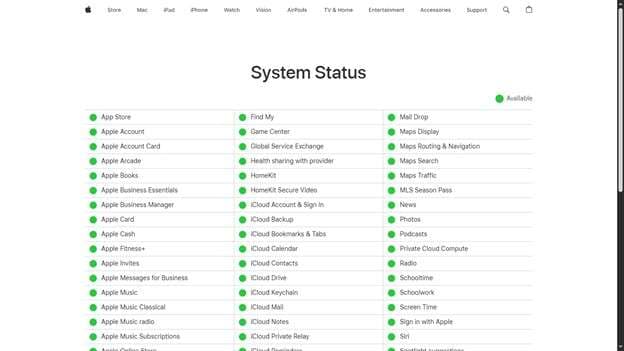
- Se qualche servizio è segnato in giallo o rosso, i server non sono attivi.
- Se tutti i servizi sono verdi, i server Apple funzionano correttamente. Potrebbe esserci un problema sul tuo lato.
Soluzione 3. Attiva gli aggiornamenti automatici
Gli aggiornamenti automatici permettono al dispositivo di cercare regolarmente nuovi aggiornamenti, sia beta che stabili. Se questa opzione è disabilitata, può essere la causadella mancata visualizzazione dell’opzione aggiornamenti iOS 26.
Ecco come abilitare gli aggiornamenti automatici.
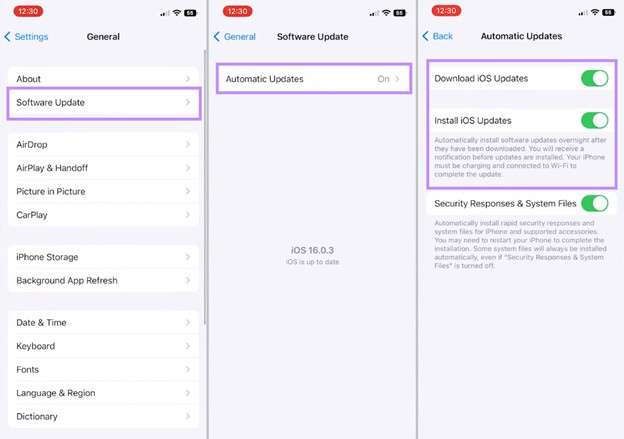
- Apri l’app Impostazioni e premi su “Generali”.
- Tocca “Aggiornamento Software”. Seleziona l'opzione “Aggiornamenti automatici”.
- Attiva le opzioni “Scarica aggiornamenti iOS” e “Installa aggiornamenti iOS”.
- Il tuo dispositivo cercherà e scaricherà la beta iOS 26.
Soluzione 4. Connettiti a una rete WiFi più potente
Una connessione di rete debole è un altro motivo per cuil’aggiornamento a iOS 26 non compare sul tuo dispositivo. Assicurati quindi di essere collegato a una rete stabile, preferibilmente la WiFi di casa, invece della rete cellulare o di una pubblica.
Per cambiare connessione internet:
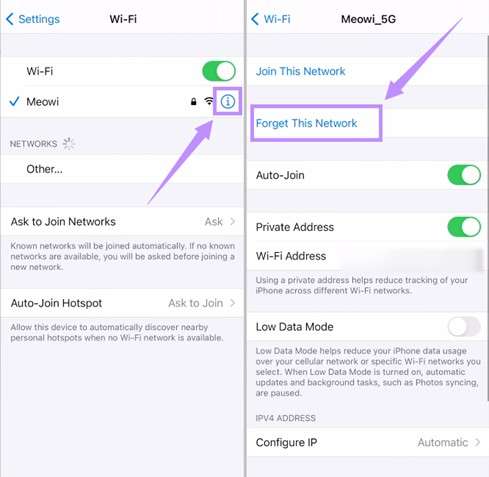
- Apri l’app “Impostazioni”. Tocca “WiFi”.
- Tocca il pulsante “i” vicino alla tua connessione WiFi.
- Tocca “Dimentica questa rete” e connettiti alla tua WiFi di casa.
Soluzione 5. Assicurati di avere spazio di archiviazione sufficiente
Gli aggiornamenti di sistema importanti come iOS 26 richiedono molto spazio libero per il download. Dovresti avere fino a 10 GB di spazio disponibile per installare questi aggiornamenti. Quindi, sel’opzione aggiornamenti iOS 26 non appare, controlla lo spazio di archiviazione del dispositivo e rimuovi app inutili per liberare spazio.
Ecco come fare.
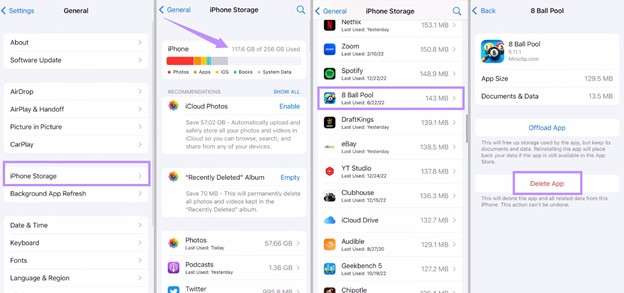
- Vai in “Impostazioni” e tocca “Generali”.
- Seleziona “Spazio iPhone” e controlla lo spazio disponibile.
- Se lo spazio è inferiore a 10 GB, scorri verso il basso e seleziona le app da eliminare.
- Clicca sull’app e premi “Elimina app”. Poi tocca di nuovo “Elimina app” per confermare.
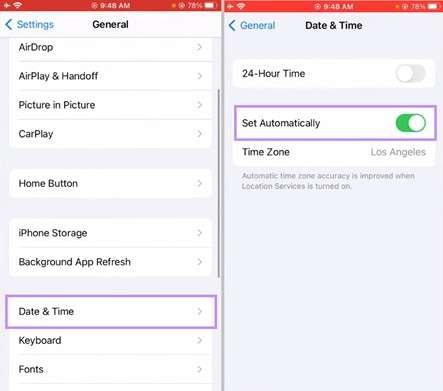
Soluzione 6. Usa le impostazioni corrette di data e ora
I server Apple controllano la data e l’ora del tuo dispositivo per verificare le richieste di aggiornamento iOS. Assicurati che il tuo iPhone sia impostato sull’ora e la data corretta sel’aggiornamento beta di iOS 26 non compare.
Ecco come controllare queste impostazioni.
- Apri “Impostazioni” e vai su “Generali”.
- Seleziona “Data e Ora”.
- Attiva l’interruttore “Imposta automaticamente”.
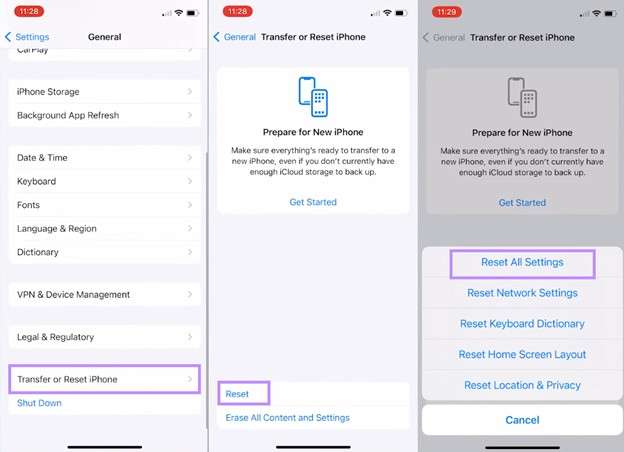
Soluzione 7. Reimposta tutte le impostazioni
A volte impostazioni errate o danneggiate potrebbero bloccare la ricerca degli aggiornamenti. Il ripristino delle impostazioni tornerà ai valori predefiniti e aiuterà a risolvere il problema. Inoltre, non perderai i dati del telefono.
Ecco cosa fare.
- Vai su “Impostazioni” e seleziona l’opzione “Generali”.
- Seleziona “Trasferisci o ripristina iPhone” e tocca “Ripristina”.
- Scegli “Ripristina tutte le impostazioni”. Poi inserisci il codice del tuo telefono.
- Tocca di nuovo “Ripristina tutte le impostazioni” per confermare.
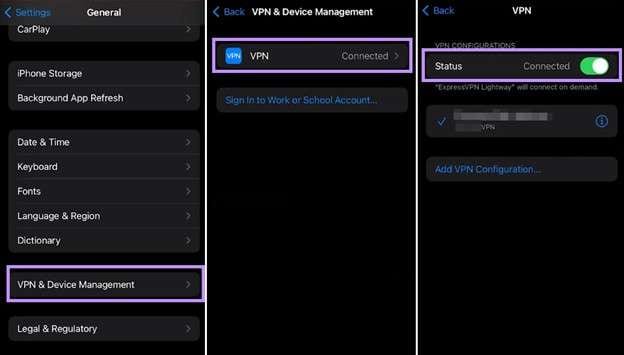
Soluzione 8. Disattiva la VPN
Se hai una VPN attiva in background mentre controlli l’aggiornamento iOS 26, questo può rallentare la connessione con i server Apple. Una volta disattivata, puoi risolvere il problema e installare la beta di iOS 26.
Ecco come fare.
- Apri “Impostazioni” e tocca “Generali”.
- Cerca l’opzione “VPN” e disattivala.
- Se non vedi l’opzione VPN, seleziona “VPN & Gestione dispositivo”.
- Tocca “VPN”. Poi disattiva “Stato” se la VPN è connessa.
Soluzione 9. Riavvia forzatamente il tuo iPhone
Sel’aggiornamento beta di iOS 26 non comparenonostante i metodi precedenti, riavvia forzatamente il dispositivo. Ripeti l’operazione più volte e controlla se compare l’aggiornamento iOS 26.
Ecco come fare.
iPhone 6s e precedenti:
- Tieni premuti contemporaneamente i tasti Home e Accensione.
- Continua a tenere premuto finché non compare il logo Apple sullo schermo.
iPhone 7 e iPhone 7 Plus:
- Tieni premuti i tasti Volume giù e Accensione.
- Continua a tenere premuto finché non appare il logo Apple.
iPhone 8 e successivi:
- Premere e rilasciare il pulsante per aumentare il Volume.
- Premere e rilasciare il pulsante per abbassare il Volume.
- Premere a lungo il pulsante laterale fino a quando non si vede il logo Apple.
Parte 3. Aggiorna a iOS 26 usando Dr.Fone - System Repair (iOS) – 100% Funzionante
Anche dopo aver provato tutte le correzioni di cui sopra, l'aggiornamento beta di iOS 26 potrebbe non apparire sul dispositivo. Questi metodi, sebbene utili, potrebbero non funzionare per ogni modello di iPhone. È qui che hai bisogno di una soluzione più affidabile e funzionante per installare iOS 26.
Dr.Fone-Riparazione del sistema (iOS)Posso aiutarvi con questo. Consente di scaricare iOS 26 senza alcuna perdita di dati o problemi tecnici. Non è necessario jailbreak il dispositivo o fare affidamento su iTunes per farlo. E se si incontrano problemi dopo l'installazione dell'aggiornamento beta, è possibile riportare la versione beta di iOS 26 a una versione stabile in qualsiasi momento.
Inoltre, Dr.Fone può aiutarti a risolvere oltre 150 problemi di sistema iOS In modo sicuro a casa. Puoi anche mettere il telefono in modalità di recupero o DFU e uscirne a tuo agio. La cosa migliore di tutto è che Dr.Fone è facile da usare. Non hai bisogno di alcuna abilità tecnica o passare attraverso lunghi passaggi manuali!

Dr.Fone-Riparazione del sistema (iOS)
Aggiornamento a iOS 26 utilizzando Dr.Fone-Riparazione del sistema.
- Correggi solo il tuo iOS alla normalità, nessuna perdita di dati.
- Risolvere vari problemi di sistema iOSBloccato in modalità di recupero, logo mela bianca, schermo nero, loop all'inizio, ecc.
- Aggiorna e Downgrade iOS senza iTunes.
- Funziona per tutti gli iPhone/iPad/iPod Touch, in esecuzione su tutte le versioni iOS.


Passaggi per scaricare iOS 26 utilizzando Dr.Fone-Riparazione del sistema (iOS)
Fase 1.Scarica e installa Wondershare Dr.Fone sul tuo computer. Avvialo e fai clic su "Toolbox" sulla sinistra. Quindi, selezionare "Riparazione sistema" tra le molte opzioni.

Fase 2.Selezionare iPhone come tipo di dispositivo. Quindi scegliere l'opzione "iOS Upgrade/Downgrade" dalla schermata successiva.

Fase 3.Selezionare l'opzione "Aggiorna iOS" se si desidera installare la versione beta di iOS 26 sul dispositivo. Quindi, collegare il tuo iPhone al computer utilizzando un cavo USB.
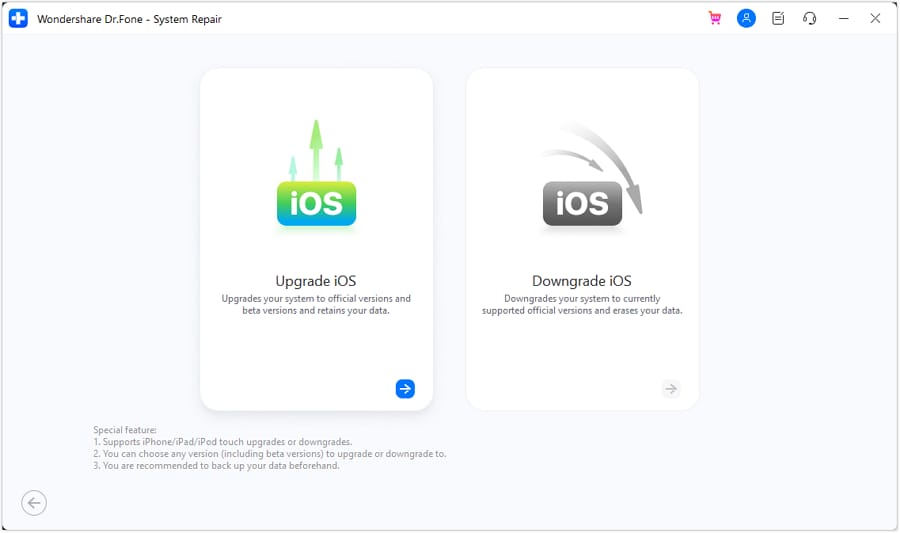
Fase 4.Diverse opzioni di aggiornamento appariranno sullo schermo. Trova il firmware iOS beta e fai clic sul pulsante "Scarica" accanto a esso.
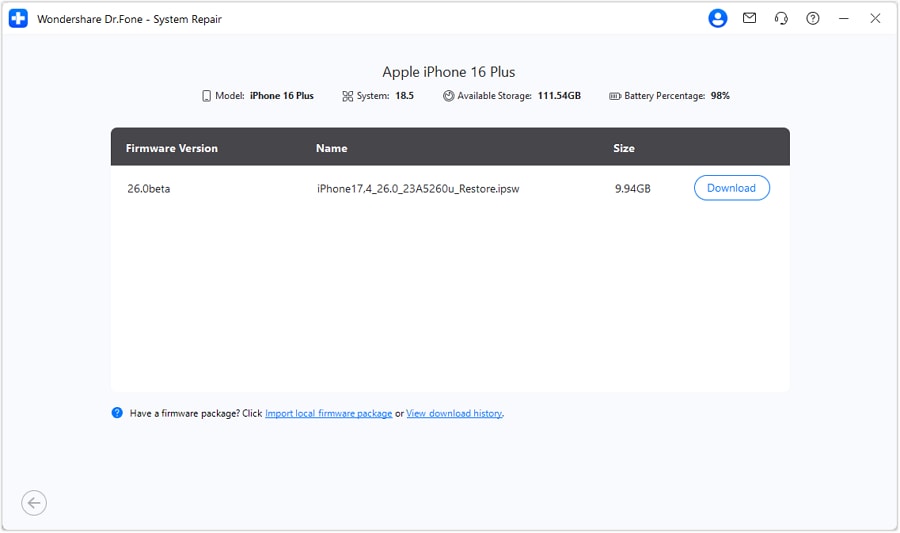
Fase 5.Il file firmware di iOS 26 inizierà a scaricare sul tuo dispositivo. Una volta terminato, fare clic su "Ripara ora" per avviare il processo di aggiornamento.

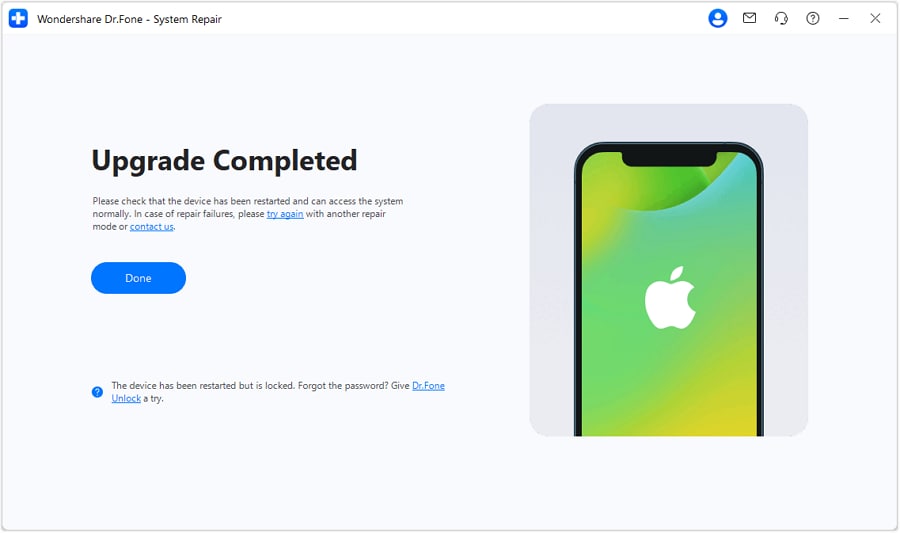
Fase 6.Attendere che l'aggiornamento sia completato. Una volta fatto, verrà visualizzata una notifica sullo schermo. Fare clic su "Finito" da qui per terminare il processo.
conclusione
Questo conclude la nostra guida su come risolvereL'aggiornamento beta di iOS 26 non viene visualizzato. È un problema comune che molti utenti devono affrontare. Tuttavia, prima di provare una qualsiasi delle correzioni, assicurarsi che il dispositivo sia compatibile con questo nuovo aggiornamento e che i server Apple siano in esecuzione. Quindi è possibile provare diverse correzioni manuali. Ma se vuoi una soluzione semplice e facile, provaDr.Fone-Riparazione del sistema (iOS). Ti permetteAggiornamento a iOS 26in pochi passi, senza alcuna competenza tecnica. Scaricalo subito per iniziare!
 Sicuro e sicuro
4,624,541Le persone lo hanno scaricato
Domande frequenti sull'aggiornamento Beta di iOS 26 non visualizzato
 Q1. Come posso aggiornare il mio iPhone a iOS 26 beta?
- Apri "Impostazioni"> "Generale".
- Vai su "Aggiornamento Software"> "Aggiornamenti Beta".
- Seleziona la versione Beta per sviluppatori di iOS 26.
- Tocca "Scarica e installa".
Q2. Come posso abilitare gli aggiornamenti beta sul mio iPhone?- Apri "Impostazioni" e seleziona "Generale".
- Vai su "Aggiornamento Software" e tocca "Aggiornamenti Beta".
- Selezionare l'aggiornamento beta disponibile.
Q3. Come risolvere l'impossibilità di verificare l'aggiornamento a iOS 26?


Nicola Massimo
staff Editor
Generalmente valutato4.5(105aver participato)