7 Soluzioni per "L'app Telefono si è bloccata" su Samsung

Jun 26, 2026 • Archiviato in: Riparazione del Sistema • Soluzioni comprovate
Incontrare problemi con l'app Telefono non è mai piacevole. Essendo una delle app più utili, vederla bloccarsi e non rispondere può essere davvero scoraggiante. Se parliamo dei fattori scatenanti, sono numerosi. Ma il punto centrale è cosa fare quando l'app Telefono continua a bloccarsi. In questo articolo, abbiamo discusso questo problema in dettaglio. Per sapere perché appare l'errore "Purtroppo, Telefono si è fermato", leggi questo articolo e risolvi il problema da solo.
Parte 1: Quando può comparire l’errore “Purtroppo, Telefono si è fermato”?
Prima di tutto! Devi essere informato sul perché l'app Telefono continua a bloccarsi o arrestarsi prima di passare a qualsiasi soluzione. Di seguito sono elencati i momenti in cui questo errore potrebbe presentarsi e infastidirti.
- Quando installi una ROM personalizzata, il problema potrebbe verificarsi.
- L’aggiornamento del software o aggiornamenti incompleti possono causare il crash dell'app Telefono.
- Crash dei dati possono essere un'altra ragione per cui appare questo errore.
- L'infezione da malware e virus sul telefono è anche una causa di possibile crash dell'app Telefono.
Parte 2: 7 Soluzioni per l'errore "Purtroppo, Telefono si è fermato"
2.1 Aprire l'app Telefono in Modalità Provvisoria
Prima di tutto, la cosa che può aiutarti a risolvere questo problema è la Modalità Provvisoria. È una funzione che interrompe qualsiasi attività eccessiva in background del dispositivo. Ad esempio, il tuo dispositivo sarà in grado di funzionare senza app di terze parti quando è in Modalità Provvisoria. Poiché solo le funzioni essenziali e le app di sistema funzioneranno, puoi capire se si tratta davvero di un problema software eseguendo l’app Telefono in modalità provvisoria. Questa è la prima soluzione che ti consigliamo quando l’app Telefono si arresta. Ecco come attivare la Modalità Provvisoria.
- Spegni prima il telefono Samsung.
- Ora tieni premuto il pulsante "Power" finché non vedi il logo Samsung sullo schermo.
- Rilascia il pulsante e premi immediatamente e tieni premuto il tasto "Volume Giù".
- Rilascia il tasto una volta che il dispositivo è in Modalità Provvisoria. Le app di terze parti saranno disattivate e puoi verificare se l’app Telefono non risponde ancora o se tutto funziona.
2.2 Cancella la cache dell'app Telefono
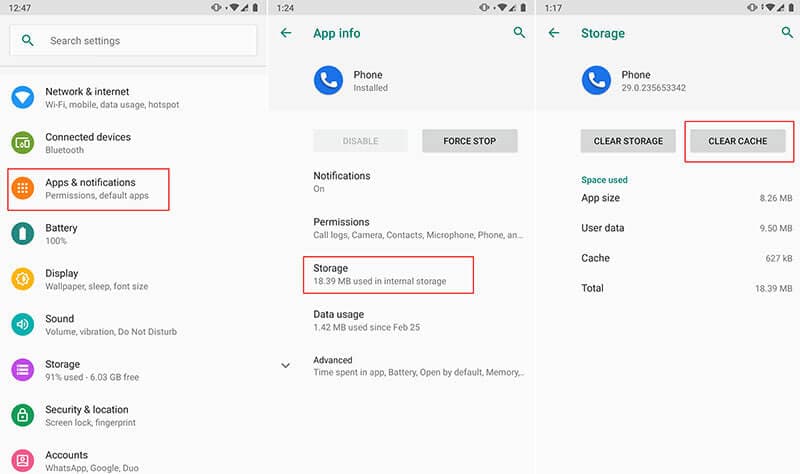
La cache deve essere pulita regolarmente per far funzionare correttamente qualsiasi app. A causa dell'uso continuo, i file temporanei si accumulano e possono danneggiarsi se non cancellati. Quindi, la prossima soluzione da provare quando l’app Telefono continua a fermarsi è cancellare la cache. Ecco i passaggi da seguire.
- Apri "Impostazioni" sul dispositivo e vai su "Applicazioni" o "App".
- Ora, dalla lista di tutte le applicazioni, vai su "Telefono" e toccalo.
- Ora clicca su "Archiviazione" e seleziona "Cancella cache".
2.3 Aggiorna i servizi Google Play
Dato che Android è creato da Google, ci devono essere dei servizi Google Play cruciali per far funzionare molte funzioni di sistema. Se i metodi precedenti non sono utili, prova ad aggiornare i servizi Google Play quando l’app Telefono si ferma. Per fare questo, assicurati che gli aggiornamenti automatici siano attivati nelle impostazioni di Google. In caso contrario, attivali e aggiorna le app inclusi i servizi Google Play per funzioni più fluide.
2.4 Aggiorna il firmware Samsung
Quando il firmware non è aggiornato, può causare conflitti con alcune app e forse è per questo che la tua app Telefono si blocca. Aggiornare il firmware Samsung sarà quindi una scelta sensata da fare quando l’app Telefono si arresta. Segui i passaggi seguenti e controlla se l’app Telefono si apre o meno.
- Apri "Impostazioni" e vai su "Info sul dispositivo".
- Ora tocca "Aggiornamenti software" e verifica la disponibilità del nuovo aggiornamento.
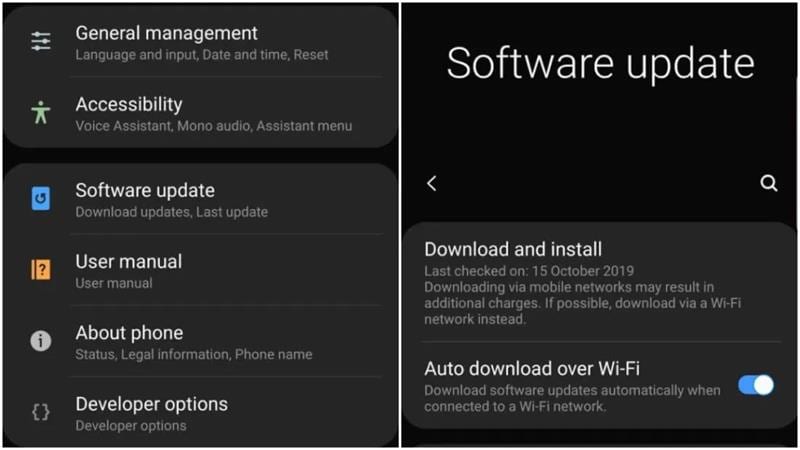
- Scaricalo, installalo e poi prova a usare l'app Telefono.
2.5 Cancella la cache della partizione
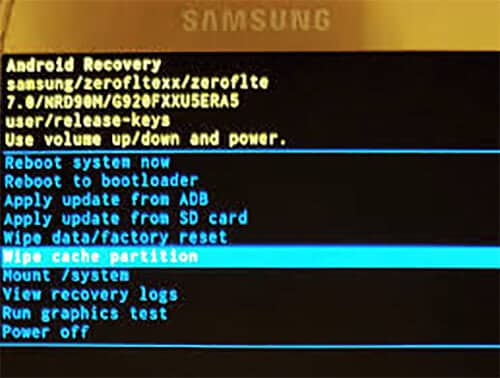
Ecco un'altra soluzione per l’errore "Purtroppo Telefono si è fermato". Cancellare la cache della partizione eliminerà tutta la cache del dispositivo e lo farà funzionare come prima.
- Spegni il dispositivo e entra in modalità di recupero premendo i tasti "Home", "Power" e "Volume su".
- Ora apparirà la schermata della modalità di recupero.
- Dal menu, devi selezionare "Wipe Cache Partition". Puoi usare i tasti Volume per scorrere su e giù.
- Per selezionare, premi il pulsante "Power".
- Il processo inizierà e il dispositivo si riavvierà al termine. Verifica se il problema persiste o è stato risolto. Se purtroppo no, passa alla soluzione successiva, la più produttiva.
2.6 Ripara il sistema Samsung con un solo clic
Se l’app Telefono continua a bloccarsi dopo aver provato tutto, ecco il metodo più efficace che può sicuramente aiutarti. Dr.Fone - System Repair (Android) è uno strumento one-click che promette di riparare i dispositivi Android senza complicazioni. Che si tratti di crash delle app, schermo nero o altri problemi, lo strumento può risolvere qualsiasi tipo di problema. Ecco i vantaggi di Dr.Fone - System Repair (Android).


Dr.Fone - System Repair (Android)
Strumento di riparazione Android per risolvere "Purtroppo, Telefono si è fermato" su dispositivi Samsung.
- Non servono competenze particolari per usarlo ed è molto efficace nel riportare il sistema Android alla normalità.
- Mostra grande compatibilità con tutti i dispositivi Samsung e altri telefoni Android supportando oltre 1000 marchi Android.
- Corregge qualsiasi tipo di problema Android senza complicazioni.
- Facile da usare e affidabile per milioni di utenti, quindi ha un alto tasso di successo.
- Può essere scaricato gratuitamente e ha un'interfaccia utente amichevole.


Come risolvere l’app Telefono che si blocca usando Dr.Fone - System Repair (Android)
Passo 1: Installa il software
Clicca sul pulsante "Inizia download" per scaricare lo strumento sul tuo computer, poi apri il programma per iniziare la riparazione, clicca su "Riparazione sistema".

Passo 2: Collega il telefono al PC
Prendi il cavo USB originale e collega il dispositivo al computer. Quando il dispositivo è collegato, clicca su "Android" dalle due schede > clicca "Inizia".

Passo 3: Inserisci i dettagli
Come prossimo passo, inserisci alcuni dettagli importanti nella schermata successiva. Assicurati di inserire il nome giusto, il brand e il modello del dispositivo. Quando hai fatto tutto, verifica e clicca su "Avanti".

Passo 4: Scarica il firmware
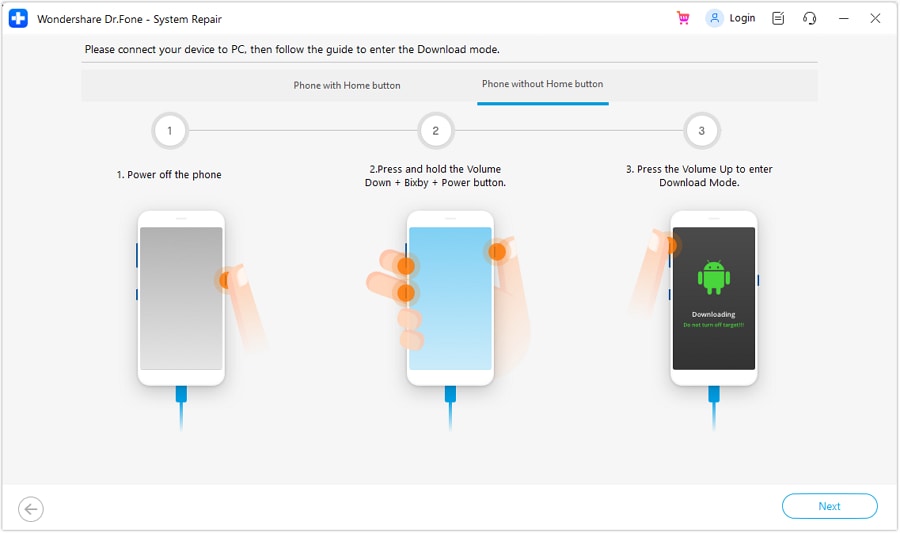
Scaricare il firmware sarà il prossimo passaggio. Prima di questo, dovrai seguire le istruzioni fornite a schermo per entrare in modalità DFU. Clicca su "Avanti" e il programma troverà la versione del firmware adatta e inizierà a scaricarla.
Passo 5: Ripara il dispositivo
Quando vedi che il firmware è stato scaricato, il problema inizierà a essere risolto. Aspetta e attendi di ricevere la notifica di completata riparazione del dispositivo.

 sicuro e protetto
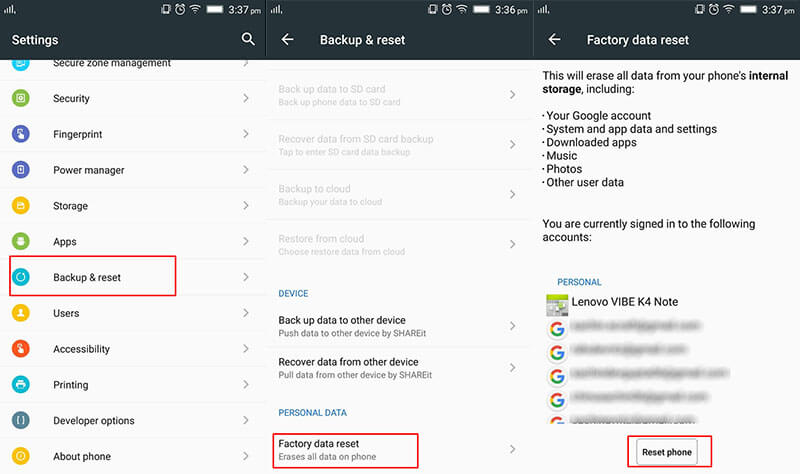
2.7 Ripristino ai dati di fabbrica
Se nessuno dei metodi sopra ha funzionato, l’ultima risorsa rimasta è il reset ai dati di fabbrica. Questo metodo cancellerà tutto dal dispositivo e lo farà funzionare normalmente. Ti consigliamo anche di fare il backup dei tuoi dati se sono importanti, così da prevenire la perdita. Ecco come effettuare il reset per risolvere il crash dell’app Telefono.
- Apri "Impostazioni" e vai all’opzione "Backup e Ripristino".
- Cerca "Ripristino dati di fabbrica" e poi tocca "Reset telefono".
- In pochi istanti, il dispositivo sarà resettato e avviato alla normalità.
 sicuro e protetto


Nicola Massimo
staff Editor
Generalmente valutato4.5(105aver participato)