Fotocamera iPhone non funziona? Come risolvere su ogni versione iOS

Jun 26, 2026 • Archiviato in: Riparazione del Sistema • Soluzioni comprovate
La fotocamera dell’iPhone ha rivoluzionato il modo in cui catturiamo e condividiamo i nostri momenti preziosi. Dai paesaggi mozzafiato ai selfie spontanei, è diventata la preferita di milioni di persone. Tuttavia, come ogni altra meraviglia tecnologica, non è esente da occasionali problemi. Un problema comune che gli utenti iPhone incontrano è quando la fotocamera smette improvvisamente di funzionare. Talvolta, non funziona correttamente, il che è frustrante e fastidioso.
In questo articolo, esploreremo le ragioni per cui la fotocamera dell’iPhone non funziona e mostra uno schermo nero. Forniremo anche soluzioni pratiche per aiutarti a risolvere il problema su tutte le versioni di iOS.
- Parte 1: Quali sono i diversi tipi di problemi alla fotocamera dell’iPhone?
- Parte 2: Perché la fotocamera dell’iPhone smette di funzionare?
- Parte 3: I migliori metodi disponibili per risolvere i problemi della fotocamera dell’iPhone

- Suggerimento Bonus: Consigli utili per migliorare le tue foto con la fotocamera dell’iPhone
Parte 1: Quali sono i diversi tipi di problemi alla fotocamera dell’iPhone?
Prima di cercare soluzioni per la fotocamera dell’iPhone, è fondamentale capire i diversi problemi. Gli utenti iPhone hanno segnalato molti problemi con la fotocamera dei loro dispositivi. Questi spaziano da fotocamera anteriore dell’iPhone non funzionante all’app fotocamera che non compare. Di seguito sono riportati alcuni dei problemi più comuni della fotocamera dell’iPhone:
Foto sfocate
Quando scatti foto con il tuo iPhone, potresti notare che le immagini risultano poco chiare. Ciò può avvenire per diversi motivi, come ad esempio una lente sporca o unta che può influire sulla nitidezza delle foto. Impronte, polvere o sporco sulla lente possono distorcere l’immagine e causare sfocature. Inoltre, ciò può anche essere causato da un malfunzionamento dell’autofocus.
App Fotocamera che si blocca o si arresta in modo anomalo
A volte, quando apri l’app fotocamera sul tuo iPhone, questa potrebbe bloccarsi o chiudersi inaspettatamente. Può accadere a causa di problemi software o conflitti interni all’app fotocamera o al sistema operativo. I malfunzionamenti software sono errori temporanei o bug del programma o del sistema che impediscono alla fotocamera di funzionare. I conflitti possono sorgere quando app o processi sul tuo iPhone interferiscono con l’app Fotocamera.
Schermo nero o nessuna immagine
Occasionalmente, durante l’uso della fotocamera dell’iPhone, lo schermo potrebbe diventare nero o non visualizzare alcuna immagine. Il problema dello schermo nero può verificarsi per diversi fattori. Potrebbe trattarsi di un malfunzionamento software nell’app fotocamera o nel sistema operativo. Inoltre, un problema hardware, come un componente danneggiato della fotocamera, può causare uno schermo nero o la mancanza di immagine.
Flash non funzionante
Il flash sul tuo iPhone fornisce luce extra durante le foto in condizioni di scarsa illuminazione. Tuttavia, ci sono situazioni in cui il flash potrebbe non funzionare come previsto. Vari fattori possono causare questo problema, sia software che hardware. Potrebbe trattarsi di un problema hardware con il modulo flash stesso. Malfunzionamenti software dell’app fotocamera o del sistema operativo possono portare allo stesso problema.
App Fotocamera non visibile
A volte, quando provi ad accedere alla fotocamera del tuo iPhone, l’app Fotocamera risulta assente dalla schermata principale. Può essere frustrante proprio quando hai più bisogno dell’app. Diversi fattori possono contribuire a questo problema, come bug software o restrizioni sui permessi. Sebbene più raramente, malfunzionamenti hardware possono anch’essi contribuire a questo problema.
Parte 2: Perché la fotocamera dell’iPhone smette di funzionare?
Ora che abbiamo esaminato i diversi problemi della fotocamera dell’iPhone, la prossima domanda è perché si verificano. Esistono numerose ragioni che portano a problemi come fotocamera posteriore dell’iPhone non funzionante. Di seguito sono riassunte le cause principali per cui la fotocamera dell’iPhone smette di funzionare:
Problemi software
I problemi legati al software dell’app fotocamera possono verificarsi per diversi motivi. Ad esempio, conflitti tra l’app fotocamera e altre applicazioni sull’iPhone possono esserne la causa. Inoltre, bug o errori di iOS possono influire sul funzionamento della fotocamera. Questi problemi possono portare al blocco, all’arresto anomalo o alla comparsa di errori nell’app fotocamera.
Danni fisici
La fotocamera del tuo iPhone può smettere di funzionare a causa di danni fisici all’iPhone o al modulo fotocamera. Se la lente della fotocamera è leggermente incrinata, graffiata o ostruita, ciò può compromettere la qualità delle foto e persino impedire la messa a fuoco della fotocamera. Allo stesso modo, il modulo fotocamera stesso può danneggiarsi a seguito di una caduta o di un urto.
Aggiornamenti software
Gli aggiornamenti software sono necessari per migliorare le prestazioni e la sicurezza dell’iPhone. Se non hai aggiornato il telefono per un po’, possono insorgere vari problemi. Uno di questi potrebbe essere proprio il malfunzionamento della fotocamera.
Spazio di archiviazione insufficiente
L’app fotocamera su iPhone richiede spazio per salvare foto e video. Se la memoria del dispositivo è quasi piena, può influire sulla capacità della fotocamera di salvare nuovi dati. Inoltre, lo spazio limitato rallenta le prestazioni del dispositivo, inclusa quella dell’app fotocamera.
Restrizioni
Gli iPhone dispongono di diverse impostazioni e restrizioni che consentono di controllare la funzionalità del dispositivo. È possibile che alcune impostazioni o restrizioni stiano causando i problemi relativi alla fotocamera. Ad esempio, possono essere applicate restrizioni sull’uso dell’app fotocamera. Allo stesso modo, le impostazioni della privacy relative all’accesso alla fotocamera possono causare difficoltà.
Parte 3: I migliori metodi disponibili per risolvere la fotocamera dell’iPhone che non funziona
Risolvere il problema della fotocamera continuity dell’iPhone che non funziona non è difficile. Almeno se non è causato da danni fisici gravi o da un problema hardware serio, puoi risolverlo. Di seguito abbiamo selezionato i 7 migliori metodi per risolvere i problemi della fotocamera sull’iPhone:
Metodo 1: Chiudi e riapri l’app Fotocamera
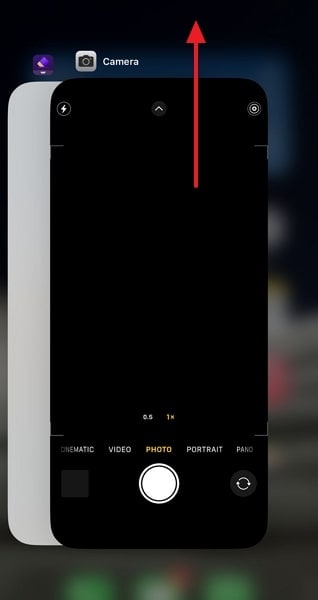
Iniziamo con una soluzione semplice: forza la chiusura e rilancia l’app Fotocamera. A volte, l’app può incontrare piccoli bug temporanei. Questi possono causare diversi problemi al tuo iPhone. In questi casi, chiudere e riaprire l’app può risolvere il problema. Segui questi passaggi per chiudere e riaprire l’app fotocamera:
- Passaggio 1: Scorri verso l’alto dalla parte inferiore dello schermo per aprire il selettore delle app. Se usi un iPhone con tasto "Home", premi due volte il tasto "Home" per accedere al selettore app.
- Passaggio 2: Trova l’app Fotocamera e scorri verso l’alto per forzare la chiusura. In seguito, vai a lanciarla nuovamente.
Metodo 2: Evita il surriscaldamento
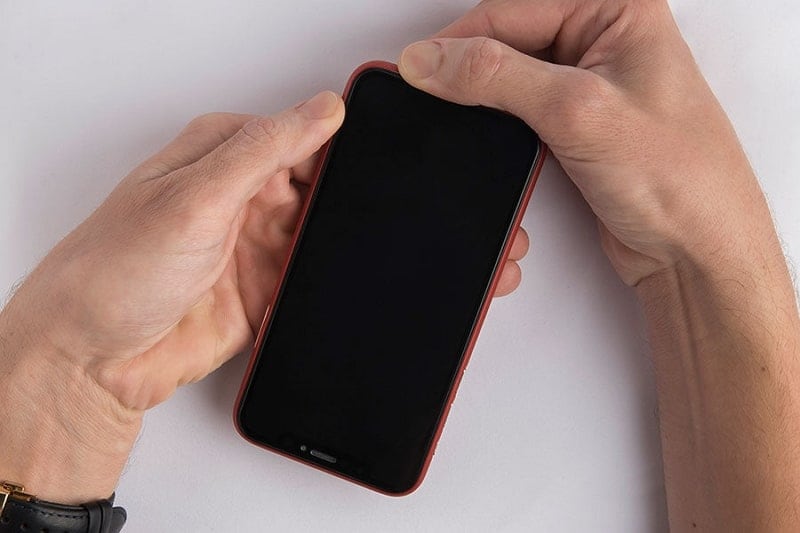
Il surriscaldamento può talvolta influire sul funzionamento della fotocamera dell’iPhone. Può facilmente causare problemi come fotocamera anteriore dell’iPhone non funzionante. Se il dispositivo è caldo, si consiglia di lasciarlo raffreddare prima di utilizzare la fotocamera. Per evitare il surriscaldamento puoi anche rimuovere la custodia protettiva.
Dovresti inoltre evitare di esporre l’iPhone alla luce solare diretta o a fonti di calore estreme. Inoltre, chiudere app o processi in background non essenziali aiuta ulteriormente.
Metodo 3: Controlla lo spazio di archiviazione dell’iPhone
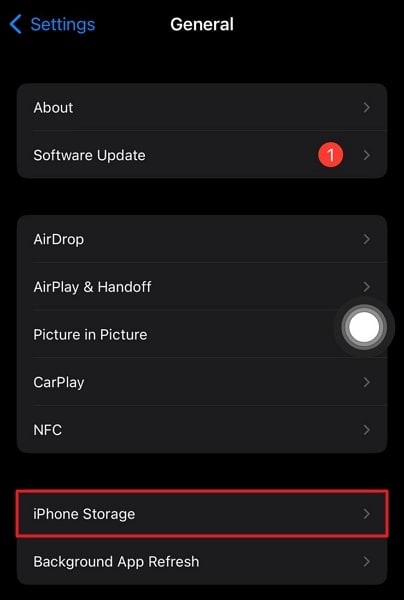
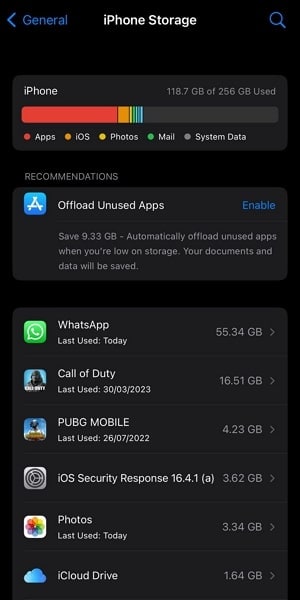
Lo spazio di archiviazione insufficiente sull’iPhone può anche portare a problemi con la fotocamera. Quando il dispositivo ha lo spazio quasi esaurito, può influenzare la capacità di scattare foto o registrare video. Inoltre, il dispositivo necessita di almeno il 10% di spazio libero per funzionare in modo efficiente. Ecco come controllare lo spazio di archiviazione dell’iPhone:
- Passaggio 1: Apri l’app Impostazioni sul tuo iPhone e scorri fino a selezionare "Generali". Qui, trova e seleziona "Spazio iPhone"
- Passaggio 2: Nella schermata successiva, vedrai un riepilogo dell’utilizzo dello spazio sul tuo iPhone. Dovrai liberare spazio se è quasi pieno.
Metodo 4: Forza il riavvio dell’iPhone
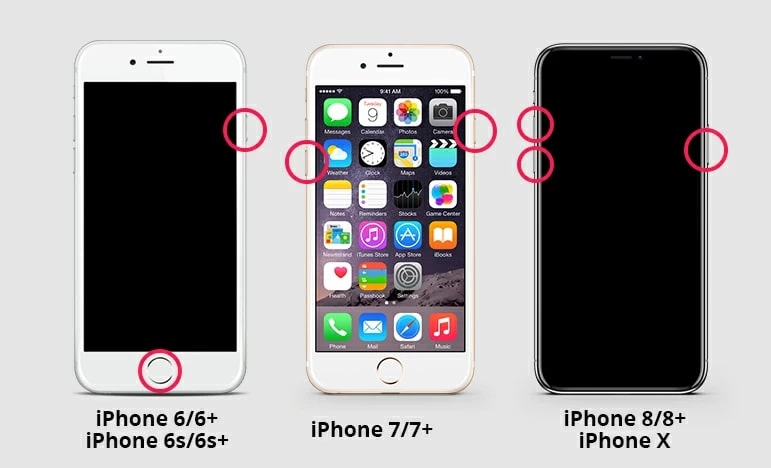
Un riavvio forzato può aiutare a risolvere i problemi che influiscono sulla fotocamera. Elimina bug e malfunzionamenti che possono provocare problemi come fotocamera posteriore dell’iPhone non funzionante. Inoltre, reimposta tutti i processi del dispositivo, ottimizzando le prestazioni. Ecco come riavviare forzatamente le diverse versioni di iPhone:
Per iPhone 6 e precedenti
Per forzare il riavvio, tieni premuti contemporaneamente il tasto "Home" e il tasto "Standby/Riattiva". Continua a tenerli premuti finché non appare il logo Apple.
Per iPhone 7 e 7 Plus
Procedi premendo e tenendo premuti contemporaneamente i tasti "Volume Giù" e "Laterale". Rilascia entrambi i pulsanti quando appare il logo Apple sullo schermo.
Per iPhone 8 e successivi
Per prima cosa, premi e rilascia rapidamente il tasto "Volume Su". Poi fai la stessa cosa per "Volume Giù". Ora, tieni premuto il tasto "Laterale/Accensione" e rilascialo quando appare il logo Apple.
Metodo 5: Aggiorna iOS
Come già indicato, mantenere aggiornato l’iPhone è importante per prestazioni ottimali. Se non aggiorni il dispositivo da molto tempo, questa con molta probabilità è la causa dei problemi della fotocamera. Non aggiornare l’OS porta all’accumulo di errori e malfunzionamenti. Inoltre, crea conflitti con le app installate sul telefono. Segui questi passaggi per verificare e aggiornare il tuo iPhone:
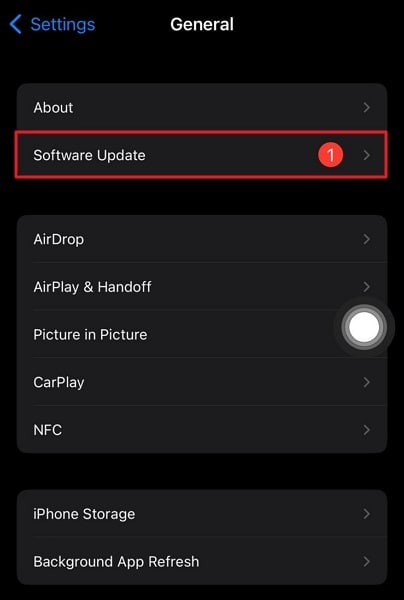
- Passaggio 1: Accedi all’app Impostazioni e vai al menu “Generali”. Qui, seleziona "Aggiornamento Software" per verificare la presenza degli aggiornamenti disponibili.
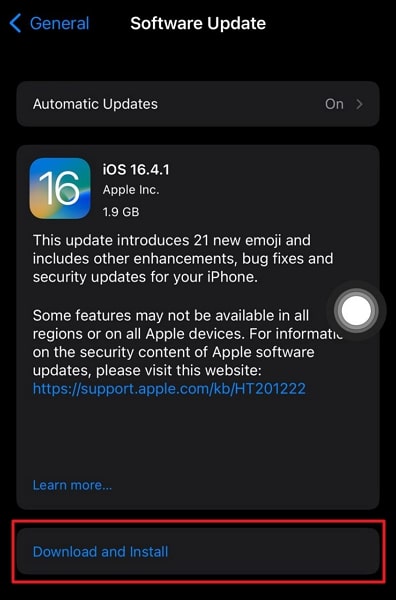
- Passaggio 2: Se è disponibile un aggiornamento firmware di iOS, utilizza il pulsante "Scarica e Installa" per aggiornare il tuo iPhone. Assicurati che la connessione Internet sia stabile e la batteria abbastanza carica durante il processo di aggiornamento.
Metodo 6: Ripristina le impostazioni di fabbrica dell’iPhone
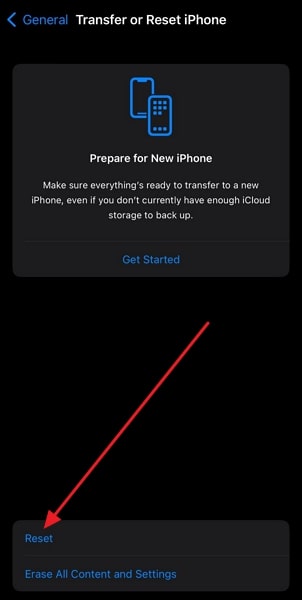
Se nessuno dei metodi precedenti ha funzionato, puoi provare a ripristinare le impostazioni dell’iPhone. Il ripristino delle impostazioni ai valori di default rimuoverà tutti i conflitti di configurazione. Potrebbe risolvere il problema della fotocamera fotocamera continuity dell’iPhone che non funziona . Usando questo metodo tutte le impostazioni personalizzate saranno cancellate, ma i tuoi dati resteranno intatti. Per ripristinare le impostazioni di fabbrica dell’iPhone, procedi così:
- Passaggio 1: Accedi alle impostazioni "Generali" del tuo iPhone tramite il menu Impostazioni. Scorri fino in fondo e seleziona "Trasferisci o inizializza iPhone".
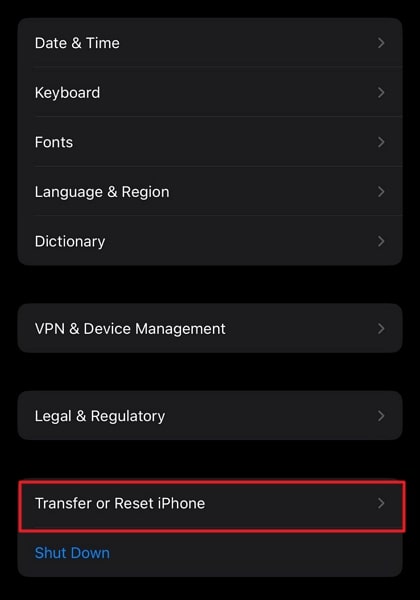
- Passaggio 2: Premi "Inizializza" nella schermata successiva e scegli "Inizializza tutte le impostazioni". Conferma nuovamente premendo "Inizializza tutte le impostazioni".
Metodo 7: Lo strumento più affidabile per risolvere i problemi con la fotocamera dell’iPhone – Wondershare Dr.Fone
Sebbene tutte le soluzioni sopra spiegate siano efficaci, hanno comunque dei limiti. I metodi generali aiutano fino ad un certo punto nella soluzione di problemi come schermo nero fotocamera iPhone non funzionante. Hai bisogno di uno strumento potente e specializzato per la riparazione del sistema iOS che possa risolvere la maggior parte dei problemi. In questo caso, solo uno strumento spicca: Wondershare Dr.Fone.
Questo strumento offre una funzione completa di riparazione del sistema, in grado di risolvere oltre 150 problemi di iOS. Può anche risolvere la maggior parte dei problemi senza dover ripristinare i dati del dispositivo.
Caratteristiche principali di Wondershare Dr.Fone
- Fone fornisce un report completo e dettagliato sulle condizioni del dispositivo iOS.
- Con questo strumento, puoi gestire facilmente la tua libreria iTunes.
- Consente inoltre di creare e ripristinare backup dell’iPhone tramite computer.
Come risolvere i problemi della fotocamera iPhone tramite Wondershare Dr.Fone
Risolvere problemi del sistema iOS come fotocamera dell’iPhone non funzionante è un gioco da ragazzi con Dr.Fone. Ecco come puoi risolvere tutti i problemi legati alla fotocamera del tuo iPhone:
- Passaggio 1: Collega l’iPhone al computer
Una volta installato Wondershare Dr.Fone sul tuo sistema, avvia il programma. Seleziona l’opzione "Strumenti" dal menu a sinistra. Successivamente, collega l’iPhone al sistema.

- Passaggio 2: Seleziona la modalità Riparazione Standard
Dopo aver collegato l’iPhone, premi su "Riparazione Sistema" e scegli "iPhone". Poi seleziona "Riparazione iOS" e scegli la modalità di riparazione più adatta a risolvere i problemi della fotocamera. Ti consigliamo di scegliere prima "Riparazione Standard", poiché assicura che i dati vengano conservati.

- Passaggio 3: Attiva la modalità Recupero e scarica il firmware
Ora, segui le istruzioni sullo schermo per attivare la modalità recupero sull’iPhone. In seguito, Wondershare Dr.Fone rileverà il modello e fornirà l’elenco del firmware corrispondente. Premi "Download" per ottenere il firmware desiderato.

- Passaggio 4: Risolvi tutti i problemi della fotocamera dell’iPhone
Il firmware verrà verificato e installato una volta scaricato. Quando il processo è terminato, premi su "Ripara Ora" per iniziare la riparazione. Al termine, tocca "Fatto" per chiudere la procedura guidata.

Suggerimento Bonus: Consigli utili per migliorare le tue foto con la fotocamera dell’iPhone
Nell’era della fotografia con smartphone, la fotocamera dell’iPhone è uno strumento potente. Puoi usarla per catturare momenti memorabili ed esprimere la tua creatività. Di seguito alcuni suggerimenti utili per migliorare le tue foto con l’iPhone:
- La lente della fotocamera dell’iPhone può sporcarsi facilmente, influendo sulla qualità delle foto. Assicurati che sia pulita passando delicatamente un panno morbido prima dello scatto.
- Per assicurarti che il soggetto sia a fuoco, tocca lo schermo nel punto che desideri mettere a fuoco. È particolarmente utile quando si riprendono soggetti con profondità o per le foto ravvicinate.
- Attiva le griglie nelle impostazioni fotocamera. Le griglie ti aiutano a comporre le foto seguendo la regola dei terzi e rendono le tue immagini più accattivanti.
- Blocca la messa a fuoco semplicemente tenendo premuto lo schermo. Dopodiché, fai scorrere il dito verso l’alto o il basso per regolare manualmente la luminosità. È utile per schiarire o scurire una specifica area della foto.
- Per fotografare soggetti in rapido movimento, usa la modalità “raffica” tenendo premuto il pulsante di scatto. Così potrai scattare una serie rapida di foto e aumentare le possibilità di ottenere quella desiderata.
- Usa la luce naturale per foto e video. La fotocamera dell’iPhone funziona infatti in maniera eccezionale con la luce naturale.
 Sicuro e sicuro
conclusione
In sintesi, trovare una soluzione è fondamentale quando si affronta il problemafotocamera dell’iPhone non funzionante. Dopo un'approfondita ricerca e analisi, un'opzione di spicco è Wondershare Dr.Fone. Fornisce una soluzione semplice ma potente per i problemi della fotocamera su tutte le versioni di iOS. La sua interfaccia intuitiva consente anche agli utenti principianti di navigare attraverso il processo senza sforzo.
Che l'app fotocamera stia bloccando o sfocando le foto, offre la soluzione perfetta. Inoltre, le ampie funzionalità di Wondershare Dr.Fone lo distinguono da altre alternative. Offre anche una vasta gamma di strumenti per recuperare foto perse o cancellate. Questo assicura che nessun ricordo prezioso venga perso in modo permanente.


 > How-to > Riparazione del Sistema > Fotocamera iPhone non funziona? Come risolvere su ogni versione iOS
Nicola Massimo
staff Editor
Generalmente valutato4.5(105aver participato)