
Come scaricare e installare iOS 16: Guida completa

Jun 26, 2026 • Archiviato in: Riparazione del Sistema • Soluzioni comprovate
Con gli incredibili progressi della tecnologia iOS, mantenere il tuo dispositivo aggiornato è più importante che mai. iOS 16 offre una serie di funzionalità interessanti che possono offrire al tuo dispositivo un'esperienza fresca e migliorata, assicurandogli un funzionamento fluido ed efficiente. Quindi, devi sapereCome installare iOS 16.
Anche se esploreremo queste funzionalità in dettaglio presto, vale la pena notare che per gli utenti desiderosi di rimanere avanti,Aggiornamento a iOS 16Porta una nuova serie di miglioramenti e innovazioni. Rimanere aggiornati con l'ultima versione di iOS ti assicura di sfruttare al meglio le prestazioni, la sicurezza e l'esperienza utente complessiva del tuo dispositivo.
Nuove funzioni di iOS 16:
- app Mail: Apple migliora l'app Mail; fornisce suggerimenti prima di iniziare a digitare,E ti permette di cercare le tue esigenze in modo più conciso.
- Schermo di blocco: puoi personalizzare lo schermo di blocco dell'iPhone secondo le tue esigenze.
- Focus: consente di selezionare le app e le persone che si desidera ricevere notifiche.
- Libreria di foto condivisa iCloud: consente di condividere le foto nella libreria condivisa iCloud.
Ora che sappiamo quali nuove funzionalità ottieni scaricando iOS 16. Capiamo come scaricare iOS 16 per rimanere aggiornati sulle ultime tecnologie sul mercato.
Parte 1: Assicurati che i tuoi dispositivi supportino iOS 16
Apple limita ogni versione iOS ai dispositivi con hardware in grado di eseguire le sue nuove funzionalità. Prima di aggiornare, è necessario verificare la compatibilità. La buona notizia è che iOS 16 supporta tutti i dispositivi con iOS 15 o iOS 14, compresi i modelli più vecchi come iPhone SE e iPhone 8. Di seguito è riportato l'elenco dei dispositivi con cui iOS 16 è compatibile:
- iPhone 13
- iPhone 13 mini
- iPhone 13 Pro
- iPhone 13 Pro Max
- iPhone 12
- iPhone 12 mini
- iPhone 12 Pro
- iPhone 12 Pro Max
- iPhone 11
- iPhone 11 Pro
- iPhone 11 Pro Max
- iPhone XS
- iPhone XS Max
- iPhone XR
- iPhone X
- iPhone 8
- iPhone 8 Plus
- iPhone SE (2a generazione o successiva)
Se possiedi uno dei servizi sopra menzionati, non devi preoccuparti dell'aggiornamento a iOS 16. Puoi farlo in pochi minuti!
Parte 2: Preparazioni per l'aggiornamento a iOS 16
Prima di aggiornare la tua vecchia versione iOS alla versione iOS 16, devi preparare il tuo iPhone. Ecco come puoi farlo!
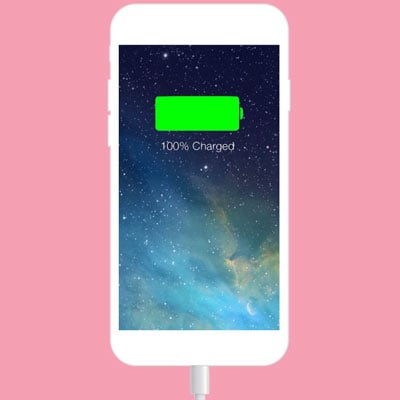
1. Assicurati che il tuo iPhone sia completamente carico
Gli aggiornamenti della versione iPhone spesso richiedono un po' di tempo per aggiornarsi. Questo perché, quando l'iPhone viene aggiornato, è necessario scaricare diversi nuovi software. Si tratta di un processo ad alta intensità di batteria e consuma molta energia. Infatti, anche prima di installare un nuovo aggiornamento, l'iPhone deve avere almeno il 30% della batteria. Tuttavia, si consiglia di assicurarsi che il tuo iPhone abbia almeno il 50% della batteria.
2. Mantieni abbastanza spazio libero
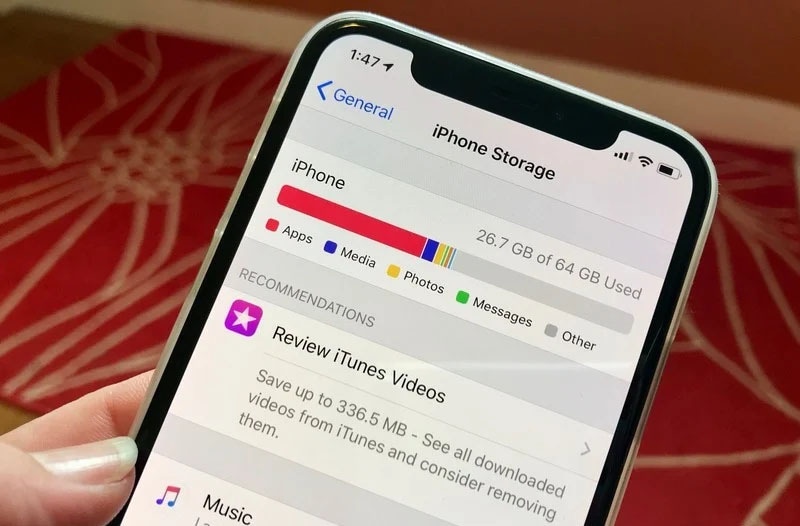
Gli utenti iPhone spesso affrontano problemi di archiviazione, soprattutto durante gli aggiornamenti. Poiché le nuove funzionalità richiedono spazio aggiuntivo, assicurati di avere abbastanza spazio prima di avviare iliOS 16 scaricare e installareprocesso.
3. Backup dei tuoi dati
Gli aggiornamenti iOS non vanno sempre senza intoppi: errori inaspettati possono causare la perdita di dati. per rimanere al sicuro prima dellaiOS 16 scaricare e installare, esegui il backup del tuo iPhone. Questo assicura che i tuoi file, foto e app importanti rimangano sicuri durante il processo di aggiornamento!

Metodo 1: utilizzare iCloud per eseguire il backup dei dati
iCloud è il servizio cloud integrato di Apple e un modo affidabile per eseguire il backup dei dati dell'iPhone prima cheiOS 16 scaricare e installare. È facile da usare, sicuro e ti consente di ripristinare i file in qualsiasi momento. L'unico inconveniente è il suo spazio di archiviazione gratuito limitato: una volta pieno, dovrai acquistare spazio extra.

Metodo 2: Utilizzare i computer per eseguire il backup dei dati
Backup del tuo iPhone su un computer è un'altra opzione affidabile prima diiOS 16 scaricare e installare. A differenza di iCloud, è completamente gratuito, anche se leggermente più complesso. Basta collegare il dispositivo tramite USB, scegliere l'opzione backup e salvare i dati sul computer. Per ripristinare, ricollegare il tuo iPhone e trasferire i file indietro in pochi minuti.
Metodo 3: Utilizzare Dr.Fone-Phone Backup per eseguire il Backup dei dati
Dr.Fone-Backup del telefonoè un'altra eccellente opzione per eseguire il backup dei dati del dispositivo. Non è molto sofisticato e anche un neofita può facilmente usare il software per eseguire il backup dei dati dal proprio iPhone. Utilizzare Dr. Fone per eseguire il backup e ripristinare i dati può essere fatto in pochissimo tempo e senza spendere un centesimo! L'esportazione dei dati dal telefono a un dispositivo informatico diventa molto semplice utilizzando Dr.Fone.

Parte 3: Come scaricare iOS 16?
Prima di scaricare iOS 16, assicurati che il tuo iPhone sia connesso a una connessione Wi-Fi stabile, quindi esegui i seguenti passaggi:
Fase 1. Apri Impostazioni, trova Generale, quindi tocca Aggiornamento Software.
Fase 2. Quando si vede l'aggiornamento di iOS 16opzione disponibile, toccarlo e quindi dovrestiVedi Scarica e installa, clicca su di esso.
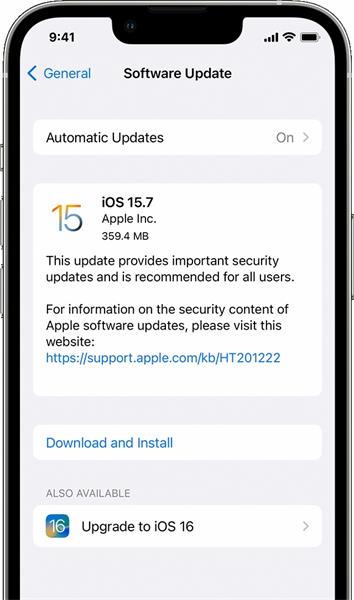
3. Ora, dovrebbe chiederti di inserire la password, inserire la password corretta e toccare Installa ora.
Parte 4: Ti sei pentito dell'aggiornamento a iOS 16/26 Beta? Ecco la soluzione!
A volte gli utenti non apprezzano la nuova interfaccia dopo un aggiornamento e vogliono tornare alla versione precedente. Il downgrade manuale di iOS può essere difficile, maDr.Fone-Riparazione del sistema (iOS)Lo rende semplice. Se ti penti dellaiOS 16 scaricare e installare, questo strumento ti aiuta a riparare il tuo sistema e downgrade in modo sicuro a una versione precedente di iOS in pochi passaggi.
Nota:Si prega di controllarehttps://ipsw.me/product/iPhonePer assicurarsi che il firmware compatibile sia disponibile prima del downgrade.
Dr.Fone-Riparazione del sistema (iOS)
Strumento dedicato per aggiornare/Downgrade iOS 16!
- Risolvere i problemi di iOS in pochi clic senza perdita di dati
- Risoluzione e riparazione di una varietà di errori iPhone
- Goditi un'esperienza sicura, affidabile e senza soluzione di continuità
- Funziona per tutti i modelli di iPhone, iPad e iPod touch


Fase 1:Avvia il software Dr.Fone sul tuo PC. Ora, quando entri nella prima schermata, basta fare clic sul modulo "Riparazione del sistema" e quindi fare clic su "Aggiornamento/Downgrade iOS".

Passaggio 2:Ti darà la scelta di utilizzare il "Upgrade iOS" o il "Downgrade iOS". Selezionare "Downgrade iOS". Quindi, collegare il dispositivo iOS al PC. Il software rileva quindi il dispositivo.

Passaggio 3: ormai,Verrà visualizzato un elenco delle versioni del firmware iOS a cui è possibile effettuare il downgrade. Clicca sul firmware che desideri "scaricare".
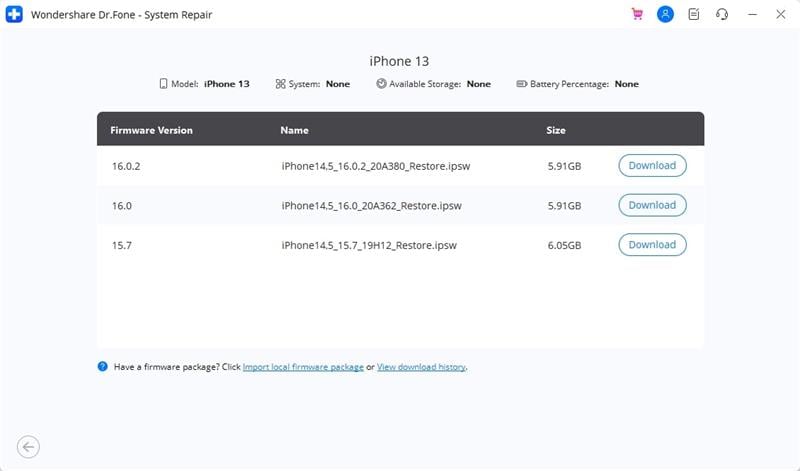
Passaggio 4:Dopo aver selezionato il pacchetto firmware a cui si desidera declassare il dispositivo. Assicurarsi che internet funzioni correttamente durante il processo. Il firmware inizierà a scaricare.

Passaggio 5:Una volta installato e verificato il firmware iOS, verrà visualizzata la seguente schermata. Clicca su "Ripara ora" e il software inizierà ora a risolvere il problema nel dispositivo iOS, se ce ne sono. Una volta completato questo processo, il tuo iPhone verrà riparato.

 Sicuro e sicuro
La linea di fondo
iOS 16 è un'ottima scelta per gli utenti che apprezzano la stabilità, le prestazioni e le funzionalità aggiornate per l'uso quotidiano. prima deliOS 16 scaricare e installare, assicurarsi che il dispositivo sia compatibile e backup. conWondershare Dr.Fone-Riparazione del sistema (iOS), è possibile gestire gli aggiornamenti, eseguire il backup dei dati in modo sicuro e risolvere eventuali problemi con iOS, rendendolo il compagno perfetto per un aggiornamento senza intoppi.


Nicola Massimo
staff Editor
Generalmente valutato4.5(105aver participato)