
Icona Fotocamera Sparita su iPhone: Guida per Risolvere

Jun 26, 2026 • Archiviato in: Riparazione del Sistema • Soluzioni comprovate
La fotocamera è una delle applicazioni più utilizzate sull’iPhone. Tuttavia, molti utenti si trovano ad affrontare il problema di un icona della fotocamera mancante che disturba l’esperienza utente. Ma si tratta di un problema comune che di solito può essere risolto con alcune semplici soluzioni. Tuttavia, prima di cercare soluzioni, è importante capire le possibili ragioni per cui l’icona della fotocamera può scomparire dall’iPhone.
Questa guida spiegherà prima i motivi per cui l’icona della fotocamera potrebbe scomparire e ti offrirà metodi semplici per ripristinarla. E se il problema fosse legato a errori più profondi del sistema iOS, ti presenteremo anche Dr.Fone - Riparazione Sistema (iOS). Si tratta dello strumento migliore per correggere rapidamente e in sicurezza i problemi di sistema così da riavere la tua icona della fotocamera.
- Parte 1. Principali motivi per cui l’icona della fotocamera potrebbe scomparire dall’iPhone
- Parte 2. Come ripristinare l’icona della fotocamera sull’iPhone
- Soluzione 1: Riavvia l’iPhone
- Soluzione 2: Reimposta la disposizione della schermata Home
- Soluzione 3: Abilita la Fotocamera nelle Restrizioni o in Tempo di Utilizzo
- Soluzione 4: Cerca nella Libreria App
- Soluzione 5: Ripristino alle impostazioni di fabbrica dell’iPhone
- Soluzione 6: Chiedi a Siri
- Parte 3. Dr.Fone - Riparazione Sistema (iOS) è il miglior strumento per correggere il sistema iOS

Parte 1. Principali motivi per cui l’icona della fotocamera potrebbe scomparire dall’iPhone
Scoprire che la app fotocamera è scomparsa dall’iPhone può mettere l’utente in una situazione di confusione. Esistono molteplici possibili ragioni dietro questo problema, ognuna dovuta a circostanze diverse. In questa sezione, abbiamo elencato le cause più comuni della scomparsa dell’icona.
- Rimozione accidentale: Uno dei motivi più comuni per la scomparsa della fotocamera su iPhone è l’eliminazione accidentale. È facile che un’app usata spesso come la fotocamera venga rimossa per sbaglio dalla schermata Home.
- Restrizioni Tempo di Utilizzo: L’app può scomparire qualora sia stata disabilitata tramite le impostazioni di Tempo di Utilizzo. Se Restrizioni Contenuti e Privacy sono attive, la Fotocamera può essere completamente disattivata, facendo sparire l’icona dalla schermata Home.
- Problemi con la disposizione delle icone nella schermata Home: L’app fotocamera potrebbe trovarsi inconsapevolmente in una cartella, dando l’impressione di essere sparita. Ciò accade spesso quando si riordinano le app sulla schermata Home.
- Errori di iOS: Potresti notare che il problema si verifica dopo un aggiornamento del sistema iOS. Questo perché i nuovi aggiornamenti possono introdurre di tanto in tanto dei bug o piccoli problemi di sistema.
- Jailbreak: Personalizzazioni di terze parti o modifiche non autorizzate possono nascondere o disattivare l’app fotocamera su un iPhone con jailbreak. In genere, è necessaria una riparazione di sistema o il ripristino di iOS per risolvere il problema.
Parte 2. Come ripristinare l’icona della fotocamera sull’iPhone
Ora che conosci le possibili ragioni della scomparsa della fotocamera su iPhone, vediamo i principali metodi per risolvere questo problema.
Soluzione 1: Riavvia l’iPhone
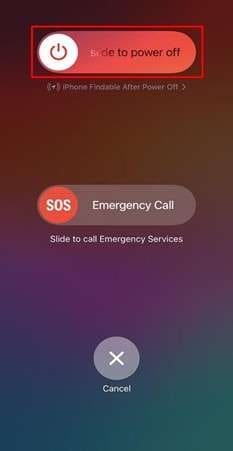
Riavviare il dispositivo è una delle soluzioni più semplici per risolvere i problemi comuni dell’iPhone. Spesso risolve errori software temporanei che potrebbero aver fatto scomparire l’icona della fotocamera. Dopo il riavvio, controlla la schermata Home per vedere se l’app Fotocamera è tornata. Di seguito vengono illustrati i semplici passaggi per riavviare l’iPhone.
Istruzioni: Per iniziare il riavvio, tieni premuto il pulsante di accensione situato sul lato destro. Tieni premuto anche uno dei tasti del volume (su o giù) fino a quando non appare il cursore “Scorri per spegnere”. Poi trascina il cursore verso destra per spegnere il telefono.
Soluzione 2: Reimposta la disposizione della schermata Home
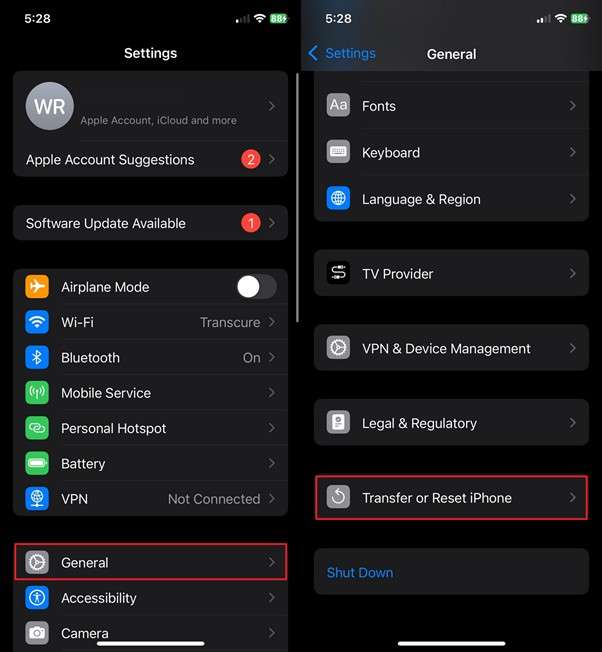
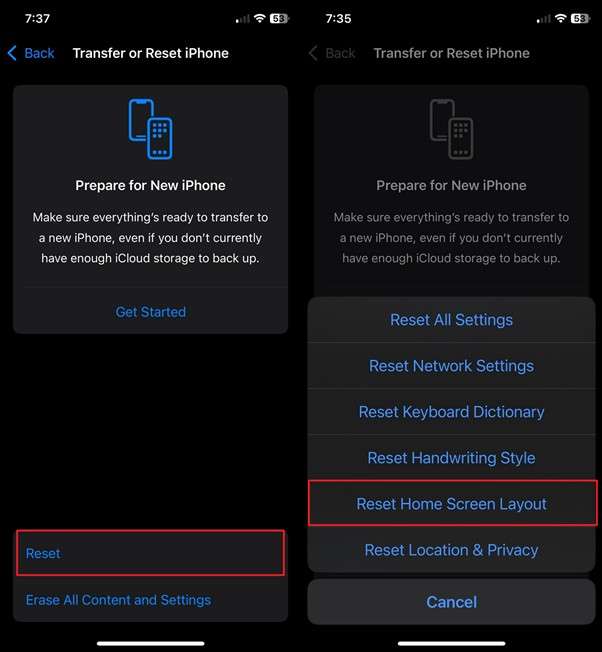
Gli utenti possono reimpostare la disposizione della schermata Home per risolvere il problema icona fotocamera mancante su iPhone. Questa operazione riporta la disposizione alla configurazione di default e può ripristinare le icone delle app che potrebbero essere state accidentalmente spostate in una cartella o nascoste. Puoi reimpostare la disposizione seguendo la guida fornita.
Passaggio 1. Vai nell’app Impostazioni sul tuo iPhone e accedi all’opzione Generali. Ora tocca Trasferisci o Ripristina iPhone.
Passaggio 2. Poi premi il pulsante Ripristina e quindi seleziona Ripristina disposizione schermata Home dal menu che appare dal basso.
Soluzione 3: Abilita la Fotocamera nelle Restrizioni o in Tempo di Utilizzo
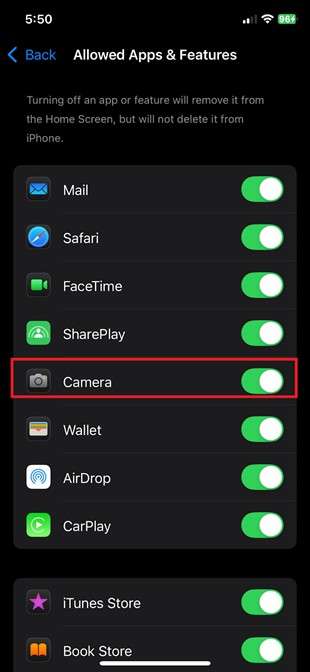
Se hai attivato le restrizioni di Tempo di Utilizzo sul tuo iPhone, alcune app, inclusa la Fotocamera, potrebbero non apparire una volta raggiunto il limite di utilizzo giornaliero. Questo potrebbe dare l’impressione che la fotocamera sia scomparsa. Puoi riattivare la Fotocamera nelle impostazioni di Tempo di Utilizzo seguendo questi semplici passaggi.
Passaggio 1. Per prima cosa apri l’app Impostazioni e tocca su Tempo di Utilizzo. Successivamente, tocca Restrizioni Contenuti e Privacy e scegli la voce App e Funzioni Consentite.
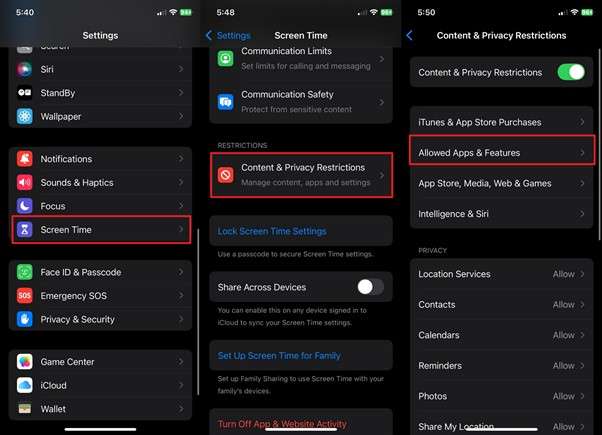
Passaggio 2. Trova Fotocamera nell’elenco e assicurati che l’interruttore accanto sia impostato su ON.
Soluzione 4: Cerca nella Libreria App
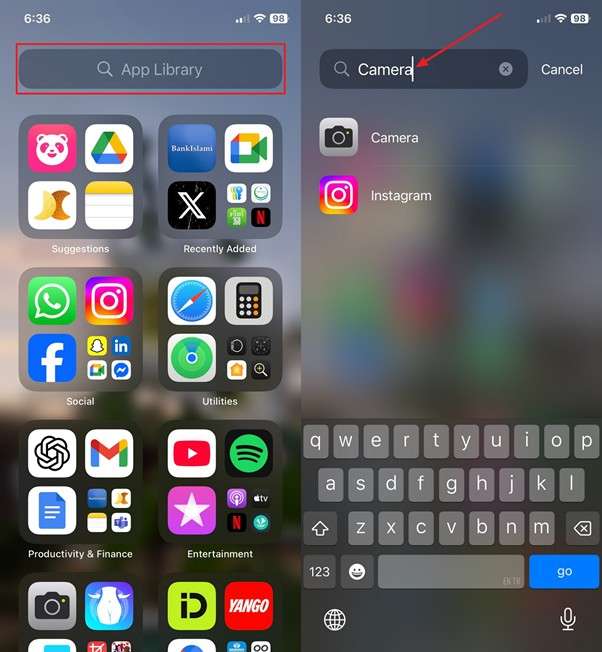
La Libreria App organizza le tue app in categorie e ti permette di accedervi tramite ricerca. In situazioni in cui l’app fotocamera è sparita sull’iPhone, può essere stata accidentalmente spostata nella Libreria App invece che nella schermata Home. Si consiglia di cercare l’app nella Libreria App così da riportarla nella schermata principale. Segui la guida per effettuare questa procedura.
Istruzioni. Scorri verso destra sulla schermata Home dell’iPhone per accedere alla Libreria App. Quindi, digita Fotocamera nella barra di ricerca e cerca l’icona tra i risultati. Quando la trovi, tocca l’icona e trascinala sulla schermata Home dove desideri posizionarla.
Soluzione 5: Ripristino alle impostazioni di fabbrica dell’iPhone
Eseguire il ripristino alle impostazioni di fabbrica è l’ultima opzione quando nessuna delle soluzioni precedenti funziona. Ricorda che questa azione eliminerà tutti i dati e le impostazioni dell’iPhone. Considera di effettuare un backup completo dei dati importanti. Segui i passaggi qui sotto per sapere come procedere.
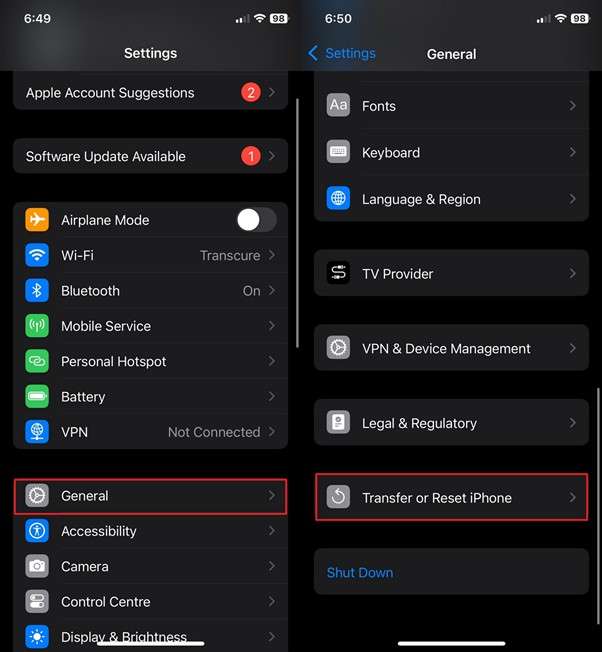
Passaggio 1. Accedi all’app Impostazioni e apri la sezione Generali in una nuova schermata. Poi vai su Trasferisci o Ripristina iPhone e tocca l’opzione corrispondente.
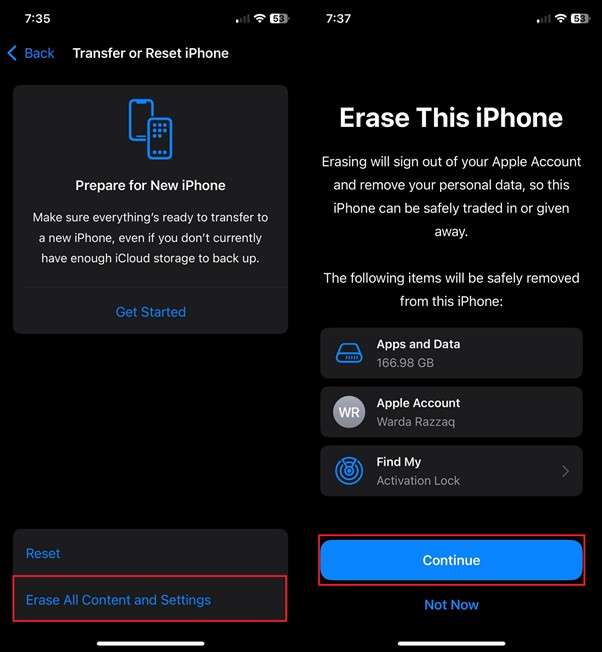
Passaggio 2. Ora, tocca Elimina contenuto e impostazioni e conferma l’azione premendo Continua.
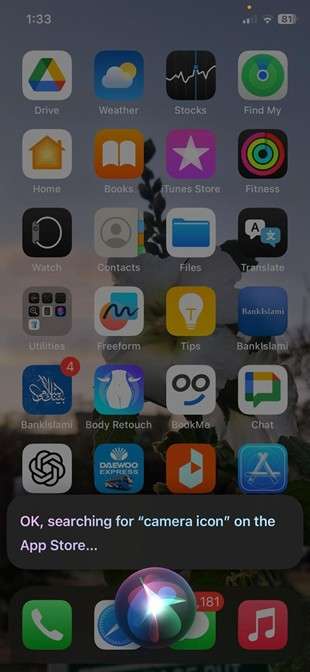
Soluzione 6: Chiedi a Siri
Un altro metodo rapido per accedere alle app è tramite Siri. Può aiutarti a trovare e aprire app tramite comandi vocali. Puoi semplicemente chiedere a Siri di aprire l’app Fotocamera invece di cercarla tra le cartelle o la Libreria App. Ecco come gli utenti possono risolvere il problema dell’icona fotocamera mancante usando Siri.
Istruzioni: Tieni premuto il tasto laterale per attivare Siri e chiedile di aprire l’app Fotocamera. Siri la aprirà anche se l’icona è nascosta.
Parte 3. Dr.Fone - Riparazione Sistema (iOS) è il miglior strumento per correggere il sistema iOS
Il problema icona fotocamera mancante iPhone può essere dovuto al sistema iOS stesso, se non si risolve con le soluzioni di base. In questi casi, utilizzare uno strumento professionale come Dr.Fone – Riparazione Sistema (iOS) è la scelta migliore. Questo strumento è progettato per risolvere oltre 150 problematiche iOS, inclusi schermi bloccati, app mancanti e problemi correlati alle app.
Con la sua interfaccia semplice e un tasso di successo del 99%, Dr.Fone garantisce che l’iPhone torni alla normalità senza rischio di perdita dati. Il punto forte di questo strumento sono le sue tre modalità di riparazione che coprono diversi livelli di problematiche di sistema. Inoltre, è compatibile con tutte le versioni di iOS, risultando così adatto a tutti gli utenti iPhone, indipendentemente dalla versione utilizzata.
Caratteristiche principali
- Ripristino alle impostazioni di fabbrica: gli utenti possono eseguire un ripristino generale o di fabbrica sul loro iPhone senza utilizzare l’ID Apple.
- Gestione versioni iOS: puoi eseguire l’upgrade all’ultima versione iOS o il downgrade a quella precedente senza perdere dati.
- Ripara errori iPhone/iTunes: questo strumento permette di correggere errori comuni come 1110, 4013 e altri.
- Recupero e modalità DFU con un click: Dr.Fone consente di entrare o uscire dalla modalità Recupero e DFU in un click, in modo sicuro e gratuito.

Dr.Fone - Riparazione Sistema (iOS)
Ripara errori di sistema iOS senza perdita di dati.
- Ripristina solo il tuo iOS alla normalità, senza perdita di alcun dato.
- Risolvi vari problemi di sistema iOS bloccato in modalità Recupero, logo Apple bianco, schermo nero, loop all’avvio, ecc.
- Aggiorna e declassa iOS senza iTunes.
- Compatibile con tutti i dispositivi iPhone/iPad/iPod Touch, su tutte le versioni di iOS.


Guida alla Riparazione iOS con Dr.Fone
Problema icona fotocamera mancante su iPhone con Dr.Fone
Dopo aver esplorato in dettaglio Dr.Fone - Riparazione Sistema (iOS), vediamo ora come risolvere il problema icona fotocamera scomparsa su iPhone utilizzandolo.
Passaggio 1. Avvia Dr.Fone sul tuo computer
Apri il software Wondershare Dr.Fone sul computer e accedi alla scheda Toolbox in alto a sinistra. Poi seleziona Riparazione Sistema dall’elenco delle opzioni.

Passaggio 2. Collega il tuo dispositivo iOS
Procedi collegando il tuo iPhone al computer con il cavo. A questo punto verrai reindirizzato a una finestra dove dovrai scegliere iPhone sotto la sezione Seleziona il tipo di dispositivo.

Passaggio 3. Esegui la riparazione di iOS
Nella finestra successiva troverai una serie di strumenti di riparazione iOS offerti da Dr.Fone. Tocca Ripara Ora per avviare la riparazione del sistema sul tuo dispositivo iOS.

Passaggio 4. Seleziona Modalità Riparazione Standard
Nella finestra successiva ti verrà chiesto di scegliere la modalità di riparazione desiderata per il tuo iPhone. Scegli Riparazione Standard se vuoi mantenere i dati durante il processo.

Passaggio 5. Metti il dispositivo iOS in modalità Recupero
Segui le istruzioni sullo schermo per mettere il tuo iPhone in modalità Recupero. Una volta fatto, premi Inserisci Modalità Recupero per continuare. Se non riesci, tocca il pulsante Guida e segui le istruzioni per mettere in modalità Recupero un dispositivo non responsivo o anomalo.

Passaggio 6. Scarica il firmware iOS adatto
Dopo aver messo il dispositivo in modalità Recupero, il software rileverà automaticamente il firmware iOS adatto che può essere scaricato sul telefono. Tocca Scarica accanto al firmware che vuoi installare sul dispositivo con l’icona fotocamera scomparsa sull’iPhone.

Passaggio 7. Avvia il download del firmware
Il tuo computer inizierà ora il processo di download del firmware iOS scelto. Come viene scaricato, viene quindi verificato dal software prima di diventare disponibile per l'aggiornamento dell'iPhone.

Fase 8.Avviare il processo di riparazione sul dispositivo iOS
Procedere a toccare Ripara ora per iniziare il processo di riparazione del telefono. Apparirà quindi la barra di avanzamento per mostrare la percentuale di completamento del processo.

Passo 9.Terminare il processo di riparazione
La schermata successiva indica il completamento del processo. Selezionare l'opzione Fatto per terminare il processo di riparazione e utilizzare l'iPhone per verificare se il problema persiste.

 Sicuro e sicuro
4,624,541 persone lo hanno scaricato
conclusione
Gli utenti si chiedono perché il loroicona fotocamera scomparsaSul loro iPhone. Ci sono diversi problemi per i quali questo problema può verificarsi, tra cui la cancellazione accidentale, restrizioni di tempo dello schermo o problemi di layout della schermata iniziale. Ma a volte, questo problema può verificarsi solo a causa di problemi iOS.
Nella maggior parte dei casi, riavviare il dispositivo, controllare le restrizioni o ripristinare il layout della schermata iniziale può risolvere il problema dell'app fotocamera mancante. Tuttavia, a volte nessuna delle correzioni di base funziona, il che rende necessaria la necessità di strumenti avanzati come il software Dr.Fone – System Repair (iOS). Questo potente strumento risolve oltre 150 problemi iOS ed è compatibile con tutte le versioni iOS.
Sicuro e sicuro4,624,541 persone lo hanno scaricato
Domande frequenti
 Q1. È possibile eliminare l'app fotocamera dall'iPhone?Q2. Qual è la soluzione migliore per risolvere l'icona della fotocamera mancante iPhone problema?Q3. Come ripristinare le impostazioni della fotocamera su iPhone?Q4. Come correggere le autorizzazioni delle app su iPhone?


Nicola Massimo
staff Editor
Generalmente valutato4.5(105aver participato)