






Come eliminare app nascoste su iPhone: 5 metodi semplici

Jun 26, 2026 • Archiviato in: Cancella Dati • Soluzioni comprovate

"Non riesco più a trovare alcune app sulla schermata iniziale del mio iPhone. Come rimuovere le app nascoste su iPhone. Per favore aiutate!"
Molti utenti di iPhone spesso si chiedono questo. Se avete nascosto involontariamente un'app o l'avete messa apposta per sicurezza, è importante sapere come sbarazzarsi di queste applicazioni difficili da trovare. Ciò aiuta a mantenere il dispositivo ordinato e sfrutta al meglio l'archiviazione.
In questa guida completa, esploreremo vari metodi diCome eliminare le app nascoste su iPhone.In questo modo avrai il pieno controllo sul contenuto del tuo dispositivo.
Dalla navigazione sulla schermata iniziale all'utilizzo di strumenti avanzati, copriremo tutto ciò che devi sapereCome eliminare le app su iPhone che sono nascoste.
Immergiamoci e declutter il tuo spazio digitale!
- Parte 1: Come eliminare le app iPhone che sono nascoste
- Metodo 1: Utilizzare la schermata iniziale (iOS 14 e versioni successive)
- Metodo 2: Come eliminare le app nascoste su iPhone utilizzando le impostazioni di restrizione
- Metodo 3: Come eliminare le app nascoste su iPhone tramite le impostazioni
- Metodo 4: Come eliminare le app non sulla schermata iniziale tramite iTunes
- Metodo 5: Come eliminare le app nascoste su iPhone in modo permanente: Dr.Fone

 Sicuro e sicuro
Parte 1: Come eliminare le app iPhone che sono nascoste
Metodo 1: utilizzare la libreria delle App sulla schermata iniziale (iOS 14 e versioni successive)
Quando è uscito iOS 14, Apple ha cambiato il modo in cui le app vengono gestite sugli iPhone. La App Library ti aiuta a organizzare le tue App, anche quelle che non vuoi mostrare. Questo modo è molto semplice per le persone che utilizzano l'ultimo iOS. È veloce e non devi passare attraverso impostazioni complicate.
Ecco come eliminare le app nascoste su iPhone usando la schermata iniziale:
Passaggio 1: Scorri a sinistra sulla schermata iniziale fino a raggiungere la libreria delle App. Toccare la barra di ricerca in alto e digitare il nome dell'app nascosta che si desidera eliminare.

Passaggio 2:Quando viene visualizzata l'app, premere e tenere premuto l'icona fino a quando non viene visualizzato un menu. Tocca "cancellareAppConfermare toccando "Elimina" nella finestra di dialogo di conferma.
Questo metodo è semplice e funziona per la maggior parte delle app che non sono visibili sulle schermate home. È un ottimo modo per eliminare le app che non sono sulla schermata iniziale direttamente dal dispositivo.
Metodo 2: Come eliminare le app nascoste su iPhone utilizzando le impostazioni di restrizione
Occasionalmente, le app possono essere nascoste a causa di limitazioni di contenuto. Questo approccio è importante per le persone che hanno impostato limiti di contenuto, forse per controllare ciò che i bambini possono vedere o per mantenere le cose private. Consente agli utenti di sapere perché alcune app non sono visibili e mostra loro come renderle nuovamente visibili prima che vengano rimosse.
Questo è particolarmente utile per gestire le app integrate e quelle scaricate che hanno restrizioni su di esse.
Ecco come accedere e eliminare queste app:
#1 Elimina le app nascoste su iPhone: App Stock
Fase 1:Vai a "Impostazioni"> "Tempo dello schermo"> "Contenuto e restrizioni sulla Privacy".

Passaggio 2:Se non è già attivato, attivare "Contenuto e restrizioni sulla Privacy"e impostare un codice di password. Scorri verso il basso fino a" Applicazioni consentite "e disattiva le app che vuoi nascondere.

#2 Eliminare app nascoste su iPhone: app scaricate
Fase 1:Vai su "Impostazioni"> "Tempo dello schermo"> "Contenuto e restrizioni sulla Privacy".
Passaggio 2:Tocca "Restrizioni di contenuto ">" Apps ".Scegli un limite di età oppure seleziona ""Non permettere""per nascondere tutte le app scaricate.

Per snascondere le app, invertire questi passaggi o riavviare l'iPhone. Per accedere rapidamente alle app nascoste, premere e tenere premuto qualsiasi icona dell'app sulla schermata iniziale per entrare in modalità jiggle, quindi navigare nelle pagine dell'app.
Metodo 3: Come eliminare le app nascoste su iPhone tramite le impostazioni
Un altro metodo per rimuovere le app nascoste su un iPhone è utilizzando l'app Impostazioni. Questo metodo è utile per le persone che vogliono controllare l'utilizzo e lo storage delle loro app prima di eliminare qualsiasi cosa. Mostra un elenco completo di ogni app installata, anche quelle nascoste, il che rende semplice individuare e eliminare le app che utilizzano molto spazio.
Fase 1:aperto "impostazioni"Sul tuo iPhone. Scorri verso il basso e tocca"Generale". Seleziona"Storage iPhone ".
Passaggio 2:Attendere il caricamento dell'elenco delle applicazioni, ordinate per dimensione. Scorri l'elenco per trovare l'app nascosta che desideri eliminare.

Passaggio 3:Toccare il nome dell'app. Selezionare "Elimina App" e confermare la scelta.
Questo metodo è particolarmente utile quando non sei sicuro di dove un'app sia nascosta o se vuoi rivedere l'utilizzo dell'app prima di decidere di eliminarla.
Metodo 4: Come eliminare le app non sulla schermata iniziale tramite iTunes
Se ti piace controllare il tuo iPhone utilizzando un computer, iTunes può aiutarti. Questo modo è buono per le persone che amano gestire i loro dispositivi su un computer. Mostra tutte le app che hai installato ed è utile per chi trova più semplice organizzare le app su uno schermo più grande.
Fase 1:Collega l'iPhone al tuo PC. Apri iTunes. Clicca sull'icona del dispositivo e seleziona "applicazioni"Dalla barra laterale sinistra.
Passaggio 2:Vedrai un elenco di tutte le app installate sul tuo iPhone, comprese quelle nascoste.

Passaggio 3:Clicca sull'app che desideri rimuovere. Clicca sul "Cancella App"pulsante. Sincronizza il tuo iPhone per applicare le modifiche.
Sebbene questo metodo richieda un computer, fornisce una visione completa di tutte le tue app, rendendo più semplice la gestione di un gran numero di applicazioni.
Metodo 5: Come eliminare le app nascoste su iPhone in modo permanente: Dr.Fone Data Eraser Funzione
Per coloro che sono preoccupati per la privacy e desiderano garantire che le app cancellate e i loro dati vengano completamente rimossi, strumenti di terze parti comeWondershare Dr.Foneoffrire una soluzione più completa.
Dr.Fone's Data Eraser è un modo migliore per rimuovere le app nascoste dal tuo iPhone rispetto ad altri modi. I modi regolari di eliminare le app semplicemente togliere l'app dal telefono, ma potrebbero non eliminare tutte le informazioni correlate.
Dr.Fone si assicura che sia l'app che i suoi dati siano completamente cancellati dal tuo iPhone, dandoti più privacy. Questo è davvero utile per le app che contengono informazioni importanti o quando si desidera vendere o dare il telefono a qualcun altro. Assicura che nulla dall'app o dai suoi dati sia lasciato sul telefono.
Avviso importante:Dr.Fone Data Eraser cancellerà tutti i dati del dispositivo ed è irreversibile, quindi si prega di utilizzare con cautela o utilizzareBackup del telefono Dr.FonePer eseguire il backup di dati importanti prima dell'utilizzo.

Dr.Fone-Cancellazione dati
Strumento con un clic per cancellare iPhone in modo permanente
- Può eliminare definitivamente tutti i dati e le informazioni sui dispositivi Apple.
- Può rimuovere tutti i tipi di file di dati. Inoltre, funziona in modo ugualmente efficiente su tutti i dispositivi Apple. iPad, iPod touch, iPhone e Mac.
- Aiuta a migliorare le prestazioni del sistema poiché il kit di strumenti da Dr.Fone elimina completamente tutti i file spazzatura.
- Ti offre una migliore privacy. Dr.Fone-Data Eraser con le sue caratteristiche esclusive migliorerà la tua sicurezza su Internet.
- Oltre ai file di dati, Dr.Fone-Data Eraser può sbarazzarsi definitivamente di applicazioni di terze parti.
Ecco i semplici passaggi per utilizzare Wondershare Dr.Fone per cancellare il tuo iPhone, comprese le app e i dati.
Fase 1:Visita il sito ufficiale di Wondershare eScarica il software Dr.FoneAdatto al sistema operativo del tuo computer. Installare il programma seguendo le istruzioni sullo schermo. Con un cavo USB lightning. Collega il tuo telefono Android al tuo PC. Avviare Dr.Fone e selezionare il"Cancellazione dati"opzione dall'interfaccia principale.

Passaggio 2:Quando si apre una nuova finestra per lo strumento particolare, premere il tasto "inizio"Pulsante.

Passaggio 3:Per cancellare tutti i dati, è necessario confermare il processo digitando il codice che verrà utilizzato per eseguire il processo. Dopo aver digitato il codice, fare clic suCancella Ora.

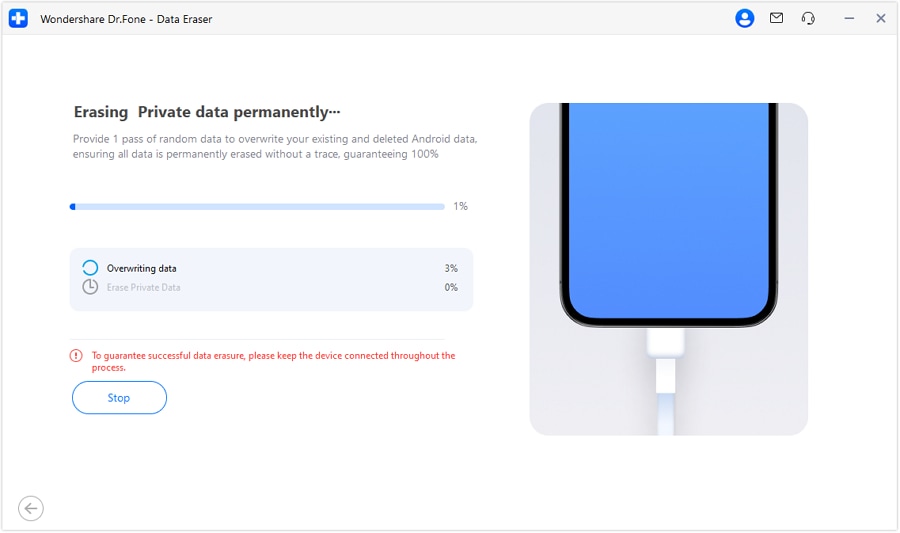
Passo 4: La schermata successiva mostra l'intero processo di completamento, che si aggiorna man mano che conclude una parte del processo. Se desideri interrompere il processo, clicca su Ferma.
Passo 5:Una volta che i dati sono stati cancellati, appare una finestra con il messaggio appropriato. Clicca su Rapporto di Cancellazione per verificare quali tipi di dati sono stati cancellati.
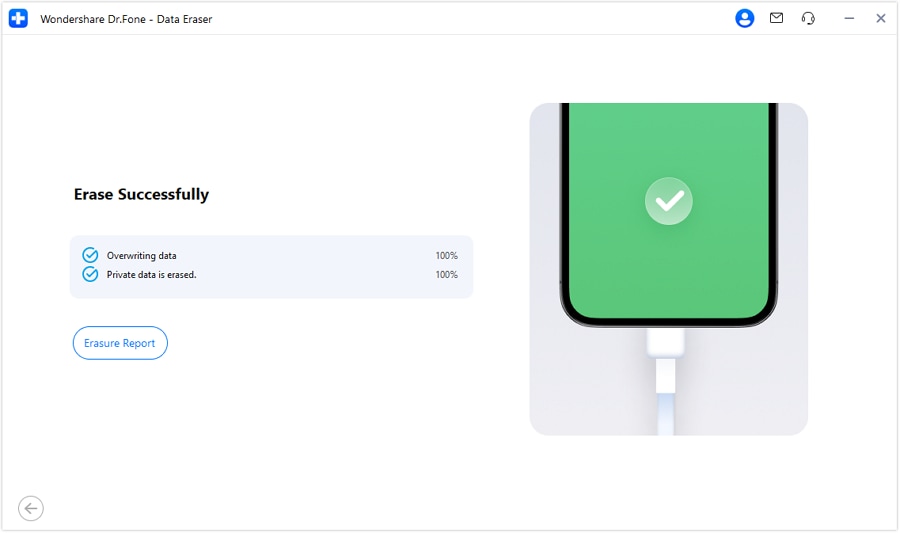
Questo metodo non solo elimina l'app, ma garantisce anche che tutti i dati associati vengano completamente rimossi dal dispositivo, offrendo un ulteriore livello di protezione della privacy.
Conclusione
Gestire le app nascoste sul tuo iPhone può essere semplice. Ti abbiamo mostrato diversi modi per gestire e rimuovere queste app, come utilizzare la schermata principale, la Libreria delle App, le Impostazioni e persino app speciali. Ora sai come mantenere il tuo iPhone ordinato e pulito.
Ricorda che controllare e rimuovere app che non usi o che sono nascoste può liberare spazio sul telefono e mantenerlo fluido, oltre a proteggere le tue informazioni.
Non importa se desideri eliminare app che non vengono mostrate sulla schermata principale o rimuovere app nascoste, questi metodi, compreso l'utilizzo di Wondershare Dr.Fone Data Eraser per una pulizia approfondita, ti aiuteranno a gestire tutto sul tuo iPhone in modo efficace.
Sicuro e sicuroDomande frequenti
 D: Posso recuperare un'app dopo averla eliminata?D: Eliminare un'app annulla automaticamente eventuali abbonamenti associati?D: Come posso sapere se un'app è davvero nascosta o se l'ho semplicemente persa?D: Ci sono app che non posso eliminare dal mio iPhone?


Nicola Massimo
staff Editor