

Come fare il backup sicuro dei contatti su Google Drive [2026]

Jun 26, 2026 • Archiviato in: Backup Dati Mobili • Soluzioni comprovate
I contatti sono dati importanti ed è facile perderli accidentalmente. I telefoni possono essere persi, ripristinati o sostituiti, mettendo a rischio i contatti. apprendimentoCome eseguire il backup dei contatti su Google DriveAiuta a mantenerli sicuri e accessibili. Google Drive offre una semplice soluzione cloud per archiviare tutti i tuoi contatti in modo sicuro.

Per gli utenti che desiderano più controllo sui loro backup, strumenti comeDr.Fone – Backup del telefonoPuò essere utile. Questo articolo ti guiderà suCome salvare i contatti in Google DrivePasso dopo passo. Comprenderà anche l'esportazione e il ripristino. Seguendo questi suggerimenti assicura che le informazioni di contatto rimangano sicure e facili da recuperare.
- Parte 1. Come Google Drive esegue il backup dei contatti (chiarimento importante)
- Parte 2. Come eseguire il Backup automatico dei contatti su Google Drive
- Suggerimento BONUS: Backup e ripristino dei contatti con pieno controllo utilizzando Dr.Fone – Basic

- Parte 3. Come salvare, caricare o esportare i contatti su Google Drive manualmente
- Parte 4. Come ripristinare i contatti da Google Drive
Parte 1: Come Google Drive esegue il backup dei contatti (chiarimento importante)
Google Drive memorizza automaticamente i tuoi contatti nel cloud per un facile accesso. Quando si sincronizza il telefono con Google Drive, vengono salvati nomi, numeri di telefono e e-mail. Questo assicura che anche se il telefono viene perso, ripristinato o sostituito, i contatti rimangano al sicuro. comprensioneCome eseguire il backup dei contatti su Google driveAiuta a prevenire la perdita accidentale di dati e mantiene al sicuro le tue importanti connessioni.
È importante notare che Google Drive esegue il backup solo dei contatti collegati al tuo account Google. I contatti salvati sulle schede SIM o sulla memoria del telefono potrebbero richiedere la sincronizzazione manuale. Controllare regolarmente il backup garantisce che tutti i contatti siano aggiornati e pronti per il ripristino quando necessario.
Parte 2: Come eseguire il Backup automatico dei contatti su Google Drive
Google Drive offre diversi modi per proteggere i tuoi contatti e mantenerli al sicuro. Uno dei metodi più semplici è il backup automatico, che mantiene i tuoi contatti aggiornati in tempo reale. Questo assicura che eventuali modifiche o nuovi contatti vengano salvati immediatamente senza sforzo aggiuntivo.
Ecco come abilitare il backup automatico su Android:
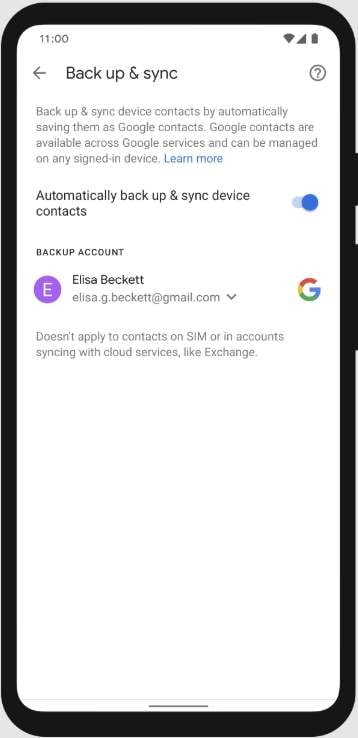
- Fase 1:Apri Impostazioni sul tuo dispositivo Android.
- Passaggio 2:Toccare Google, quindi selezionare Impostazioni per Google apps.
- Passaggio 3:Scegli Google Contatti Sincronizzazione dall'elenco.
- Passaggio 4:Attivare il backup automatico e sincronizzare i contatti del dispositivo.
- Passaggio 5:Selezionare l'account Google che desideri utilizzare per il backup.
- Passaggio 6:Abilita anche Sincronizza contatti del dispositivo per salvare i contatti nel tuo Account Google.
Note:
- Assicurarsi che il dispositivo sia connesso a Wi-Fi per evitare di utilizzare i dati mobili.
- Il backup automatico sincronizza solo i contatti salvati sul tuo account Google, non i contatti solo SIM.
Per gli utenti iPhone:
- I dispositivi iOS non sincronizzano automaticamente i contatti con Google Drive.
- Puoi aggiungere il tuo account Google in Impostazioni> Contatti> account, quindi abilitare la sincronizzazione manuale dei contatti.
Suggerimento BONUS: Backup e ripristino dei contatti con pieno controllo utilizzando Dr.Fone – Basic
Oltre all'apprendimentoCome caricare i contatti su Google Drive, è anche importante conoscere questo potente strumento. Per gli utenti che desiderano il pieno controllo sui loro contatti,Dr.Fone – Backup del telefonoè uno strumento affidabile per il backup e il ripristino dei contatti. Ciò offre maggiore flessibilità rispetto ai backup cloud standard.

Wondershare Dr.Fone
Backup e ripristino flessibili dei dati Android
- backup selettivo dei dati Android sul computer con un clic.
- Anteprima e ripristina il backup su qualsiasi dispositivo Android.
- Supporta oltre 8000 dispositivi Android.
- Non ci sono dati persi durante il backup, l'esportazione o il ripristino.


Con Dr.Fone, è possibile selezionare contatti specifici per il backup o il ripristino in qualsiasi momento senza perdere dati. Se ti stai chiedendo come utilizzare questo strumento, ecco come iniziare:
- Passaggio 1: Connettersi e avviare il Backup
Avvia Dr.Fone sul tuo computer e connetti il tuo dispositivo Android. Vai su Mio Backup> Backup ora per iniziare il processo.

- Passaggio 2: Impostare Dr.Fone Link come App SMS predefinita
Per includere i messaggi di testo nel backup, aprire l'app Dr.Fone Link e impostarla come app SMS predefinita. Confermare toccando OK.

- Passaggio 3: completare il processo di Backup
Aspetta che il backup finisca. Una barra di avanzamento mostrerà lo stato e, una volta terminato, fare clic su Apri in cartella per visualizzare il backup sul PC.

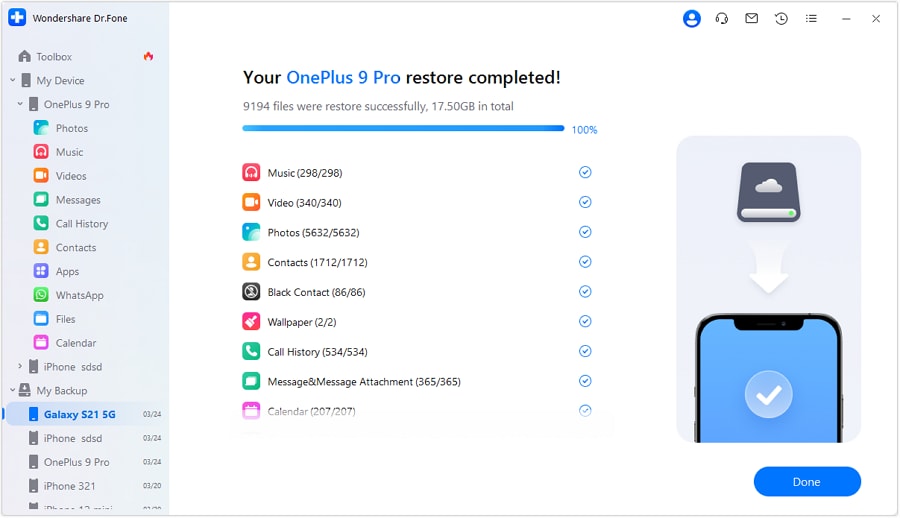
- Passaggio 4: Ripristina il Backup sul dispositivo Android o iOS
Collega il tuo dispositivo e vai al mio Backup. Selezionare il file di backup, selezionare i dati da ripristinare e fare clic su Ripristina al dispositivo. Attendere il completamento e toccare Finito.
 Sicuro e sicuro
Parte 3: Come salvare, caricare o esportare i contatti su Google Drive manualmente
A volte, il backup automatico non è sufficiente e potresti voler avere più controllo sui tuoi contatti. apprendimentoCome salvare i contatti in Google DriveManualmente permette di scegliere quali contatti memorizzare in modo sicuro. Questo metodo è utile quando si desidera eseguire il backup solo di contatti importanti o selezionati.
Inoltre, sapendoCome esportare i contatti su Google DriveAiuta a creare file di backup per l'archiviazione sicura. Ecco alcune opzioni che puoi provare:
Opzione 1: Come salvare i contatti in Google Drive manualmente
Il salvataggio manuale dei contatti consente di controllare completamente quali contatti vengono memorizzati in modo sicuro su Google Drive. Questo metodo consente di selezionare contatti specifici invece di salvare tutti automaticamente, il che riduce il disordine inutile. Di seguito sono riportati i passaggi per salvare manualmente i contatti su Google Drive:
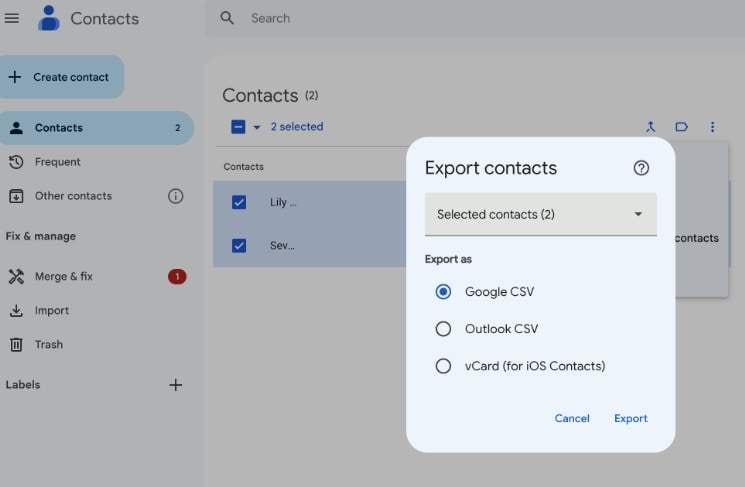
- Fase 1:Apri Contatti Google sul dispositivo o sul computer per iniziare a gestire i contatti.
- Passaggio 2:Seleziona i contatti che desideri salvare e assicurati che siano contrassegnati per il backup.
- Passaggio 3:Fai clic su Altro> Esporta, quindi scegli il formato più adatto alle tue esigenze specifiche.
- Passaggio 4:Fare clic su Salva o Spostare su Drive per memorizzare i contatti per un uso futuro.
Opzione 2: Come esportare i contatti su Google Drive
L'esportazione dei contatti è utile per creare file di backup o trasferirli tra più account. Questo metodo è ideale per memorizzare tutti i contatti come un unico file o condividerli. Ecco i passaggi per esportare i contatti su Google Drive:
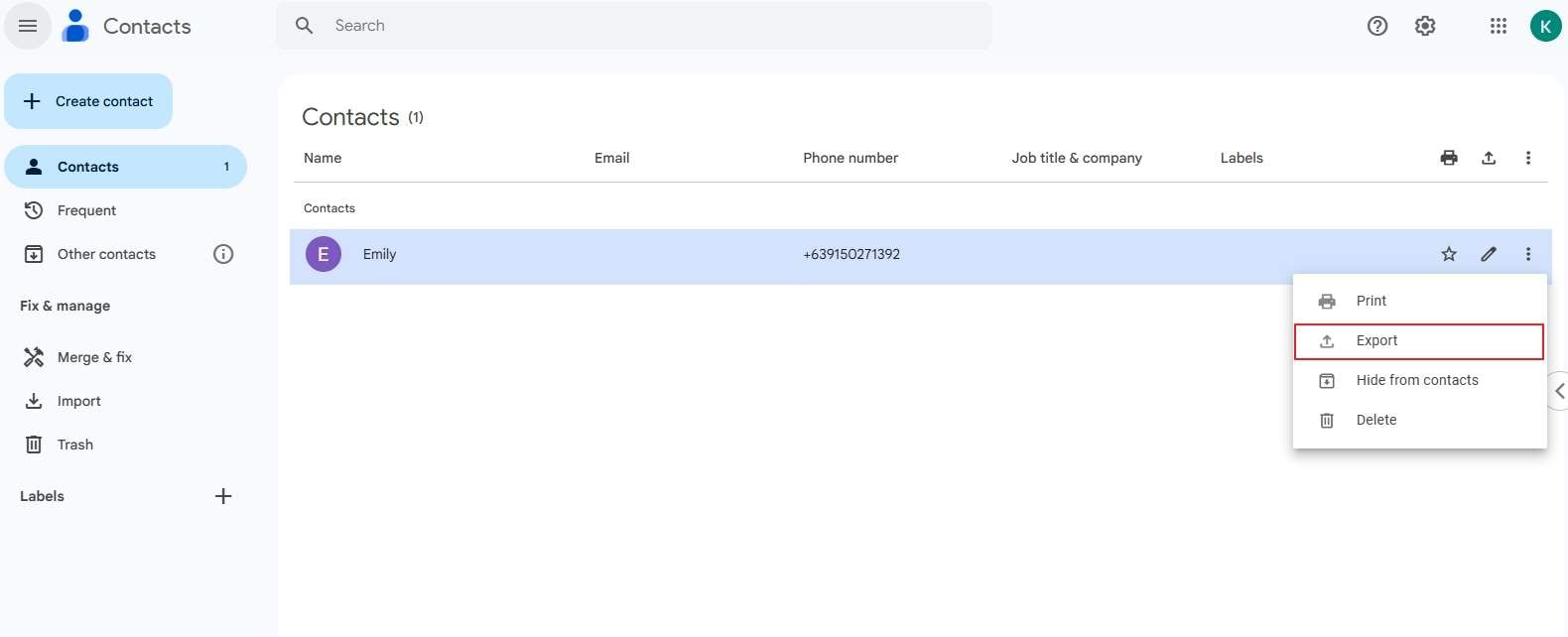
- Fase 1:Apri Google Contatti e seleziona i contatti che desideri esportare per il backup.
- Passaggio 2:Fare clic su Esporta e scegliere il formato CSV o vCard per l'uso preferito.
- Passaggio 3:Apri Google Drive e vai alla cartella in cui desideri memorizzare il file.
- Passaggio 4:Fare clic su Carica e selezionare il file esportato per salvarlo in Google Drive.
Parte 4: Come ripristinare i contatti da Google Drive
Il ripristino dei contatti assicura il recupero di informazioni importanti dopo il cambio di dispositivo o la cancellazione accidentale. apprendimentoCome ripristinare i contatti da Google DriveAiuta a mantenere al sicuro i tuoi contatti. Questo processo consente di recuperare rapidamente i contatti persi in qualsiasi momento dal backup. Ecco alcuni metodi che puoi provare:
Metodo 1: Ripristina durante la configurazione del telefono
Quando si imposta un nuovo telefono, l'accesso all'account Google ripristina i contatti. Ecco come ripristinare i contatti da Google Drive durante la configurazione del telefono:
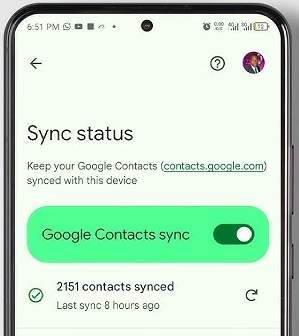
- Fase 1:Attivare il nuovo dispositivo e avviare il processo di configurazione iniziale.
- Passaggio 2:Accedi al tuo account Google collegato al tuo dispositivo precedente.
- Passaggio 3:Assicurarsi che la sincronizzazione dei contatti di Google sia attivata per recuperare tutti i contatti salvati.
- Passaggio 4:Completa la configurazione e tutti i tuoi contatti appariranno sul dispositivo.
Metodo 2: Ripristina utilizzando Google Contatti
Google Contatti consente di annullare le modifiche o ripristinare i contatti da un backup precedente in modo efficiente. Ecco come ripristinare i contatti da Google Drive utilizzando Google Contatti:
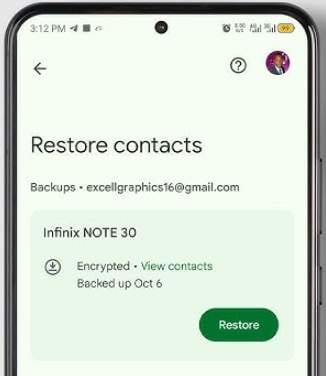
- Fase 1:Apri con attenzione Contatti Google sul tuo computer o dispositivo mobile.
- Passaggio 2:Fare clic su Impostazioni> Annulla modifiche per ripristinare i contatti entro un arco di tempo selezionato.
- Passaggio 3:Scegliere il periodo di tempo o selezionare Ripristina dal backup, se disponibile.
- Passaggio 4:Conferma la selezione e Google Contatti ripristinerà i contatti selezionati.
Conclusione
Eseguire il backup, salvare, caricare, esportare e ripristinare i contatti è essenziale per proteggere i tuoi dati. Imparare Come eseguire il backup dei contatti su Google Drive aiuta a mantenere i tuoi contatti al sicuro su tutti i dispositivi. Questi metodi garantiscono che i tuoi contatti rimangano accessibili dopo eliminazioni accidentali o cambi di dispositivo.
Come bonus, Dr.Fone – Backup del telefono offre un controllo completo sul backup e sul ripristino sicuro dei contatti. Backup regolari tramite Google Drive o Dr.Fone aiutano a mantenere una protezione completa dei contatti.
Sicuro e sicuroDomande frequenti
 D1. Dr.Fone – Basic è sicuro per il backup dei contatti?D2. I miei contatti si sincronizzeranno su tutti i dispositivi utilizzando il backup su Google Drive?D3. Posso ripristinare solo contatti selezionati invece di tutti i contatti contemporaneamente?


Nicola Massimo
staff Editor