

Come ripristinare un telefono Android dal backup di Google

Jun 26, 2026 • Archiviato in: Backup Dati Mobili • Soluzioni comprovate
È essenziale sapereCome ripristinare un telefono Android da Google Backup,Che tu abbia acquistato un nuovo dispositivo, eseguito un ripristino di fabbrica o riscontrato un problema software. Se lo saiCome ripristinare i dati da Google, puoi essere sicuro che i tuoi file, foto e applicazioni importanti verranno ripristinati in sicurezza con il minor numero di problemi possibile. Le persone spesso hanno bisogno di ripristinare i loro telefoni quando perdono o li hanno rubati, passare a un nuovo modello o risolvere problemi software che non scompariranno.
Questo articolo mira a mostrarti diversi modi efficaci per riparare il tuo telefono Android e aiutarti a scegliere quello migliore per le tue esigenze. Parleremo dei modi passo-passo per recuperare i dati da Google Backup, che renderanno il processo di recupero fluido.

Parte 1. Come ripristinare il telefono Android da Google Backup
1.1-Passaggi per eseguire il Backup dei dati sul vecchio telefono Android
Prima di rimettere le informazioni del tuo vecchio telefono Android su un nuovo, devi prima eseguire il backup. Se si desidera memorizzare i dati nel cloud, ci sono molte app e modi per eseguire il backup del telefono. Google One è la cosa migliore da fare se hai un telefono Android.
Passaggi da seguire:
Fase 1.Vai alle impostazioni.

Fase 2.Dal menu, scegli Google.

Fase 3.Clicca su Gestisci il Backup.
Fase 4.Attiva '' Backup da Google One ''.

Assicurati che il telefono sia collegato a una rete Wi-Fi in modo da poter eseguire il backup regolarmente. Puoi eseguire questi passaggi utilizzando i dati mobili.
Fase 5.Toccare Backup ora se è necessario eseguire un nuovo backup prima di configurare un nuovo dispositivo.
Con un account Google, puoi eseguire il backup di 15 GB di dati gratuitamente. Questo può essere utilizzato per memorizzare immagini, video, SMS, registri delle chiamate, impostazioni del dispositivo e informazioni sull'account Google.
Fase 6.Vai a Dettagli backup> Dati account Google e seleziona l'applicazione desiderata per il backup.

1.2-Passaggi per ripristinare il telefono Android da un backup di Google
Un telefono Android puòRipristina dati da Google BackupQuando viene impostato per la prima volta o dopo un riavvio di fabbrica. Eseguire queste misure quando si accende il cellulare:
Fase 1:Clicca sul pulsante start e accetta tutte le regole
Passaggio 2:Deve essere collegata una rete Wi-Fi.
Passaggio 3:Quando viene richiesto di copiare applicazioni e file, toccare Avanti e quindi scegliere Impossibile utilizzare il vecchio dispositivo.
Passaggio 4:Assicurati di utilizzare lo stesso account Google a cui hai effettuato l'accesso sul vecchio cellulare.

Passaggio 5:Il file più recente apparirà ora sullo schermo.
Passaggio 6:Quindi, scegli il backup e le app e i file che vuoi riportare indietro. Infine, tocca "Ripristina".

Ora, il telefono dovrebbe ripristinare automaticamente le app, i contatti e i testi salvati dai server di Google. Poiché questo potrebbe richiedere un po' di tempo, ti consigliamo di connetterti al Wi-Fi e rimanere collegato ad esso.
Parte 2. Ripristina dati selezionati da Google Backup
Se vuoi solo ripristinare dati selettivi, abbiamo altre opzioni. Possiamo aiutarti a recuperare immagini, numeri di contatto, SMS o dati di WhatsApp dal backup di Google.
2.1 Ripristino del backup Photosda Google Photos
Non sarai in grado di recuperare le tue immagini se hai effettuato l'accesso a un altro account Google su questo dispositivo in precedenza. Se effettui l'accesso con lo stesso account Google sul tuo nuovo dispositivo Android come sul tuo vecchio dispositivo, è facile recuperare le tue immagini da Google.
Ecco come ripristinare le immagini che hai eseguito il backup su Google Drive. Basta seguire i passi!
Fase 1:Accedi all'applicazione Google Foto.
Passaggio 2:Clicca sull'immagine che vuoi ripristinare sul tuo dispositivo mobile.

Passaggio 3:Selezionare l'immagine che vuoi recuperare, quindi selezionare "Salva sul dispositivo" dal menu che viene visualizzato.

Ora siete consapevoli diCome ripristinare il Backup di Google sul tuo telefono Androido tablet. Diamo un'occhiata ad altre opzioni di restauro.
Parte 3. Opzioni di ripristino avanzate-Wondershare Dr.Fone
Dopo aver conosciuto i modi perRipristina i dati da Google Backup,È tempo di esplorare come utilizzare Dr.Fone per una soluzione di backup e recupero più completa.
Wondershare Dr.Fone: uno strumento per ripristinare il telefono AndroidOra che hai effettuato un ripristino di fabbrica sul tuo telefono Android, ti mostreremo come ripristinarlo. Spesso abbiamo bisogno di un reset di fabbrica quando il nostro telefono smette di funzionare correttamente, diventa molto lento o riceve un bug pericoloso. Quindi, dobbiamo sapere come recuperare i dati e le impostazioni del telefono dopo un riavvio di fabbrica per usarlo come prima. Sappiamo tutti che dobbiamo prima eseguire il backup delle informazioni sui nostri telefoni per riaverle più tardi. Ti mostreremo come fare il backup e recuperare.
Utilizzeremo Dr.Fone, un'ottima app, come secondo modo per eseguire il backup e ripristinare il nostro telefono Android. In questi giorni, Dr.Fone rende molto semplice il backup e il recupero di qualsiasi dispositivo Android.

Dr.Fone-Backup del telefono (Android)
Backup e ripristino flessibili dei dati Android
- backup selettivo dei dati Android sul computer con un clic.
- Anteprima e ripristina il backup su qualsiasi dispositivo Android.
- Supporta oltre 8000 dispositivi Android.
- Non ci sono dati persi durante il backup, l'esportazione o il ripristino.


Questi semplici passaggi ti mostreranno come farlo.
Fase 1:Per prima cosa devi scaricare e aprire l'app Dr.Fone sul tuo laptop o desktop. Si prega di tenere presente che un altro programma di backup deve essere in esecuzione al momento.

Passaggio 2:Se scegli "Backup e ripristino" dall'elenco delle opzioni, dovrai collegare il tuo telefono Android al tuo PC utilizzando un cavo USB. Il PC troverà il telefono automaticamente.
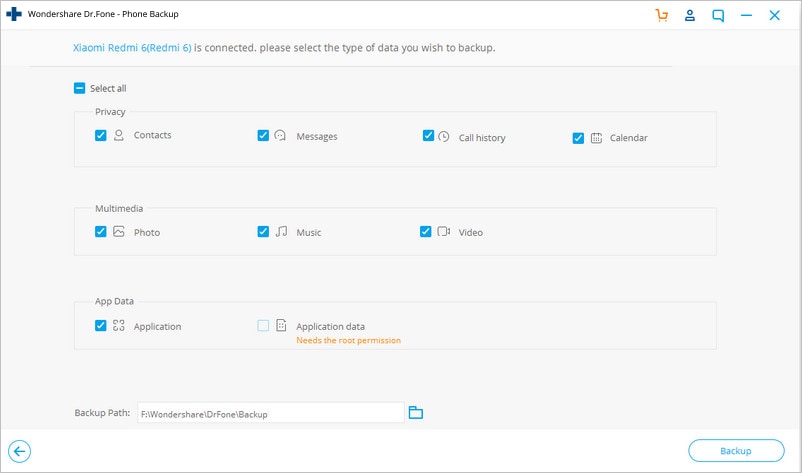
Passaggio 3:Non appena Dr.Fone ha trovato il telefono, è stato necessario fare clic sul pulsante "Backup" e scegliere il tipo di dati che si desidera salvare sul computer. Affinché questo metodo funzioni, il telefono deve essere "rootato".

Fase 4.Una volta scelto il tipo di file, è necessario premere nuovamente "Backup" per avviare il processo. Come potete vedere nell'immagine, il pulsante di backup è ora in basso.
Passaggio 5:In base alle dimensioni del file, ti viene detto di attendere un po 'perché il processo richiede un po' di tempo.

Passaggio 6:Una volta completato il backup, è possibile esaminarlo facendo clic sull'opzione "Visualizza il backup".

Passaggio 7:Se fai clic su "Visualizza", ora puoi visualizzare le informazioni.
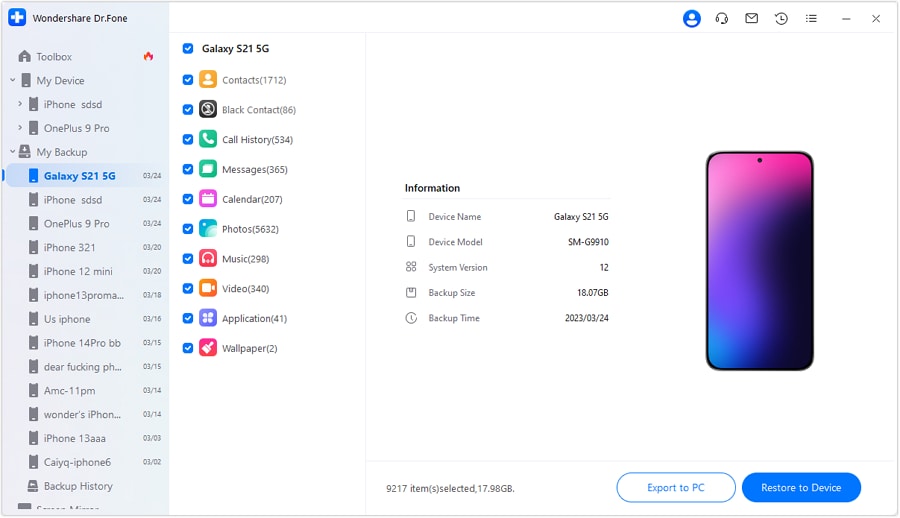
Passaggio 8:Per recuperare i dati da un file di backup già creato, andare sul computer, fare clic su "Ripristina" e quindi trovare il file di backup più vecchio. In un modo o nell'altro, potresti aver salvato una copia del file altrove.
Passo 9.Ora devi scegliere le informazioni che vuoi ottenere indietro. Sulla sinistra, la scelta di selezione è facile da vedere. Fare clic su 'Ripristina al dispositivo' per avviare il processo dopo aver effettuato la selezione.
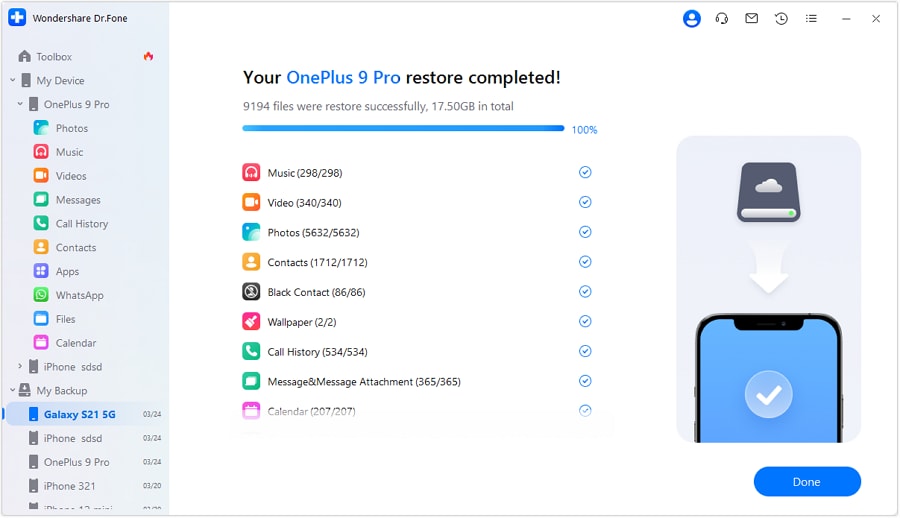
Passaggio 10:Potrebbe volerci un po' per recuperare i file. Sarai avvisato quando sarà finito.
conclusione
Per riassumere, devi sapereCome ripristinare un telefono Android da un backup di GoogleAl fine di recuperare informazioni importanti dopo un ripristino di fabbrica o durante la configurazione di un nuovo dispositivo. Questo articolo ti ha mostrato le istruzioni passo passo suCome ripristinare un telefono Android da un backup di Google,Il che ha fatto sì che il processo andasse senza intoppi. Abbiamo anche esaminato scelte più avanzate, comeWondershare Dr.Fone, che ti permette di eseguire il backup e ripristinare tutto, compreso WhatsApp, da Google Drive al tuo iPhone. Utilizzando questi passaggi, puoi recuperare rapidamente i dati da Google Drive, assicurandoti che i tuoi contatti, i supporti e le app vengano restituiti in modo sicuro. È sempre stato difficile ripristinare il tuo telefono Android, sia che si utilizzino gli strumenti integrati di Google o le app di terze parti come Dr.Fone.
 Sicuro e sicuro


Nicola Massimo
staff Editor