

Come fare il backup dei contatti su Android [Facile e Sicuro]

Jun 26, 2026 • Archiviato in: Backup Dati Mobili • Soluzioni comprovate
conoscereCome eseguire il backup dei contatti su Androidè essenziale per tutti. I contatti possono essere persi a causa della perdita del telefono, della cancellazione accidentale o del cambio del dispositivo. Il backup assicura di non perdere mai numeri importanti o informazioni personali.

Molti utenti si chiedonoCome eseguire il backup dei contatti su AndroidEffettivamente. Android offre diverse opzioni integrate per salvare i contatti. Utilizzando strumenti affidabili comeDr.Fone – Backup del telefonoSemplifica il backup dei contatti. Questo articolo copre metodi semplici e sicuri per proteggere i contatti su Android. Segui questi passaggi per garantire che i tuoi contatti rimangano al sicuro in qualsiasi momento e ovunque.

Parte 1: Dove vengono memorizzati i contatti Android e come funziona il Backup dei contatti Android
I contatti Android vengono memorizzati principalmente nel tuo account Google per impostazione predefinita. Alcuni contatti possono anche essere salvati direttamente sul dispositivo o sulla scheda SIM. Comprendere dove vengono memorizzati i contatti aiuta a scegliere il metodo di backup più sicuro.
Il backup dei contatti garantisce di poterli ripristinare dopo la cancellazione accidentale, la perdita del telefono o il cambio di dispositivo. Android offre diversi modi integrati per eseguire il backup dei contatti in sicurezza. Ecco come funziona il backup dei contatti Android:
- Sincronizzazione Account GoogleI contatti memorizzati nel tuo account Google vengono automaticamente sincronizzati online.
- Backup del dispositivo locale– Android può salvare i contatti nella memoria interna o nelle schede SD.
- Archiviazione scheda SIM– Alcuni contatti possono essere copiati direttamente sulla scheda SIM.
- restauro– I contatti di backup possono essere facilmente ripristinati sullo stesso dispositivo o su un nuovo dispositivo.
Parte 2. Come eseguire il backup dei contatti su Android (tutti i metodi affidabili)
Il backup dei contatti è essenziale per evitare perdite accidentali, danni al telefono o cambiamenti del dispositivo. Molti utenti cercano "Come eseguire il backup dei contatti su Android?"Per garantire che i loro numeri di telefono rimangano al sicuro. Android fornisce diversi metodi affidabili, dalla sincronizzazione automatica del cloud all'esportazione manuale. Di seguito sono riportati i modi più efficaci per eseguire il backup dei contatti, con descrizioni dettagliate e istruzioni passo-passo:
Metodo 1: eseguire il backup del dispositivo Android con Dr.Fone
Dr.Fone – Backup del telefonoConsente di creare un backup completo del dispositivo Android, inclusi contatti, messaggi e altri dati. È ideale per gli utenti che desiderano il pieno controllo sul backup del dispositivo senza fare affidamento sui servizi cloud.

Wondershare Dr.Fone
Backup e ripristino flessibili dei dati Android
- backup selettivo dei dati Android sul computer con un clic.
- Anteprima e ripristina il backup su qualsiasi dispositivo Android.
- Supporta oltre 8000 dispositivi Android.
- Non ci sono dati persi durante il backup, l'esportazione o il ripristino.


EccoCome eseguire il backup del dispositivo AndroidCon Dr.Fone:
- Passaggio 1: Inizia a fare il backup del dispositivo Android
Avvia Dr.Fone sul tuo computer e connetti il tuo dispositivo Android. Accedi a Mio backup> Backup ora per avviare il processo di backup.

- Passaggio 2: Impostare Dr.Fone Link come App SMS predefinita
Apri l'app Dr.Fone Link sul tuo dispositivo Android e impostala come applicazione SMS predefinita. Fare clic su OK per continuare.

- Passaggio 3: Attendere il completamento del processo di Backup
Il backup inizierà automaticamente. Monitorare i progressi utilizzando la barra di avanzamento sullo schermo fino al termine.

- Passaggio 4: completare il Backup
Una volta finito, è possibile visualizzare il backup in Dr.Fone. Fare clic su Apri in cartella per visualizzare i file sul computer oppure selezionare Visualizza backup per visualizzare tutti i backup salvati.

 Sicuro e sicuro
Metodo 2: eseguire il backup automatico dei contatti su Android con Google Sync
Google Sync offre un modo semplice per eseguire il backup dei contatti online. Una volta abilitato, tutti i contatti nuovi e aggiornati vengono salvati automaticamente nel tuo account Google, garantendo un facile ripristino su qualsiasi dispositivo. EccoCome eseguire il backup automatico dei contatti su Android con Google Sync:
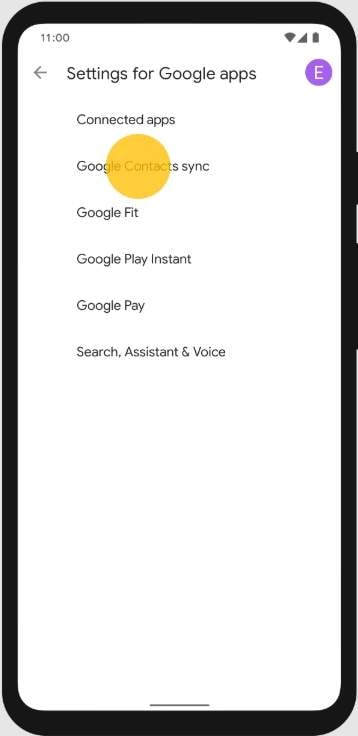
- Passaggio 1: Apri le impostazioni sul tuo dispositivo Android
Vai alle impostazioni del dispositivo per accedere alle opzioni di account e sincronizzazione.
- Passaggio 2: Selezionare il tuo Account Google
Accedi a account> Google e scegli l'account in cui vuoi eseguire il backup dei contatti.
- Passaggio 3: Abilita la sincronizzazione dei contatti
Assicurarsi che l'opzione Contatti sia attivata per consentire la sincronizzazione automatica.
- Passaggio 4: Backup completato automaticamente
Google eseguirà continuamente il backup e la sincronizzazione dei tuoi contatti online, mantenendoli al sicuro.
Metodo 3: Esportare manualmente i contatti Android (CSV/vCard)
Fa la domanda "Come faccio a fare il backup dei contatti su Android?"Ti infastidisce ancora? L'esportazione manuale dei contatti consente di creare un file di backup portatile in formato CSV o vCard. Questo metodo è perfetto se si desidera trasferire i contatti su un altro dispositivo o memorizzarli offline. EccoCome esportare manualmente i contatti Android in CSV o vCard:
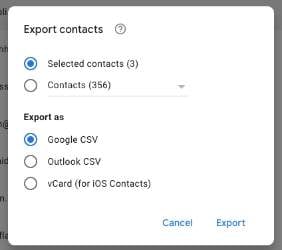
- Passaggio 1: Apri l'App Contatti
Avvia l'app Contatti sul tuo dispositivo Android.
- Passaggio 2: Selezionare l'opzione di esportazione
Toccare il menu (tre linee o punti) e scegliere Esporta.
- Passaggio 3: Scegliere il formato di esportazione
Selezionare CSV o vCard (VCF) come formato del file per il backup.
- Passaggio 4: Salvare il File di Backup
Salvare il file esportato localmente o nella posizione di archiviazione preferita per la conservazione.
Metodo 4: Backup dei contatti su Google Drive tramite esportazione manuale
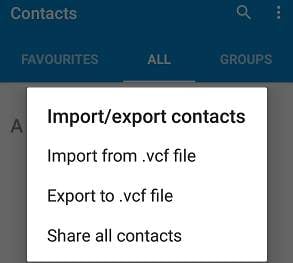
Questo metodo consente diBackup dei contatti su Google DrivePer uno storage cloud sicuro. Ti assicura di poter accedere ai tuoi contatti in qualsiasi momento da qualsiasi dispositivo connesso al tuo account Google. EccoCome eseguire il backup dei contatti Android su Google Drive tramite l'esportazione manuale:
- Passaggio 1: Apri l'App Contatti
Avvia l'app Contatti sul tuo dispositivo Android.
- Passaggio 2: Esportare i contatti come CSV
Toccare l'opzione del menu e selezionare Esporta, salvando i contatti come file CSV.
- Passaggio 3: caricare su Google Drive
Apri l'app Google Drive e carica il file CSV sul tuo cloud storage.
- Passaggio 4: Accedere al Backup dei contatti in qualsiasi momento
Puoi accedere al backup dei contatti caricati da qualsiasi dispositivo connesso al tuo account Google.
Questa sezione ti guida suCome eseguire il backup di Contatto su Androidutilizzando metodi semplici, sicuri e affidabili. Seguendo questi passaggi, i tuoi contatti importanti rimangono sicuri e facili da ripristinare ogni volta che è necessario.
Parte 3: Come ripristinare i contatti su Android (panoramica rapida)
Oltre all'apprendimentoCome eseguire il backup dei contatti su Android, è anche importante sapere come ripristinarli. Il ripristino dei contatti garantisce la possibilità di recuperare i numeri di telefono persi dopo il cambio di dispositivo o la cancellazione accidentale. Android offre diversi modi affidabili per ripristinare i contatti. Ecco alcuni:
Metodo 1: Ripristina durante la configurazione del telefono
Puoi ripristinare i tuoi contatti durante la configurazione di un nuovo dispositivo Android o dopo un reset di fabbrica. Questo metodo consente ai tuoi contatti di sincronizzarsi automaticamente dal tuo account Google. EccoCome ripristinare i contatti durante la configurazione del telefono:
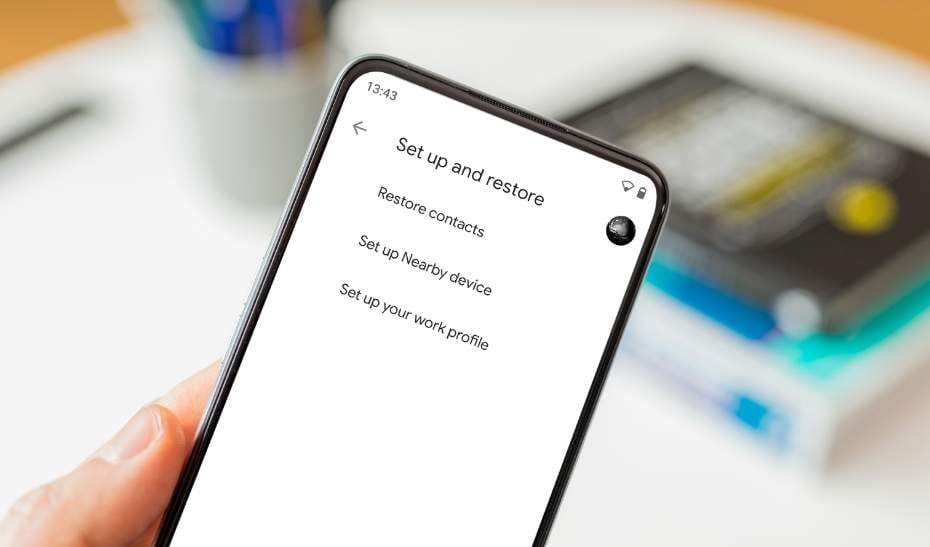
- Passaggio 1: Avviare la configurazione del telefono
Attivare il nuovo dispositivo Android o ripristinare e avviare il processo di configurazione.
- Passaggio 2: Connettersi al Wi-Fi
Assicurati che il tuo dispositivo sia connesso a una rete Wi-Fi stabile per sincronizzare i contatti.
- Passo 3: Accedi al tuo account Google
Accedi utilizzando lo stesso account Google in cui è presente il backup dei tuoi contatti.
- Passo 4: Abilita la sincronizzazione dei contatti
Durante la configurazione, assicurati che l'opzione Contatti sia selezionata per ripristinare automaticamente i contatti salvati.
Metodo 2: Ripristina tramite l'app Google Contatti
L'app Google Contatti ti permette di ripristinare i contatti in qualsiasi momento, anche dopo la configurazione iniziale. Questo metodo è comodo per gli utenti che vogliono recuperare contatti eliminati o mancanti senza dover reimpostare il dispositivo.come ripristinare i contatti utilizzando l'app Google Contatti:
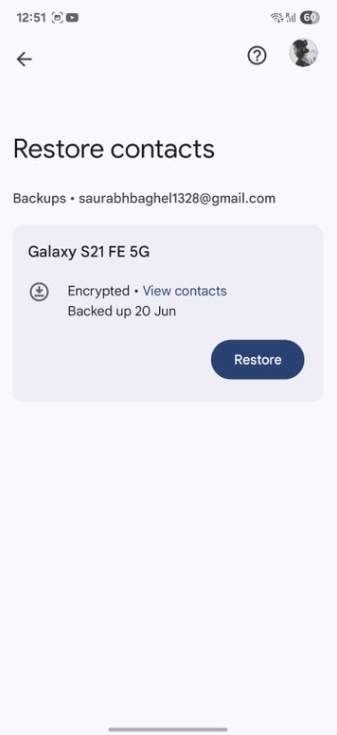
- Passo 1: Apri l'app Google Contatti
Avvia l'app Google Contatti sul tuo dispositivo Android.
- Passo 2: Vai alle Impostazioni
Tocca il menu e seleziona Impostazioni per accedere alle opzioni di ripristino.
- Passo 3: Seleziona Ripristina contatti
Scegli l'account Google da cui vuoi ripristinare i contatti.
- Passo 4: Conferma il ripristino
Seleziona una data di backup (fino a 30 giorni) e premi Ripristina per recuperare i tuoi contatti.
Metodo 3: Ripristina dal backup di Dr.Fone
Se hai precedentemente eseguito il backup del tuo dispositivo Android con Dr.Fone – Basic, puoi ripristinare i contatti direttamente dal backup. Questo metodo è veloce e affidabile. Questo potente strumento ti consente di recuperare tutti i contatti salvati senza utilizzare i servizi Google.
Conclusione
conoscereCome eseguire il backup dei contatti su Androidè essenziale per la sicurezza dei dati. I backup regolari prevengono la perdita accidentale durante il cambio di dispositivo o dopo danni al dispositivo. I metodi includono il backup automatico con la sincronizzazione Google, l'esportazione manuale e l'archiviazione su Google Drive. Ripristinare i contatti garantisce di poter recuperare numeri importanti in qualsiasi momento senza stress inutili.
Dr.Fone – Backup del telefonofornisce un modo sicuro e conveniente per eseguire il backup dei contatti. Effettuare backup regolarmente mantiene tutti i contatti importanti al sicuro e facili da ripristinare. Prendersi il tempo di fare il backup dei contatti protegge i tuoi dati e offre tranquillità.
Sicuro e sicuroDomande frequenti
 D1: Posso eseguire il backup solo di contatti selezionati invece che dell'intera lista?D2: Dr.Fone – Basic può salvare i contatti offline sul mio computer?D3: Posso ripristinare i miei contatti su un nuovo dispositivo Android?


Nicola Massimo
staff Editor