

Backup SMS Android: Ripristino da Google Drive e Alternative (2026)

Jun 26, 2026 • Archiviato in: Backup Dati Mobili • Soluzioni comprovate
Non è mai bello perdere dati. Quando si trasferisce a un nuovo telefono Android, esegue un reset di fabbrica o ottiene un aggiornamento di sistema, quei dati diventano ancora più a rischio. Ci sono sempre messaggi importanti che non vuoi perdere. Quando queste conversazioni si perdono, spesso le persone hanno bisogno diRipristina SMS mancanti da Google Drive.
Ogni dispositivo Android è impostato per, per impostazione predefinita, il backup dei messaggi SMS su Google Drive. Spesso i messaggi di testo non vengono ripristinati e nessuno sa mai dove Google li memorizza. Ci sono tecniche di recupero primarie che Google offre, ma ci sono limitazioni.

La maggior parte degli utenti Android non sa che ci sono opzioni più efficienti là fuori. conDr.Fone – Backup del telefono, è possibile eseguire il backup e ripristinare i messaggi di testo che non si basano esclusivamente sul comportamento di backup di Google Drive.
- Parte 1: Google SMS Backup spiega: dove vengono memorizzati i messaggi e come visualizzarli
- Parte 2: Come ripristinare SMS da Google Drive: 4 metodi
- Parte 3: Perché Google SMS Restore spesso fallisce
- Parte 4: Un modo più flessibile per eseguire il backup e ripristinare SMS in qualsiasi momento — Dr.Fone

Parte 1: Google SMS Backup spiega: dove vengono memorizzati i messaggi e come visualizzarli
Che cosa è Google SMS Backup su Android?
Messaggi di testo di backup di GoogleSi riferisce al sistema integrato di Android che salva automaticamente i dati SMS in un account Google. Quandobackup di Googleè abilitato, i messaggi di testo sono inclusi insieme ad altri dati dell'app e alle impostazioni del dispositivo.
I backup di solito avvengono automaticamente quando:
- Il telefono è collegato al Wi-Fi
- Il dispositivo si sta caricando
- Il telefono è inattivo per un periodo di tempo
Questo processo di sfondo aiuta gli utenti a ripristinare i messaggi in seguito, ma funziona in silenzio, il che può causare confusione sul fatto che i messaggi SMS siano stati effettivamente salvati.
Dove vengono memorizzati i messaggi di testo di Backup di Google?
Google non memorizza i backup SMS come file leggibili. invece,Messaggi di testo di backup di Googlesono collegati direttamente all'account Google e all'ID del dispositivo dell'utente. Questo significa che i messaggi non possono essere scaricati, aperti o visualizzati singolarmente.
Immagina di impostare un nuovo telefono e aspettarti che ogni messaggio torni, solo per scoprire che mancano intere conversazioni. Questa situazione spesso porta gli utenti a cercareMessaggi ripristinati da Google backup, soprattutto quando il backup esiste ma non viene completamente ripristinato.
Cosa puoi e cosa non puoi vedere su Google Drives
Molti utenti si aspettano di aprire Google Drive e leggere i loro messaggi di backup, ma non è cosìbackup SMS di GoogleFunziona. Quando si controlla Google Drive, sono visibili solo informazioni di backup limitate, come ad esempio:
- Data di Backup
- Nome del dispositivo
- Dimensione totale dei dati dell'app
Non è possibile aprire o visualizzare in anteprima i contenuti SMS. Questa limitazione spiega perché le ricerche comeCome visualizzare il backup SMS su Google driveSono così comuni. Google non consente inoltre il ripristino selettivo degli SMS: i messaggi possono essere ripristinati solo durante l'installazione.
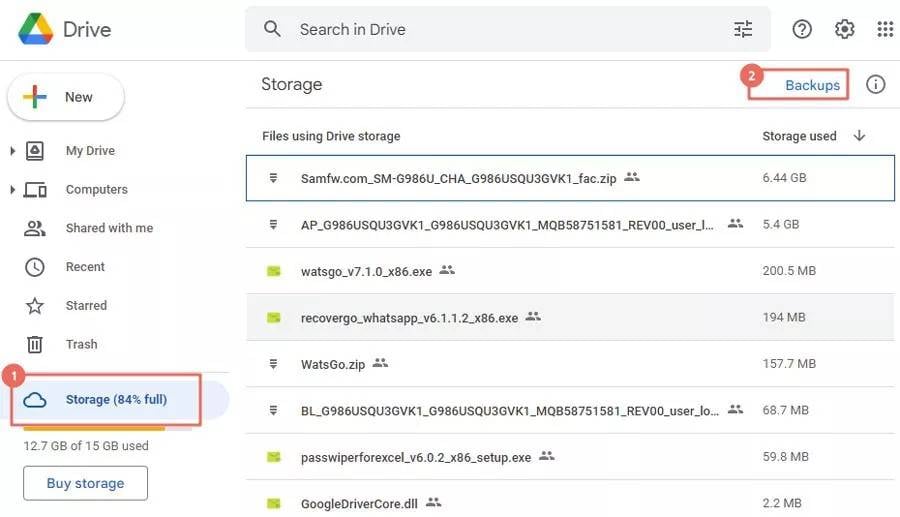
Come visualizzare il Backup SMS su Google Drive
Puoi verificare l'esistenza di un backup SMS di Google Drive, anche se non leggi nulla da esso:
- Apri l'app Google Drive.
- Toccare l'icona del menu ☰ > backup.
- Cerca il nome del dispositivo e l'ultima data di backup.
- I messaggi sono inclusi se il backup SMS è stato abilitato prima della perdita.
Anche se è possibile visualizzare i metadati di backup, non è ancora possibile visualizzare in anteprima i messaggi all'interno di essi. Questo passaggio conferma semplicemente l'esistenza di un backup prima di tentare un ripristino.
Parte 2: Come ripristinare SMS da Google Drive: 4 metodi
Nonostante la maggior parte si aspetterebbe la funzione "Ripristina SMS da Google Drive" su Android, in realtà non c'è nessuna. Ci sono invece più flussi di lavoro che le persone cercano di recuperare i messaggi di testo.
Questi flussi di lavoro dipendono da:
- Essere eseguiti il backup dei messaggi prima della cancellazione
- Sia che tu stia configurando un nuovo dispositivo
- Se stai cercando di utilizzare applicazioni di terze parti per aggirare alcune limitazioni imposte da Google
Di seguito sono evidenziati i metodi principali che la maggior parte delle guide di recupero Android si estendono, ognuno con i propri sistemi e requisiti.
Metodo 1: Ripristina gli SMS durante la configurazione del Reset di fabbrica (metodo ufficiale di Google)
Questo è l'unico mezzo ufficiale con cui Google Drive ripristinerà i messaggi di testo salvati nel suo backup.
Come funziona:
restauro diBackup SMS di Googleviene attivato solo quando il dispositivo viene ripristinato alle impostazioni predefinite di fabbrica per la prima volta (nuova configurazione del sistema operativo Android). Se il telefono è già configurato e se in passato hai effettuato l'accesso al tuo account Google, questa opzione non verrà visualizzata in seguito.
Come ripristinare
- Ripristinare di fabbrica il dispositivo Android o avviare la configurazione di un nuovo telefono.
- Accedi con l'account Google corrispondente ai backup SMS di Google.
- Quando richiesto, ripristinare da un backup di Google.
- Concedere tempo sufficiente per completare la configurazione. I messaggi SMS vengono ripristinati, ma non prima che altri dati di backup vengano ripristinati.
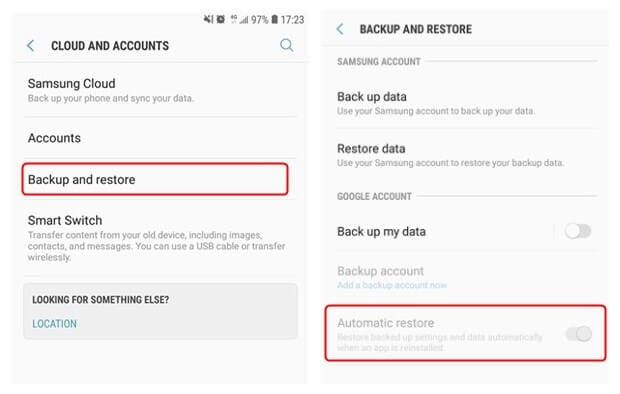
Metodo 2: Utilizzare l'App SMS Backup & Restore (di terze parti con Google Drive)
Altri utenti preferirebbero utilizzare uno strumento di backup specifico per SMS che si integri con lo storage di Google Drive e che aggira l'utilizzo della funzione di ripristino automatico in Android.
Come funziona:
App come SMS Backup & Restore sincronizzano l'account Google Drive e consentono il recupero selettivo del backup senza ripristinare il telefono.
Come ripristinare
- Installare SMS Backup & Restore direttamente da Google Play Market.
- Fornire all'app le autorizzazioni SMS e Drive richieste.
- Individuare il ripristino all'interno dell'app.
- Scegliere il backup richiesto e avviare la procedura di ripristino.
- Completa le istruzioni per impostare l'app come gestore SMS predefinito temporaneo.
Metodo 3: contattare il supporto Google per assistenza di recupero
Se i backup sono presenti ma il ripristino non riesce, è possibile provare a contattare direttamente il supporto Google.
Come funziona:
Il supporto Google potrebbe aiutare a controllare lo stato del backup o fornire indicazioni su problemi di visibilità, ma questo non è garantito e spesso funziona solo in alcuni casi.

Metodo 4: Strumenti alternativi per l'estrazione di SMS (Software di terze parti)
Oltre a Google e le app sul telefono, i sistemi di recupero desktop a volte possono ottenere backup SMS sull'unità e recuperare messaggi da vecchi file di backup.
Tali strumenti sono in grado di:
- Revisione dei backup prima del ripristino
- Ripristino selettivo di diversi thread SMS
- Evitare i requisiti di reset di fabbrica
Gli articoli Top possono elencare più strumenti con funzionalità simili, ma l'affidabilità varia e i risultati non sono garantiti.
Riassunto: Confronto dei metodi
| metodo | Richiede un Reset? | Posso visualizzare i messaggi? | Funziona in qualsiasi momento? |
| Google Restore ufficiale | ✔ | ❌ | ❌ |
| App di Backup e ripristino SMS | ❌ | ✔ (tramite il file di backup) | ✔ |
| Contatta il supporto Google | ❌ | possibile | possibile |
| Strumenti di ripristino del Desktop | ❌ | possibile | possibile |
Parte 3: Perché Google SMS Restore spesso fallisce
Anche se tutto sembra impostato correttamente,Ripristino di SMS da Google DriveNon funziona sempre come previsto.backup SMS di GoogleEsegue automaticamente in background, il che significa che gli utenti hanno pochissimo controllo su ciò che viene salvato e ripristinato. Di conseguenza, il recupero dei messaggi può fallire o sembrare incompleto per diversi motivi comuni.
Le ragioni comuni includono:
- Backup sovrascritto-I nuovi backup possono sostituire quelli vecchi, rimuovendo definitivamente i messaggi cancellati.
- ripristina parzialmente-Alcune conversazioni potrebbero mancare dopo l'installazione, in particolare i thread più vecchi.
- account Google sbagliato-L'utilizzo di un'email diversa durante l'installazione significa che il backup corretto non verrà trovato.
- Messaggi esclusi o rimossi-SMS molto vecchi o messaggi temporanei potrebbero non essere salvati affatto.
Queste limitazioni spiegano perché Google SMS restore sembra spesso inaffidabile e perché molti utenti cercano alternative più flessibili.
Parte 4: Un modo più flessibile per eseguire il backup e ripristinare SMS in qualsiasi momento — Dr.Fone
A volte il backup di Google non è sufficiente. Gli utenti potrebbero desiderare più controllo suCome eseguire il backup dei messaggi di testo su Google Drivealternative o ripristinarli più tardi senza ripristinare i loro telefoni.
Dr.Fone – Backup del telefonoFunziona in modo diverso consentendo:
- backup selettivo dei dati
- Anteprima prima di ripristinare
- Ripristina in qualsiasi momento senza ripristino di fabbrica
- Supporta sia dispositivi iOS che Android
Questo lo rende un'opzione pratica per gli utenti che desiderano una protezione SMS affidabile.

Wondershare Dr.Fone
Backup e ripristino flessibili dei dati Android
- backup selettivo dei dati Android sul computer con un clic.
- Anteprima e ripristina il backup su qualsiasi dispositivo Android.
- Supporta oltre 8000 dispositivi Android.
- Non ci sono dati persi durante il backup, l'esportazione o il ripristino.


Come eseguire il backup e ripristinare SMS con Dr.Fone (4 passaggi)
(Passaggi mostrati per Android; il backup iOS è supportato anche ove applicabile.)
- Passaggio 1: Installare e avviare Dr.Fone
Scarica e installa Dr.Fone sul tuo computer. Avviare il programma e selezionare Android Backup & Restore dalla dashboard principale. Questo modulo è progettato per eseguire il backup e ripristinare i dati del telefono in modo sicuro senza sovrascrivere i file esistenti.

- Passaggio 2: Collega il tuo dispositivo Android
Utilizzare un cavo USB per collegare il telefono Android al computer. Una volta rilevato il dispositivo, vai al mio backup e fai clic su Backup ora per iniziare a preparare i dati per il backup.

- Passaggio 3: Selezionare Messaggi (SMS) per Backup o ripristino
Dr.Fone visualizza tutti i tipi di dati supportati. Selezionare Messaggi (SMS) per eseguire il backup o ripristinare solo i messaggi di testo, senza includere altri dati del dispositivo.

- Passaggio 4: Avviare il Backup o il ripristino in modo sicuro
Fare clic su Avvio per eseguire il backup degli SMS sul computer oppure scegliere Ripristina per recuperare i messaggi precedentemente salvati sul telefono. Dr.Fone completa il processo senza richiedere un reset di fabbrica.
Questo metodo offre molta più flessibilità diMessaggi di testo di backup di Google, soprattutto per l'archiviazione e il recupero SMS a lungo termine.
 Sicuro e sicuro
conclusione
capire comebackup SMS di GoogleAiuta a prevenire la frustrazione quando i messaggi scompariscono. Mentre Google offre un modo di base perCome ripristinare SMS da Google Drive, viene fornito con severe limitazioni, tra cui il ripristino solo per l'installazione e nessuna anteprima dei messaggi.
Per gli utenti che desiderano il pieno controlloCome eseguire il backup dei messaggi di testo su Google Drivealternative e ripristinarle in qualsiasi momento,Dr.Fone – Backup del telefonoFornisce una soluzione più sicura e affidabile.
Sicuro e sicuroDomande frequenti
 Q1. Puoi ripristinare gli SMS da Google Drive senza ripristinare il telefono?Q2. Dove vengono memorizzati i messaggi di testo di backup di Google?Q3. Quanto spesso viene aggiornato Google SMS backup?Q4. Dr.Fone è sicuro per il backup dei messaggi di testo?Q5. Dr.Fone può ripristinare SMS se il backup di Google non riesce?


Nicola Massimo
staff Editor