

Come Fare il Backup del Telefono Android in Sicurezza: Guida Completa

May 27, 2026 • Archiviato in: Backup Dati Mobili • Soluzioni comprovate
Oltre a un dispositivo perso, anche un singolo tocco sbagliato può cancellare anni di foto, documenti importanti, messaggi e contatti in pochi secondi. Il furto è, ovviamente, una delle ragioni, ma altre cause comuni di perdita permanente dei dati includono crash improvvisi del sistema, danni causati dall'acqua e cancellazione accidentale. Senza un backup, le possibilità di recupero dei dati sono molto basse, e quindi, ciò che un tempo era caro ricordi e informazioni critiche può essere perso per sempre.
Questa guida descrive diversi metodi garantiti per eseguire il backup di un intero telefono Android, sia attraverso le funzionalità native di Google, opzioni specifiche del produttore, strumenti di terze parti affidabili come Dr.Fone, o utilizzando tecniche di backup manuali/locali, in modo da garantire che i dati importanti siano sempre disponibili e mai persi oltre il recupero. ScopriamoCome eseguire il backup del telefono Android:
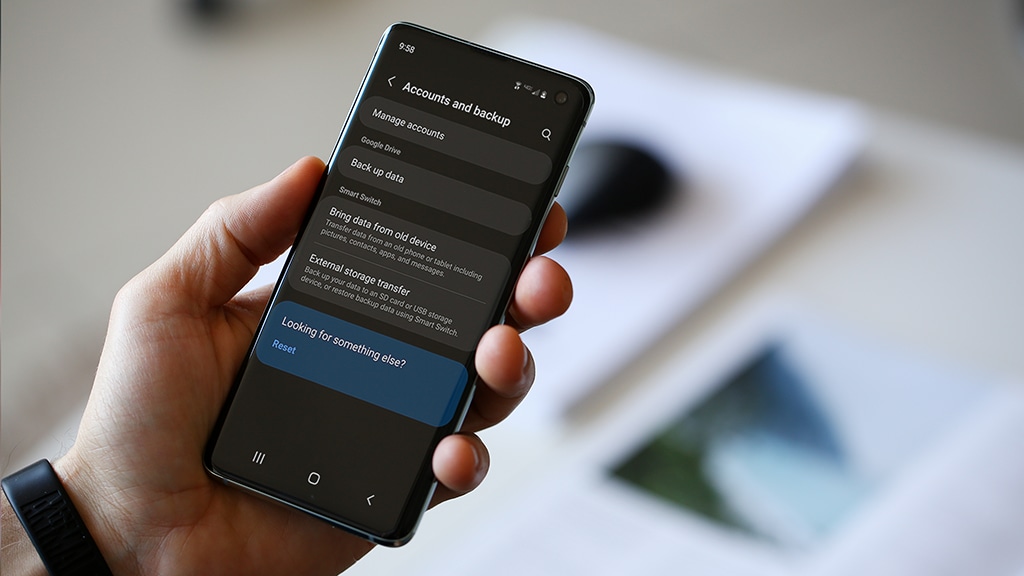

Parte 1: Cosa significa davvero "fare il backup di un telefono Android" (chiarimento rapido)
1.1 Cosa viene eseguito? (l'ambito di un Backup "completo")
Il backup del dispositivo Android è essenzialmente la creazione di una copia sicura di tutti i dati importanti che possono essere ripristinati se il dispositivo è fuori posizione, rotto o aggiornato. Normalmente, un backup include i tuoi dati personali come contatti, registri di chiamate, messaggi SMS, foto, video, file audio e documenti salvati.
Tuttavia, non tutti gli elementi sono coperti in un backup standard. Ad esempio, i media protetti con DRM, i dati delle app altamente sicuri come le app bancarie o di pagamento e il sistema operativo Android sono tipicamente esclusi per motivi di sicurezza.
1.2 La regola di Backup 3-2-1 (brevemente spiegata)
Il metodo di backup più sicuro è quello che segue principalmente la semplice regola 3-2-1: dovresti avere tre copie dei tuoi dati cruciali, archiviarli su due diversi tipi di supporto o archiviazione e conservare una copia fuori sede, molto probabilmente nel cloud. Questo metodo è molto efficiente nella mitigazione del rischio di guasto hardware, cancellazione accidentale o danni fisici.
Parte 2: Come fare il Backup del tuo telefono Android-4 metodi efficaci
EccoCome eseguire il backup di un telefono Android:
Metodo 1: Backup dell'intero telefono Android (Backup completo o selettivo) con Dr.Fone
Dr.Fone – Backup del telefonoè una soluzione con un clic per eseguire il backup del tuo telefono Android, combinando la semplicità e la potenza di uno strumento ricco di funzionalità. Ti consente dibackup completo o selettivoPiù di 10 tipi di dati come foto, video, musica, messaggi, contatti, file, app e WhatsApp nel suo complesso (sia chat che media). È possibile eseguire backup in modalità wireless o tramite USB con backup incrementali che salvano solo nuovi dati, quindi non verranno effettuati ripetuti backup completi. Questo software è compatibile con oltre 8.000 modelli Android, supporta Android 16 e mantiene i dati in modo sicuro su un PC o Mac, dotato di un affidabile tasso di successo del 100%.
Oltre al backup, Dr.Fone fornisce anche un ripristino accurato e adattabile. Puoi visualizzare in anteprima i tuoi dati e decidere quale ripristinare senza dover cancellare il resto del dispositivo, il che è un grande risparmio di tempo e spazio. Supporta anche il ripristino multipiattaforma, in modo da poter ripristinare il backup di Android su un altro telefono Android, un iPhone o ottenerlo dai backup di iCloud e iTunes. Il recupero mirato, l'archiviazione delle app social, le esportazioni cross-format e il backup su PC con un clic sono alcune delle caratteristiche che rendono Dr.Fone una soluzione di backup sicura, veloce e all-in-one.

Wondershare Dr.Fone
Backup e ripristino flessibili dei dati Android
- backup selettivo dei dati Android sul computer con un clic.
- Anteprima e ripristina il backup su qualsiasi dispositivo Android.
- Supporta oltre 8000 dispositivi Android.
- Non ci sono dati persi durante il backup, l'esportazione o il ripristino.


Guida passo passo: esegui il Backup dei tuoi dispositivi Android utilizzando Dr.Fone (3 semplici passaggi)
- Passaggio 1: Collegare e preparare il dispositivo Android per il backup
- Passaggio 2: Concedere le autorizzazioni necessarie per il backup SMS
- Passaggio 3: Ritorna all'app SMS originale e completa il backup
Avvia Dr.Fone per Windows o Mac e collega il telefono tramite USB o Wi-Fi. Accedi a "Il mio backup" Fai clic su "Backup ora" per avviare il backup del dispositivo Android. Il programma identificerà il dispositivo e lo imposterà automaticamente per l'operazione di backup.

Avvia l'app Dr.Fone Link sul dispositivo e segui le istruzioni sullo schermo per passare all'applicazione SMS predefinita quando richiesto. Con questo, stai consentendo il backup dei tuoi messaggi di testo. Dopo di che, premere "OK" sul computer per procedere.

Il prompt alla fine del processo ti chiede di reimpostare l'app SMS predefinita. Vai all'app di messaggistica e fai di nuovo il tuo predefinito, dopodiché fai clic su "OK" per completare. Puoi vedere il backup che è stato appena completato nella finestra Dr.Fone. È possibile scegliere "Apri in cartella" o "Visualizza backup" per scopi di gestione dei dati.

 Sicuro e sicuro
Metodo 2: Backup automatico dei dati Android con Google Backup (Backup parziale)
Backup di Googleè una funzione gratuita integrata che è collegata al tuo account Google e ti aiuta a salvare dati importanti del tuo dispositivo Android. Normalmente, manterrà i tuoi contatti, gli eventi del calendario, i file dell'unità, le foto (tramite Google Foto), alcune impostazioni di sistema e i dati delle app automaticamente sincronizzati senza che tu debba intraprendere alcuna azione. EccoCome fare il backup del telefono Android:
- Passaggio 1: aprire le impostazioni di backup
- Passaggio 2: Abilita Google Backup
- Passaggio 3: verificare e selezionare i tipi di dati
- Passaggio 4: Monitorare lo stato del backup
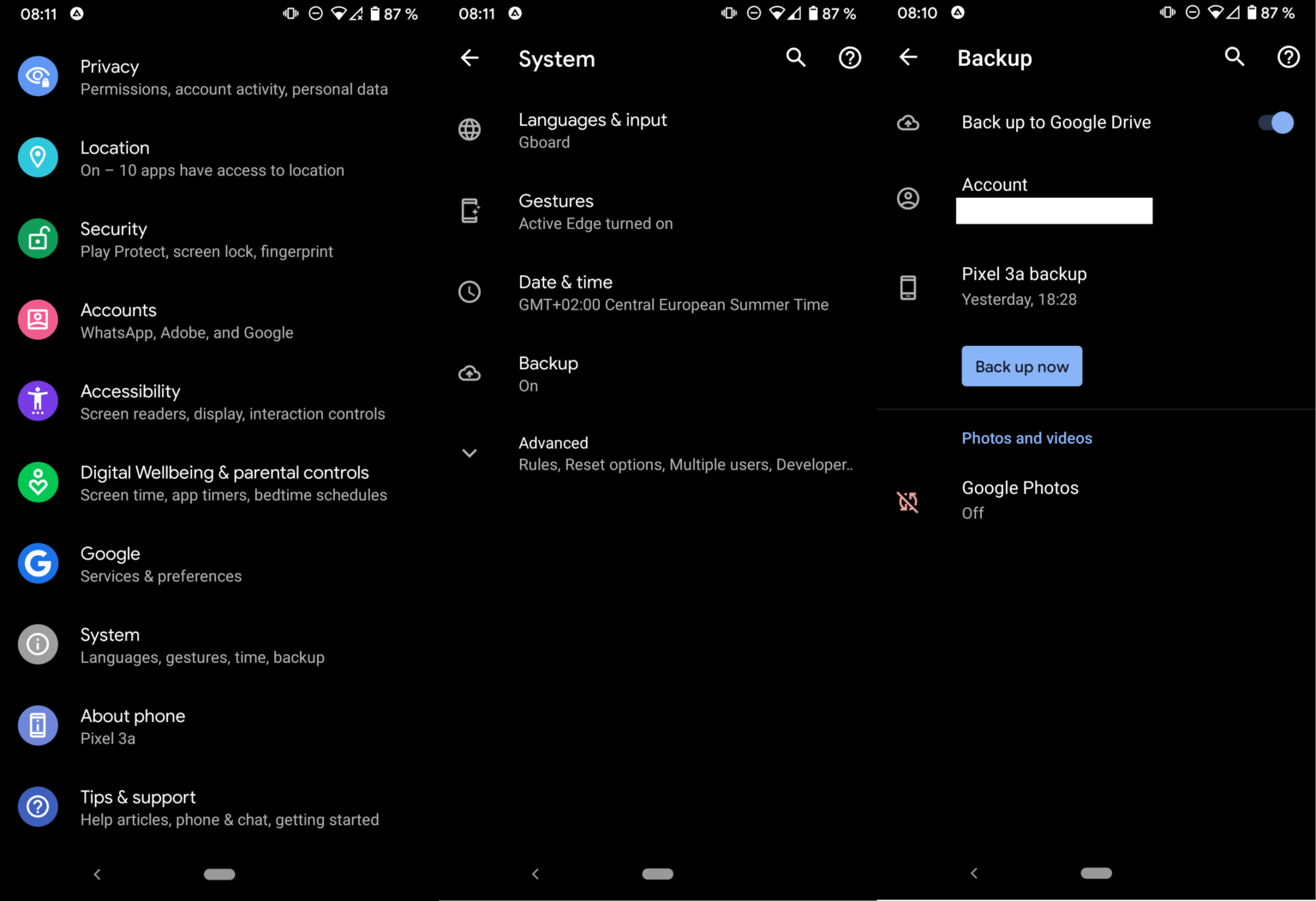
Trova "Impostazioni"> "Sistema"> "Backup" sul tuo dispositivo Android. Questa sezione copre tutte le opzioni relative ai backup e indica se il tuo account Google è collegato a fini di backup.
Attiva "Backup su Google Drive" o "Backup da Google One". Grazie a questo, i dati selezionati (ad esempio, contatti, dati dell'app, impostazioni di sistema e foto) verranno caricati automaticamente sul cloud senza una gestione manuale.
Assicurati di sapere quali tipi di categorie di dati sono incluse. La maggior parte dei dispositivi supportabackup dei contatti, dati delle App, calendario, foto e video (tramite Google Foto) e reti Wi-Fi e password. Alcuni marchi potrebbero non consentire più opzioni di impostazione del sistema.
Nella stessa sezione Backup, è possibile trovare l'ora dell'ultimo backup. Se si desidera, è possibile fare clic su "backup ora" per creare immediatamente un backup manuale.
Metodo 3: eseguire il backup del telefono Android utilizzando gli strumenti di backup del produttore (parziale e marchio limitato)
A volte, gli strumenti di backup del produttore possono coprire e risolvere le aree che Google Backup ha perso salvando le impostazioni specifiche del dispositivo e le funzionalità esclusive del marchio. Tra i più utilizzati ci sono Samsung Cloud/Smart Switch, Xiaomi Cloud/Backup e Huawei Backup. Tali utilità sono una scelta perfetta per coloro che desiderano risiedere nello stesso ecosistema del marchio di queste impostazioni di backup degli strumenti, layout della schermata iniziale e configurazioni delle app che potrebbero non essere incluse in Google Backup. Tieni presente che le limitazioni di archiviazione e la disponibilità dipendono dal marchio e dal modello del dispositivo.
Guida passo passo: Backup Samsung Android su PC tramite Smart Switch
- Passaggio 1: Installare e aprire Smart Switch
- Passaggio 2: Selezionare l'opzione backup
- Passaggio 3: Avviare il processo di backup
- Passaggio 4: completare il backup e visualizzare i dati
Inizia scaricando e installando l'app Samsung Smart Switch sul tuo PC Windows o Mac, quindi apri il programma. Successivamente, utilizzare un cavo USB per collegare il telefono Samsung al computer.
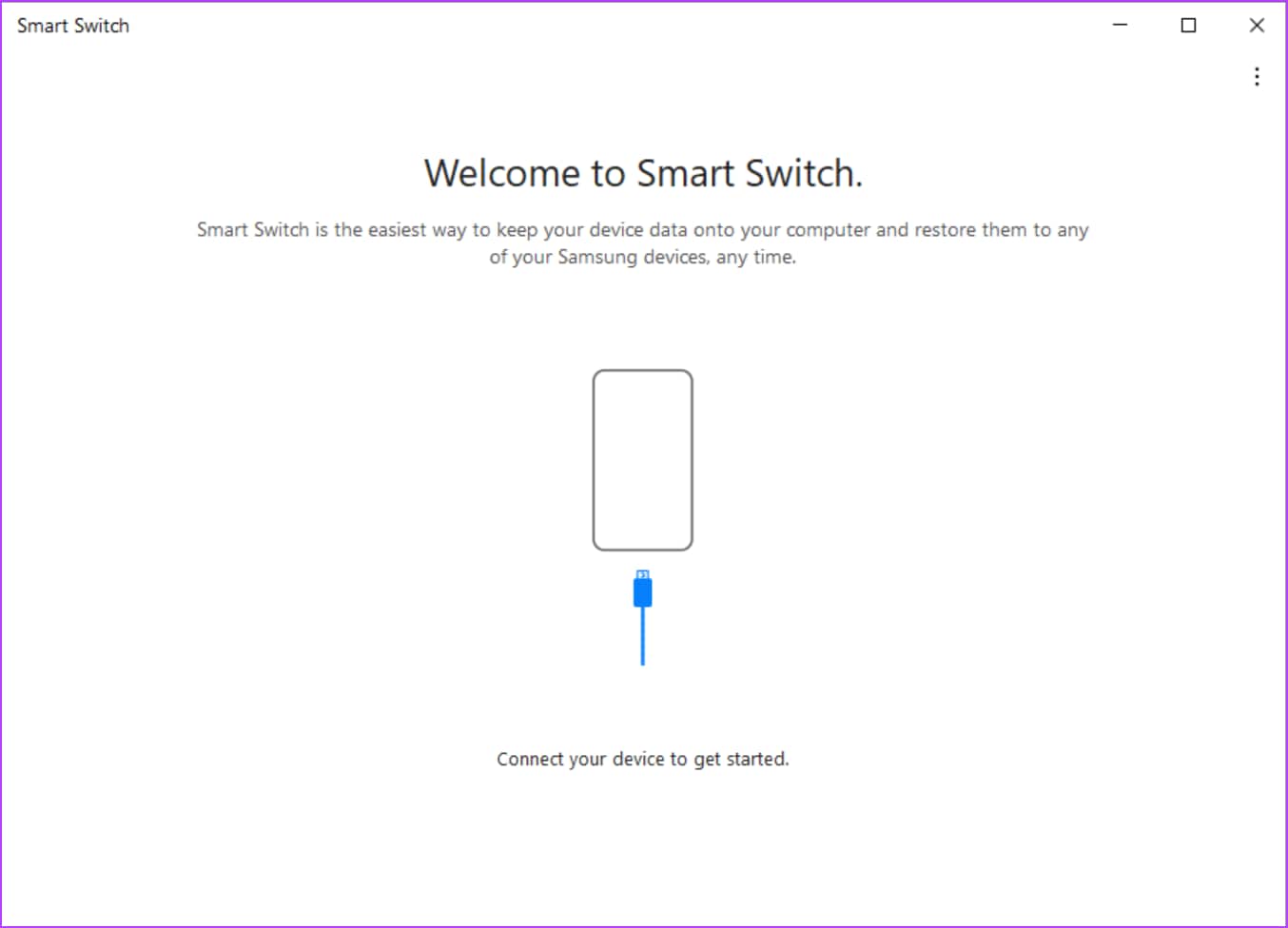
Successivamente, individuare l'opzione "Backup" sull'interfaccia di Smart Switch e fare clic su di essa. L'app scansionerà quindi il dispositivo e vedrai i vari tipi di dati che possono essere eseguiti il backup, come contatti, SMS, foto, applicazioni e impostazioni del dispositivo.
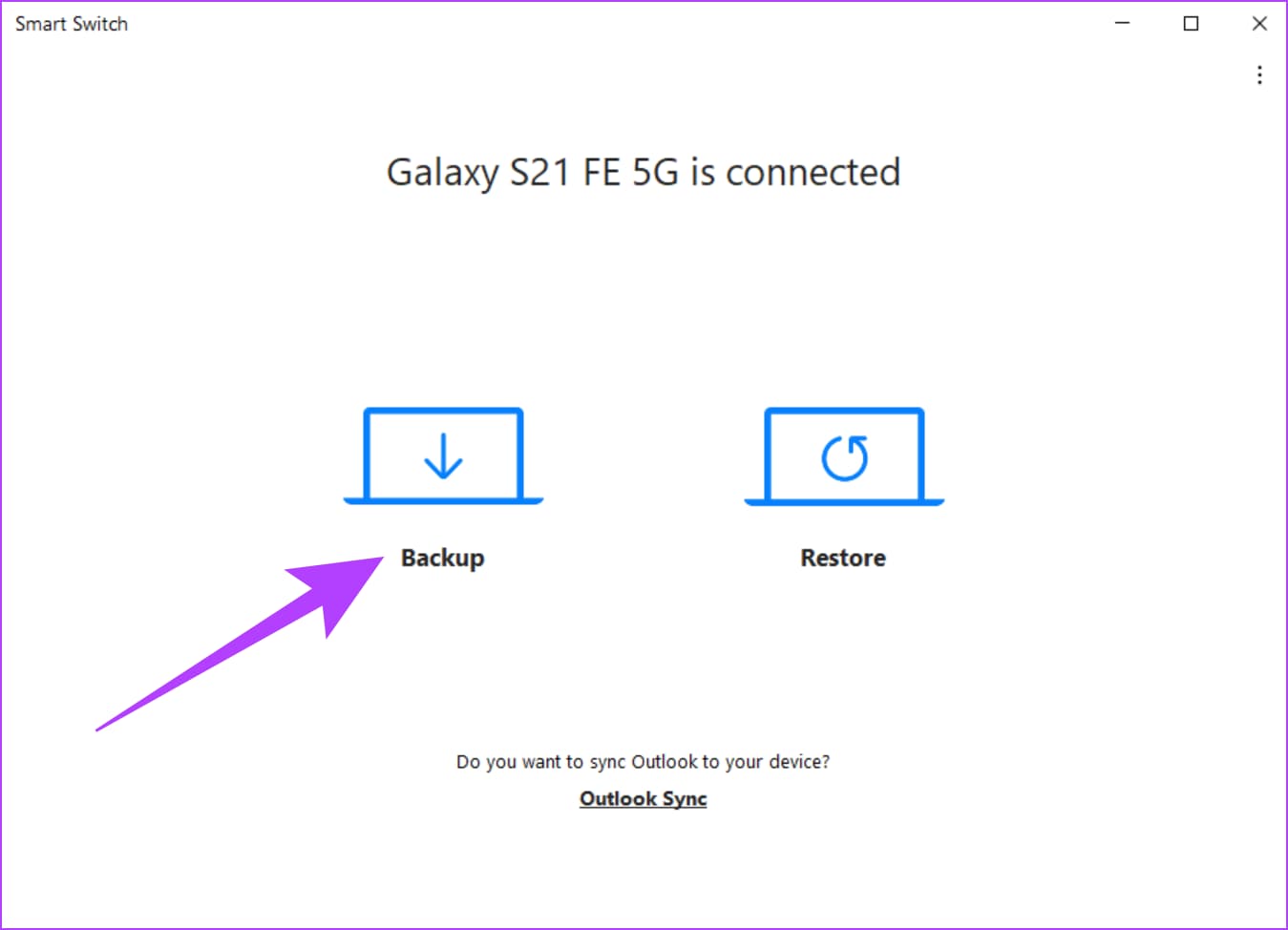
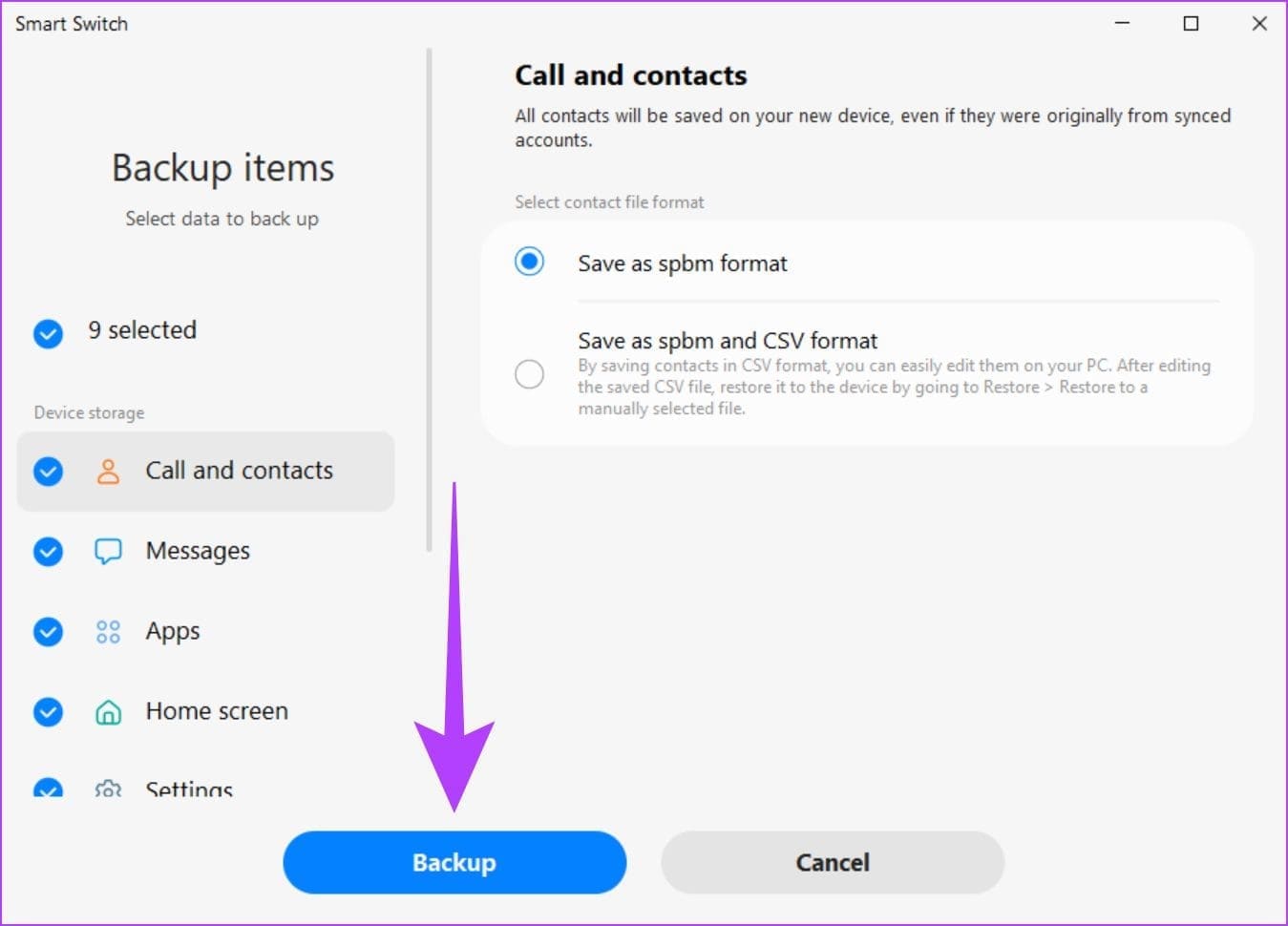
Premere "Backup" per procedere con il backup. Assicurarsi che il dispositivo rimanga collegato e non scollegarlo finché l'operazione non è terminata. Verrà visualizzata una barra di avanzamento che indica lo stato del backup in esecuzione.
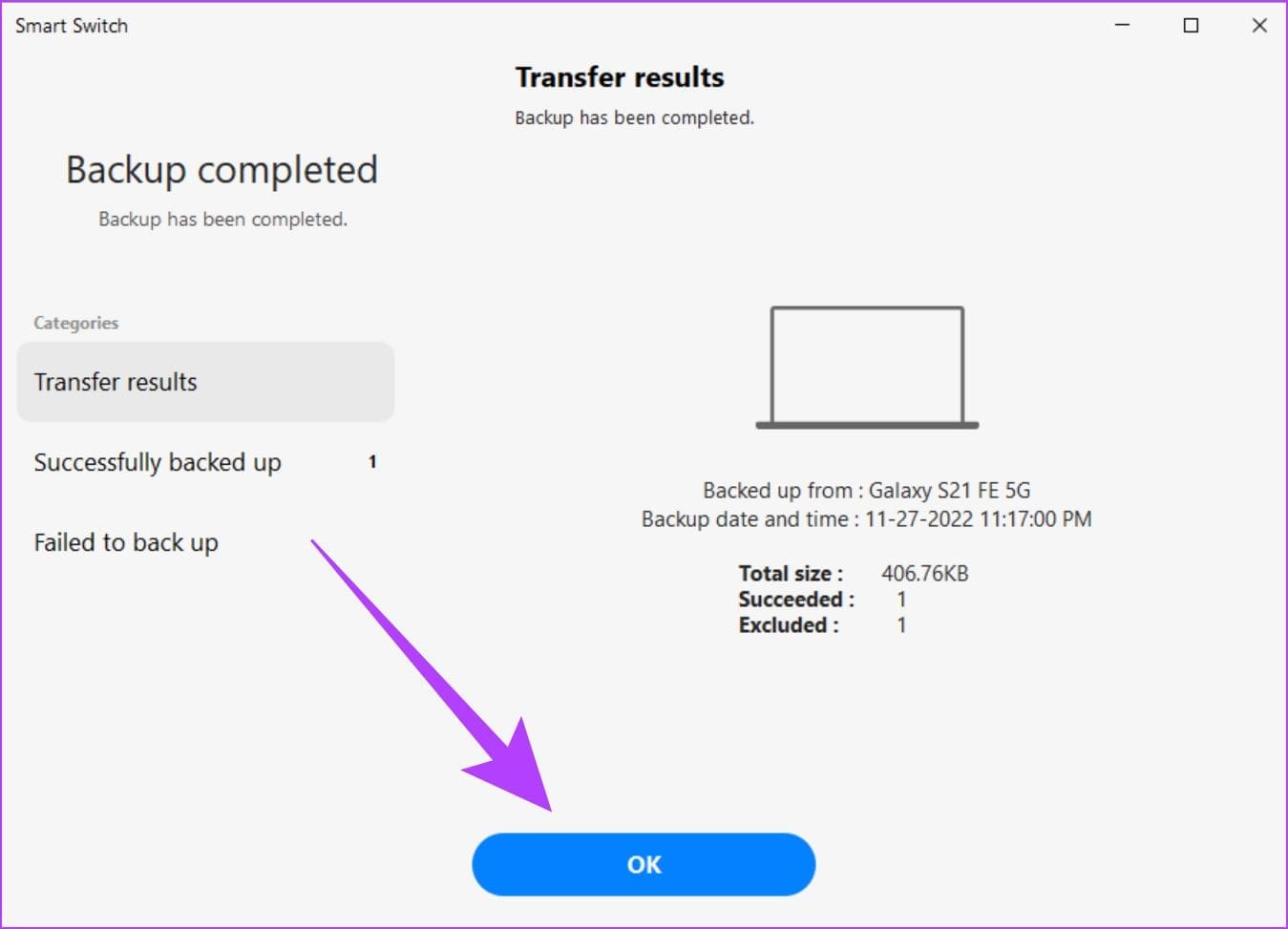
Un messaggio di completamento verrà visualizzato quando l'attività è completata. Premere "OK" per sbarazzarsi della schermata di backup. Il backup è stato salvato sul computer e può essere visualizzato o ripristinato in qualsiasi momento tramite Smart Switch.
Metodo 4: Backup manuale dei File tramite scheda USB o SD (Backup parziale)
Il backup manuale si riduce ad un approccio semplice adatto agli utenti che desiderano principalmente salvare le loro foto, video, musica e documenti scaricati. È quasi plug-and-play e non dipende dai servizi cloud, quindi è perfetto per i rapidi backup offline. Puoi farlo con un cavo USB collegato a un computer o copiando i file direttamente su una scheda SD.
backup manuale tramite USB: base passo passo
- Passaggio 1: Collegare il telefono Android al computer
- Passaggio 2: Scegliere i file per creare un backup
- Passaggio 3: incollare i file nel luogo di backup scelto
- Passo 4: Controllare e rimuovere senza danneggiare
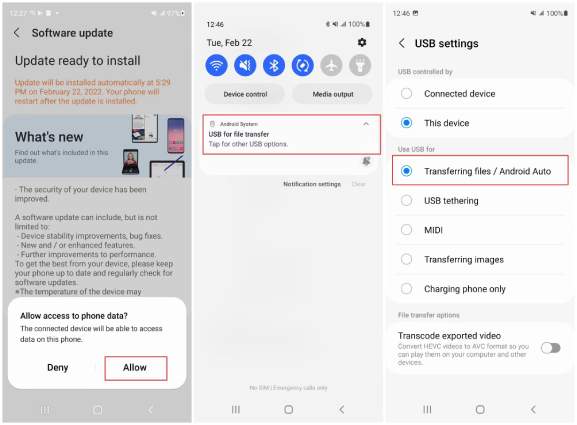
Prendi un cavo USB per collegare il telefono al tuo PC con un sistema operativo Windows o Mac. Sul display del telefono, toccare "USB per trasferimento file" nel pannello di notifiche in modo che il computer possa leggere la memoria interna del telefono o la scheda SD.
Attraverso il PC, si sfoglia tutti i contenuti del proprio smartphone o scheda SD. Successivamente, vai su DCIM (Foto della fotocamera), Download, Musica e altre cartelle importanti.
Scegli i file e le cartelle di cui hai bisogno e lasciali inserire nel tuo PC, un disco rigido esterno o una scheda SD in un luogo in cui sono sicuri.
Una volta terminata la copia, controllare se tutti i file sono stati trasferiti correttamente. Avvicinarsi al telefono o alla scheda SD in modo appropriato anche se si desidera rimuoverli.
Parte 3: Confronto e raccomandazioni testa a testa
| metodo | meglio per | Facilità di utilizzo | completezza | Requisito di stoccaggio |
| Backup di Google | Utenti quotidiani che desiderano il backup automatico del cloud | molto facile | Parziale – contatti, foto, dati dell'app, impostazioni di sistema | Cloud (Google Drive) |
| Strumento del produttore | Gli utenti che rimangono all'interno dello stesso ecosistema del brand | facile | Parziale – impostazioni specifiche del dispositivo, layout delle app, foto, messaggi | Cloud (marchio specifico) o PC |
| Dr.Fone | Utenti che necessitano di controllo completo e backup completo | Moderato – un clic ma richiede la configurazione del PC | Full – foto, video, messaggi, app, WhatsApp, dati di sistema | PC o Mac, memoria locale |
| Trasferimento manuale | Utenti focalizzati solo su supporti e documenti | Moderato – Trascinare e rilasciare manualmente | Parziale – foto, video, documenti; Nessuna app o dati di sistema | PC, unità esterna, scheda SD |
Parte 4: Problemi comuni di Backup di Android (e correzioni)
Il backup di Google non funziona
Problema: Quando provi ad attivare il backup in Impostazioni > Sistema > Backup, non succede nulla oppure il backup di Google non si avvia.
Soluzione: Vai alle impostazioni dell'app, trova Google Play Services e cancella sia la cache che i dati. Riavvia il telefono e riprova.
Backup bloccato o incompleto
Problema: I backup si interrompono improvvisamente senza completarsi, oppure viene salvata solo una parte dei dati.
Soluzione: Assicurati che il dispositivo sia connesso a un segnale Wi-Fi potente e stabile e che sia continuamente in carica. Interrompi eventuali grandi download o aggiornamenti di app in corso che potrebbero causare conflitti. Se stai utilizzando Dr.Fone o una soluzione del produttore, scollega il dispositivo, poi ricollegalo e riavvia il backup.
Archiviazione piena
Problema: Non hai abbastanza spazio su Google Drive, nel cloud del produttore o sul PC per salvare un backup.
Soluzione: Libera spazio eliminando i file non più necessari, svuota il cestino di Google Drive oppure sposta i vecchi backup su un hard disk esterno.
Il backup non viene ripristinato correttamente
Problema: Non visualizzi i dati che ti aspettavi dopo il ripristino di un backup, che sia di Google, del produttore o di Dr.Fone.
Soluzione: Assicurati che il backup che stai cercando di ripristinare provenga dallo stesso modello di dispositivo e dalla stessa versione del sistema operativo. Per Google Backup, l’account deve essere lo stesso. Se utilizzi Dr.Fone, verifica che il backup contenga i dati desiderati e, se necessario, utilizza la funzione di ripristino selettivo.
Conclusione
È essenziale fare il backup di un telefono Android ora. Esiste sempre il rischio di perdita di dati, che può essere causato da cancellazioni accidentali o guasti del dispositivo; le possibilità sono infinite. Ognuno di questi metodi ha vantaggi: Google Backup consente di sincronizzare i dati facilmente tramite il cloud, gli strumenti del produttore aiutano a mantenere le impostazioni specifiche del marchio, Dr.Fone – Backup del telefono offre un backup completo e selettivo con flessibilità multipiattaforma e ti permette di gestire manualmente media e documenti tramite trasferimento manuale.
È meglio combinare questi diversi modi per una protezione completa: backup nel cloud per la praticità, backup su PC per il controllo totale e backup manuali per i file necessari. Aggiornamenti periodici dei backup e controlli dello spazio di archiviazione sono fondamentali per una sicurezza dei dati che sia sempre disponibile e recuperabile. In questo modo puoi mantenere al sicuro ricordi, contatti e file importanti, avendo così una totale tranquillità.
Sicuro e sicuro


 > How-to > Backup Dati Mobili > Come Fare il Backup del Telefono Android in Sicurezza: Guida Completa
Nicola Massimo
staff Editor